Nota
L'accesso a questa pagina richiede l'autorizzazione. È possibile provare ad accedere o modificare le directory.
L'accesso a questa pagina richiede l'autorizzazione. È possibile provare a modificare le directory.
Usare la modalità agente in Visual Studio Code (VS Code), con tecnologia GitHubCopilot, per migliorare l'esperienza dell'utente costruttore con il MicrosoftQuantum Development Kit (QDK).
La modalità agente è un'esperienza di sviluppo assistita dall'intelligenza artificiale che consente di scrivere ed eseguire il debug del codice e di completare altre attività di sviluppo in VS Code. L'estensione QDK include un file SKILL.md che GitHubCopilot agent legge per informazioni Agent Skills per attività specifiche correlate allo sviluppo nel QDK. Le competenze QDK consentono Copilot di eseguire le seguenti attività in modalità agente:
- Scrivere, eseguire il debug e spiegare il codice Q# e OpenQASM
- Sviluppare con il
qdkpacchetto Python - Spiegare i concetti relativi al calcolo quantistico
- Darti informazioni sui tuoi processi e aree di lavoro di Azure Quantum
Per altre informazioni su Agent Skills per GitHubCopilot in VS Code, vedere Use Agent Skills in VS Code nel sito Web VS Code.
Prerequisiti
- Installare la versione più recente di VS Code.
- Installare l'estensioneQDK in VS Code.
Configurare Agent Skills da QDK
Per iniziare a usare la QDKAgent Skills modalità agente in VS Code, seguire questa procedura:
Apri un file Q# (
.qs) o (.qasm) in VS Code.Aprire la finestra Copilot Chat in VS Code.
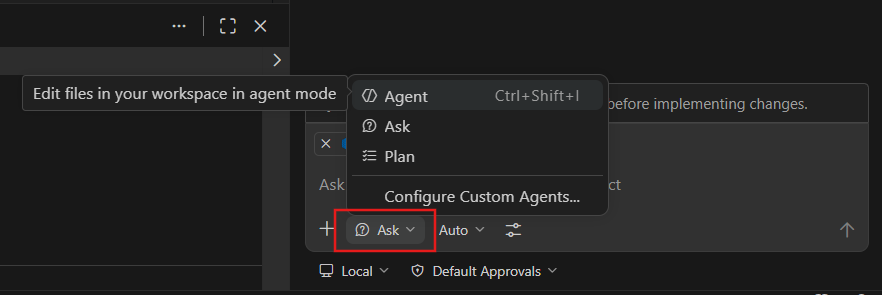
Nella casella di chat selezionare l'icona Imposta agente e scegliere Agente.
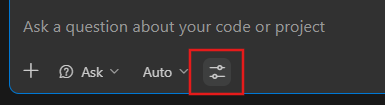
Nella casella di chat selezionare l'icona Configura strumenti . Verrà visualizzata la finestra Configura strumenti .
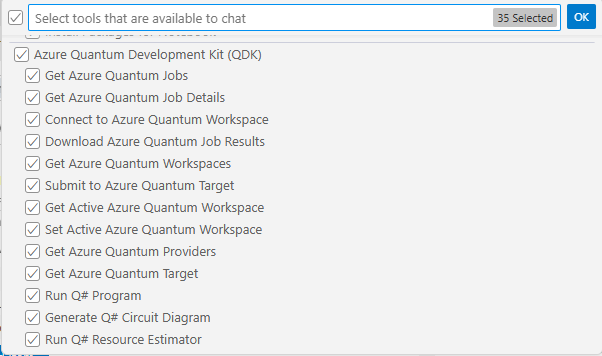
Selezionare tutti gli strumenti nella sezione a discesa MicrosoftQuantum Development Kit (QDK) e quindi selezionare il pulsante OK.
Inserire un comando per l'agente Copilot. Ad esempio, se il file contiene già un programma, chiedere cosa fa il codice. In alternativa, se il file è vuoto, indicare a Copilot di scrivere un algoritmo di teletrasporto.
Copilot legge il Agent Skills dal QDK e risponde alle richieste con conoscenze specializzate sul QDK, Azure Quantum e sul calcolo quantistico.
Provare modelli di agente diversi
Copilot consente di scegliere tra un set di modelli linguistici diversi da usare in modalità agente. Diversi modelli hanno punti di forza diversi, quindi il modello migliore dipende dal caso d'uso.
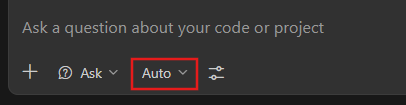
Per esplorare modelli diversi, selezionare l'icona Pick Model nella casella di chat Copilot e scegliere uno dei modelli disponibili nell'elenco.
Prova alcuni suggerimenti
Dopo che ti sei configurato per sfruttare l'intelligenza artificiale nei QDK progetti, prova a usare alcuni suggerimenti nella Copilot Chat.
Per iniziare, ecco alcuni prompt di esempio:
Simulare questo programma per 1.000 scatti e mostrarmi un istogramma.
Inviare il programma a Azure Quantum.
Aggiungere test per questo codice.
Mostrami i miei lavori recenti su Azure Quantum.
Ehi, avrei intenzione di imparare qualcosa sulla computazione quantistica, ma non so da dove cominciare. Puoi solo aiutarmi a scrivere un programma molto semplice, comprenderlo e forse anche eseguirlo in un computer quantistico reale?