Nota
L'accesso a questa pagina richiede l'autorizzazione. È possibile provare ad accedere o modificare le directory.
L'accesso a questa pagina richiede l'autorizzazione. È possibile provare a modificare le directory.
In questa guida introduttiva si incorpora Azure Managed Redis in un'app Java usando il client Jedis Redis . La cache è una cache sicura e dedicata accessibile da qualsiasi applicazione all'interno di Azure.
Passare al codice in GitHub
Clonare la guida introduttiva di Java del repository in GitHub.
Prerequisites
- Sottoscrizione di Azure: crearne una gratuitamente
- Apache Maven
Creare un'istanza di Redis gestita di Azure
Per creare un'istanza di Redis gestita di Azure, accedere al portale di Azure e selezionare Crea una risorsa.
Nella pagina Crea una risorsa digitare Azure Managed Redis nella casella di ricerca.
Selezionare il riquadro Redis gestito di Azure e selezionare Crea.
Nel riquadro Crea istanza di Redis gestita di Azure, configurare le impostazioni di una nuova cache nella scheda Principali.
Impostazione Scegliere un valore Description Abbonamento Nell'elenco a discesa selezionare la sottoscrizione. Sottoscrizione in cui creare questa nuova istanza di Managed Redis di Azure. Gruppo di risorse Nell'elenco a discesa selezionare un gruppo di risorse oppure scegliere Crea nuovo e immettere il nome di un nuovo gruppo di risorse. Nome del gruppo di risorse in cui creare la cache e altre risorse. L'inserimento di tutte le risorse di un'app in un unico gruppo di risorse ne semplifica la gestione o l'eliminazione. Nome Immettere un nome univoco nell'area geografica. Il nome della cache deve essere una stringa compresa tra 1 e 63 caratteri in combinazione con il nome dell'area geografica della cache che contiene solo numeri, lettere o trattini. Se il nome della cache è composto da meno di 45 caratteri, deve funzionare in tutte le aree geografiche attualmente disponibili. Il nome deve iniziare e terminare con un numero o una lettera e non può contenere trattini consecutivi. Il nome host dell'istanza della cache è \<DNS name\>.\<Azure region\>.redis.azure.net.Area geografica Nell'elenco a discesa selezionare una località. Managed Redis di Azure è disponibile nelle aree geografiche di Azure selezionate. Tier di dati Selezionare In memoria per prestazioni elevate o Flash per le cache con prestazioni inferiori I livelli in memoria includono Bilanciato, Ottimizzato per la memoria e Ottimizzato per il calcolo. Usare il livello Flash per usare l'archiviazione dati in memoria (RAM) e su disco (SSD). Dimensione cache Apri il menu a tendina e seleziona una dimensione. Le dimensioni della cache dipendono dal livello. La dimensione più piccola è un livello bilanciato. La dimensione massima del livello in memoria è il livello Ottimizzato per la Memoria. Prestazioni Apri il menu a tendina e seleziona una preferenza per le prestazioni. Le prestazioni dipendono dal numero di vCPU. Il numero di vCPU varia a seconda del livello. Compute ottimizzato ha il maggior numero di vCPU. Per indicazioni sulla scelta del livello di prestazioni corretto, vedere Scelta del livello corretto.
Important
Tutti i livelli in-memory che usano più di 350 GB di archiviazione sono in anteprima, inclusi Memory Optimized M500 e superiori; Balanced B500 e superiori; e Compute Optimized X500 e superiori. Tutti questi livelli e versioni successive sono disponibili in anteprima.
I livelli con ottimizzazione flash A2000 e A4500 sono in anteprima.
Selezionare Avanti: Rete e selezionare disabilita l'accesso pubblico e usare l'accesso privato o Abilita l'accesso pubblico da tutte le reti.
Selezionare Avanti: Replica geografica attiva. Per usare la replica geografica attiva, è necessario abilitarla durante il provisioning. Le cache senza replica geografica attiva non possono essere aggiunte o aggiunte a gruppi di replica geografica attiva in un secondo momento. Per altre informazioni, vedere Configurare la replica geografica attiva per le istanze di Managed Redis di Azure.
Selezionare la scheda Avanti: Avanzate .
Per provare Redis 8.2, iscriversi all'anteprima di Redis 8.
Nell'elenco a discesa Versione Redis selezionare una delle versioni seguenti:
Versione di Redis Description 7.4 Versione predefinita. Configurare tutti i moduli Redis da aggiungere all'istanza di . 8.2 (anteprima) Tutti i moduli Redis sono già inclusi per i livelli ottimizzati per la memoria, bilanciati e ottimizzati per il calcolo. Non è necessario selezionare i moduli singolarmente. Note
Redis 8.2 (anteprima) non è supportato con lo SKU ottimizzato per Flash , la replica geografica o i criteri di accesso ai dati personalizzati. Redis 8.2 è supportato solo quando si creano nuove istanze. L'aggiornamento delle istanze esistenti a Redis 8.2 non è supportato.
Impostare i criteri di clustering:
- Usare il criterio di clustering Enterprise per una cache in cluster con un singolo endpoint. Questo criterio supporta RediSearch.
- Usare i criteri di clustering OSS per una cache in cluster che usa l'API cluster Redis. Questo criterio non supporta RediSearch.
- Usare il criterio di clustering Non-clustered (Preview) per una cache non clusterizzata fino a 25 GB. Questo criterio supporta anche RediSearch.
Per altre informazioni sulla scelta dei criteri di clustering, vedere Criteri del cluster.
Per impostazione predefinita, per una nuova cache gestita:
- Microsoft Entra ID è abilitato.
- L'autenticazione delle chiavi di accesso è disabilitata per motivi di sicurezza.
Important
Per Redis 7.4, non è possibile modificare i moduli dopo aver creato un'istanza della cache. I moduli devono essere abilitati al momento della creazione di un'istanza di Redis gestita di Azure. Non è possibile abilitare la configurazione di un modulo dopo la creazione di una cache. Per Redis 8.2 (anteprima), tutti i moduli sono già inclusi.
Important
Per una protezione ottimale, è consigliabile usare Microsoft Entra ID con identità gestite per autorizzare le richieste nella cache ogni volta che è possibile. L'autorizzazione tramite l'ID e le identità gestite di Microsoft Entra offre sicurezza e facilità d'uso superiori rispetto all'autorizzazione della chiave di accesso condiviso. Per altre informazioni sull'uso delle identità gestite con le cache, vedere Usare Microsoft Entra ID per l'autenticazione della cache.
Important
Se si usa RediSearch, scegliere i criteri di clustering Enterprise (
EnterpriseCluster) o Non-clustered (NoCluster), non i criteri di clustering OSS (OSSCluster). Non è possibile modificare i criteri OSS o Enterprise Clustering dopo la creazione. Una cache non clusterizzata può passare a un criterio clusterizzato, a meno che non faccia parte di un gruppo di replica geografica attivo. Per altre informazioni, vedere Scegliere un criterio di clustering.Important
Se si usa questa istanza della cache in un gruppo di replica geografica, non è possibile modificare i criteri di rimozione dopo la creazione dell'istanza. Assicurarsi di conoscere i criteri di rimozione dei nodi primari prima di creare la cache. Per altre informazioni sulla replica geografica attiva, vedere Prerequisiti per la replica geografica attiva.
Selezionare Avanti: Tag e ignorare.
Seleziona Avanti: Verifica e crea.
Rivedere le impostazioni e selezionare Crea.
La creazione dell'istanza di Redis richiede alcuni minuti. È possibile monitorare lo stato nella pagina Panoramica di Managed Redis di Azure. Quando l'elemento Stato indica In esecuzione, la cache è pronta per l'uso.
Configurare l'ambiente di lavoro
I passaggi seguenti illustrano come configurare l'ambiente di lavoro per l'app Java.
export REDIS_CACHE_HOSTNAME=<your-host-name>.redis.cache.windows.net
export REDIS_CACHE_PORT=10000
Sostituire i segnaposto con i valori seguenti:
<your-host-name>: Il nome host DNS. Per ottenere il nome host e le porte per la cache, selezionare Informazioni generali dal menu Risorsa. Il nome host è nel formato<DNS name>.redis.cache.windows.net.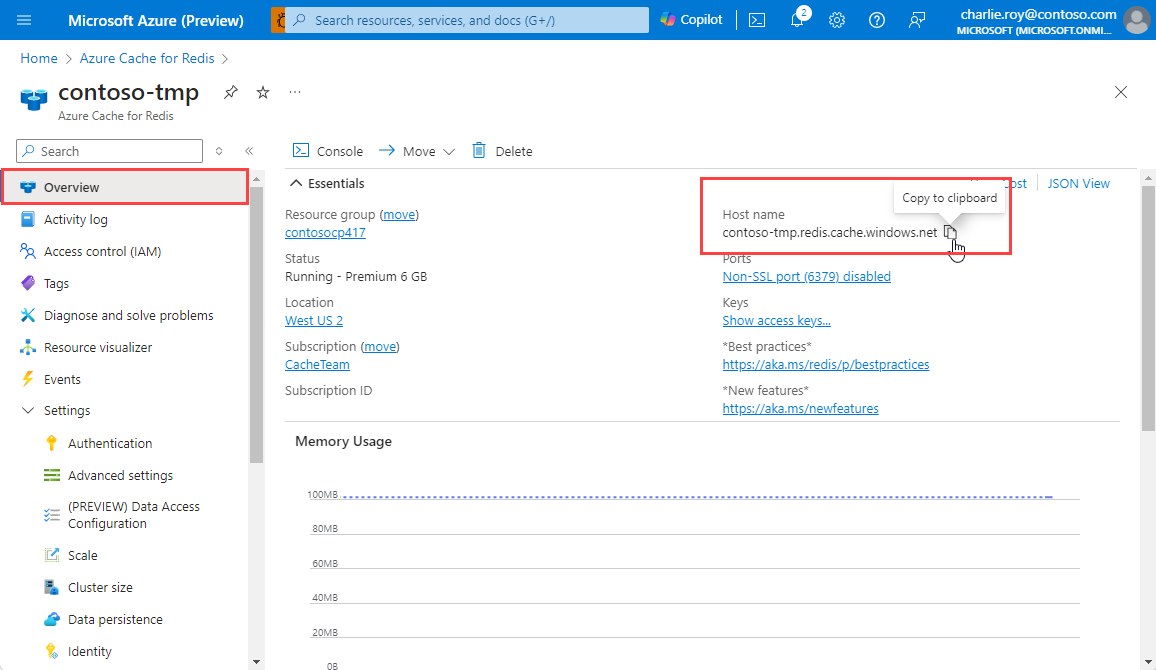
<your-client-id>: ID applicazione (client) della registrazione dell'applicazione Azure AD.<your-client-secret>: Il segreto client della registrazione dell'applicazione Azure AD.<your-tenant-id>: ID del tenant di Azure Active Directory.Note
Nell'esempio precedente viene utilizzata l'autenticazione del segreto del client. È anche possibile configurare la
redis-authx-entraidlibreria per l'uso di altri metodi di autenticazione, ad esempio identità gestita o certificato client modificando laEntraIDTokenAuthConfigBuilderconfigurazione nel codice.
Creare una nuova app Java
Usare Maven per generare una nuova app di avvio rapido:
mvn archetype:generate \
    -DarchetypeGroupId=org.apache.maven.archetypes \
    -DarchetypeArtifactId=maven-archetype-quickstart \
    -DarchetypeVersion=1.3 \
    -DinteractiveMode=false \
    -DgroupId=example.demo \
    -DartifactId=redis-jedis-test \
    -Dversion=1.0
Passare alla nuova directory del progetto redis-jedis-test.
Aprire il file pom.xml. Nel file viene visualizzata una dipendenza per Jedis:
Note
Microsoft è entrato in una partnership con Redis, Inc. Nell'ambito di questa collaborazione, il supporto per l'autenticazione con ID Entra di Microsoft è stato spostato da Azure SDK alle estensioni Redis Entra ID. La nuova
redis-authx-entraidlibreria offre funzionalità di autenticazione avanzate ed è l'approccio consigliato per l'autenticazione dell'ID Entra di Microsoft con Azure Managed Redis.<dependency> <groupId>redis.clients.authentication</groupId> <artifactId>redis-authx-entraid</artifactId> <version>0.1.1-beta2</version> </dependency> <dependency> <groupId>redis.clients</groupId> <artifactId>jedis</artifactId> <version>6.0.0</version> </dependency>Chiudere il file pom.xml.
Aprire App.java e visualizzare il codice con il codice seguente:
package example.demo;

import com.azure.identity.DefaultAzureCredentialBuilder;
import redis.clients.authentication.core.TokenAuthConfig;
import redis.clients.authentication.entraid.AzureTokenAuthConfigBuilder;
import redis.clients.jedis.DefaultJedisClientConfig;
import redis.clients.jedis.HostAndPort;
import redis.clients.jedis.UnifiedJedis;
import redis.clients.jedis.authentication.AuthXManager;

import java.util.Set;

/**
* Redis test with Microsoft Entra ID authentication using redis-authx-entraid
* For more information about Redis authentication extensions, see:
* https://redis.io/docs/latest/develop/clients/jedis/amr/
*
*/
public class App
{
    public static void main( String[] args )
    {
        String REDIS_CACHE_HOSTNAME = System.getenv("REDIS_CACHE_HOSTNAME");
        int REDIS_PORT = Integer.parseInt(System.getenv().getOrDefault("REDIS_CACHE_PORT", "10000"));
        String SCOPES = "https://redis.azure.com/.default"; // The scope for Azure Managed Redis

        // Build TokenAuthConfig for Microsoft Entra ID authentication
        TokenAuthConfig tokenAuthConfig = AzureTokenAuthConfigBuilder.builder()
                .defaultAzureCredential(new DefaultAzureCredentialBuilder().build())
                .scopes(Set.of(SCOPES))
                .tokenRequestExecTimeoutInMs(2000)
                .build();

        DefaultJedisClientConfig config = DefaultJedisClientConfig.builder()
                .authXManager(new AuthXManager(tokenAuthConfig))
                .ssl(true)
                .build();

        UnifiedJedis jedis = new UnifiedJedis(
                new HostAndPort(REDIS_CACHE_HOSTNAME, REDIS_PORT),
                config);

        // Test the connection
        System.out.println(String.format("Database size is %d", jedis.dbSize()));

        // Simple PING command
        System.out.println( "\nCache Command  : Ping" );
        System.out.println( "Cache Response : " + jedis.ping());

        // Simple get and put of integral data types into the cache
        System.out.println( "\nCache Command  : GET Message" );
        System.out.println( "Cache Response : " + jedis.get("Message"));

        System.out.println( "\nCache Command  : SET Message" );
        System.out.println( "Cache Response : " + jedis.set("Message", "Hello! The cache is working from Java!"));

        // Demonstrate "SET Message" executed as expected...
        System.out.println( "\nCache Command  : GET Message" );
        System.out.println( "Cache Response : " + jedis.get("Message"));

        jedis.close();
    }
}
Questo codice illustra come connettersi a un'istanza di Managed Redis di Azure usando il nome host della cache e le variabili di ambiente chiave. Il codice, inoltre, archivia e recupera un valore stringa nella cache. Vengono
PINGeseguiti anche i comandi.Chiudere il file App.java.
Compilare ed eseguire l'app
Eseguire il comando Maven seguente per compilare ed eseguire l'app:
mvn compile exec:java -D exec.mainClass=example.demo.App
Nell'output seguente è possibile notare che la chiave Message aveva in precedenza un valore memorizzato nella cache. Il valore è stato aggiornato a un nuovo valore usando jedis.set. L'app ha eseguito anche i PING comandi.
Cache Command  : Ping
Cache Response : PONG

Cache Command  : GET Message
Cache Response : Hello! The cache is working from Java!

Cache Command  : SET Message
Cache Response : OK

Cache Command  : GET Message
Cache Response : Hello! The cache is working from Java!
Pulire le risorse
Se si prevede di continuare con l'esercitazione successiva, sarà possibile conservare le risorse create in questa guida introduttiva e riutilizzarle.
In caso contrario, se si è terminato il lavoro con l'applicazione di esempio di avvio rapido, è possibile eliminare le risorse di Azure create in questo avvio rapido per evitare i costi correlati.
Important
L'eliminazione di un gruppo di risorse è irreversibile e comporta l'eliminazione definitiva del gruppo di risorse e di tutte le risorse incluse nel gruppo. Assicurarsi di non eliminare accidentalmente il gruppo di risorse sbagliato o le risorse errate. Se le risorse per questo esempio sono state create all'interno di un gruppo di risorse esistente che contiene anche elementi da mantenere, è possibile eliminare ogni elemento singolarmente anziché eliminare il gruppo di risorse.
Accedere al portale di Azure e selezionare Gruppi di risorse.
Nella casella di testo Filtra per nome digitare il nome del gruppo di risorse. Le istruzioni di questo articolo usano un gruppo di risorse denominato
TestResources. Nel gruppo di risorse nell'elenco dei risultati selezionare TestResources quindi Elimina gruppo di risorse.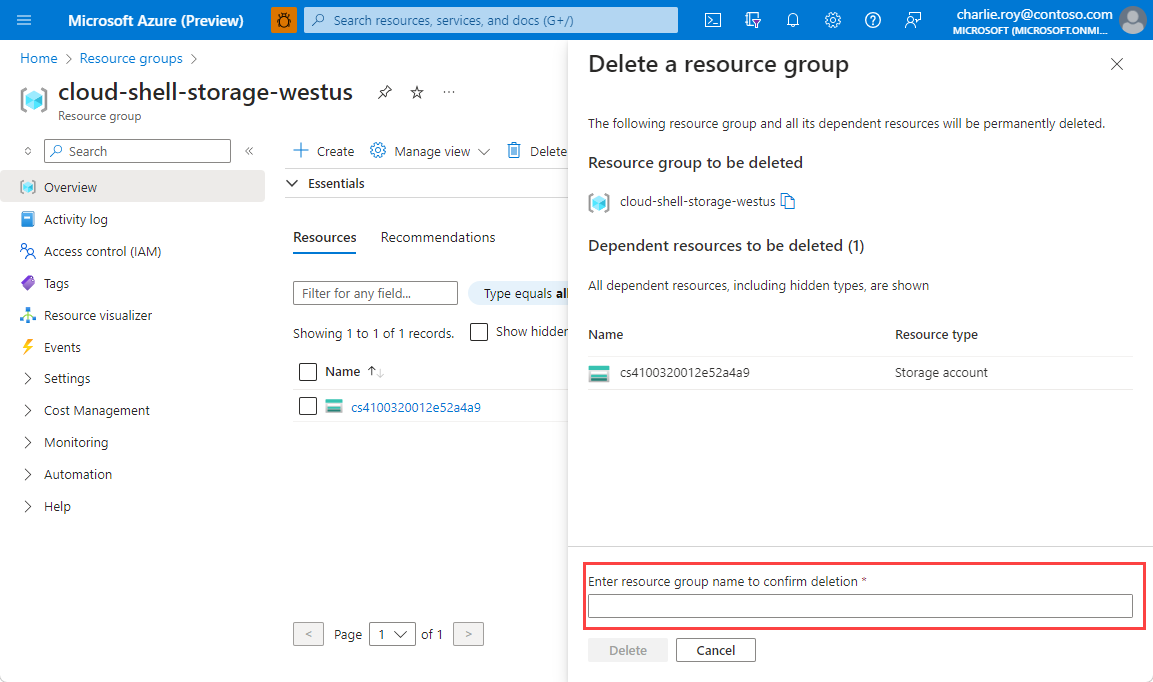
Digitare il nome del gruppo di risorse per confermare l'eliminazione e quindi selezionare Elimina.
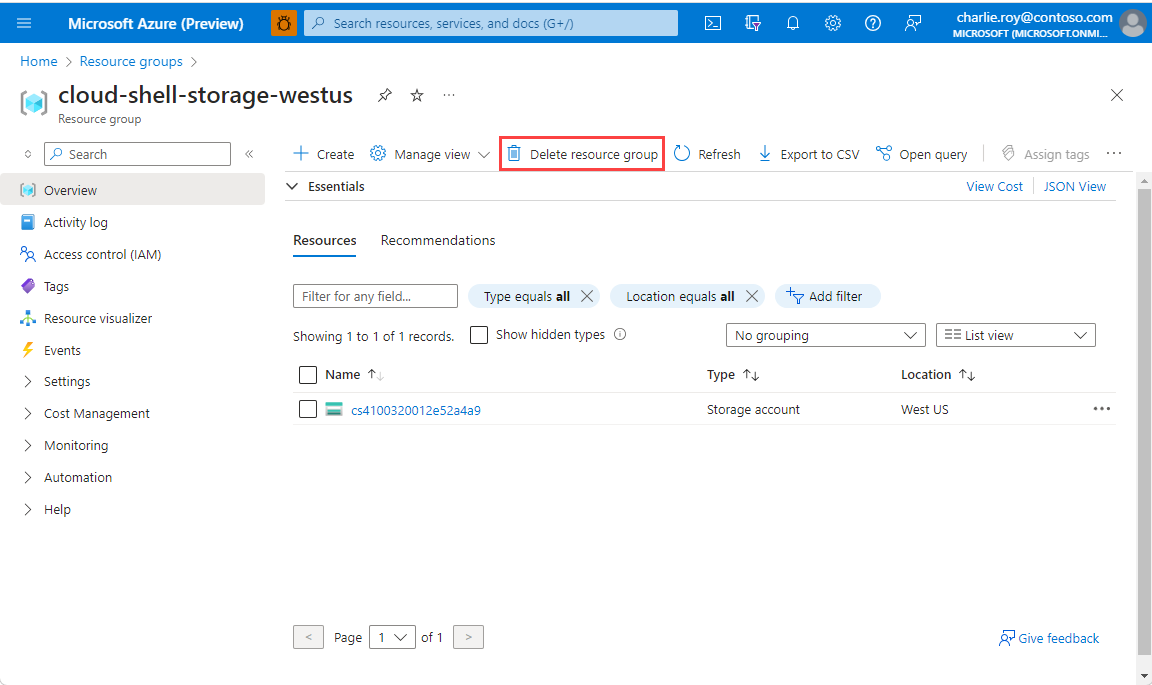
Dopo qualche istante il gruppo di risorse e tutte le risorse che contiene vengono eliminati.
Passaggi successivi
In questa guida introduttiva si è appreso come usare Azure Managed Redis da un'applicazione Java.