Nota
L'accesso a questa pagina richiede l'autorizzazione. È possibile provare ad accedere o modificare le directory.
L'accesso a questa pagina richiede l'autorizzazione. È possibile provare a modificare le directory.
Usa il portale di Azure per abilitare la modalità dual-stack IPv4/IPv6 su un Server di route Azure esistente con solo IPv4 in una sottoscrizione in cui l'accesso in anteprima è abilitato. Aggiungi un prefisso IPv6 a RouteServerSubnet prima di cambiare la configurazione del route server.
Important
Server di route Azure IPv4/IPv6 dual-stack mode è in preview pubblico. Vedere le Condizioni per l'utilizzo supplementari per le anteprime Microsoft Azure per le condizioni legali applicabili alle funzionalità di Azure in anteprima.
Disponibilità a livello regionale
Server di route Azure in modalità dual-stack IPv4/IPv6 è disponibile in anteprima pubblica solo nelle seguenti regioni Azure:
| Region | Nome programmatico |
|---|---|
| Stati Uniti orientali 2 EUAP | eastus2euap |
| Stati Uniti centrali (EUAP) | centraluseuap |
| Stati Uniti centro-occidentali | westcentralus |
| East Asia | eastasia |
| UK South | uksouth |
| Central US | centralus |
| Australia Central | australiacentral |
| Korea Central | koreacentral |
| India centrale | centralindia |
| Brasile meridionale | brazilsouth |
| Malaysia West | malaysiawest |
Prerequisites
- Un Server di route Azure distribuito in un RouteServerSubnet che ha solo un prefisso di indirizzo IPv4.
- Il server di routing deve trovarsi in una regione elencata in Disponibilità regionale.
- Una rete virtuale dual-stack IPv4/IPv6 con un prefisso IPv6 /64 disponibile per RouteServerSubnet. Il prefisso IPv6 deve trovarsi all'interno dello spazio di indirizzi IPv6 della rete virtuale.
Puoi abilitare la modalità dual-stack con o senza peering di un appliance virtuale di rete (NVA), una connessione gateway ExpressRoute o una connessione gateway VPN. Le connessioni esistenti solo IPv4 rimangono invariate.
Important
Abilitare la modalità dual-stack su un route server esistente è irreversibile. Per tornare alla modalità solo IPv4, devi eliminare e ricreare il route server. Rivedi le dipendenze di routing prima di apportare questa modifica.
Aggiungi un prefisso IPv6 a RouteServerSubnet
Nel portale Azure, apri la rete virtuale che contiene il tuo server di route.
In Impostazioni, seleziona Subnets e poi seleziona RouteServerSubnet.
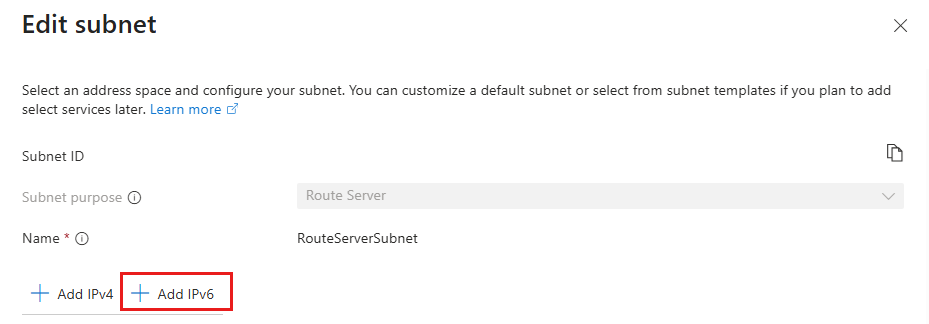
Seleziona Aggiungi IPv6. Inserisci un prefisso IPv6 /64 disponibile nello spazio di indirizzi della rete virtuale.
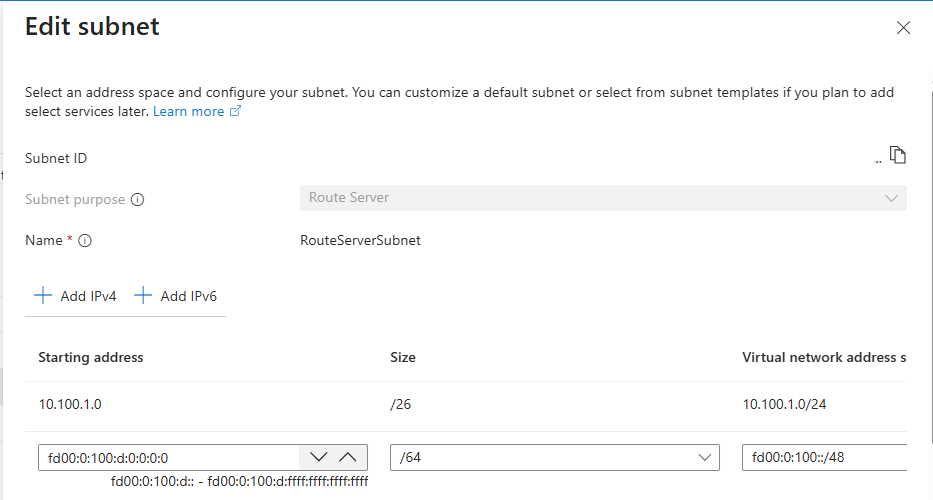
Seleziona Salva per aggiornare la subnet.
Attiva la modalità dual-stack
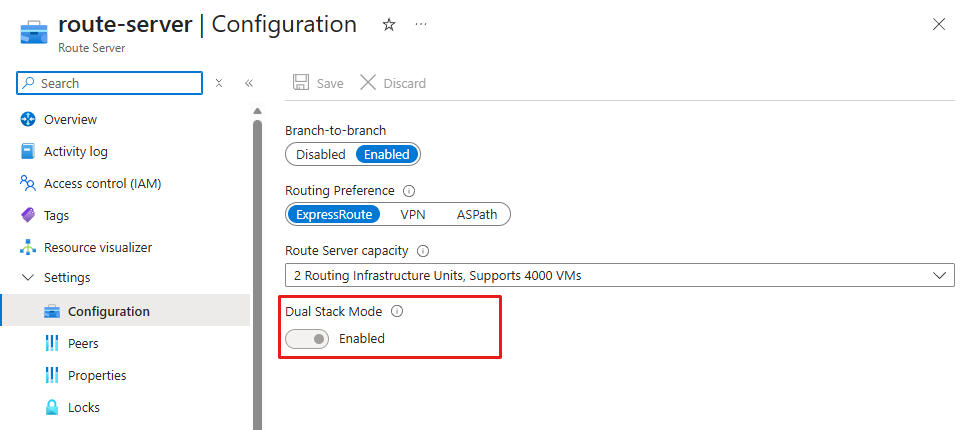
- Apri la tua risorsa Server di route Azure. In Impostazioni selezionare Configurazione.
- Imposta Dual Stack Mode su Abilitato. Leggi la conferma del portale riguardo al cambiamento irreversibile, poi seleziona Salva.
Il portale avverte che attivare la modalità dual-stack è permanente e può richiedere fino a 40 minuti per essere completata.
Important
In una topologia di rete virtuale hub-and-spoke, aggiungere uno spazio di indirizzi IPv6 alla rete virtuale hub e un prefisso IPv6 a RouteServerSubnet fa sì che i peering della rete virtuale spoke vadano fuori sincronizzazione. Risincronizzare ogni peering per ripristinare la corretta configurazione di peering tra le reti virtuali hub e spoke.
Verificare la configurazione
Nella pagina Panoramica del server di route, verificare che Stato del provisioning e Stato della connettività indichino Riuscito. Alla Configurazione, conferma che la Modalità Dual Stack sia Abilitata.
Se hai peer o gateway connessi, controlla le rotte attese per ogni famiglia di indirizzi configurata. Una connessione solo IPv4 non deve scambiare rotte IPv6 per completare questo compito. L'apprendimento del percorso non verifica la consegna dei pacchetti.
Se il provisioning non raggiunge Succeeded, non dare per scontato che il server di route sia pronto a scambiare route. Contatta l'assistenza supporto tecnico di Azure prima di apportare ulteriori modifiche al routing.
Passaggi successivi
- Per filtrare e riassumere le rotte IPv4 e IPv6, consulta Configura mappe di route dual-stack utilizzando il portale Azure.
- Per un esempio di peering BGP con un'NVA, vedere Tutorial: Configurare il peering BGP tra Server di route Azure e un'appliance virtuale di rete (NVA).
- Per ispezionare i percorsi appresi da Route Server, vedi Visualizza i percorsi efficaci.