Nota
L'accesso a questa pagina richiede l'autorizzazione. È possibile provare ad accedere o modificare le directory.
L'accesso a questa pagina richiede l'autorizzazione. È possibile provare a modificare le directory.
SecureDesignStudio (SDS) è uno strumento open source accessibile tramite browser per Windows, macOS e Linux. Ti aiuta a descrivere un sistema, a esaminarne il design di sicurezza e privacy e a registrare il lavoro di follow-up. In questo quickstart, esegui SDS localmente e crei un modello semplice.
SDS supporta design Microsoft e non Microsoft. Questo esempio usa i tipi di servizio Azure del catalogo, ma puoi usare invece componenti generici.
Gli screenshot utilizzano l'esempio fittizio Invia un ordine. La sua autenticazione e le scelte dei dati illustrano i controlli, non i requisiti per il tuo sistema. Queste immagini di riferimento mostrano SDS 1.0.18 su Windows, quindi i controlli attuali potrebbero differire.
Prerequisites
- Git
- Node.js 24 LTS, che include npm
- Una versione attuale di Microsoft Edge o Google Chrome
- Accesso a Internet per l'installazione iniziale
Non ti serve un account Azure o un servizio AI per questo quickstart. Su macOS e Linux, utilizza un gestore di versioni Node.js come nvm o fnm, oppure installa Node.js tramite il processo approvato dalla tua organizzazione. Verifica git --version, node --version, e npm --version in Terminal prima di continuare. Su Windows, usa npm.cmd --version se PowerShell blocca il wrapper dello script npm. Node.js dovrebbe segnalare v24.x.x.
Avvia SDS
Per le linee guida aggiornate sulla configurazione, consulta aka.ms/securedesignstudio.
I comandi utilizzano source commit 2ce3c17, versione 1.0.48 dell'applicazione, invece del ramo di modifica main . Attualmente il progetto non pubblica release taggate. Questo snapshot sorgente non è una release di prodotto supportata da Microsoft. Per la manutenzione e la segnalazione dei problemi, vedi Supporto Open-source.
Windows
Apri PowerShell nella cartella dove vuoi tenere l'app. Esegui ogni comando in ordine, continuando solo se ha successo:
git clone https://github.com/microsoft/SecureDesignStudio.git
Set-Location .\SecureDesignStudio
git checkout --detach 2ce3c17e5619549eb40f912a189ae5777ec830cb
.\Start-SecureDesignStudio.ps1
Se PowerShell blocca il launcher, esegui npm.cmd ci e poi npm.cmd run dev dalla stessa cartella dell'app. Non rendere meno restrittivi i criteri di esecuzione.
macOS o Linux
Apri Terminal ed esegui ogni comando in ordine, continuando solo se ha successo:
git clone https://github.com/microsoft/SecureDesignStudio.git
cd SecureDesignStudio
git checkout --detach 2ce3c17e5619549eb40f912a189ae5777ec830cb
sh ./start-securedesignstudio.sh
L'uso di sh evita di richiedere un permesso eseguibile sullo script shell scaricato. Puoi anche eseguire npm run start dalla cartella app su uno qualsiasi di questi sistemi operativi. Utilizza il launcher condiviso per la verifica dei prerequisiti. Né macOS né Linux richiedono PowerShell.
Apri l'app locale
I launcher controllano Node.js/npm e la porta 5173, installano le dipendenze al primo esecuzione, riparano dipendenze dirette mancanti o incompatibili e avviano il server locale. L'installazione iniziale richiede l'accesso a internet.
Aprire http://localhost:5173/ nel browser. Mantieni il terminale aperto mentre lavori; premi Ctrl+C in quel terminale per fermare il server. Se la porta 5173 è occupata, ferma il tuo precedente server SDS o coordina con il suo proprietario.
Questa modalità locale mantiene disabilitata la collaborazione e l'IA. Dopo l'installazione e il caricamento iniziale della pagina, la modifica core, l'analisi e le operazioni sui file locali funzionano offline.
Crea uno scenario
Uno scenario descrive un singolo flusso di lavoro all'interno del tuo sistema.
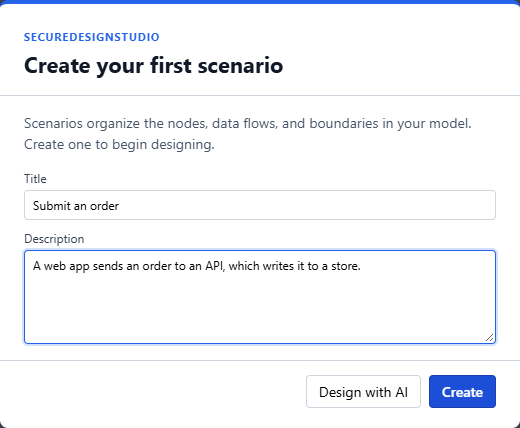
Nella pagina Crea il tuo primo scenario, inserisci Submit an order e seleziona Crea. Se hai già un modello aperto, usa Modello> per aggiungere un flusso di lavoro senza sostituire il tuo lavoro.
Disegna il flusso di lavoro
- Fai clic destro sulla tela vuota e seleziona Nuovo nodo. Ripeti per creare tre componenti.
- Seleziona ogni nodo e usa l'inspector Proprietà per nominarli
Web app,Order API, eOrder store. Scegli un tipo di servizio adatto dal catalogo. Utilizza il ruolo DFD Data Store per l'Order Store. - Trascina dalle maniglie dei nodi per collegare Web app a API dell'ordine, quindi API dell'ordine ad archivio ordini.
- Seleziona ogni flusso e nominalo
Submit orderoppureStore order. - Fai clic destro sulla tela e seleziona Nuovo confine di sicurezza. Nominalo e ridimensionalo in base ai componenti che condividono quel perimetro di sicurezza.
La freccia mostra la direzione della chiamata. Un confine descrive la separazione prevista; non la configura né la fa rispettare.
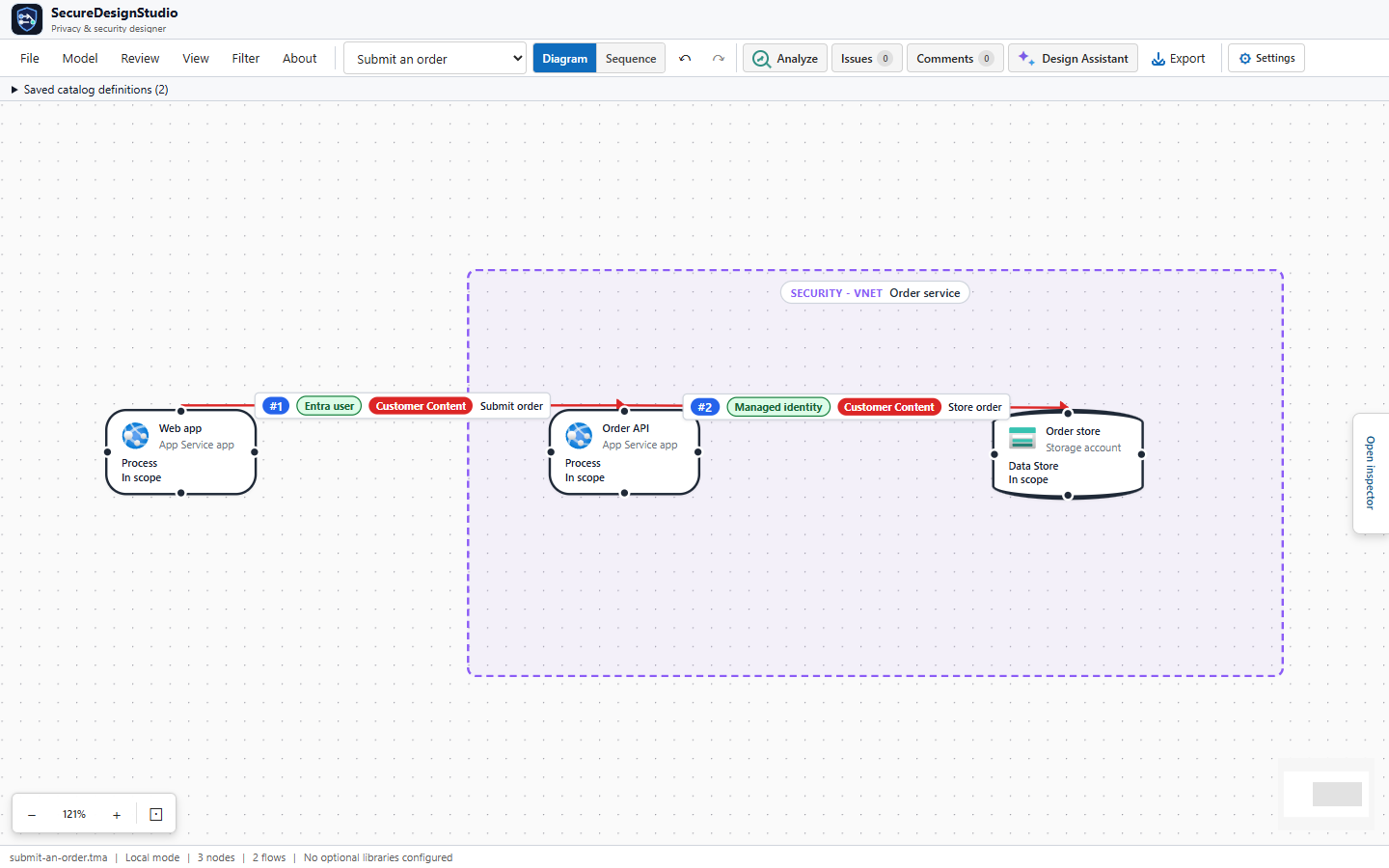
Il diagramma di esempio dopo aver aggiunto i dettagli di autenticazione e dei dati descritti di seguito.
Descrivi sicurezza e privacy
Seleziona ogni flusso e registra la sua autenticazione in Generale / Sicurezza. Cattura il meccanismo previsto; lascia dettagli sconosciuti per la revisione invece di inventarli.
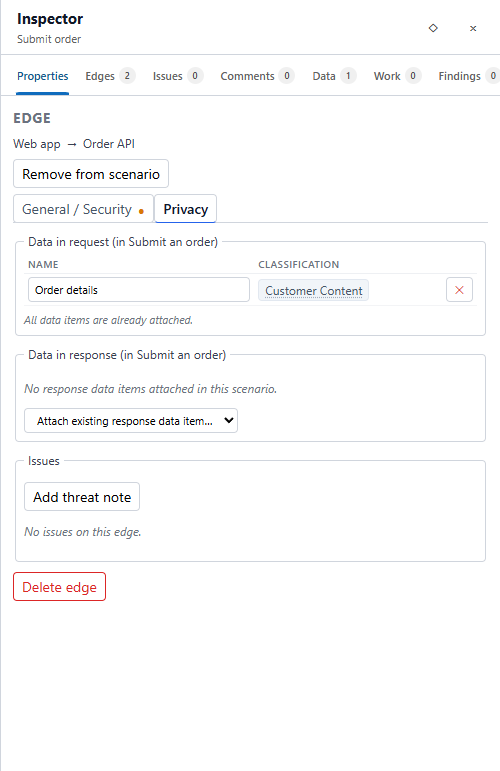
Scegli Modello>Elementi dati>Aggiungi elemento dati. Crea un Order details elemento e seleziona la classificazione più adatta al tuo design. Usa esempi sintetici, non dati reali dei clienti.
Nella scheda Privacy di ciascun flusso, allega l'elemento sotto Dati in richiesta. Usa i Dati in risposta alle informazioni restituite al chiamante.
Analizza e rivedi
Scegli Rivedi>Analizza. SDS verifica l'intero documento per informazioni mancanti e incoerenze nelle policy. In ogni scenario, propaga i dati della richiesta ai nodi riceventi e i dati di risposta ai nodi chiamanti per la verifica della conservazione.
Seleziona i nodi riceventi e completa le loro voci di conservazione Privacy per questo scenario. Analizza di nuovo, quindi usa Verifica>Problemi per esaminare i risultati. Registra le domande nei Commenti di Revisione> e le azioni successive negliElementi di LavoroModello>.
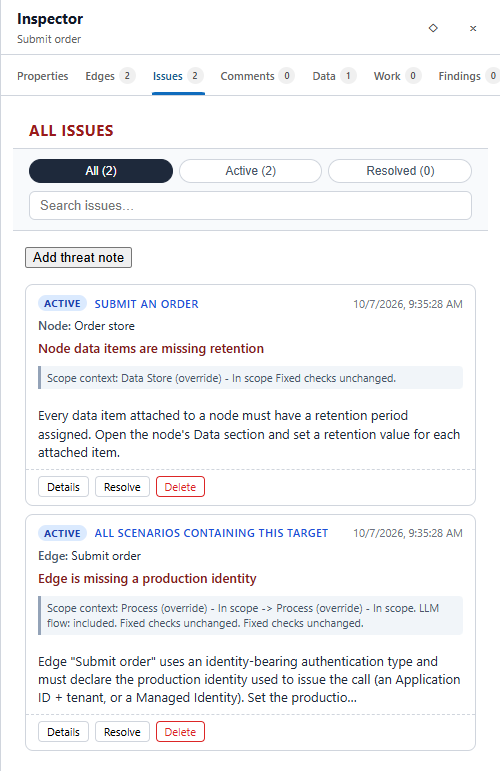
Questo esempio lascia deliberatamente incompleti un criterio di conservazione e un’identità di produzione per mostrare come appaiono le segnalazioni.
Esamina il progetto con un collega. Scegli facoltativamente Visualizza>Sequenza per spiegare l'ordine delle chiamate.
Note
Analizza controlla il modello, non il sistema distribuito. Se Analyze non riporta risultati, ciò non significa che il design sia sicuro o che la revisione sia completata. Valida le mitigazioni rispetto all'implementazione.
Salva e condividi
Scegli File>Salva come>modello SecureDesignStudio (.tma) e salva.submit-an-order.tma Usa File>Open per riaprirlo.
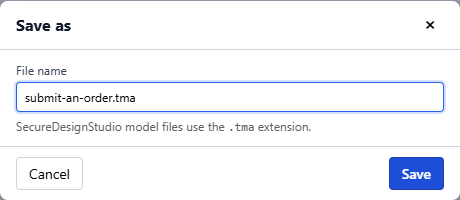
Autosave è ripristino, non backup. Conserva un file salvato .tma in una posizione approvata. Per condividere un riepilogo leggibile dello scenario selezionato, scegli Esporta>report di revisione (.html).
Partire da un diagramma TMT esistente
Salvare prima qualsiasi lavoro corrente in SDS. Scegli File>Import>Threat Modeling Tool (.tm7), seleziona il tuo file e consulta il riepilogo della conversione prima di sostituire il modello corrente.
Conserva il file originale .tm7 . L'importazione non conserva ogni proprietà del modello o ogni record di minaccia nativo. Esamina il diagramma convertito e salva una copia separata .tma .
Passaggi successivi
- Esplora la panoramica delle funzionalità di SecureDesignStudio oppure apri un modello di esempio sintetico con File>Open.
- Per una progettazione e una revisione opzionali assistite dall'IA, segui Bring your own AI. Scegli Azure OpenAI in Microsoft Foundry Models, Claude Code o Codex solo quando la tua organizzazione approva il provider e i dati che intendi inviare. Per questo quickstart non è necessario.
- Per continuare invece con TMT, usa la guida introduttiva di TMT.