Nota
L'accesso a questa pagina richiede l'autorizzazione. È possibile provare ad accedere o modificare le directory.
L'accesso a questa pagina richiede l'autorizzazione. È possibile provare a modificare le directory.
Questa esercitazione descrive come abilitare la replica per le macchine virtuali della soluzione Azure VMware per il ripristino di emergenza in Azure usando il servizio Azure Site Recovery .
Questa è la terza esercitazione di una serie che illustra come configurare il ripristino di emergenza in Azure per le macchine virtuali della soluzione Azure VMware. Nell'esercitazione precedente è stato preparato l'ambiente della soluzione Azure VMware per il ripristino di emergenza in Azure.
In questa esercitazione si apprenderà come:
- Configurare le impostazioni di replica di origine e un server di configurazione di Azure Site Recovery in un cloud privato della soluzione Azure VMware.
- Configurare le impostazioni di destinazione della replica.
- Creare un criterio di replica.
- Abilitare la replica per una macchina virtuale VMware vSphere.
Annotazioni
Le esercitazioni illustrano il percorso di distribuzione più semplice per uno scenario. Usano le opzioni predefinite, se possibile, e non mostrano tutte le impostazioni e i percorsi possibili.
Prerequisiti
Prima di iniziare, completare le esercitazioni precedenti. Verificare di aver completato queste attività:
- Configurare Azure per il ripristino di emergenza in Azure.
- Preparare la distribuzione della soluzione Azure VMware per il ripristino di emergenza in Azure.
Assicurarsi inoltre di soddisfare tutti i prerequisiti per la corretta installazione di un server di configurazione.
Considerazioni
Questa esercitazione illustra come replicare una singola macchina virtuale. Se si distribuiscono più macchine virtuali, è consigliabile usare lo strumento Deployment Planner.
In questa esercitazione Site Recovery scarica e installa automaticamente MySQL nel server di configurazione. Se si preferisce, è possibile configurarlo manualmente .
Selezionare un obiettivo di protezione
- In Insiemi di credenziali dei servizi di ripristino selezionare il nome dell'insieme di credenziali. Questa esercitazione usa ContosoVMVault.
- In Attività iniziali selezionare Site Recovery. Selezionare quindi Preparare l'infrastruttura.
- In Obiettivo di protezione>Dove si trovano le macchine virtuali selezionare Locale.
- Nella casella In quale destinazione si vuole eseguire la replica dei computer selezionare In Azure.
- In Le macchine virtuali selezionare Sì, con VMware vSphere Hypervisor. Quindi, seleziona OK.
Configurare l'ambiente di origine
Nell'ambiente di origine è necessario un singolo computer locale a disponibilità elevata per ospitare questi componenti locali di Site Recovery:
Server di configurazione: questo server coordina le comunicazioni tra il cloud privato della soluzione Azure VMware e Azure. Gestisce anche la replica dei dati.
Server di elaborazione: questo server funge da gateway di replica. Esegue queste attività:
- Riceve i dati di replica, ottimizza i dati (con memorizzazione nella cache, compressione e crittografia) e invia i dati a un account di archiviazione della cache in Azure.
- Installa l'agente del servizio Mobility nelle macchine virtuali da replicare.
- Esegue l'individuazione automatica delle macchine virtuali della soluzione Azure VMware.
Server di destinazione primario: questo server gestisce i dati di replica durante il failback da Azure.
Tutti questi componenti vengono installati insieme in un singolo computer della soluzione Azure VMware noto come server di configurazione. Per impostazione predefinita, per il ripristino di emergenza della soluzione Azure VMware si configura il server di configurazione come macchina virtuale VMware vSphere a disponibilità elevata. A tale scopo, scaricare un modello OVA (Open Virtualization Application) preparato basato su Open Virtualization Format (OVF). Si importa quindi il modello nel server VMware vCenter per creare la macchina virtuale.
La versione più recente del server di configurazione è disponibile nel portale. È anche possibile scaricarlo direttamente dall'Area download Microsoft.
Se non è possibile usare un modello OVA per configurare una macchina virtuale, è possibile configurare manualmente il server di configurazione.
La licenza fornita con il modello OVA è una licenza di valutazione valida per 180 giorni. Windows in esecuzione nella macchina virtuale deve essere attivato con la licenza richiesta.
Scaricare il modello
- Nell'insieme di credenziali andare a Preparare l'infrastruttura>Origine.
- In Prepara origine selezionare +Server di configurazione.
- In Aggiungi server verificare che Tipo di server contenga Server di configurazione per VMware.
- Scaricare il modello OVA per il server di configurazione.
Importare il modello in VMware
Accedere al server VMware vCenter usando il client VMware vSphere.
Nel menu File selezionare Distribuire il modello OVF per avviare la procedura guida Distribuire il modello OVF.
Nella pagina Seleziona un modello OVF immettere il percorso del file OVF scaricato.
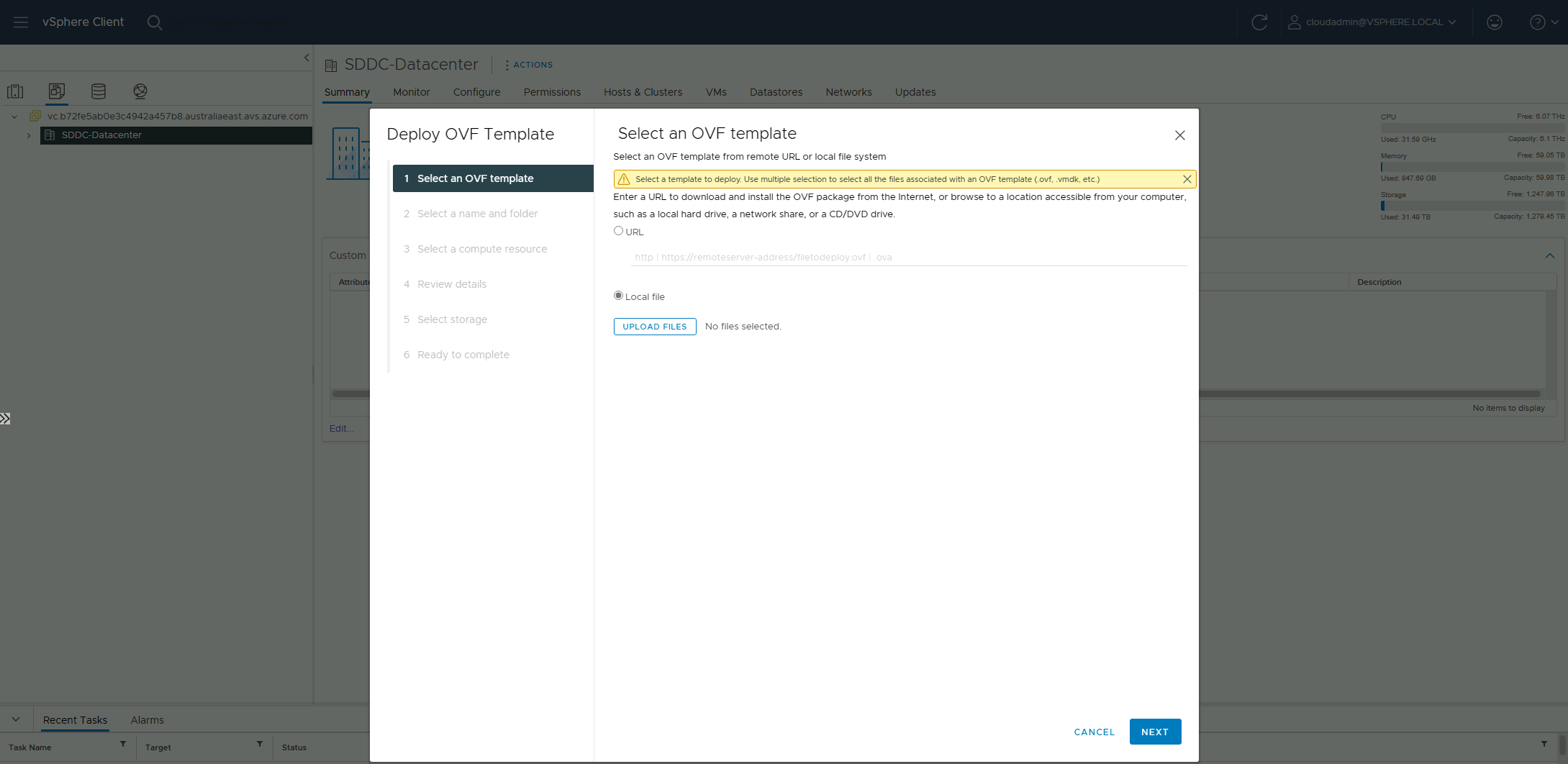
Nelle pagine Selezionare nome e cartella e Selezionare una risorsa di calcolo accettare le impostazioni predefinite.
Nella pagina Verifica dettagli selezionare Avanti.
Nella pagina Seleziona archiviazione, per ottenere le migliori prestazioni, seleziona Thick Provision Eager Zeroed in Seleziona formato disco virtuale.
Nella pagina Pronto per completare , per configurare la macchina virtuale con le impostazioni predefinite, selezionare Attiva dopo la distribuzione>Fine.
Suggerimento
Per impostazione predefinita, il modello contiene una singola scheda di rete. Se si vuole aggiungere un adattatore, deselezionare Power on dopo il deployment prima di selezionare Fine. È possibile aggiungere adattatori dopo la distribuzione.
Aggiungere una scheda di rete
Se si vuole aggiungere un adattatore di rete al server di configurazione, eseguire questa operazione prima di registrare il server nell'insieme di credenziali. Non è possibile aggiungere adattatori dopo la registrazione.
- Nell'inventario del client vSphere fare clic con il pulsante destro del mouse sulla macchina virtuale e scegliere Edit Settings (Modifica impostazioni).
- In Hardware selezionare Aggiungi>Adattatore Ethernet. Quindi seleziona Avanti.
- Selezionare un tipo di scheda e una rete.
- Per connettere l'adattatore quando la macchina virtuale è attivata, selezionare Connetti all'accensione.
- Selezionare Avanti>Fine. Quindi, seleziona OK.
Registrare il server di configurazione
Dopo aver impostato il server di configurazione, registrarlo nell'insieme di credenziali:
Accendere la macchina virtuale dalla console del client VMware vSphere.
La macchina virtuale viene avviata in un'esperienza di installazione di Windows Server 2016. Accettare il contratto di licenza e immettere una password amministratore.
Al termine dell'installazione, accedere alla macchina virtuale come amministratore.
La prima volta che si accede, lo strumento di configurazione di Azure Site Recovery viene avviato entro pochi secondi.
Immettere un nome usato per registrare il server di configurazione con Azure Site Recovery. Quindi seleziona Avanti.
Lo strumento verifica che la macchina virtuale possa connettersi ad Azure. Dopo aver stabilito la connessione, selezionare Accedi per accedere alla sottoscrizione di Azure. Le credenziali devono avere accesso all'insieme di credenziali in cui si vuole registrare il server di configurazione. Assicurarsi che i ruoli necessari siano assegnati all'utente.
Lo strumento esegue alcune attività di configurazione e quindi riavvia.
Accedere di nuovo al computer. In alcuni secondi la procedura guidata Gestione del server di configurazione si avvia automaticamente.
Configurare le impostazioni e aggiungere il server VMware vCenter
Completare la configurazione e la registrazione del server di configurazione:
Nella configurazione guidata Gestione server selezionare Configura connettività.
Negli elenchi a discesa selezionare prima la scheda di rete usata dal server di elaborazione predefinito per l'individuazione e l'installazione push del servizio Mobility nei computer di origine. Selezionare quindi l'adattatore usato dal server di configurazione per la connettività con Azure. Al termine, selezionare Salva.
Questa impostazione non può essere modificata dopo che è stata configurata.
In Seleziona l'insieme di credenziali di Servizi di ripristino selezionare la sottoscrizione di Azure e quindi il gruppo di risorse e l'insieme di credenziali pertinenti.
In Installa software di terze parti accettare il contratto di licenza. Selezionare Download and Install (Scarica e installa) per installare MySQL Server. Se mySQL è stato inserito nel percorso, è possibile ignorare questo passaggio. Altre informazioni sull'installazione di MySQL.
In Convalida configurazione dell'appliance attendere che i prerequisiti vengano verificati prima di continuare.
In Configurare il server vCenter/vSphere ESXi:
- Immettere il nome di dominio completo (FQDN) o l'indirizzo IP del server VMware vCenter che contiene le macchine virtuali da replicare.
- Immettere la porta su cui è in ascolto il server.
- Immettere un nome amichevole da usare per il server VMware vCenter nel vault.
Immettere le credenziali utente che il server di configurazione userà per connettersi al server VMware vCenter.
Assicurarsi che il nome utente e la password siano corretti. Assicurarsi anche che l'utente faccia parte del gruppo Administrators della macchina virtuale da proteggere. Azure Site Recovery usa queste credenziali per individuare automaticamente le macchine virtuali VMware vSphere disponibili per la replica.
Selezionare Aggiungi e quindi Continua.
In Configurare le credenziali della macchina virtuale immettere il nome utente e la password che verranno usati per installare automaticamente il servizio Mobility nelle macchine virtuali quando la replica è abilitata.
- Per Windows, l'account richiede privilegi di amministratore locale nei computer da replicare.
- Per Linux, specificare i dettagli dell'account radice.
Selezionare Finalizza configurazione.
Al termine della registrazione, aprire il portale di Azure e verificare che il server di configurazione e il server VMware siano elencati in Insieme di credenziali di Servizi di ripristino>Gestisci>Infrastruttura di Site Recovery>Server di configurazione.
Dopo la registrazione del server di configurazione, Site Recovery si connette al server VMware vCenter usando le impostazioni specificate e individua le macchine virtuali.
Annotazioni
Possono trascorrere 15 minuti o più prima che il nome dell'account venga visualizzato nel portale. Per eseguire immediatamente l'aggiornamento, selezionare Server di configurazione, selezionare il nome del server e quindi selezionare Aggiorna server.
Configurare l'ambiente di destinazione
Selezionare e verificare le risorse di destinazione:
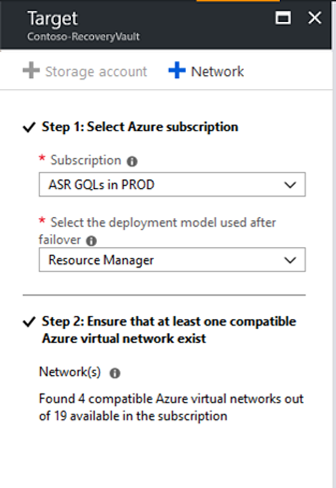
Selezionare Prepara infrastruttura di destinazione>Target.
Selezionare la sottoscrizione di Azure da usare. L'esempio in questa esercitazione usa un modello di Azure Resource Manager.
Azure Site Recovery verifica di avere una o più reti virtuali. Queste reti dovrebbero essere disponibili dalla configurazione dei componenti di Azure nella prima esercitazione di questa serie di esercitazioni.
Creare un criterio di replica
Apri il portale di Azure. Cercare e selezionare Insiemi di credenziali dei servizi di ripristino.
Selezionare il vault dei Servizi di ripristino (ContosoVMVault in questa esercitazione).
Per creare un criterio di replica, selezionare Infrastruttura di Site Recovery>Criteri di replica>+Criteri di replica.
Nel riquadro Crea criteri di replica immettere il nome del criterio (VMwareRepPolicy in questa esercitazione).
Per la soglia RPO in minuti, usare il valore predefinito di 60 minuti. Questo valore definisce la frequenza di creazione dei punti di ripristino. Se la replica continua supera questo limite, viene generato un avviso.
In Conservazione dei punti di ripristino in ore specificare per quanto tempo viene mantenuto ogni punto di ripristino (24 ore in questa esercitazione). Le macchine virtuali replicate possono essere ripristinate in qualsiasi punto in una finestra di conservazione.
In Frequenza snapshot coerente con l'app in minuti specificare la frequenza con cui vengono creati snapshot coerenti con l'app. Questa esercitazione usa il valore predefinito di 60 minuti. Fare clic su OK per creare i criteri.
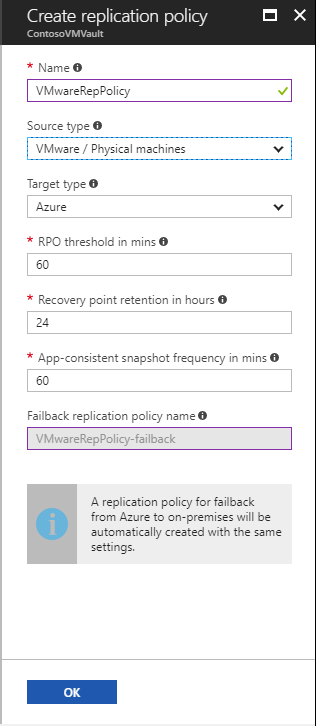
I criteri vengono automaticamente associati al server di configurazione. Per impostazione predefinita, vengono creati automaticamente i criteri corrispondenti per il failback. Ad esempio, se i criteri di replica sono rep-policy, il criterio di failback è rep-policy-failback. Questo criterio non viene usato fino a quando non si avvia un failback da Azure.
Annotazioni
Negli scenari vSphere-to-Azure VMware, lo snapshot coerente con l'arresto anomalo viene acquisito a intervalli di 5 minuti.
Abilitare la replica
Abilitare la replica per le macchine virtuali come indicato di seguito:
Selezionare Replica applicazione>Origine.
In Origine selezionare Locale, quindi selezionare il server di configurazione in Percorso di origine.
In Tipo di macchina selezionare Macchine virtuali.
In vCenter/vSphere Hypervisor selezionare il server vCenter che gestisce l'host.
Selezionare il server di elaborazione (installato per impostazione predefinita nella macchina virtuale del server di configurazione). Quindi, seleziona OK.
Viene visualizzato lo stato di integrità di ogni server di elaborazione, in base ai limiti consigliati e ad altri parametri. Scegliere un server di elaborazione integro. Non è possibile scegliere un server di elaborazione critico . È possibile individuare e risolvere gli errori o configurare un server di elaborazione espandibile.
In Destinazione selezionare la sottoscrizione e il gruppo di risorse in cui si vuole creare le macchine virtuali di cui è stato eseguito il failover. Questa esercitazione usa il modello di distribuzione Resource Manager.
Selezionare la rete di Azure e la subnet a cui dovranno connettersi le macchine virtuali di Azure create dopo il failover.
Selezionare Configura ora sui computer selezionati per applicare l'impostazione di rete a tutte le macchine virtuali in cui si abiliti la replica. Scegliere Configurare in seguito per selezionare la rete di Azure per ogni computer.
In Macchine virtuali>Seleziona macchine virtuali, seleziona ogni macchina che desideri replicare. È possibile selezionare solo i computer per i quali è possibile abilitare la replica. Quindi, seleziona OK.
Se non puoi visualizzare o selezionare una determinata macchina virtuale, risolvi il problema.
In Proprietà>Configura proprietà selezionare l'account che verrà usato dal server di elaborazione per installare automaticamente il servizio Mobility nel computer.
In Impostazioni di replica>Configura impostazioni di replica, verificare che siano selezionati i criteri di replica corretti.
Selezionare Abilita replica. Site Recovery installa il servizio Mobility quando la replica è abilitata per una macchina virtuale.
Tenere traccia dello stato di avanzamento dell'attività Abilita protezione in Impostazioni>Attività>Attività di ripristino del sito. Al termine dell'esecuzione del processo Finalize Protection e dopo che la generazione dei punti di ripristino è stata completata, la macchina è pronta per il failover.
Le modifiche diventeranno effettive e verranno visualizzate nel portale dopo 15 minuti o più.
Per monitorare le macchine virtuali aggiunte, verificare l'ora dell'ultima individuazione per le macchine virtuali in Server di configurazione>Ora ultimo contatto. Per aggiungere macchine virtuali senza attendere l'individuazione pianificata, evidenziare il server di configurazione senza selezionarlo e quindi selezionare Aggiorna.
Passo successivo
Dopo aver abilitato la replica, eseguire un'esercitazione sul ripristino di emergenza per assicurarsi che tutto funzioni come previsto.