Questo articolo si applica a:✅ Basic/Standard ✅ Enterprise
Questo articolo illustra come distribuire un'applicazione guidata dagli eventi Spring Boot in Azure Spring Apps.
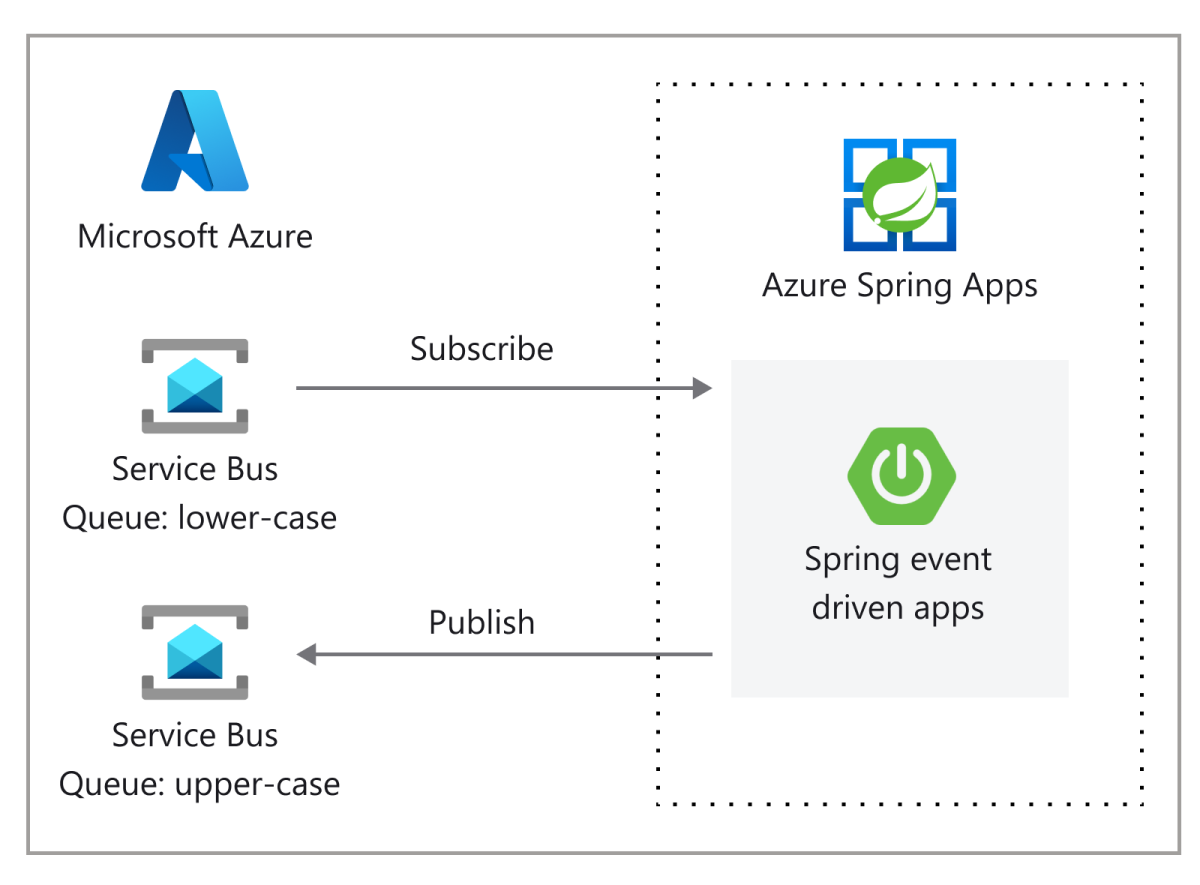
Il progetto di esempio è un'applicazione guidata dagli eventi che effettua la sottoscrizione a una coda del bus di servizio denominata lower-case, e successivamente gestisce il messaggio e invia un altro messaggio a un'altra coda denominata upper-case. Per semplificare l'app, l'elaborazione dei messaggi converte semplicemente il messaggio in maiuscolo. La figura seguente illustra questo processo:
Questo articolo offre le opzioni seguenti per la distribuzione in Azure Spring Apps:
- L'opzione con il portale di Azure è il modo più semplice e rapido per creare risorse e distribuire applicazioni con un solo clic. Questa opzione è adatta agli sviluppatori Spring che vogliono distribuire rapidamente le applicazioni nei servizi cloud di Azure.
- L'opzione con il portale di Azure + plug-in Maven è un modo più convenzionale per creare risorse e distribuire le applicazioni un passaggio alla volta. Questa opzione è adatta agli sviluppatori Spring che usano i servizi cloud di Azure per la prima volta.
- L'opzione con Azure Developer CLI è un modo più efficiente per creare automaticamente le risorse e distribuire le applicazioni tramite comandi semplici. Azure Developer CLI usa un modello per effettuare il provisioning delle risorse di Azure necessarie e per distribuire il codice dell'applicazione. Questa opzione è adatta agli sviluppatori Spring che hanno familiarità con i servizi cloud di Azure.
- L'opzione Portale di Azure è il modo più semplice e rapido per creare risorse e distribuire applicazioni con un solo clic. Questa opzione è adatta agli sviluppatori Spring che vogliono distribuire rapidamente le applicazioni nei servizi cloud di Azure.
- L'opzione con il portale di Azure + plug-in Maven è un modo più convenzionale per creare risorse e distribuire le applicazioni un passaggio alla volta. Questa opzione è adatta agli sviluppatori Spring che usano i servizi cloud di Azure per la prima volta.
- L'opzione con l'interfaccia della riga di comando di Azure usa un potente strumento da riga di comando per gestire le risorse di Azure. Questa opzione è adatta agli sviluppatori Spring che hanno familiarità con i servizi cloud di Azure.
1. Prerequisiti
- Una sottoscrizione di Azure. Se non si ha un account Azure, creare un account gratuito prima di iniziare.
- Una sottoscrizione di Azure. Se non si ha un account Azure, creare un account gratuito prima di iniziare.
2. Preparare il progetto Spring
Il pulsante Distribuisci in Azure della sezione successiva permette di avviare un'esperienza del portale di Azure con cui scaricare un pacchetto JAR dalla pagina ASA-Samples-Web-Application releases in GitHub. Non sono necessari passaggi di preparazione in locale.
Seguire questa procedura per preparare l'esempio in locale:
Il progetto di esempio è pronto in GitHub. Clonare il progetto di esempio usando il comando seguente:
git clone https://github.com/Azure-Samples/ASA-Samples-Event-Driven-Application.git
Compilare il progetto di esempio usando i comandi seguenti:
cd ASA-Samples-Event-Driven-Application
./mvnw clean package
Per preparare l'esempio in locale, seguire questa procedura. Questi passaggi usano AZD per inizializzare l'applicazione guidata dagli eventi dai modelli di Azure Developer CLI.
Aprire un terminale, creare una nuova cartella vuota, quindi andarvi.
Usare il comando seguente per inizializzare il progetto:
azd init --template Azure-Samples/ASA-Samples-Event-Driven-Application
L'elenco seguente descrive le interazioni con i comandi:
-
Immettere un nuovo nome di ambiente: specificare un nome di ambiente, usato come suffisso per il gruppo di risorse creato per contenere tutte le risorse di Azure. Questo nome deve essere univoco all'interno della sottoscrizione di Azure.
La console restituisce messaggi simili all'esempio seguente:
Initializing a new project (azd init)

(✓) Done: Initialized git repository
(✓) Done: Downloading template code to: <your-local-path>

Enter a new environment name: <your-env-name>

SUCCESS: New project initialized!
You can view the template code in your directory: <your-local-path>
Learn more about running 3rd party code on our DevHub: https://aka.ms/azd-third-party-code-notice
3. Preparare l'ambiente cloud
Le risorse principali necessarie per eseguire questo esempio sono un'istanza di Azure Spring Apps, un'istanza di Azure Key Vault e un'istanza di bus di servizio di Azure. Per creare queste risorse, eseguire questi passaggi.
Questa sezione usa un pulsante Distribuisci in Azure per avviare un'esperienza di distribuzione nel portale di Azure. Questa esperienza usa un modello di Azure Resource Manager per creare risorse di Azure.
3.1. Accedere al portale di Azure
Passare al portale di Azure e immettere le credenziali per accedere al portale. La visualizzazione predefinita è il dashboard del servizio.
3.2. Creare le risorse di Azure
Usare la procedura seguente per creare tutte le risorse di Azure da cui dipende l'app:
Selezionare il pulsante Distribuisci in Azure seguente per avviare l'esperienza di distribuzione nel portale di Azure:

Compilare il modulo nella scheda Informazioni di base. Utilizzare la tabella seguente come guida per completare il modulo:
| Impostazione |
Valore consigliato |
Descrizione |
|
Sottoscrizione |
Nome della sottoscrizione. |
Sottoscrizione di Azure da usare per il server. Se si hanno più sottoscrizioni, scegliere quella in cui si desidera che venga fatturata la risorsa. |
|
Gruppo di risorse |
myresourcegroup |
Nuovo nome di gruppo di risorse o uno esistente nella sottoscrizione. |
|
Area |
Area più vicina agli utenti. |
L'area viene usata per creare il gruppo di risorse. |
Selezionare Rivedi e crea per rivedere le selezioni. Selezionare quindi Crea per distribuire l'app in Azure Spring Apps.
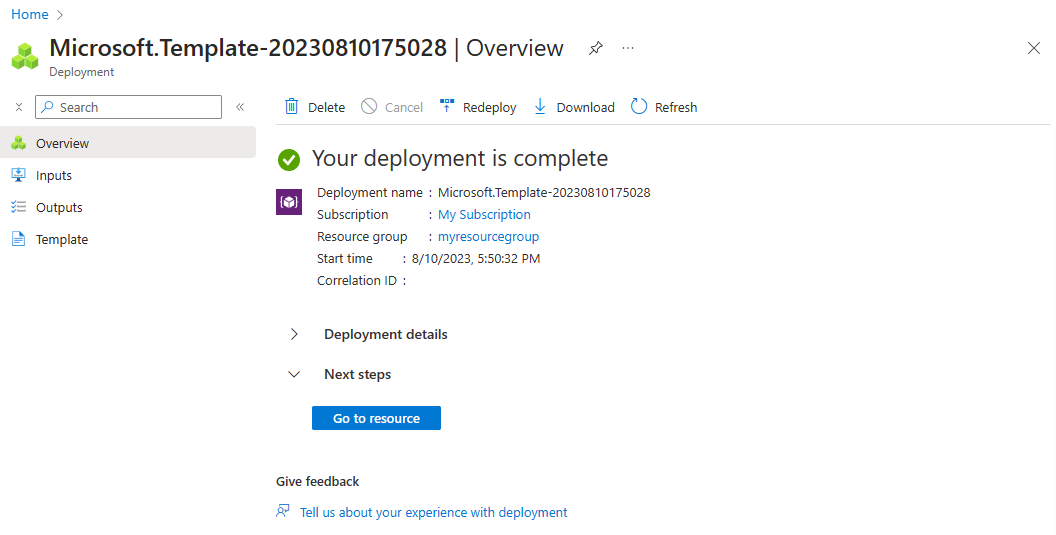
Sulla barra degli strumenti selezionare l'icona Notifiche a forma di campana per monitorare il processo di distribuzione. Al termine della distribuzione, è possibile selezionare Aggiungi al dashboard, che crea un riquadro per questo servizio nel dashboard del portale di Azure come collegamento alla pagina Panoramica del servizio. Selezionare Vai alla risorsa per aprire la pagina Panoramica del servizio.
3.1. Accedere al portale di Azure
Aprire il Web browser e quindi passare al portale di Azure. Immettere le credenziali per accedere al portale. La visualizzazione predefinita è il dashboard del servizio.
3.2. Creare un'istanza di bus di servizio
Usare la procedura seguente per creare un'istanza del bus di servizio:
Selezionare Crea una risorsa nell'angolo del portale di Azure.
Nella casella di ricerca Servizi di ricerca e marketplace cercare il bus di servizio.
Nella sezione Bus di servizio selezionare Crea.
Compilare il modulo nella scheda Informazioni di base. Utilizzare la tabella seguente come guida per completare il modulo:
| Impostazione |
Valore consigliato |
Descrizione |
|
Sottoscrizione |
Nome della sottoscrizione. |
Sottoscrizione di Azure da usare per il server. Se si hanno più sottoscrizioni, scegliere quella in cui si desidera che venga fatturata la risorsa. |
|
Gruppo di risorse |
myresourcegroup |
Nuovo nome di gruppo di risorse o uno esistente nella sottoscrizione. |
|
Nome spazio dei nomi |
my-srvbus |
Nome univoco che identifica il servizio Bus di servizio. |
|
Ubicazione |
La posizione più vicina agli utenti. |
Località più vicina agli utenti. |
|
Opzioni e piani di hosting |
Base |
Il piano tariffario determina la risorsa e il costo associati all'istanza. |
Selezionare Rivedi e crea per esaminare i parametri di creazione. Selezionare quindi Crea per completare la creazione dell'istanza di bus di servizio.
Sulla barra degli strumenti selezionare l'icona Notifiche a forma di campana per monitorare il processo di distribuzione. Al termine della distribuzione, è possibile selezionare Aggiungi al dashboard, che crea un riquadro per questo servizio nel dashboard del portale di Azure come collegamento alla pagina Panoramica del servizio. Selezionare Vai alla risorsa per aprire la pagina Panoramica del servizio.
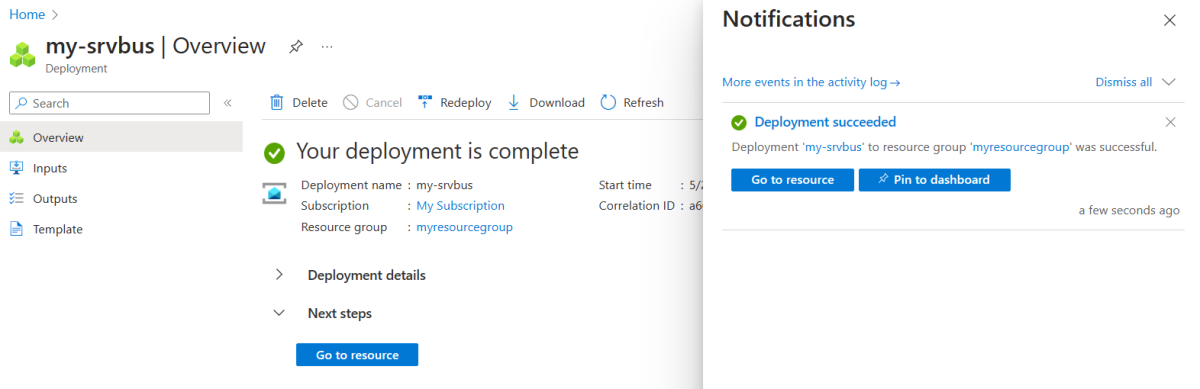
Selezionare Vai alla risorsa per passare alla pagina Spazio dei nomi bus di servizio.
Selezionare Criteri di accesso condiviso nel menu di spostamento, quindi selezionare RootManageSharedAccessKey.
Nella pagina Criteri di firma di accesso condiviso: RootManageSharedAccessKey copiare e salvare il valore Stringa di connessione primaria, che viene usato per configurare le connessioni dall'app Spring.
Selezionare Code nel menu di spostamento, quindi selezionare Coda.
Nella pagina Crea coda immettere usando lettere minuscoleper Nome, quindi selezionare Crea.
Creare un'altra coda ripetendo il passaggio precedente usando lettere minuscole per Nome.
3.3. Creare un'istanza di Azure Spring Apps
Usare la procedura seguente per creare un'istanza di Azure Spring Apps:
Selezionare Crea una risorsa nell'angolo del portale di Azure.
Selezionare Calcolo>Azure Spring Apps.
Compilare il modulo Informazioni di base con le informazioni seguenti:
Usare la tabella seguente come guida per completare il modulo. Il piano consigliato è Standard.
| Impostazione |
Valore consigliato |
Descrizione |
|
Sottoscrizione |
Nome della sottoscrizione utente |
Sottoscrizione di Azure da usare per il server. Se si hanno più sottoscrizioni, scegliere quella in cui si desidera che venga fatturata la risorsa. |
|
Gruppo di risorse |
myresourcegroup |
Nuovo nome di gruppo di risorse o uno esistente nella sottoscrizione. |
|
Nome |
myasa |
Nome univoco che identifica il servizio Azure Spring Apps. Il nome deve essere composto da 4-32 caratteri e può contenere solo lettere in minuscolo, numeri e trattini. Il primo carattere del nome del servizio deve essere una lettera e l'ultimo deve essere una lettera o un numero. |
|
Pianificare |
Standard |
Il piano determina la risorsa e il costo associati all'istanza. |
|
Area |
Area più vicina ai propri utenti |
Località più vicina agli utenti. |
|
Con ridondanza della zona |
Opzione non selezionata |
Indica se creare il servizio Azure Spring Apps in una zona di disponibilità di Azure. Questa operazione potrebbe essere supportata solo in diverse aree al momento. |
Selezionare Rivedi e crea per rivedere le selezioni. Selezionare Crea per effettuare il provisioning dell'istanza di Azure Spring Apps.
Sulla barra degli strumenti selezionare l'icona Notifiche a forma di campana per monitorare il processo di distribuzione. Al termine della distribuzione, è possibile selezionare Aggiungi al dashboard, che crea un riquadro per questo servizio nel dashboard del portale di Azure come collegamento alla pagina Panoramica del servizio. Se si seleziona Vai alla risorsa, viene visualizzata la pagina Panoramica del servizio.
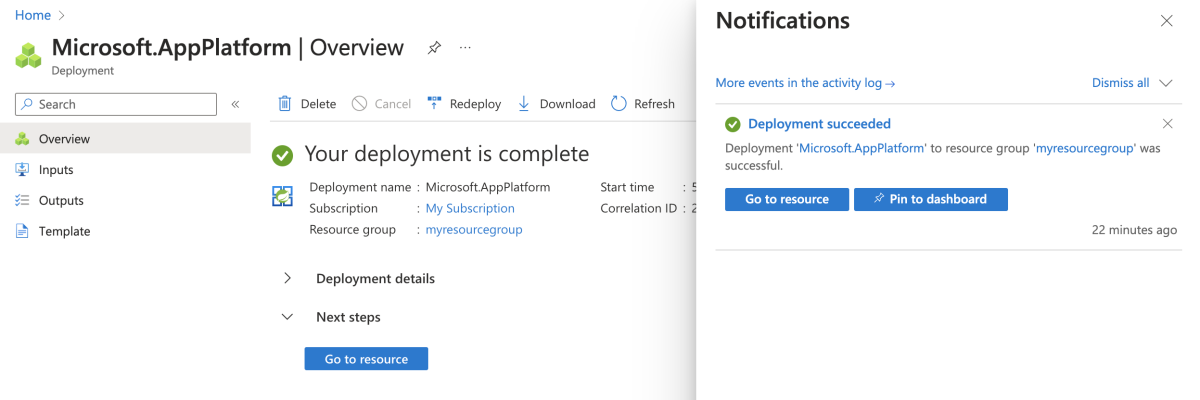
3.4. Connettere l'istanza dell'app all'istanza di bus di servizio
Passare all'istanza di Azure Spring Apps nel portale di Azure.
Selezionare App nel menu di spostamento, quindi selezionare Crea app.
Nella pagina Crea app immettere simple-event-driven-app per Nome app e selezionare Java 17 per Piattaforma di runtime.
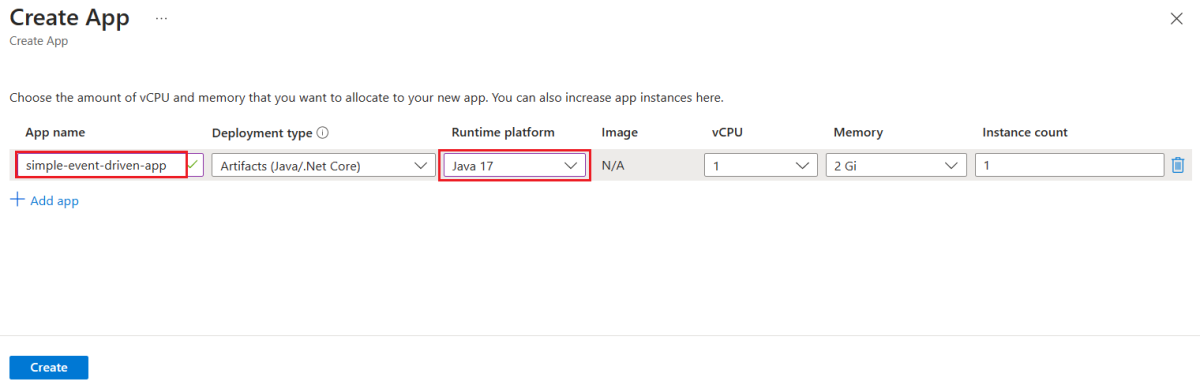
Dopo la creazione dell'app, selezionare il nome dell'app creata nel passaggio precedente.
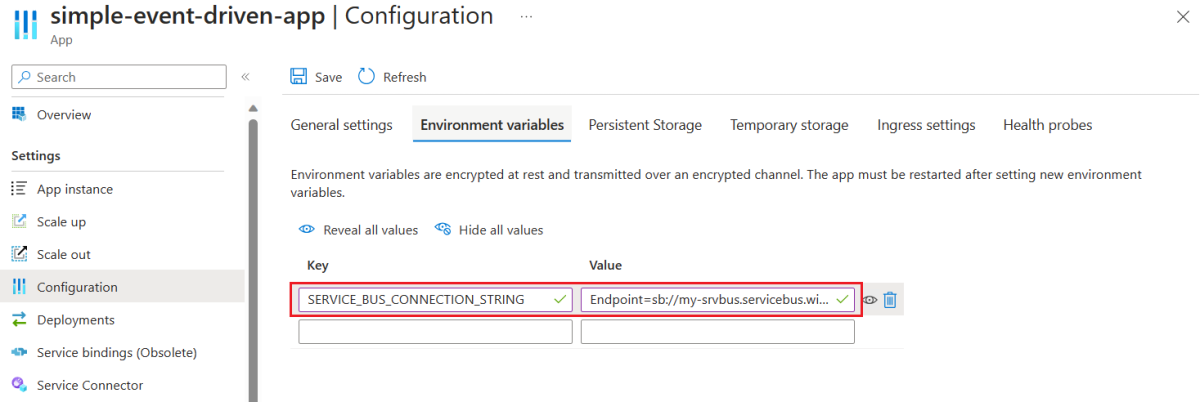
Nella pagina Configurazione selezionare la scheda Variabili di ambiente, immettere SERVICE_BUS_CONNECTION_STRING per Chiave, incollare la stringa di connessione di bus di servizio per Valore, quindi selezionare Salva.
Usare il comando seguente per accedere ad Azure con OAuth2. Ignorare questo passaggio se è già stato eseguito l'accesso.
azd auth login
La console restituisce messaggi simili all'esempio seguente:
Logged in to Azure.
Usare il comando seguente per impostare il modello usando il piano Standard:
azd env set PLAN standard
Usare il comando seguente per creare un pacchetto di una copia distribuibile dell'applicazione, effettuare il provisioning dell'infrastruttura del modello in Azure, quindi distribuire il codice dell'applicazione nelle risorse di cui è stato appena effettuato il provisioning:
azd provision
L'elenco seguente descrive le interazioni con i comandi:
-
Selezionare una sottoscrizione di Azure da usare: usare le frecce per spostare, digitare per filtrare, quindi premere Invio.
-
Selezionare un percorso di Azure da usare: usare le frecce per spostare, digitare per filtrare, quindi premere Invio.
La console restituisce messaggi simili all'esempio seguente:
SUCCESS: Your application was provisioned in Azure in xx minutes xx seconds.
You can view the resources created under the resource group rg-<your-environment-name> in Azure portal:
https://portal.azure.com/#@/resource/subscriptions/<your-subscription-id>/resourceGroups/rg-<your-environment-name>/overview
Note
Il completamento di questo comando può richiedere alcuni minuti. Viene visualizzato un indicatore di stato durante il provisioning delle risorse di Azure.
4. Distribuire l'app in Azure Spring Apps
Il pulsante Distribuisci in Azure nella sezione precedente avvia un'esperienza di portale di Azure che include la distribuzione dell'applicazione, quindi non sono necessarie altre operazioni.
Usare la procedura seguente per eseguire la distribuzione usando il plug-in Maven per Azure Spring Apps:
Passare alla directory completa, quindi eseguire il comando seguente per configurare l'app in Azure Spring Apps:
./mvnw com.microsoft.azure:azure-spring-apps-maven-plugin:1.19.0:config
L'elenco seguente descrive le interazioni con i comandi:
-
Accesso OAuth2: è necessario autorizzare l'accesso ad Azure in base al protocollo OAuth2.
-
Selezionare la sottoscrizione: nell'elenco di sottoscrizioni selezionare il numero dell'istanza di Azure Spring Apps creata, che per impostazione predefinita corrisponde alla prima sottoscrizione nell'elenco. Se si usa il numero predefinito, premere direttamente Invio.
-
Usare le Azure Spring Apps esistenti in Azure: premere y per usare l'istanza di Azure Spring Apps esistente.
-
Selezionare App Spring Apps per la distribuzione: nell'elenco selezionare il numero dell'istanza di Azure Spring Apps creata. Se si usa il numero predefinito, premere direttamente Invio.
-
Utilizzare l'app esistente in Azure Spring Apps <nome-istanza>: premere y per usare l'app creata.
-
Confermare di salvare tutte le configurazioni precedenti: premere y. Se si preme n, la configurazione non viene salvata nei file POM.
Per distribuire l'app, usare il comando seguente:
./mvnw azure-spring-apps:deploy
L'elenco seguente descrive l'interazione con il comando:
-
Accesso OAuth2: è necessario autorizzare l'accesso ad Azure in base al protocollo OAuth2.
Dopo l'esecuzione del comando, è possibile visualizzare i messaggi di log seguenti che confermano il completamento della distribuzione:
[INFO] Deployment(default) is successfully created
[INFO] Starting Spring App after deploying artifacts...
[INFO] Deployment Status: Running
Usare la procedura seguente per usare AZD creare un pacchetto dell'app, effettuare il provisioning delle risorse di Azure richieste dall'applicazione Web, quindi eseguire la distribuzione in Azure Spring Apps.
Usare il comando seguente per creare un pacchetto di una copia distribuibile dell'applicazione:
azd package
La console restituisce messaggi simili all'esempio seguente:
SUCCESS: Your application was packaged for Azure in xx seconds.
Usare il comando seguente per distribuire il codice dell'applicazione nelle risorse di cui è stato appena effettuato il provisioning:
azd deploy
La console restituisce messaggi simili all'esempio seguente:
Deploying services (azd deploy)

(✓) Done: Deploying service simple-event-driven-app
- No endpoints were found

SUCCESS: Your application was deployed to Azure in xx minutes xx seconds.
You can view the resources created under the resource group rg-<your-environment-name> in Azure portal:
https://portal.azure.com/#@/resource/subscriptions/<your-subscription-id>/resourceGroups/rg-<your-environment-name>/overview
Note
È anche possibile usare azd up per combinare i tre comandi precedenti: azd provision (effettua il provisioning delle risorse di Azure), azd package (crea un pacchetto di una copia distribuibile dell'applicazione) e azd deploy (distribuisce il codice dell'applicazione). Per altre informazioni, vedere Azure-Samples/ASA-Samples-Event-Driven-Application.
2. Preparare il progetto Spring
Il pulsante Distribuisci in Azure della sezione successiva permette di avviare un'esperienza del portale di Azure con cui scaricare un pacchetto JAR dalla pagina ASA-Samples-Web-Application releases in GitHub. Non sono necessari passaggi di preparazione in locale.
Seguire questa procedura per preparare l'esempio in locale:
Il progetto di esempio è pronto in GitHub. Clonare il progetto di esempio usando il comando seguente:
git clone https://github.com/Azure-Samples/ASA-Samples-Event-Driven-Application.git
Compilare il progetto di esempio usando i comandi seguenti:
cd ASA-Samples-Event-Driven-Application
./mvnw clean package
Seguire questa procedura per preparare l'esempio in locale:
Il progetto di esempio è pronto in GitHub. Clonare il progetto di esempio usando il comando seguente:
git clone https://github.com/Azure-Samples/ASA-Samples-Event-Driven-Application.git
Compilare il progetto di esempio usando i comandi seguenti:
cd ASA-Samples-Event-Driven-Application
./mvnw clean package
3. Preparare l'ambiente cloud
Le risorse principali necessarie per eseguire questo esempio sono un'istanza di Azure Spring Apps e un'istanza di bus di servizio di Azure. Le sezioni seguenti descrivono come creare queste risorse.
Questa sezione usa un pulsante Distribuisci in Azure per avviare un'esperienza di distribuzione nel portale di Azure. Questa esperienza usa un modello di Azure Resource Manager per creare risorse di Azure.
3.1. Accedere al portale di Azure
Passare al portale di Azure e immettere le credenziali per accedere al portale. La visualizzazione predefinita è il dashboard del servizio.
3.2. Creare le risorse di Azure
Usare la procedura seguente per creare tutte le risorse di Azure da cui dipende l'app:
Selezionare il pulsante Distribuisci in Azure seguente per avviare l'esperienza di distribuzione nel portale di Azure:
Compilare il modulo nella scheda Informazioni di base. Utilizzare la tabella seguente come guida per completare il modulo:
| Impostazione |
Valore consigliato |
Descrizione |
|
Sottoscrizione |
Nome della sottoscrizione. |
Sottoscrizione di Azure da usare per il server. Se si hanno più sottoscrizioni, scegliere quella in cui si desidera che venga fatturata la risorsa. |
|
Gruppo di risorse |
myresourcegroup |
Nuovo nome di gruppo di risorse o uno esistente nella sottoscrizione. |
|
Area |
Area più vicina agli utenti. |
L'area viene usata per creare il gruppo di risorse. |
Selezionare Rivedi e crea per rivedere le selezioni. Selezionare quindi Crea per distribuire l'app in Azure Spring Apps.
Sulla barra degli strumenti selezionare l'icona Notifiche a forma di campana per monitorare il processo di distribuzione. Al termine della distribuzione, è possibile selezionare Aggiungi al dashboard, che crea un riquadro per questo servizio nel dashboard del portale di Azure come collegamento alla pagina Panoramica del servizio. Selezionare Vai alla risorsa per aprire la pagina Panoramica del servizio.
3.1. Accedere al portale di Azure
Passare al portale di Azure e immettere le credenziali per accedere al portale. La visualizzazione predefinita è il dashboard del servizio.
3.2. Creare un'istanza di bus di servizio
Usare la procedura seguente per creare un'istanza del bus di servizio:
Selezionare Crea una risorsa nell'angolo del portale di Azure.
Nella casella di ricerca Servizi di ricerca e marketplace cercare il bus di servizio.
Nella sezione Bus di servizio selezionare Crea.
Compilare il modulo nella scheda Informazioni di base. Utilizzare la tabella seguente come guida per completare il modulo:
| Impostazione |
Valore consigliato |
Descrizione |
|
Sottoscrizione |
Nome della sottoscrizione. |
Sottoscrizione di Azure da usare per il server. Se si hanno più sottoscrizioni, scegliere quella in cui si desidera che venga fatturata la risorsa. |
|
Gruppo di risorse |
myresourcegroup |
Nuovo nome di gruppo di risorse o uno esistente nella sottoscrizione. |
|
Nome spazio dei nomi |
my-srvbus |
Nome univoco che identifica il servizio Bus di servizio. |
|
Ubicazione |
La posizione più vicina agli utenti. |
Località più vicina agli utenti. |
|
Opzioni e piani di hosting |
Base |
Il piano tariffario determina la risorsa e il costo associati all'istanza. |
Selezionare Rivedi e crea per esaminare i parametri di creazione. Selezionare quindi Crea per completare la creazione dell'istanza di bus di servizio.
Sulla barra degli strumenti selezionare l'icona Notifiche a forma di campana per monitorare il processo di distribuzione. Al termine della distribuzione, è possibile selezionare Aggiungi al dashboard, che crea un riquadro per questo servizio nel dashboard del portale di Azure come collegamento alla pagina Panoramica del servizio. Selezionare Vai alla risorsa per aprire la pagina Panoramica del servizio.
Selezionare Vai alla risorsa per passare alla pagina Spazio dei nomi bus di servizio.
Selezionare Code nel menu di spostamento, quindi selezionare Coda.
Nella pagina Crea coda immettere usando lettere minuscoleper Nome, quindi selezionare Crea.
Creare un'altra coda ripetendo il passaggio precedente usando lettere minuscole per Nome.
3.3. Creare un'istanza di Azure Spring Apps
Usare la procedura seguente per creare l'istanza del servizio:
Selezionare Crea una risorsa nell'angolo del portale di Azure.
Selezionare Calcolo>Azure Spring Apps.
Compilare il modulo Informazioni di base con le informazioni seguenti:
| Impostazione |
Valore consigliato |
Descrizione |
|
Sottoscrizione |
Nome della sottoscrizione. |
Sottoscrizione di Azure da usare per il server. Se si hanno più sottoscrizioni, scegliere quella in cui si desidera che venga fatturata la risorsa. |
|
Gruppo di risorse |
myresourcegroup |
Nuovo nome di gruppo di risorse o uno esistente nella sottoscrizione. |
|
Nome |
myasa |
Nome univoco che identifica il servizio Azure Spring Apps. Il nome deve essere composto da 4-32 caratteri e può contenere solo lettere in minuscolo, numeri e trattini. Il primo carattere del nome del servizio deve essere una lettera e l'ultimo deve essere una lettera o un numero. |
|
Area |
Area più vicina agli utenti. |
Località più vicina agli utenti. |
|
Opzioni e piani di hosting |
Enterprise |
Piano tariffario che determina la risorsa e il costo associati all'istanza. |
|
Con ridondanza della zona |
Opzione non selezionata |
Opzione per creare il servizio Azure Spring Apps in una zona di disponibilità di Azure. Questa funzionalità non è attualmente supportata in tutte le aree geografiche. |
|
Piano IP software |
Con pagamento in base al consumo |
Piano tariffario che consente di pagare Azure Spring Apps a consumo. |
|
Distribuire un progetto di esempio |
Opzione non selezionata |
Opzione per usare l'applicazione di esempio predefinita. |
Selezionare Rivedi e crea per rivedere le selezioni. Selezionare quindi Crea per effettuare il provisioning dell'istanza di Azure Spring Apps.
Sulla barra degli strumenti selezionare l'icona Notifiche a forma di campana per monitorare il processo di distribuzione. Al termine della distribuzione, è possibile selezionare Aggiungi al dashboard, che crea un riquadro per questo servizio nel dashboard del portale di Azure come collegamento alla pagina Panoramica del servizio.
Selezionare Vai alla risorsa per passare alla pagina Panoramica di Azure Spring Apps.
3.4. Connettere l'istanza dell'app all'istanza di bus di servizio
Usare la procedura seguente per connettere le istanze del servizio:
Passare all'istanza di Azure Spring Apps nel portale di Azure.
Nel riquadro di spostamento aprire il riquadro App, quindi selezionare Crea app.
Nella pagina Crea app usare simple-event-driven-app per il nome dell'app e lasciare tutti gli altri campi con i valori predefiniti.
Selezionare Crea per completare la creazione dell'app, quindi selezionare l'app per visualizzare i dettagli.
Selezionare Connettore di servizi nel riquadro di spostamento, quindi selezionare Crea per creare una nuova connessione al servizio.
Compilare la scheda Informazioni di base con le informazioni seguenti:
-
Tipo di servizio: selezionare Bus di servizio.
-
Nome connessione: popolato con un nome generato automaticamente che è possibile modificare.
-
Sottoscrizione: selezionare la propria sottoscrizione.
-
Spazio dei nomi: selezionare lo spazio dei nomi creato.
-
Tipo di client: selezionare SpringBoot.
Configurare la scheda Avanti: Autenticazione con le informazioni seguenti:
Note
Microsoft consiglia di usare il flusso di autenticazione più sicuro disponibile. Il flusso di autenticazione descritto in questa procedura, ad esempio per database, cache, messaggistica o servizi di intelligenza artificiale, richiede un livello di attendibilità molto elevato nell'applicazione e comporta rischi non presenti in altri flussi. Usare questo flusso solo quando le opzioni più sicure, ad esempio le identità gestite per le connessioni senza password o senza chiave, non sono valide. Per le operazioni del computer locale, preferire le identità utente per le connessioni senza password o senza chiave.
-
Selezionare il tipo di autenticazione che si vuole usare tra il servizio di calcolo e il servizio di destinazione.: Selezionare Stringa di connessione.
Selezionare Passaggio successivo: Rete. Usare l'opzione predefinita Configura regole del firewall per abilitare l'accesso al servizio di destinazione.
Selezionare Avanti: Rivedi e crea per esaminare le selezioni, quindi selezionare Crea per creare la connessione.
3.1. Specificare i nomi per ogni risorsa
Creare variabili per contenere i nomi delle risorse usando i comandi seguenti. Assicurarsi di sostituire i segnaposto con i propri valori.
export RESOURCE_GROUP=<event-driven-app-resource-group-name>
export LOCATION=<desired-region>
export SERVICE_BUS_NAME_SPACE=<event-driven-app-service-bus-namespace>
export AZURE_SPRING_APPS_INSTANCE=<Azure-Spring-Apps-instance-name>
export APP_NAME=<event-driven-app-name>
3.2. Creare un nuovo gruppo di risorse
Usare la procedura seguente per creare un nuovo gruppo di risorse:
Usare il comando seguente per accedere all'interfaccia della riga di comando di Azure:
az login
Usare il comando seguente per impostare il percorso predefinito:
az configure --defaults location=${LOCATION}
Usare il comando seguente per elencare tutte le sottoscrizioni disponibili per determinare l'ID sottoscrizione da usare:
az account list --output table
Usare il comando seguente per impostare la sottoscrizione predefinita:
az account set --subscription <subscription-ID>
Usare il comando seguente per creare un gruppo di risorse:
az group create --resource-group ${RESOURCE_GROUP}
Usare il comando seguente per impostare il gruppo di risorse appena creato come gruppo di risorse predefinito:
az configure --defaults group=${RESOURCE_GROUP}
3.3. Installare l'estensione e registrare lo spazio dei nomi
Usare i comandi seguenti per installare l'estensione Azure Spring Apps per l'interfaccia della riga di comando di Azure e registrare lo spazio dei nomi Microsoft.SaaS:
az extension add --name spring --upgrade
az provider register --namespace Microsoft.SaaS
3.4. Creare un'istanza di Azure Spring Apps
Usare il comando seguente per creare un'istanza di Azure Spring Apps:
az spring create \
    --name ${AZURE_SPRING_APPS_INSTANCE} \
    --sku Enterprise
Successivamente, usare il comando seguente per creare un'app nell'istanza di Azure Spring Apps:
az spring app create \
    --service ${AZURE_SPRING_APPS_INSTANCE} \
    --name ${APP_NAME}
3.5. Creare un'istanza di bus di servizio
Usare la procedura seguente per creare un'istanza del bus di servizio:
Usare il comando seguente per creare uno spazio dei nomi del bus di servizio:
az servicebus namespace create --name ${SERVICE_BUS_NAME_SPACE}
Usare i comandi seguenti per creare due code denominate lower-case e upper-case:
az servicebus queue create \
    --namespace-name ${SERVICE_BUS_NAME_SPACE} \
    --name lower-case
az servicebus queue create \
    --namespace-name ${SERVICE_BUS_NAME_SPACE} \
    --name upper-case
3.6. Connettere l'istanza dell'app all'istanza di bus di servizio
Sono stati creati sia il bus di servizio che l'app in Azure Spring Apps, ma l'app non può connettersi al bus di servizio. Usare la procedura seguente per consentire all'app di connettersi al bus di servizio, quindi distribuire l'app:
Ottenere il stringa di connessione del bus di servizio usando il comando seguente:
Note
Microsoft consiglia di usare il flusso di autenticazione più sicuro disponibile. Il flusso di autenticazione descritto in questa procedura, ad esempio per database, cache, messaggistica o servizi di intelligenza artificiale, richiede un livello di attendibilità molto elevato nell'applicazione e comporta rischi non presenti in altri flussi. Usare questo flusso solo quando le opzioni più sicure, ad esempio le identità gestite per le connessioni senza password o senza chiave, non sono valide. Per le operazioni del computer locale, preferire le identità utente per le connessioni senza password o senza chiave.
export SERVICE_BUS_CONNECTION_STRING=$( \
    az servicebus namespace authorization-rule keys list \
        --namespace-name ${SERVICE_BUS_NAME_SPACE} \
        --name RootManageSharedAccessKey \
        --query primaryConnectionString \
        --output tsv)
Usare il comando seguente per fornire la stringa di connessione all'app tramite una variabile di ambiente:
az spring app update \
    --service ${AZURE_SPRING_APPS_INSTANCE} \
    --name ${APP_NAME} \
    --env SPRING_CLOUD_AZURE_SERVICEBUS_CONNECTIONSTRING=${SERVICE_BUS_CONNECTION_STRING} \
          SPRING_CLOUD_AZURE_KEYVAULT_SECRET_PROPERTYSOURCEENABLED=false
4. Distribuire l'app in Azure Spring Apps
Il pulsante Distribuisci in Azure nella sezione precedente avvia un'esperienza di portale di Azure che include la distribuzione dell'applicazione, quindi non sono necessarie altre operazioni.
Usare la procedura seguente per eseguire la distribuzione usando il plug-in Maven per Azure Spring Apps:
Passare alla directory completa, quindi eseguire il comando seguente per configurare l'app in Azure Spring Apps:
./mvnw com.microsoft.azure:azure-spring-apps-maven-plugin:1.19.0:config
L'elenco seguente descrive le interazioni con i comandi:
-
Accesso OAuth2: è necessario autorizzare l'accesso ad Azure in base al protocollo OAuth2.
-
Selezionare la sottoscrizione: nell'elenco di sottoscrizioni selezionare il numero dell'istanza di Azure Spring Apps creata, che per impostazione predefinita corrisponde alla prima sottoscrizione nell'elenco. Se si usa il numero predefinito, premere direttamente Invio.
-
Usare le Azure Spring Apps esistenti in Azure: premere y per usare l'istanza di Azure Spring Apps esistente.
-
Selezionare App Spring Apps per la distribuzione: nell'elenco selezionare il numero dell'istanza di Azure Spring Apps creata. Se si usa il numero predefinito, premere direttamente Invio.
-
Utilizzare l'app esistente in Azure Spring Apps <nome-istanza>: premere y per usare l'app creata.
-
Confermare di salvare tutte le configurazioni precedenti: premere y. Se si preme n, la configurazione non viene salvata nei file POM.
Per distribuire l'app, usare il comando seguente:
./mvnw azure-spring-apps:deploy
L'elenco seguente descrive l'interazione con il comando:
-
Accesso OAuth2: è necessario autorizzare l'accesso ad Azure in base al protocollo OAuth2.
Dopo l'esecuzione del comando, è possibile visualizzare i messaggi di log seguenti che confermano il completamento della distribuzione:
[INFO] Starting Spring App after deploying artifacts...
[INFO] Deployment Status: Running
L'ambiente cloud è ora pronto. Distribuire le app usando il comando seguente:
az spring app deploy \
    --service ${AZURE_SPRING_APPS_INSTANCE} \
    --name ${APP_NAME} \
    --artifact-path target/simple-event-driven-app-0.0.2-SNAPSHOT.jar
5. Convalidare l'app
Seguire questa procedura per verificare che l'app guidata dagli eventi funzioni correttamente. È possibile convalidare l'app inviando un messaggio alla coda lower-case, quindi verificare che sia presente un messaggio nella coda upper-case.
6. Eseguire la pulizia delle risorse
Assicurarsi di eliminare le risorse create in questo articolo quando non sono più necessarie. È possibile eliminare il gruppo di risorse di Azure, che include tutte le risorse del gruppo.
Per eliminare l'intero gruppo di risorse, incluso il server appena creato, seguire questa procedura:
Individuare il gruppo di risorse nel portale di Azure. Nel menu di spostamento selezionare Gruppi di risorse, quindi selezionare il nome del gruppo di risorse.
Nella pagina Gruppo di risorse selezionare Elimina. Per confermare l'eliminazione, immettere il nome del gruppo di risorse nella casella di testo, quindi selezionare Elimina.
Per eliminare l'intero gruppo di risorse, incluso il server appena creato, seguire questa procedura:
Individuare il gruppo di risorse nel portale di Azure. Nel menu di spostamento selezionare Gruppi di risorse, quindi selezionare il nome del gruppo di risorse.
Nella pagina Gruppo di risorse selezionare Elimina. Per confermare l'eliminazione, immettere il nome del gruppo di risorse nella casella di testo, quindi selezionare Elimina.
Per eliminare l'intero gruppo di risorse, incluso il server appena creato, usare il comando seguente:
az group delete --name ${RESOURCE_GROUP}
Per eliminare l'intero gruppo di risorse, incluso il server appena creato, seguire questa procedura:
Individuare il gruppo di risorse nel portale di Azure. Nel menu di spostamento selezionare Gruppi di risorse, quindi selezionare il nome del gruppo di risorse.
Nella pagina Gruppo di risorse selezionare Elimina. Per confermare l'eliminazione, immettere il nome del gruppo di risorse nella casella di testo, quindi selezionare Elimina.
Per eliminare l'intero gruppo di risorse, incluso il server appena creato, seguire questa procedura:
Individuare il gruppo di risorse nel portale di Azure. Nel menu di spostamento selezionare Gruppi di risorse, quindi selezionare il nome del gruppo di risorse.
Nella pagina Gruppo di risorse selezionare Elimina. Per confermare l'eliminazione, immettere il nome del gruppo di risorse nella casella di testo, quindi selezionare Elimina.
Usare il comando seguente per eliminare tutte le risorse di Azure usate in questa applicazione di esempio:
azd down
L'elenco seguente descrive le interazioni con i comandi:
-
Totale risorse da eliminare: <your-resources-total>, continuare?: premere y.
-
Eliminare definitivamente queste risorse, consentendo invece il riutilizzo dei nomi?: Premere y. Premere n per riutilizzare il Key Vault.
La console restituisce messaggi simili all'esempio seguente:
SUCCESS: Your application was removed from Azure in xx minutes xx seconds.
7. Passaggi successivi
Per altre informazioni, vedere gli articoli seguenti: