Nota
L'accesso a questa pagina richiede l'autorizzazione. È possibile provare ad accedere o modificare le directory.
L'accesso a questa pagina richiede l'autorizzazione. È possibile provare a modificare le directory.
L'agente funziona con servizi Azure, Kusto, GitHub e Azure DevOps. Ma il tuo team memorizza anche le procedure di risposta in Google Drive e SharePoint, traccia il lavoro in Trello o Planner e tiene note operative in Notion o Confluence. Si vuole che l'agente funzioni anche con questi servizi.
Quando l'agente interagisce con servizi esterni, hai bisogno di una governance. Devi controllare quali operazioni l'agente può chiamare, quali valori usa per campi sensibili come destinatari email o cartelle di destinazione, e se alcune azioni richiedono prima la tua approvazione. Questo controllo di accesso è dello stesso tipo che configureresti per qualsiasi account di servizio o processo di automazione che interagisce con i sistemi di produzione.
Che cosa sono i connettori gestiti in Azure agente SRE?
I connettori gestiti sono un insieme di connettori SaaS, tra cui Google Drive, SharePoint, Notion, Confluence, Trello, Planner, Box, Dropbox, Office 365 Outlook, Teams, Gmail, OneNote, Power BI e altri. Ogni connettore espone le operazioni come strumenti che l'agente può chiamare. È possibile controllare quali operazioni sono disponibili, quali valori sono bloccati e quali operazioni richiedono l'approvazione prima che vengano eseguite dall'agente.
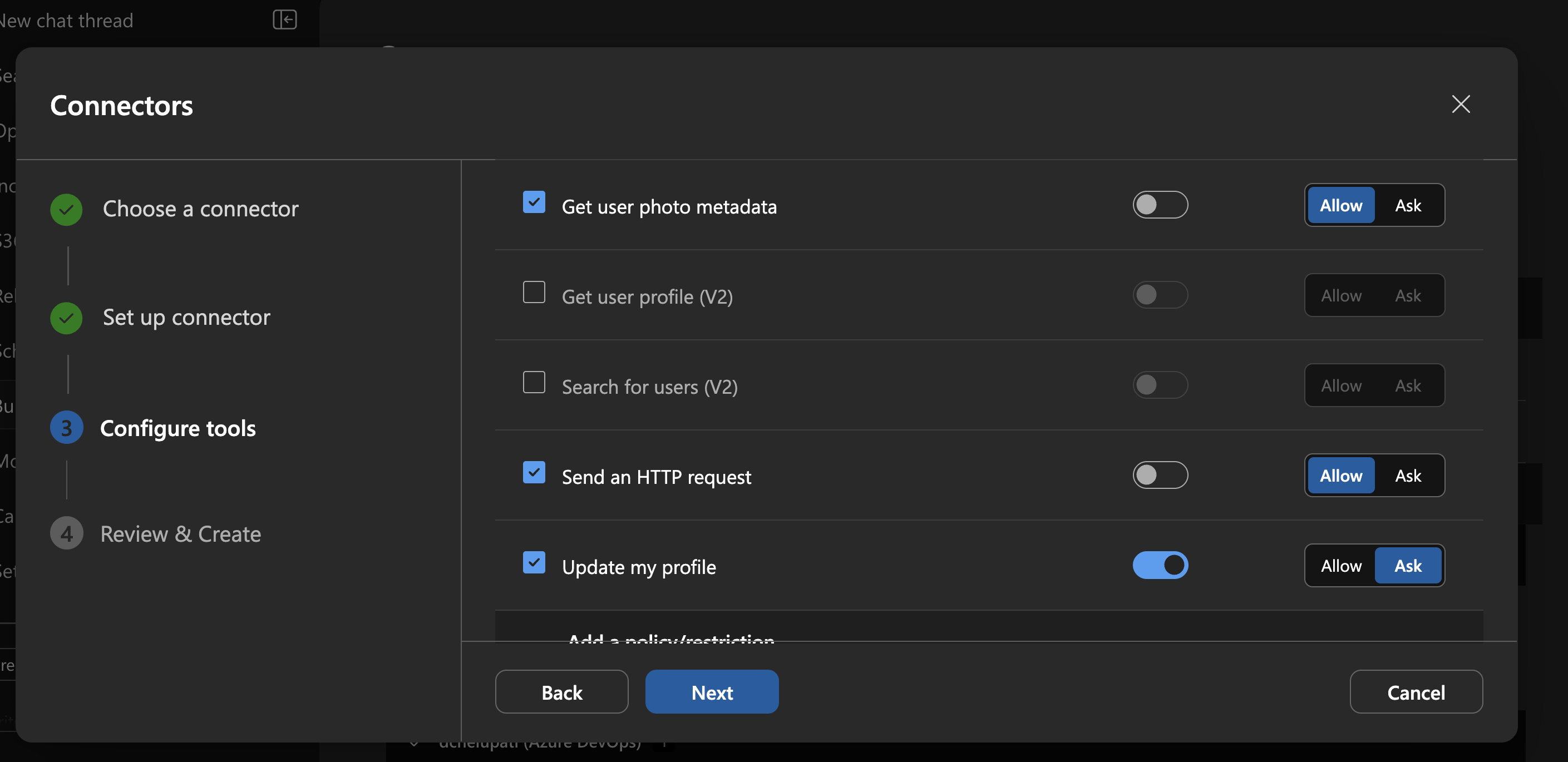
Selezionare le operazioni del connettore che l'agente può eseguire
Ogni connettore include un set di operazioni. Durante l'installazione, è possibile selezionare quelli che l'agente può usare. L'agente non può visualizzare le operazioni non selezionate.
Ad esempio, un connettore Trello ha operazioni come Ottenere Carta, Creare Carta, Carte di Ricerca e Aggiungere Commento. Potresti abilitare schede Ottieni e schede Ricerca per l'accesso in lettura, ma lasciare disabilitato Crea Scheda in modo che l'agente non possa creare schede.
Bloccare i valori nelle chiamate agli strumenti
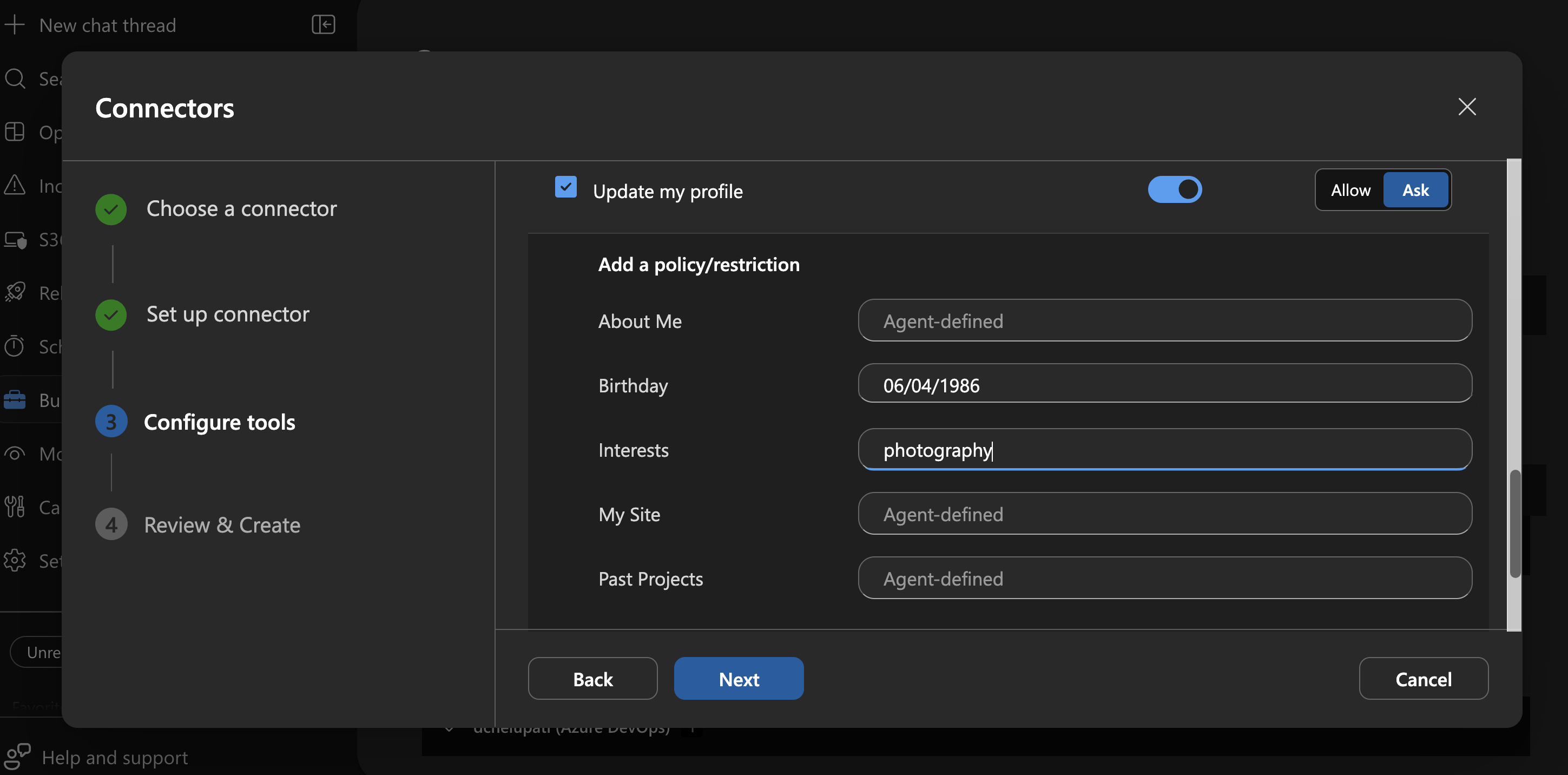
Per ogni operazione, contrassegnare i parametri come definiti dall'utente (bloccati su un valore impostato) o definiti dall'agente (l'agente viene compilato in fase di esecuzione). I parametri bloccati sono fissi. L'agente usa il valore esatto ogni volta e non può modificarlo.
Ad esempio, nello strumento "Copia file" di Google Drive, potresti bloccare il file sorgente a un documento modello di risposta e sovrascrivere a No, lasciando però il percorso del file di destinazione per l'agente da riempire. L'agente può copiare il modello approvato in una cartella che hai scelto, ma non può modificare il documento sorgente né sovrascrivere i file esistenti.
| Parametro | Ruolo | Cosa accade durante il runtime |
|---|---|---|
| A (e-mail) | Definito dall'utente = oncall@contoso.com |
L'agente invia sempre a questo indirizzo |
| Subject | Definito dall'agente | Agente scrive l'oggetto in base al contesto |
| Body | Definito dall'agente | L'agente scrive il corpo del testo in base al contesto |
Richiedi approvazione prima dell'esecuzione
Per ogni operazione, impostare l'autorizzazione su Consenti o Chiedi. Se impostato su Consenti, l'agente esegue l'operazione autonomamente. Se impostata su Ask, l'agente si sospende e mostra cosa prevede di eseguire. Approvi o rifiuti prima che venga eseguito.
Ad esempio, per un connettore di Google Drive potresti impostare "Trova i file nella cartella" su Consenti, poiché è in sola lettura, ma impostare "Elimina file" su Chiedi, in modo da confermare prima che venga eliminato qualcosa.
Avvertimento
Quando l'agente viene eseguito in modalità autonoma (attività pianificate, trigger HTTP, risposta automatica degli eventi imprevisti), ogni strumento impostato su Ask viene eseguito senza approvazione umana. Questa impostazione aggira completamente il controllo di approvazione. Abilita la modalità autonoma solo per i flussi di lavoro in cui ritieni affidabili tutte le operazioni abilitate che possono essere eseguite senza revisione. È consigliabile creare configurazioni di connettori separate per flussi di lavoro autonomi con solo operazioni di lettura attendibili. Vedere Modalità di esecuzione.
Isolamento delle credenziali
Quando si connette l'agente a un servizio, si accede con il proprio account (OAuth, chiave API o credenziali). La risorsa di connessione in Azure archivia le credenziali separatamente dal runtime dell'agente. L'agente usa questa connessione per chiamare servizi esterni, ma non ha accesso diretto alle credenziali archiviate.
Il gateway del connettore impone i valori bloccati dei parametri. L'agente non può ignorare i valori bloccati perché il server modifica la richiesta dell'agente prima che raggiunga il servizio esterno.
Note
La connessione usa le credenziali dell'utente di configurazione per tutti gli utenti dell'agente. Qualsiasi utente che può chattare con l'agente può richiamare le operazioni abilitate usando le credenziali del proprietario della connessione. Selezionare attentamente le operazioni e abilitare solo le esigenze del team.
Per revocare l'accesso dell'agente, eliminare il connettore dall'elenco Connettori . Questa azione rimuove la connessione e le relative credenziali archiviate senza influire sull'account personale.
Get started
Iniziare con un connettore già usato dal team. Il tutorial guida l'utente attraverso la procedura guidata di configurazione passo dopo passo.
Per altre informazioni, vedere Configurare un connettore gestito.