Nota
L'accesso a questa pagina richiede l'autorizzazione. È possibile provare ad accedere o modificare le directory.
L'accesso a questa pagina richiede l'autorizzazione. È possibile provare a modificare le directory.
L'agente esegue conversazioni, elabora eventi imprevisti ed esegue attività pianificate, tutte che utilizzano unità agente Azure. La pagina dei consumi mostra esattamente dove vanno a finire queste AAU: quali tipi di thread incidono sui costi, quali thread specifici sono i più costosi e come evolve l'utilizzo giorno dopo giorno.
Utilizzo dell'agente
Visualizza l'utilizzo di AAU in Impostazioni>Consumo agente.
La fatturazione di Azure SRE Agent viene misurata in Unità agente di Azure (AAU). L'allocazione mensile include sia un flusso always-on fisso che un flusso attivo variabile che è possibile modificare. La pagina di consumo suddivide l'utilizzo in base al tipo di thread in modo da poter vedere esattamente dove si trovano le AAU.
Cosa mostra la pagina dei consumi
La pagina ha quattro sezioni, sovrapposte in alto verso il basso:
| Sezione | Elementi visualizzati |
|---|---|
| Limite AAU mensile | La tua allocazione totale con il pulsante Modifica allocazione AAU per modificarla |
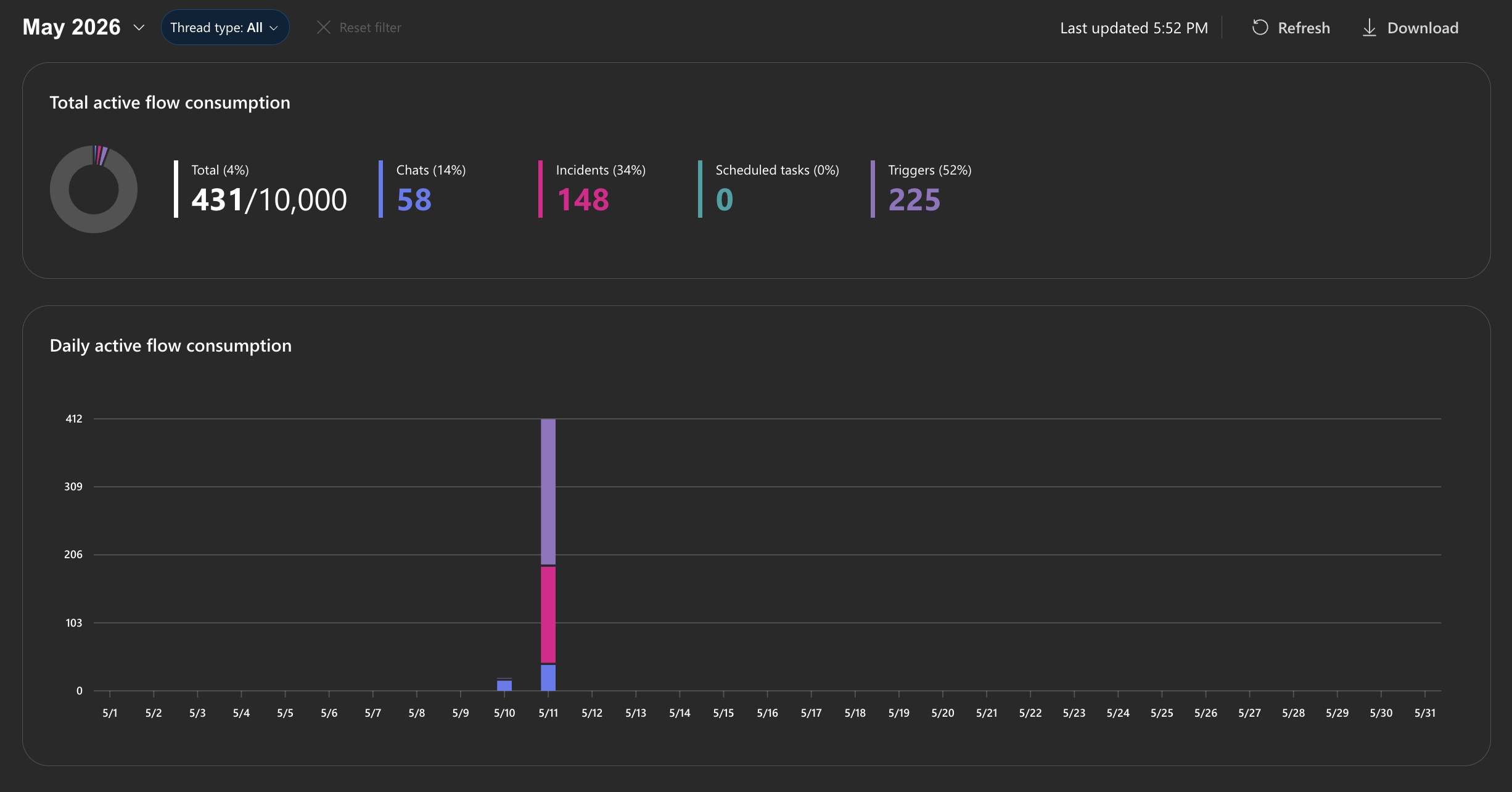
| Totale consumo di flusso attivo | Grafico ad anello che mostra la proporzione usata da ogni tipo di thread, con schede stat selezionabili per chat, eventi imprevisti, attività pianificate e trigger, ognuno con il relativo conteggio e percentuale del totale |
| Consumo di flusso attivo giornaliero | Grafico a barre impilate con una barra per ogni giorno, con colori diversi in base al tipo di thread, così puoi riconoscere gli andamenti giornalieri e i picchi di utilizzo |
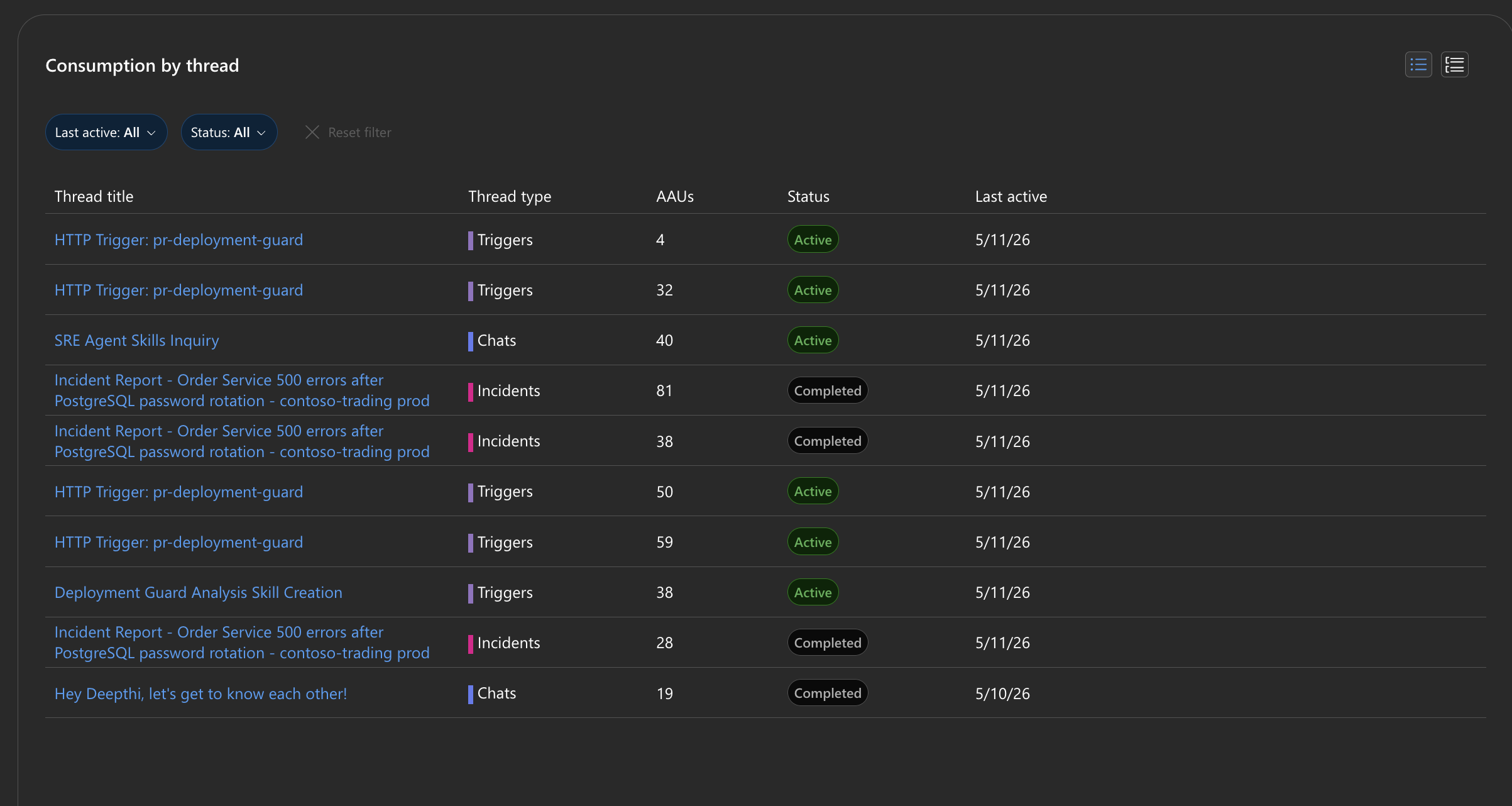
| Consumo per thread | Tabella che elenca ogni thread con il titolo, il tipo, il consumo AAU, lo stato (Attivo o Completato) e la data dell'ultima attività |
Sopra le schede, un selettore mensile consente di visualizzare uno degli ultimi sei mesi. Usare il filtro del tipo per restringere l'intera pagina a un singolo tipo di thread.
Tipi di thread
Tutte le attività dell'agente vengono classificate in quattro tipi:
| Tipo | Che cosa include |
|---|---|
| Chat | Conversazioni del portale, messaggi di Teams, sessioni Playground, messaggi di benvenuto |
| Eventi imprevisti | Indagini sugli eventi imprevisti, analisi pre-evento imprevisto, analisi retrospettive |
| Attività pianificate | Attività automatizzate ricorrenti |
| Trigger | trigger HTTP, avvisi di Monitoraggio di Azure, report giornalieri |
Filtraggio e approfondimento
Selezionare una scheda delle statistiche nel grafico ad anello di riepilogo per filtrare l'intera pagina per quel tipo di thread. Il grafico giornaliero e la tabella thread vengono aggiornati per visualizzare solo i thread corrispondenti. Selezionare una barra nel grafico giornaliero per filtrare in base al giorno specifico. La tabella thread dispone anche di filtri specifici per la data e lo stato (Attivo o Completato).
La tabella dei thread supporta due viste:
- Elenco: una tabella semplice e ordinabile di tutti i thread
- Raggruppato: thread organizzati per tipo con gruppi collapsible
Ogni titolo del thread è un collegamento: selezionarlo per aprire il thread di conversazione completo.
Download dei dati di utilizzo
Selezionare Scarica accanto al pulsante Aggiorna sopra i grafici per esportare i thread attualmente visibili come file CSV. L'esportazione include il titolo del thread, il tipo, le unità AAU utilizzate, lo stato, l'ultima data attiva e l'ID del thread. Tutti i filtri attivi vengono rispettati, quindi è possibile esportare solo i dati necessari.
Regolazione dell'allocazione
Selezionare Modifica allocazione AAU nella scheda limite mensile per aumentare o ridurre il limite AAU del flusso attivo (da 500 a 1.000.000). Questo limite controlla solo il flusso attivo: il flusso always-on viene fisso e fatturato separatamente. Per informazioni dettagliate sul funzionamento delle modifiche di allocazione, sull'impatto sulla fatturazione e su cosa accade quando si raggiunge il limite, vedere Prezzi e fatturazione - Impostare un limite di spesa del flusso attivo.
Limiti
| risorsa | Limit |
|---|---|
| Allocazione delle AAU del flusso attivo | Da 500 a 1.000.000 AAU (il flusso always-on è fisso e non regolabile) |
| Cronologia utilizzo | Ultimi 6 mesi visualizzabili tramite il selettore mensile |
| Tabella dei thread | Paginato tramite scorrimento, carica 15 righe alla volta |
| Rilevamento dell'utilizzo | Consumo per agente visibile ai ruoli Collaboratore e Proprietario |
Get started
Il monitoraggio dell'utilizzo è integrato. Andare a Impostazioni>Consumo agente per visualizzare immediatamente la scomposizione AAU.
| risorsa | Cosa imparerai |
|---|---|
| Prezzi e fatturazione | Informazioni sulla fatturazione, l'allocazione e la gestione dei costi AAU |
| Esaminare le informazioni dettagliate dell'agente | Vedere il modo in cui l'agente ha gestito ogni conversazione |
| Tenere traccia del valore dell'evento imprevisto | Misura l'impatto delle indagini sugli incidenti del tuo agente |
Funzionalità correlate
| Capability | Elementi aggiunti |
|---|---|
| Esaminare le informazioni dettagliate dell'agente | Riepiloghi delle conversazioni per thread e valutazione qualitativa |
| Tenere traccia del valore dell'evento imprevisto | Metriche degli eventi imprevisti e report giornalieri |
| Azioni dell'agente di controllo | Autorizzazioni, controllo di accesso e registrazione delle azioni |
| Application Insights | Documentazione di Azure per le query KQL personalizzate |