Nota
L'accesso a questa pagina richiede l'autorizzazione. È possibile provare ad accedere o modificare le directory.
L'accesso a questa pagina richiede l'autorizzazione. È possibile provare a modificare le directory.
Connetti l'agente a GitHub tramite un'app GitHub Bring Your Own, un'identità di servizio che l'organizzazione registra con credenziali archiviate in Key Vault.
Important
Questa esercitazione configura l'accesso basato su app ai repository GitHub usando un'app BYO GitHub con credenziali supportate da Key Vault. Tutte le operazioni vengono attribuite all'identità dell'app, non a un singolo utente.
Quando usare l'app BYO
Usare l'app BYO quando:
- L'organizzazione richiede l'autenticazione basata su app e i controlli di custodia delle chiavi.
- Ti stai connettendo ai repository
*.ghe.com(obbligatorio). - Si vuole l'accesso basato su token di installazione anziché i token utente.
Prerequisiti
- Esecuzione dell'agente come amministratore o utente standard
- Un'app GitHub creata nell'host di destinazione (
github.como*.ghe.com) - Accesso amministratore all'organizzazione GitHub o al repository (per creare, installare o verificare l'ambito della GitHub App)
- Chiave privata dell'app archiviata in Azure Key Vault come segreto
- Identità gestita dell'agente con il ruolo Utente segreti Key Vault in quell'insieme di credenziali
Passaggio 1: Creare un'app GitHub
Se si dispone già di un'app GitHub con le autorizzazioni appropriate, passare a P 2.
- Vai al tuo host di GitHub:
-
github.com: passare all'organizzazione, selezionare quindi Impostazioni>Impostazioni sviluppo>GitHub Apps>Nuovo GitHub App. -
<tenant>.ghe.com: stesso percorso nell'istanza di GHE.
-
- Compilare i dettagli dell'app:
-
Nome dell'app GitHub: ad esempio,
contoso-sre-agent-reader(anteponi il nome della tua organizzazione per evitare conflitti). -
URL della home page:
https://sre.azure.com. - Webhook: Deselezionare Attivo (l'agente non usa webhook).
-
Nome dell'app GitHub: ad esempio,
- In Autorizzazioni impostare:
- Autorizzazioni > del repository Contenuto: sola lettura (obbligatorio).
- Autorizzazioni > del repository Metadati: sola lettura (selezione automatica).
- Aggiungere facoltativamente l'accesso in lettura a Problemi e Richieste pull.
- In Dove può essere installata questa app GitHub?, seleziona Solo su questo account.
- Selezionare Crea app GitHub.
- Si noti l'ID client visualizzato nella pagina Impostazioni app (inizia con
Iv..., questo è diverso dall'ID app numerico).
Installare l'app GitHub
- Nella pagina Impostazioni app GitHub selezionare Installa app nella barra laterale sinistra.
- Selezionare l'organizzazione.
- Scegliere Tutti i repository o selezionare repository specifici.
- Selezionare Installa.
Passaggio 2: Generare una chiave privata
- Nella pagina delle impostazioni dell'app GitHub, scorri fino a Chiavi private.
- Selezionare Genera una chiave privata.
- Viene scaricato un file
.pem. Questo file è la chiave privata RSA usata dall'agente per l'autenticazione.
Avvertimento
Conserva il PEM al sicuro. Caricare questa chiave per Key Vault nel passaggio successivo. Non eseguirne il commit in un repository o non condividerlo.
Passaggio 3: Archiviare la chiave privata in Key Vault
- Aprire il portale Azure e passare al Key Vault.
- Passare a Segreti>Genera/Importa.
- Impostare Nome (ad esempio,
sre-agent-github-app-key) e incollare il contenuto PEM completo come Valore (incluse le intestazioni-----BEGIN RSA PRIVATE KEY-----e-----END RSA PRIVATE KEY-----). - Fare clic su Crea.
- Aprire il segreto, selezionare la versione corrente e copiare l'URI identificatore segreto :
https://myvault.vault.azure.net/secrets/my-github-app-key/<version>
Tip
Usare l'URI con versione inclusa (con il suffisso /<version>) per vincolarsi a una versione specifica della chiave, oppure omettere la versione per usare sempre quella più recente.
Si consiglia di non versionare. Quando si ruota la chiave, l'agente preleva automaticamente la nuova versione senza aggiornare l'URI.
Passaggio 4: Concedere Key Vault accesso all'identità dell'agente
- Nel portale di Azure, apri il tuo Key Vault e vai a Controllo di accesso (IAM).
- Assegnare Utente dei segreti di Key Vault all'identità gestita dell'agente.
- Attendere la propagazione dell'assegnazione di ruolo.
Passaggio 5: Configurare l'app BYO in Code Access
- Apri il tuo agente.
- Vai a Builder>Accesso al codice.
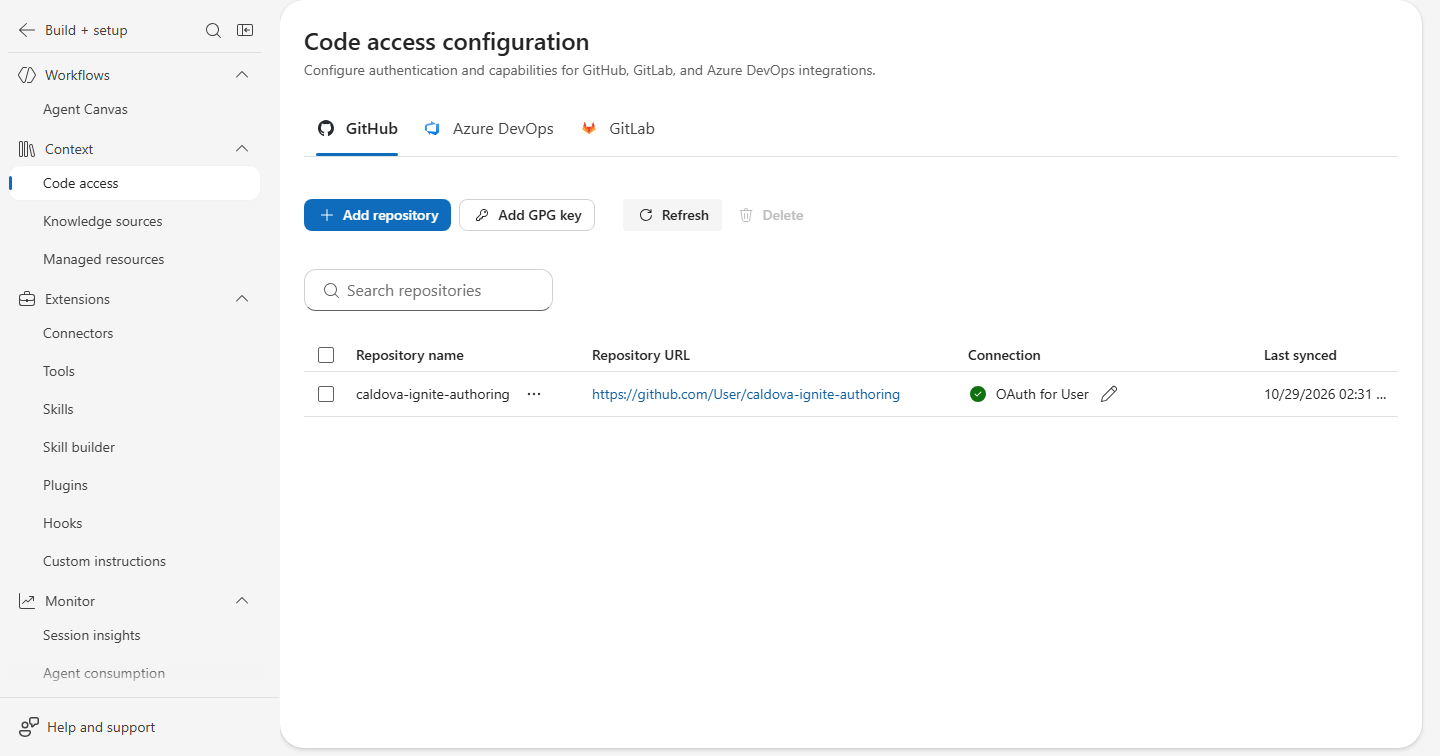
Selezionare Aggiungi repository.
Scegliere GitHub e immettere l'host:
-
github.comper i GitHub pubblici. -
<tenant>.ghe.comper Enterprise Cloud.
-
Continuare con l'autenticazione.
Selezionare Bring your own GitHub App.
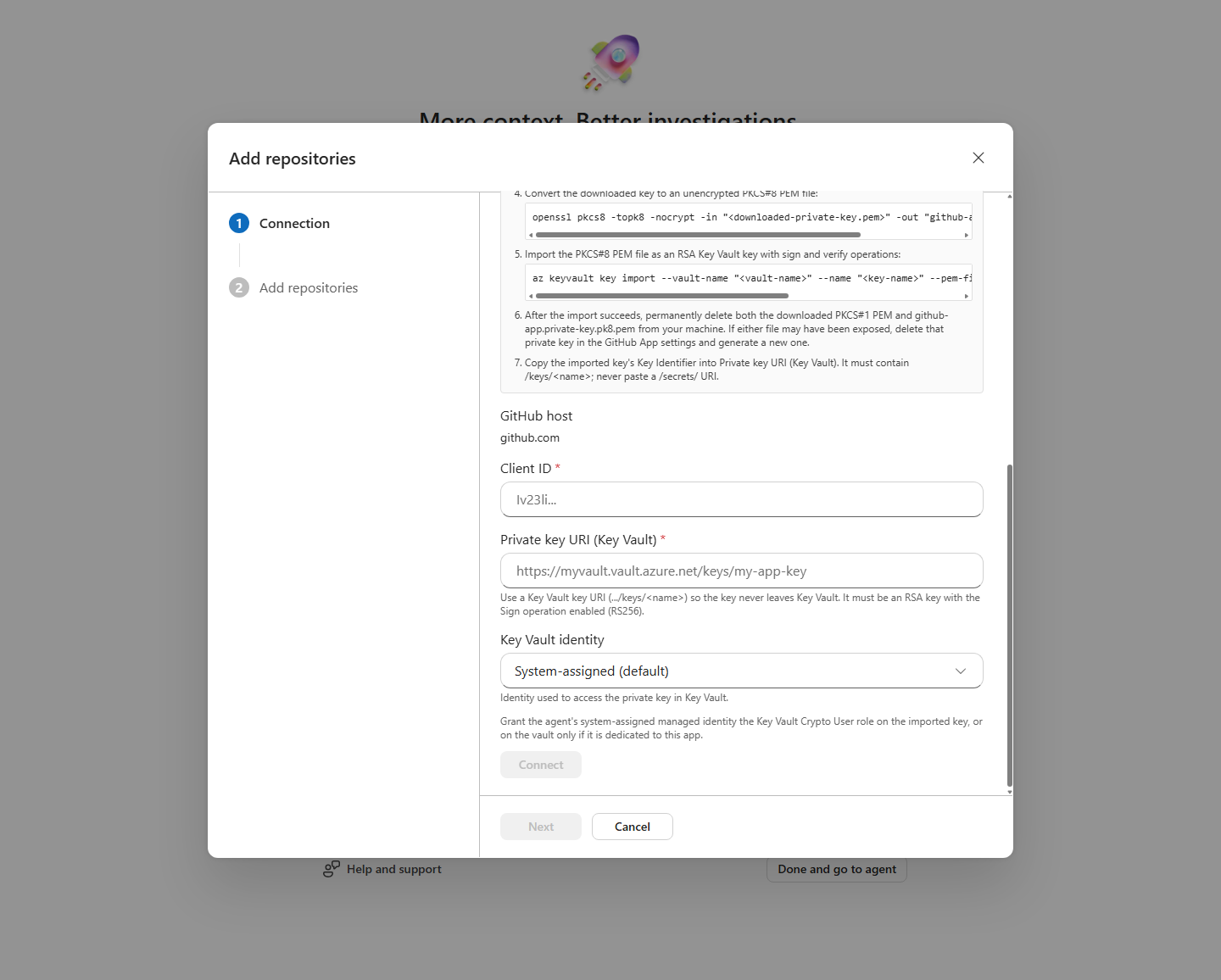
Immettere:
- Client ID
- URI segreto della chiave privata (Key Vault)
- Identità di Key Vault facoltativa (o mantenere quella assegnata dal sistema)
Selezionare Connetti.
La procedura guidata convalida le credenziali. Se l'operazione va a buon fine, viene mostrato Connesso come GitHub App con un segno di spunta verde.
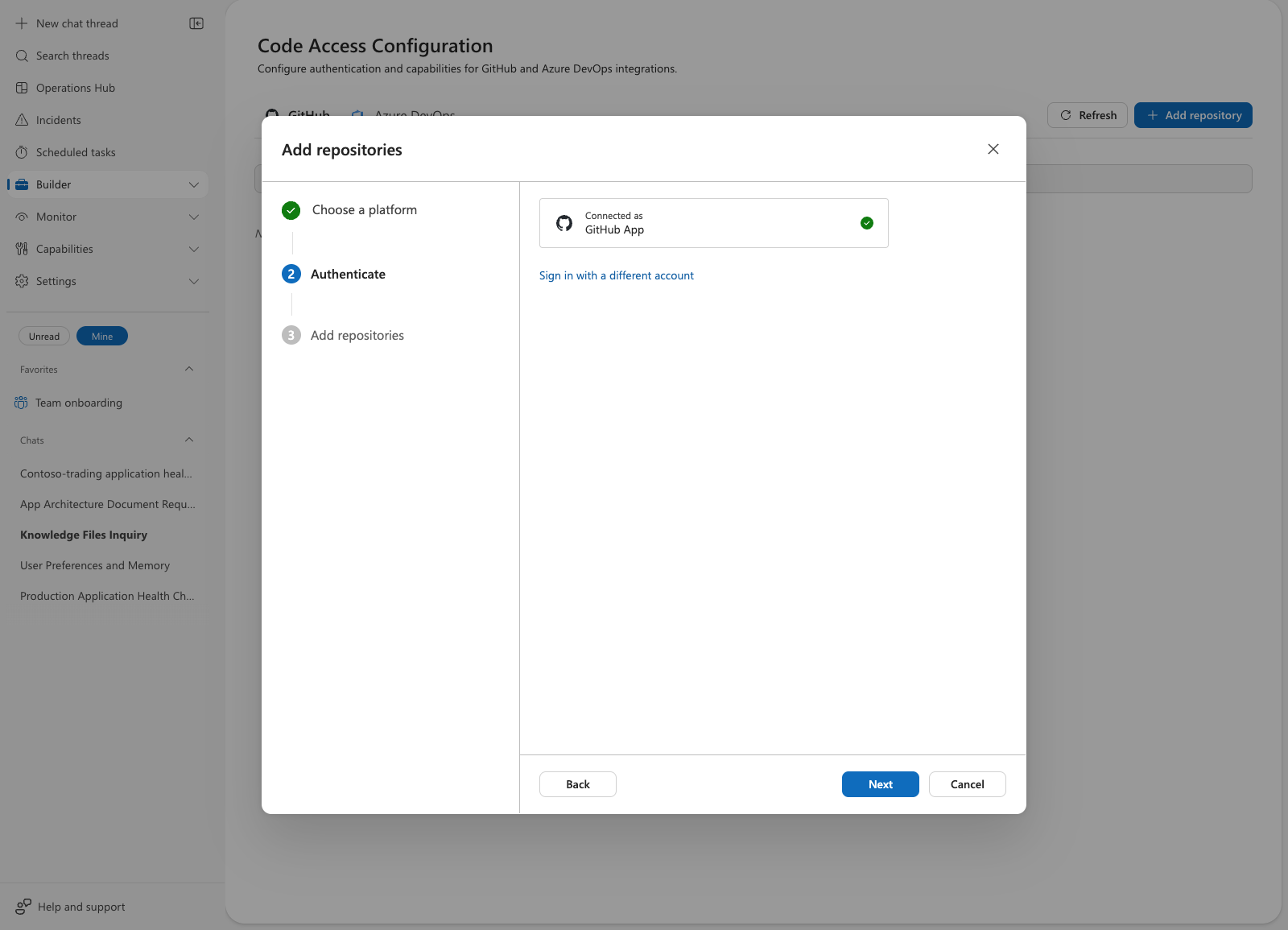
Note
Se viene visualizzato il segno di spunta verde e Connected come GitHub App, le credenziali sono valide. Se Connect ha esito negativo, verificare l'ID client, l'URI Key Vault e le autorizzazioni di identità gestite.
Se Accesso al codice non si apre dalla barra di navigazione a sinistra, aggiorna la pagina dell'agente, espandi di nuovo Builder e riprova.
Important
Quando si inserisce un dominio *.ghe.com come host, la procedura guidata seleziona automaticamente Porta la tua app GitHub. OAuth e PAT non sono disponibili per gli host GHE.
Passaggio 6: Aggiungere repository e verificare
Selezionare i repository e salvare.
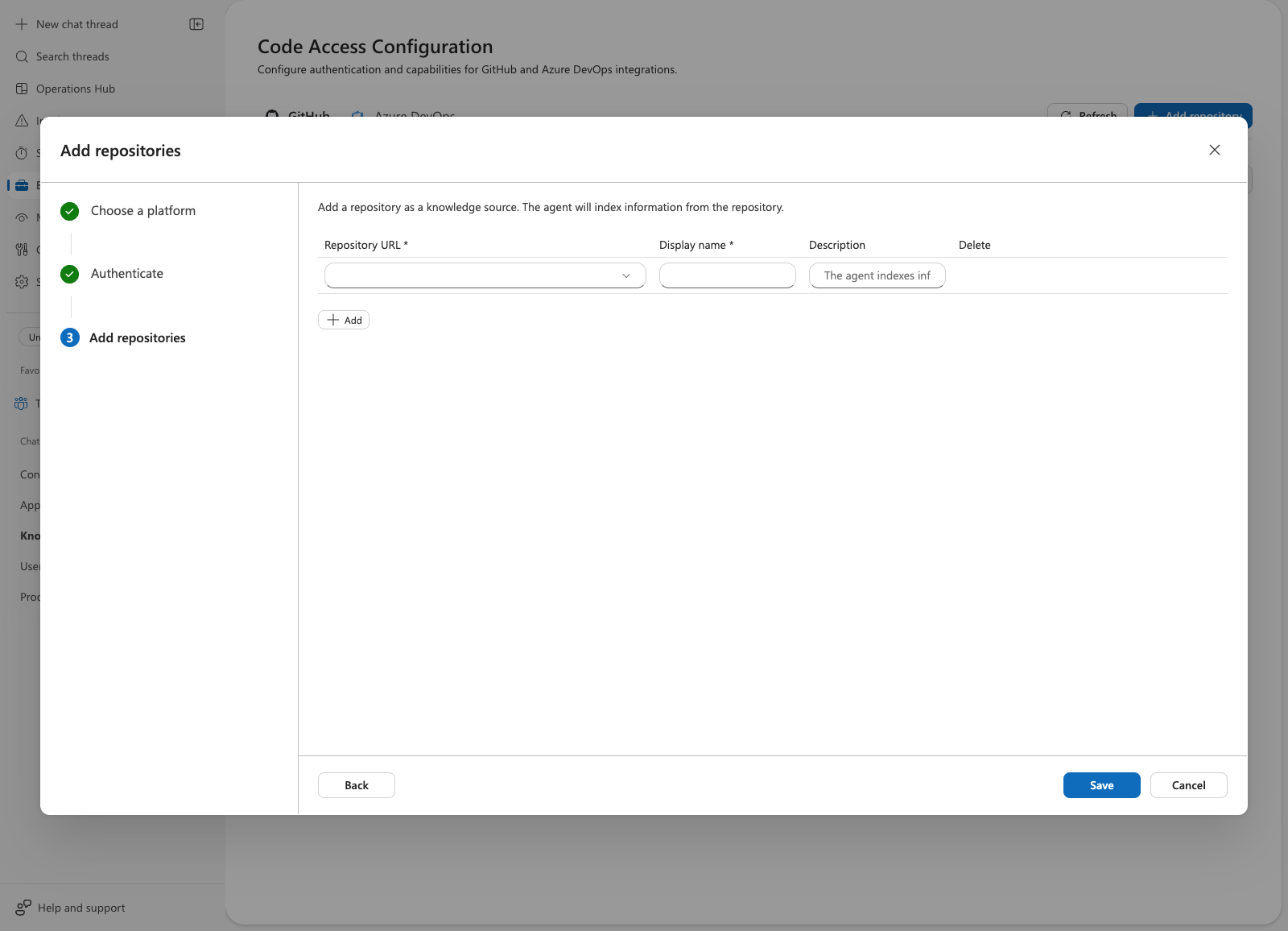
Verificare che la scheda Accesso al codice mostri l'host connesso e il tipo di
GitHubAppautenticazione .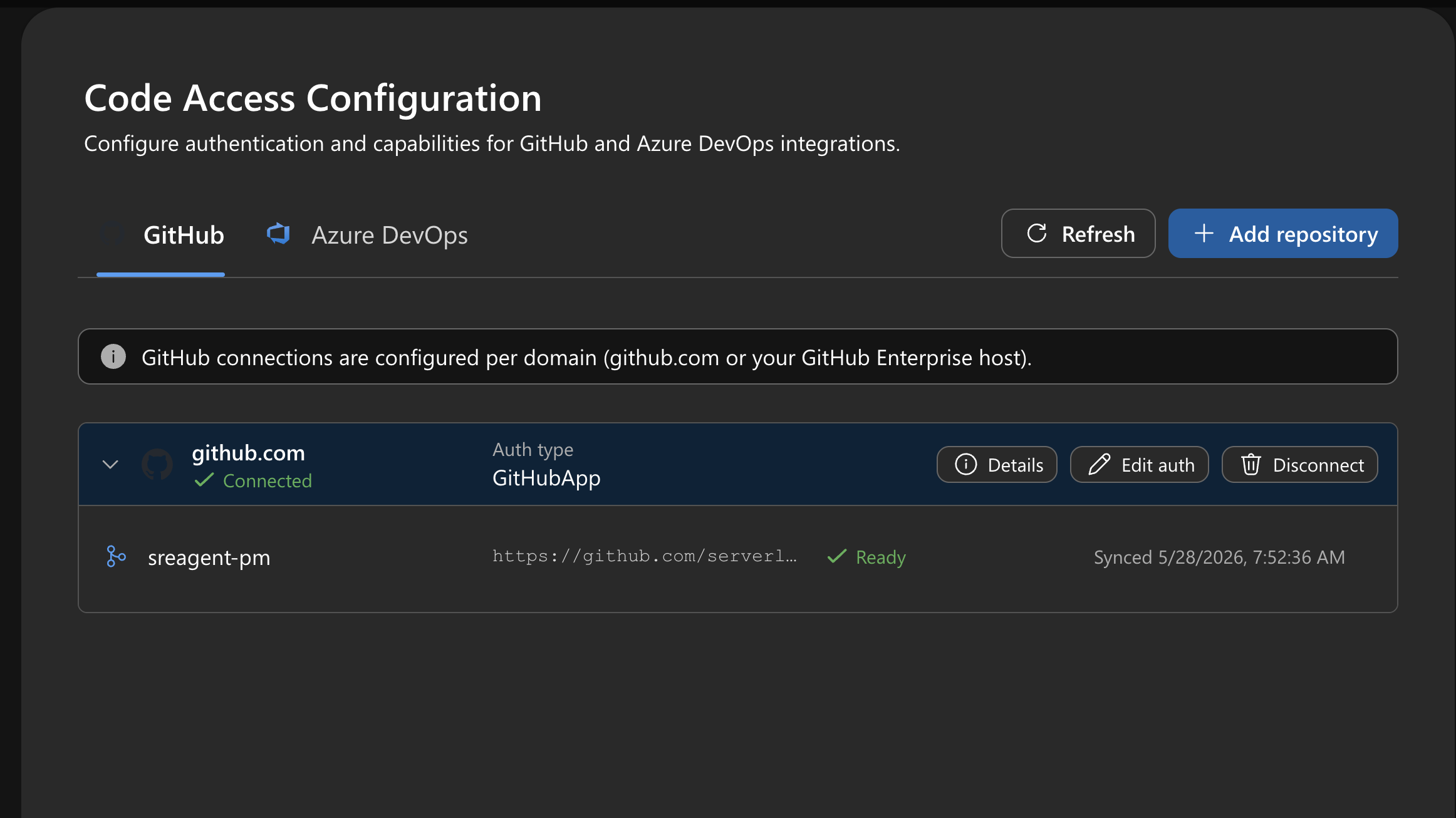
Testare l'accesso al codice nella chat:
What files are in the root of owner/repo?
Se è stato concesso anche il permesso Problemi alla tua app GitHub, verifica le operazioni relative ai problemi:
List recent issues from owner/repo.
Identità gestita per app
Per impostazione predefinita, l'agente usa l'identità gestita assegnata dal sistema assegnata dal sistema per leggere la chiave privata da Key Vault. Se si gestiscono più app GitHub (ad esempio, una per istanza GHE), assegnare un'identità gestita assegnata dall'utente diversa a ogni app. Questo approccio fornisce l'isolamento della sicurezza perché ogni identità ha accesso solo al proprio segreto Key Vault.
Selezionare l'identità nell'elenco a discesa Key Vault identity nel passaggio 5.
Supporto per più host per i connettori GitHub
È possibile connettere più host GitHub allo stesso agente. Ogni host ha un'autenticazione indipendente:
-
github.com: OAuth, PAT o app BYO -
contoso.ghe.com: app BYO -
engineering.ghe.com: app BYO (con un'app GitHub diversa)
La disconnessione di un host non influisce sugli altri.
Risoluzione dei problemi
| Sintomo | Causa possibile | Correzione |
|---|---|---|
| La convalida dell'autenticazione non riesce | ID client errato o host errato | Verifica che l'app sia stata creata sullo stesso host specificato in Code Access. |
| Lettura del segreto non riuscita | Manca Key Vault RBAC o criteri di accesso | Concedere Key Vault Secrets User all'identità dell'agente. Se si utilizzano i criteri di accesso di Key Vault, concedere l'autorizzazione Get per i segreti. |
| Il repository mostra Non riuscito nell'accesso al codice | Autorizzazioni per le app mancanti o ambito di installazione | Verifica metadati: Lettura e contenuto: ambito di lettura e installazione. |
| Le richieste di chat funzionano, ma l'accesso al codice non funziona | Le verifiche di endpoint/percorso differiscono | Eseguire di nuovo il test della connessione e verificare l'autorizzazione dei metadati. |