Nota
L'accesso a questa pagina richiede l'autorizzazione. È possibile provare ad accedere o modificare le directory.
L'accesso a questa pagina richiede l'autorizzazione. È possibile provare a modificare le directory.
Un thread è una conversazione con l'agente. Ogni volta che si avvia una nuova indagine o si pone una domanda, si crea un thread che gestisce il contesto in tutta la conversazione.
Origini thread
L'agente crea thread da diverse origini.
| origine | Descrizione |
|---|---|
| Conversazione | Si avvia una chat nel portale. |
| Incidente | Un evento imprevisto PagerDuty, ServiceNow o Monitoraggio di Azure attiva un'indagine. |
| Attività pianificata | Un'attività pianificata viene eseguita e crea un thread per il relativo output. |
| Teams | È possibile contrassegnare l'agente in un canale di Teams o in un messaggio diretto. |
| Alert | Un webhook o un avviso attiva l'agente. |
| Report giornaliero | Riepilogo giornaliero automatizzato dell'attività dell'agente. |
| Procedure consigliate | Raccomandazioni sulla sicurezza e operative dell'agente. |
| Parco giochi | Thread di test creati nel playground di test. |
| Messaggio di benvenuto | Thread iniziale di benvenuto quando si accede per la prima volta a un agente. |
| Agente | L'agente crea in modo proattivo un thread, ad esempio per il monitoraggio degli avvisi. |
Organizzazione thread
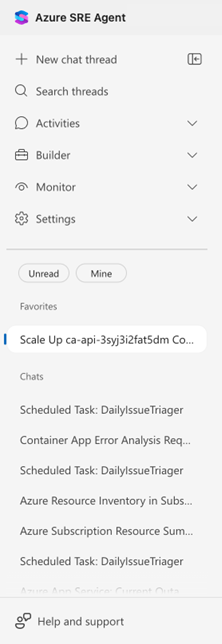
La barra laterale mostra i thread organizzati in due categorie.
| Sezione | Scopo |
|---|---|
| Preferiti | I thread fissati per l'accesso rapido. |
| Chat | Tutte le altre conversazioni. |
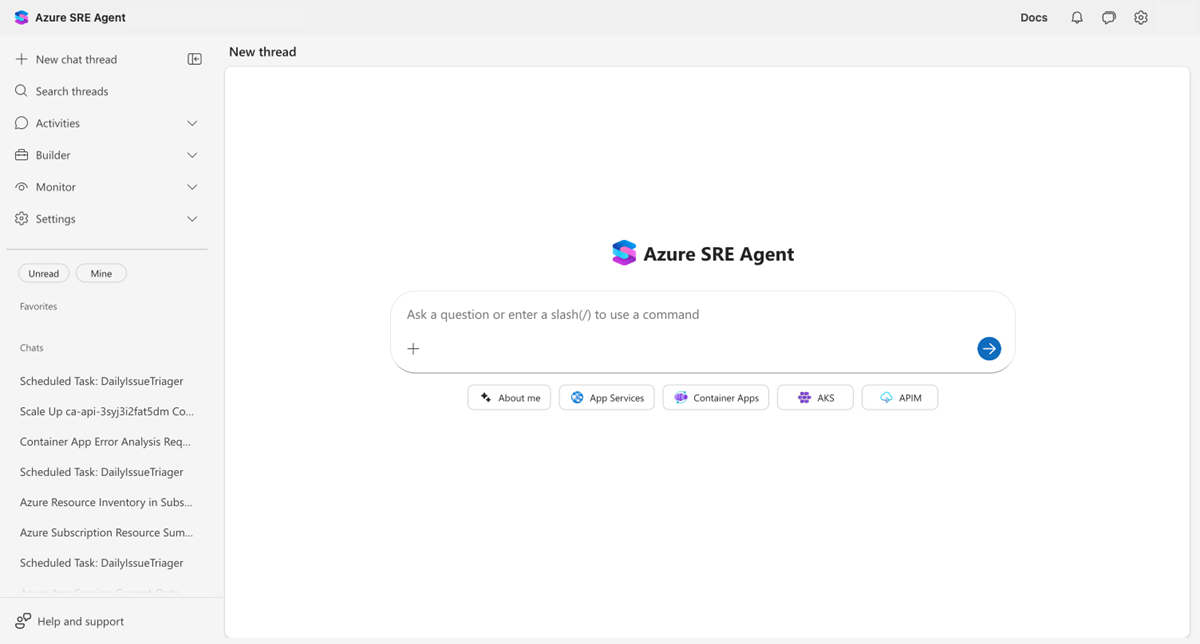
Ogni thread nella barra laterale visualizza il titolo. È possibile individuare facilmente i thread non letti perché vengono visualizzati in grassetto .
Filtrare i thread
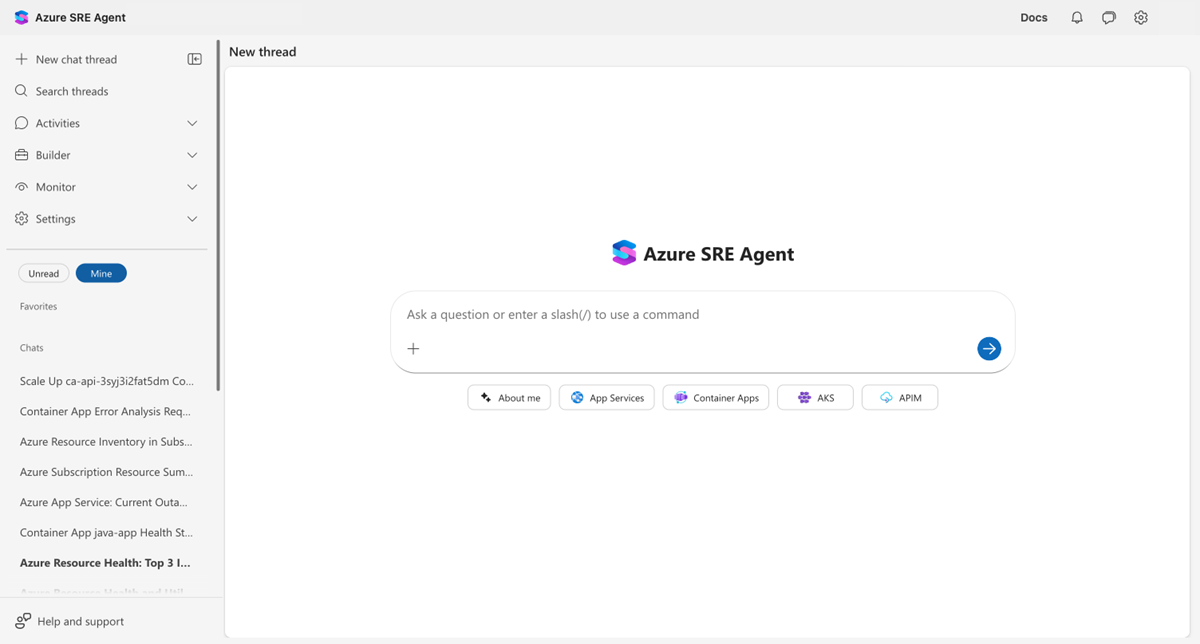
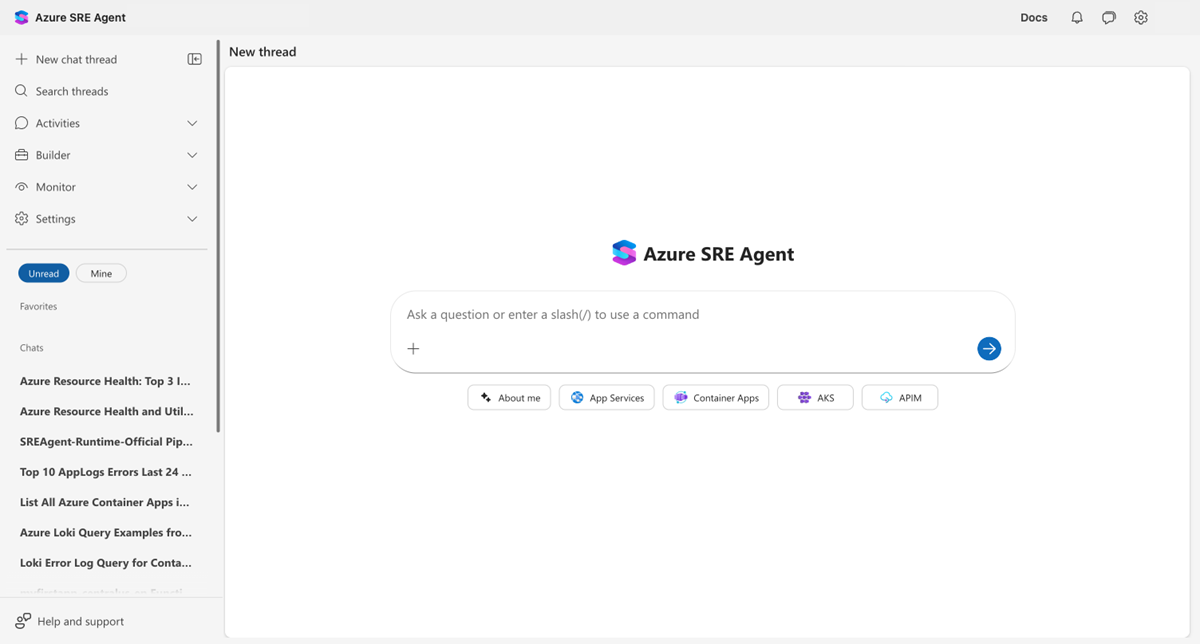
Usare i due pulsanti di filtro nella parte superiore dell'elenco di thread per trovare conversazioni pertinenti.
| Filter | Cosa mostra |
|---|---|
| Non letto | Solo i thread che non hai ancora letto. |
| Miniera | Solo i thread avviati (esclude le attività pianificate e i thread avviati dall'agente). |
Il filtro Mine è attivo per impostazione predefinita. Quando apri la barra laterale, vedi prima i tuoi thread. Disattiva l'opzione per visualizzare tutti i thread sull'agente.
Quando attivo, viene visualizzato un pulsante filtro pieno (blu). È possibile attivare entrambi i filtri contemporaneamente in modo che vengano visualizzati solo i thread che corrispondono a entrambe le condizioni.
Stato del thread
Ogni thread ha uno stato che indica lo stato corrente.
| Condizione | Meaning |
|---|---|
| In corso | L'agente funziona attivamente. |
| Input dell'utente in sospeso | L'agente è in attesa della risposta o dell'approvazione. |
| Operazione completata | L'indagine è terminata. |
Gestire i thread
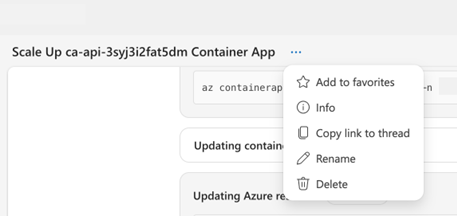
Fare clic con il pulsante destro del mouse su qualsiasi thread nella barra laterale oppure scegliere il menu ... (Altre opzioni) per accedere alle azioni del thread.
| Action | Descrizione |
|---|---|
| Aggiungi a Preferiti | Aggiungere il thread alla sezione Preferiti per l'accesso rapido. |
| Informazioni | Visualizzare i dettagli del thread, tra cui ID thread, data di creazione e origine. |
| Copia collegamento al thread | Copiare un collegamento diretto per condividerlo con i compagni di squadra. |
| Rinominare | Modificare il titolo del thread. |
| Elimina | Rimuovere definitivamente il thread. |
Visualizzare i dettagli del thread
Selezionare un thread per aprirlo. La barra del titolo mostra il nome del thread, un menu ... (Altre opzioni) e un pulsante Visualizza traccia quando si configura Application Insights.
Thread di ricerca
Selezionare Cerca thread nella barra laterale per aprire la finestra di dialogo di ricerca. Digitare qualsiasi parte del titolo di un thread o incollare un ID thread completo o parziale per trovare una conversazione specifica.
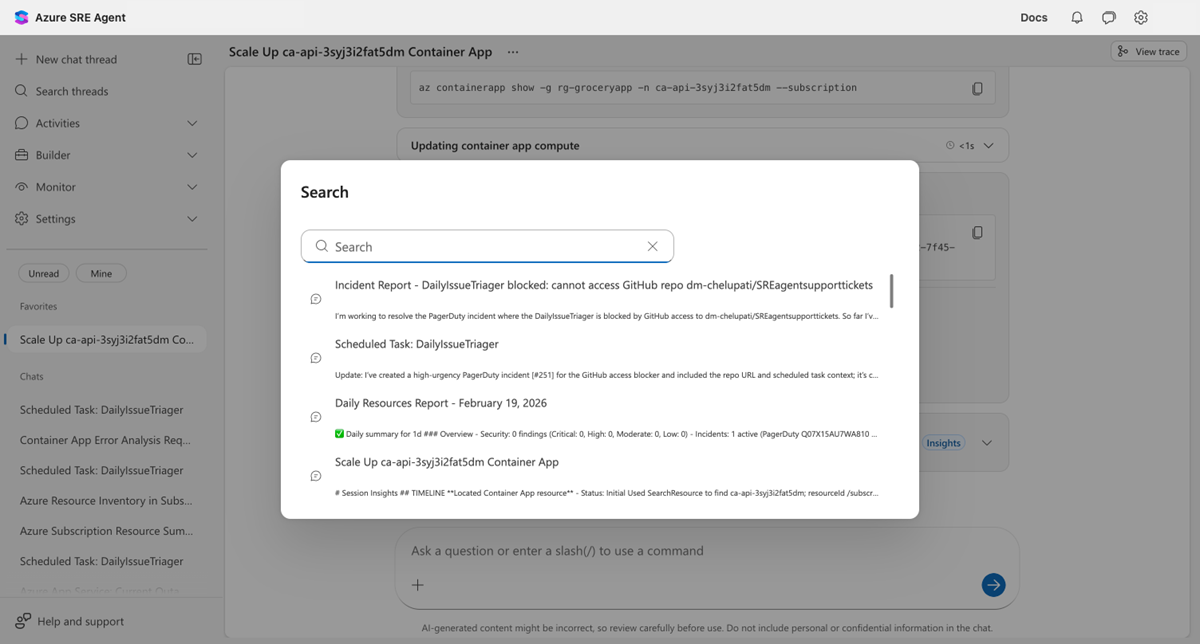
I risultati della ricerca visualizzano il titolo di ogni thread, l'ID univoco e un'anteprima dell'ultimo messaggio. Il testo di ricerca viene evidenziato ovunque corrisponda, nel titolo, nell'ID o in entrambi.
La tabella seguente descrive gli scenari in cui la ricerca in base all'ID thread è utile.
| Scenario | Come aiuta |
|---|---|
| Debug | Incollare un ID thread dai log o dagli strumenti di monitoraggio per passare direttamente alla conversazione. |
| Collaborazione | Un compagno di squadra condivide un ID thread da esaminare. |
| Riferimenti incrociati | Accedi a un thread collegato da un report di incidente o da un ticket di supporto. |
Suggerimento
Per trovare l'ID di un thread, fare clic con il pulsante destro del mouse su qualsiasi thread nella barra laterale e selezionare Info. La finestra di dialogo visualizza l'ID del thread con un pulsante Copia , semplificando la condivisione con i compagni di squadra o il riferimento nella documentazione.
Zoom immagine
Quando l'agente genera o visualizza immagini nella chat (grafici, diagrammi, screenshot), selezionare qualsiasi immagine per aprirla in una sovrimpressione a schermo intero.
| Interazione | Come |
|---|---|
| Zoom avanti/indietro | Scorrere la rotellina del mouse, premere +/- i tasti o usare i pulsanti della barra degli strumenti. |
| Panoramica | Selezionare e trascinare quando viene eseguito lo zoom avanti. |
| Reimposta visualizzazione | Premere 0 o selezionare il pulsante di reimpostazione sulla barra degli strumenti. |
| Chiudi | Premere ESCAPE, selezionare il pulsante x o selezionare all'esterno dell'immagine. |
Un indicatore di scala nella barra degli strumenti mostra la percentuale di zoom corrente (intervallo di zoom: 25% a 500%).
Combinazioni di tasti
I tasti di scelta rapida seguenti consentono di spostarsi rapidamente tra i thread.
| Shortcut | Action |
|---|---|
| Alt+N | Avviare un nuovo thread di chat. |
| Alt+S | Aprire la finestra di dialogo di ricerca thread. |
Gli hint di scelta rapida vengono visualizzati accanto ai pulsanti corrispondenti nella barra laterale. L'app ignora le scorciatoie quando lo stato attivo si trova all'interno di un campo di input di testo o quando i tasti modificatori (Ctrl, Shift) vengono tenuti premuti.
Comandi di chat
Digitare / o # nell'input della chat per accedere ai comandi rapidi.
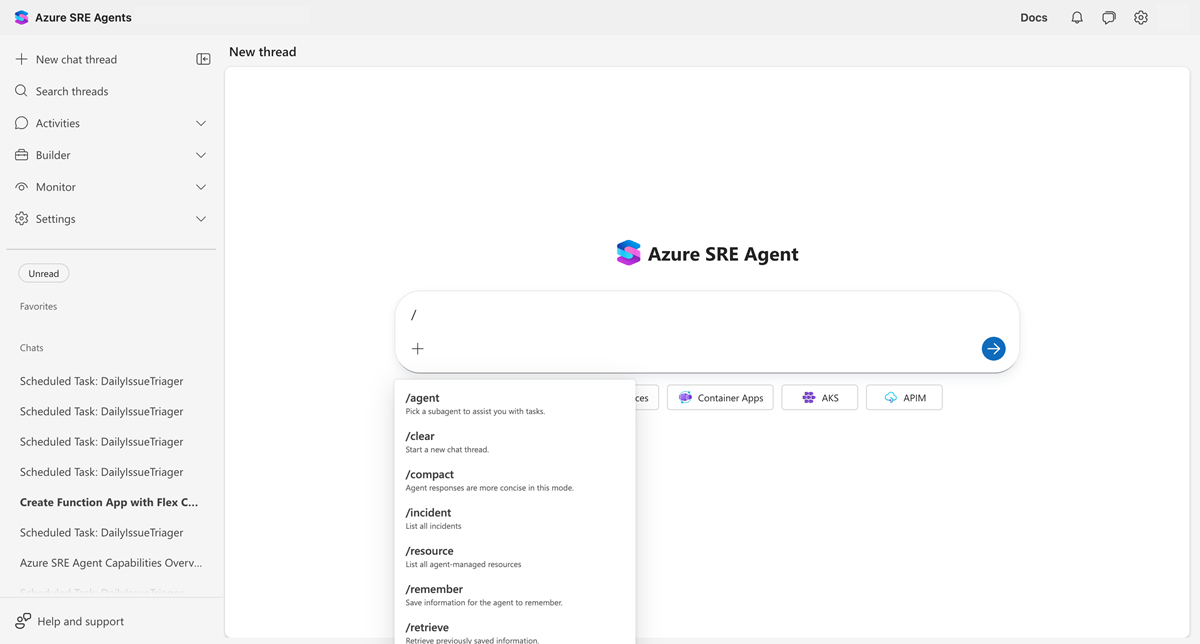
| Comando | Descrizione | Ulteriori informazioni |
|---|---|---|
/agent |
Passare a un agente personalizzato specifico. | Agenti personalizzati |
/clear |
Avviare un nuovo thread. | |
/compact |
Riepilogare e comprimere la cronologia delle conversazioni. | |
/incident |
Elencare tutti gli eventi imprevisti. | Risposta agli eventi imprevisti |
/resource |
Elencare le risorse gestite dall'agente. | |
#remember |
Salvare le informazioni nella memoria dell'agente. | Memory |
#retrieve |
Richiamare le informazioni salvate dalla memoria. | Memory |
#forget |
Rimuovere le informazioni dalla memoria dell'agente. | Memory |
Compattazione della conversazione
Le conversazioni lunghe si compattano automaticamente per rimanere entro i limiti dei token. Quando si verifica questo processo, viene visualizzato un messaggio "Compattamento della conversazione..." nella chat, simile al feedback sull'esecuzione degli strumenti.
La compattazione mantiene il contesto della chiave riducendo l'utilizzo dei token. L'agente continua a ricordare fatti importanti e decisioni dalle fasi precedenti della conversazione.
È anche possibile attivare manualmente la compattazione usando il /compact comando per riepilogare la conversazione corrente.
Suggerimento
Le tabelle Markdown con colonne numeriche vengono ordinate numericamente (1, 2, 12) anziché lessicograficamente (1, 12, 2).
Thread di test
Quando si testa la configurazione dell'agente nell'ambiente di test, si creano thread di test eseguiti in modalità di sola lettura. Thread di prova:
- Sono separati nella barra laterale dai thread di produzione.
- Non eseguire azioni reali sulle risorse Azure.
- È possibile convalidare le modifiche richieste, le configurazioni degli strumenti e il comportamento dell'agente in modo sicuro.
I thread di test vengono visualizzati con un'etichetta distinta in modo da poterli distinguere dalle conversazioni reali.
Contenuti correlati
| risorsa | Perché è importante |
|---|---|
| Memoria e conoscenza | Come l'agente memorizza le informazioni |
| Risposta agli eventi imprevisti | Thread creati da incidenti |