I tag indice BLOB categorizzano i dati nell'account di archiviazione usando gli attributi di tag chiave-valore. Questi tag vengono indicizzati e esposti automaticamente come indice multidimensionale ricercabile per facilitare la ricerca di dati. Questo articolo illustra come impostare, ottenere e trovare i dati usando i tag indice BLOB.
Per ulteriori informazioni su questa funzionalità e su problemi e limitazioni noti, consultare Gestire e trovare i dati BLOB di Azure con tag indice BLOB.
Questa attività può essere eseguita da un proprietario dei dati dei BLOB di archiviazione o da un’entità di sicurezza a cui è stata concessa l’autorizzazione per Microsoft.Storage/storageAccounts/blobServices/containers/blobs/tags/writeoperare il provider di risorse di Azure tramite un ruolo personalizzato di Azure.
Selezionare l'account di archiviazione nel portale di Azure.
Passare all'opzione Contenitori in Archiviazione dati e selezionare il contenitore.
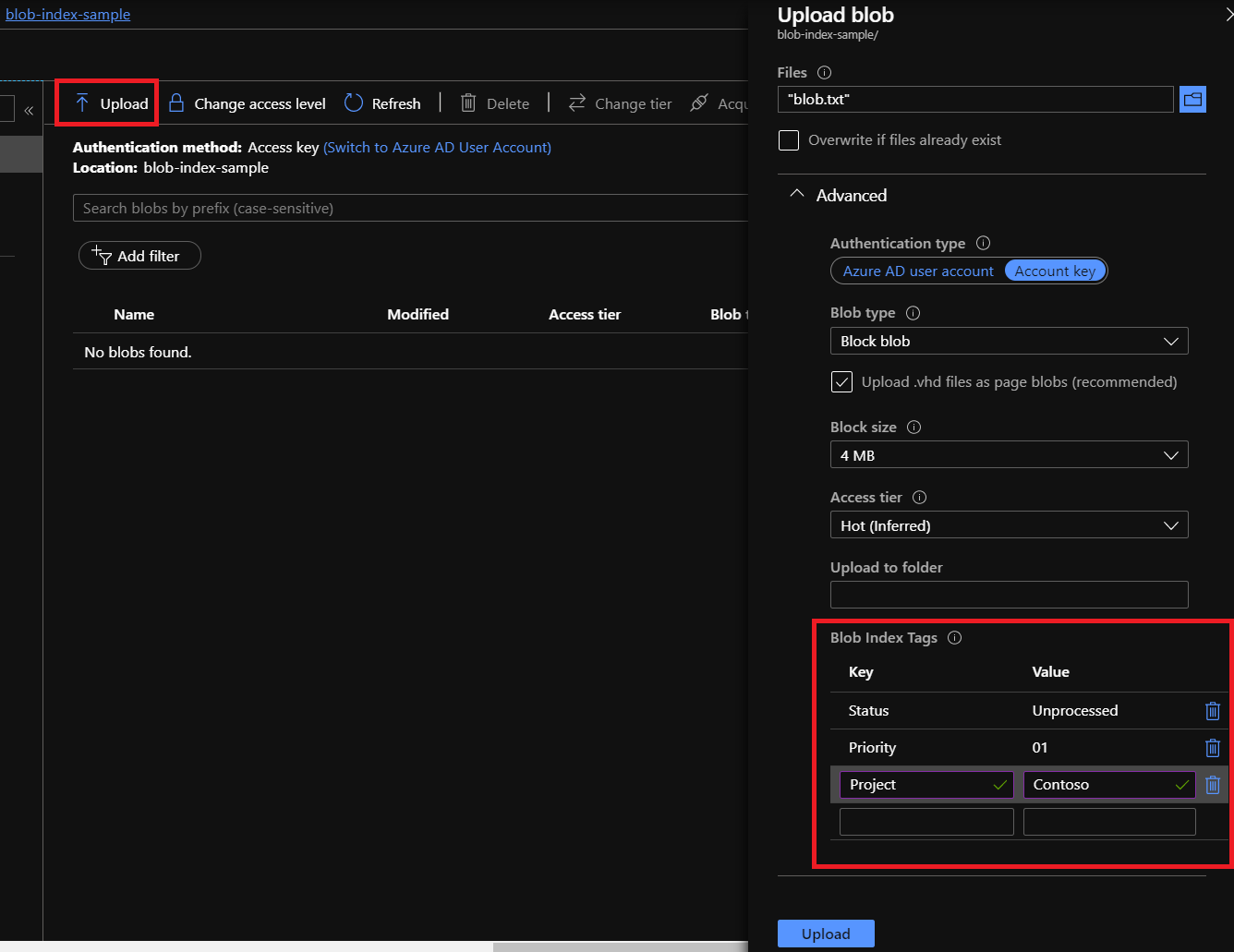
Selezionare il pulsante Carica ed esplorare il file system locale per trovare un file da caricare come BLOB in blocchi.
Espandere il menu a discesa Avanzate e passare alla sezione Tag indice BLOB.
Immettere i tag indice BLOB con i dati chiave/valore che si vogliono applicare ai dati.
Selezionare il pulsante Carica per caricare il BLOB.
Accedere alla sottoscrizione di Azure con il comando Connect-AzAccount e seguire le istruzioni visualizzate.
Connect-AzAccount
Se l'identità è associata a più di una sottoscrizione, impostare la sottoscrizione attiva. Quindi, ottenere il contesto dell'account di archiviazione.
$context = Get-AzSubscription -SubscriptionId <subscription-id>
Set-AzContext $context
$storageAccount = Get-AzStorageAccount -ResourceGroupName "<resource-group-name>" -AccountName "<storage-account-name>"
$ctx = $storageAccount.Context
Caricare un BLOB usando il comando Set-AzStorageBlobContent. Impostare i tag usando il parametro -Tag.
$containerName = "myContainer"
$file = "C:\demo-file.txt"

Set-AzStorageBlobContent -File $file -Container $containerName -Context $ctx -Tag @{"tag1" = "value1"; "tag2" = "value2" }
Aprire Azure Cloud Shello aprire un'applicazione console comando come Windows PowerShell, se è stata installata l'interfaccia della riga di comando di Azure in locale.
Installare l'estensione storage-preview.
az extension add -n storage-preview
Se si usa l'interfaccia della riga di comando di Azure in locale, eseguire il comando di accesso.
az login
Se l'identità è associata a più sottoscrizioni, impostare la sottoscrizione attiva come sottoscrizione dell'account di archiviazione.
az account set --subscription <subscription-id>
Sostituire il valore segnaposto <subscription-id> con l'ID della sottoscrizione.
Caricare un BLOB usando il comando az storage blob upload. Impostare i tag usando il parametro --tags.
az storage blob upload --account-name mystorageaccount --container-name myContainer --name demo-file.txt --file C:\demo-file.txt --tags tag1=value1 tag2=value2 --auth-mode login
Il recupero dei tag indice BLOB può essere eseguito da un proprietario dei dati dei BLOB di archiviazione o da un’entità di sicurezza a cui è stata concessa l’autorizzazione per Microsoft.Storage/storageAccounts/blobServices/containers/blobs/tags/readoperare il provider di risorse di Azure tramite un ruolo personalizzato di Azure.
L’impostazione e l’aggiornamento dei tag indice BLOB può essere eseguito da un proprietario dei dati dei BLOB di archiviazione o da un’entità di sicurezza a cui è stata concessa l’autorizzazione per Microsoft.Storage/storageAccounts/blobServices/containers/blobs/tags/writeoperare il provider di risorse di Azure tramite un ruolo personalizzato di Azure.
Selezionare l'account di archiviazione nel portale di Azure.
Passare all’opzione Contenitori in Archiviazione dati e selezionare il contenitore.
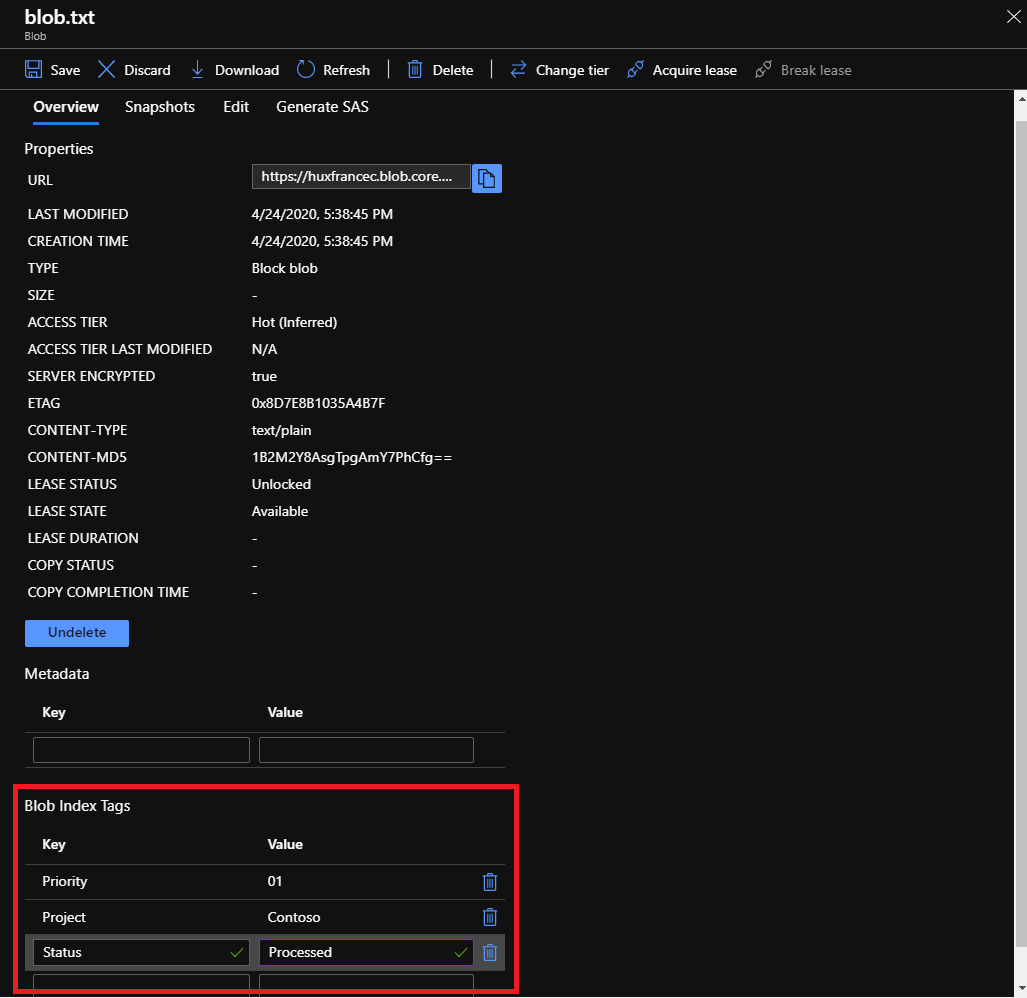
Selezionare il BLOB dall'elenco di BLOB all'interno del contenitore selezionato.
La scheda panoramica del BLOB mostrerà le proprietà del BLOB, inclusi eventuali tag indice BLOB.
È possibile ottenere, impostare, modificare o eliminare qualsiasi tag indice con chiave/valore per il BLOB.
Selezionare il pulsante Salva per confermare eventuali aggiornamenti apportati al BLOB.
Accedere alla sottoscrizione di Azure con il comando Connect-AzAccount e seguire le istruzioni visualizzate.
Connect-AzAccount
Se l'identità è associata a più di una sottoscrizione, impostare la sottoscrizione attiva. Quindi, ottenere il contesto dell'account di archiviazione.
$context = Get-AzSubscription -SubscriptionId <subscription-id>
Set-AzContext $context
$storageAccount = Get-AzStorageAccount -ResourceGroupName "<resource-group-name>" -AccountName "<storage-account-name>"
$ctx = $storageAccount.Context
Per ottenere i tag di un BLOB, usare il comando Get-AzStorageBlobTag e impostare il parametro -Blob sul nome del BLOB.
$containerName = "myContainer"
$blobName = "myBlob"
Get-AzStorageBlobTag -Context $ctx -Container $containerName -Blob $blobName
Per impostare i tag di un BLOB, usare il comando Set-AzStorageBlobTag. Impostare il parametro -Blob sul nome del BLOB e il parametro -Tag su una raccolta di coppie di nomi e valori.
$containerName = "myContainer"
$blobName = "myBlob"
$tags = @{"tag1" = "value1"; "tag2" = "value2" }
Set-AzStorageBlobTag -Context $ctx -Container $containerName -Blob $blobName -Tag $tags
Aprire Azure Cloud Shello aprire un'applicazione console comando come Windows PowerShell, se è stata installata l'interfaccia della riga di comando di Azure in locale.
Installare l'estensione storage-preview.
az extension add -n storage-preview
Se si usa l'interfaccia della riga di comando di Azure in locale, eseguire il comando di accesso.
az login
Se l'identità è associata a più sottoscrizioni, impostare la sottoscrizione attiva come sottoscrizione dell'account di archiviazione.
az account set --subscription <subscription-id>
Sostituire il valore segnaposto <subscription-id> con l'ID della sottoscrizione.
Per ottenere i tag di un BLOB, usare il comando az storage blob tag list e impostare il parametro --name sul nome del BLOB.
az storage blob tag list --account-name mystorageaccount --container-name myContainer --name demo-file.txt --auth-mode login
Per impostare i tag di un BLOB, usare il comando az storage blob tag set. Impostare il parametro --name sul nome del BLOB e il parametro --tags su una raccolta di coppie di nomi e valori.
az storage blob tag set --account-name mystorageaccount --container-name myContainer --name demo-file.txt --tags tag1=value1 tag2=value2 --auth-mode login
Questa attività può essere eseguita da un proprietario dei dati dei BLOB di archiviazione o da un’entità di sicurezza a cui è stata concessa l’autorizzazione per Microsoft.Storage/storageAccounts/blobServices/containers/blobs/filter/actionoperare il provider di risorse di Azure tramite un ruolo personalizzato di Azure.
Nota
Non è possibile usare tag indice per recuperare versioni precedenti. I tag per versioni precedenti non vengono trasmessi al motore di indicizzazione BLOB. Per ulteriori informazioni, consultare Condizioni e problemi noti.
All'interno del portale di Azure, il filtro tag indice BLOB applica automaticamente il parametro @container per definire l'ambito del contenitore selezionato. Per filtrare e trovare i dati con tag nell'intero account di archiviazione, usare l'API REST, gli SDK o strumenti.
Selezionare l'account di archiviazione nel portale di Azure.
Passare all’opzione Contenitori in Archiviazione dati e selezionare il contenitore.
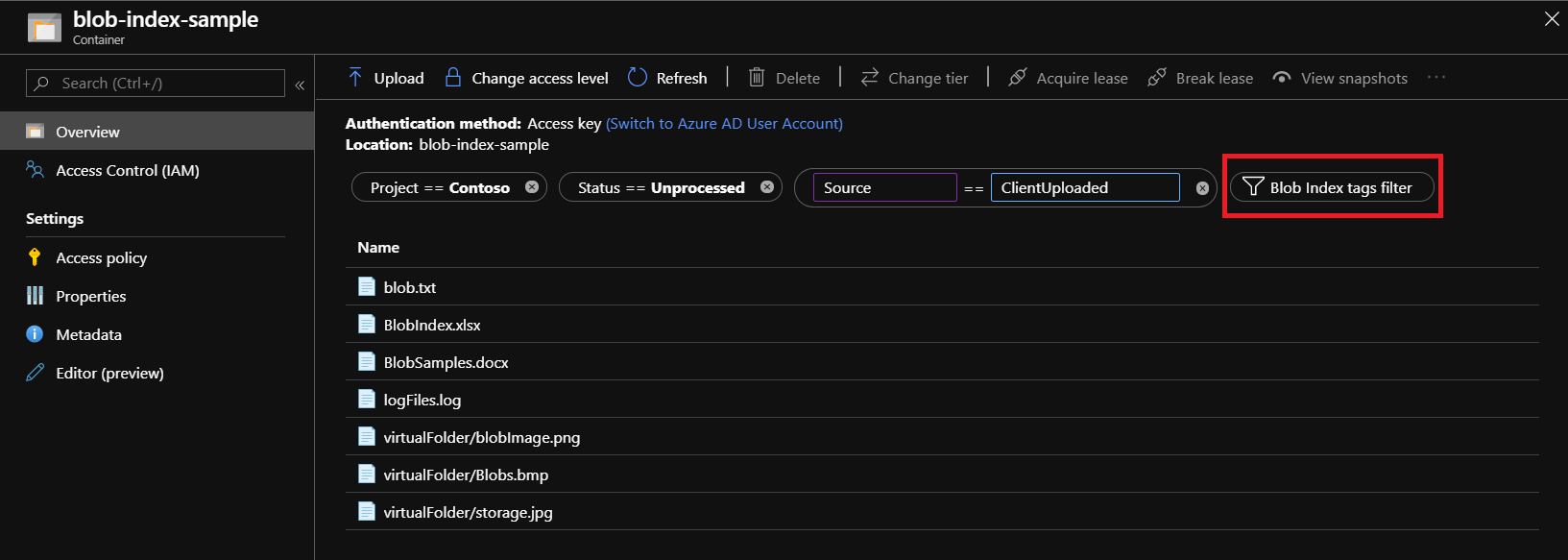
Selezionare il pulsante Filtro tag indice BLOB per applicare il filtro all'interno del contenitore selezionato.
Immettere un valore e una chiave del tag indice BLOB.
Selezionare il pulsante Filtro tag indice BLOB per aggiungere altri filtri tag (massimo 10).
Accedere alla sottoscrizione di Azure con il comando Connect-AzAccount e seguire le istruzioni visualizzate.
Connect-AzAccount
Se l'identità è associata a più di una sottoscrizione, impostare la sottoscrizione attiva. Quindi, ottenere il contesto dell'account di archiviazione.
$context = Get-AzSubscription -SubscriptionId <subscription-id>
Set-AzContext $context
$storageAccount = Get-AzStorageAccount -ResourceGroupName "<resource-group-name>" -AccountName "<storage-account-name>"
$ctx = $storageAccount.Context
Per trovare tutti i BLOB che corrispondono a uno specifico tag BLOB, usare il comando Get-AzStorageBlobByTag.
$filterExpression = """tag1""='value1'"
Get-AzStorageBlobByTag -TagFilterSqlExpression $filterExpression -Context $ctx
Per trovare BLOB solo in uno specifico contenitore, includere il nome del contenitore in -TagFilterSqlExpression.
$filterExpression = "@container='myContainer' AND ""tag1""='value1'"
Get-AzStorageBlobByTag -TagFilterSqlExpression $filterExpression -Context $ctx
Aprire Azure Cloud Shello aprire un'applicazione console comando come Windows PowerShell, se è stata installata l'interfaccia della riga di comando di Azure in locale.
Installare l'estensione storage-preview.
az extension add -n storage-preview
Se si usa l'interfaccia della riga di comando di Azure in locale, eseguire il comando di accesso.
az login
Se l'identità è associata a più sottoscrizioni, impostare la sottoscrizione attiva come sottoscrizione dell'account di archiviazione.
az account set --subscription <subscription-id>
Sostituire il valore segnaposto <subscription-id> con l'ID della sottoscrizione.
Per trovare tutti i BLOB che corrispondono a uno specifico tag BLOB, usare il comando az storage blob filter.
az storage blob filter --account-name mystorageaccount --tag-filter """tag1""='value1' and ""tag2""='value2'" --auth-mode login
Per trovare BLOB solo in uno specifico contenitore, includere il nome del contenitore nel parametro --tag-filter.
az storage blob filter --account-name mystorageaccount --tag-filter """@container""='myContainer' and ""tag1""='value1' and ""tag2""='value2'" --auth-mode login
Passaggi successivi