Nota
L'accesso a questa pagina richiede l'autorizzazione. È possibile provare ad accedere o modificare le directory.
L'accesso a questa pagina richiede l'autorizzazione. È possibile provare a modificare le directory.
L'autenticazione dell'identità utente offre un modo semplice per autorizzare le operazioni AzCopy usando le credenziali dell'ID Microsoft Entra personale. Questo metodo di autenticazione è ideale per scenari interattivi in cui si eseguono manualmente comandi AzCopy o si lavora in ambienti di sviluppo.
Questo articolo illustra come autenticare AzCopy usando l'identità utente con le variabili di ambiente, il comando interattivo AzCopy login o sfruttando le sessioni esistenti dell'interfaccia della riga di comando di Azure o di Azure PowerShell.
Per altre informazioni su altri modi per autorizzare l'accesso ad AzCopy, vedere Autorizzare AzCopy.
Verificare le assegnazioni di ruolo
Verificare che l'identità utente abbia il ruolo di Azure necessario per le operazioni previste:
Per le operazioni di download, usare Lettore dati BLOB di archiviazione (Archiviazione BLOB) o Lettore con privilegi per i dati dei file di archiviazione (File di Azure).
Per le operazioni di caricamento, usare Collaboratore dati BLOB di Archiviazione o Proprietario dei dati del BLOB di archiviazione (Archiviazione BLOB) o Collaboratore con privilegi per dati dei file di archiviazione (File di Azure)
Per istruzioni sull'assegnazione di ruolo, vedere Assegnare un ruolo di Azure per l'accesso ai dati BLOB (archiviazione BLOB) o Scegliere come autorizzare l'accesso ai dati dei file nel portale di Azure (File di Azure).
Annotazioni
La propagazione delle assegnazioni di ruolo può richiedere fino a cinque minuti.
Se si trasferiscono i BLOB in un account che dispone di uno spazio dei nomi gerarchico, non è necessario assegnare uno di questi ruoli all'entità di sicurezza se si aggiunge quest'ultima all'elenco di controllo di accesso (ACL) del contenitore o della directory di destinazione. Nell'ACL, il principale di sicurezza deve disporre dell'autorizzazione di scrittura sulla directory di destinazione e dell'autorizzazione di esecuzione sul contenitore e su ogni directory padre. Per altre informazioni, vedere Modello di controllo di accesso in Azure Data Lake Storage.
Autorizzare con le variabili di ambiente
Per autorizzare l'accesso, impostare le variabili di ambiente in memoria. Eseguire quindi qualsiasi comando AzCopy. AzCopy recupera il token di autenticazione necessario per completare l'operazione. Al termine dell'operazione, il token scompare dalla memoria. AzCopy recupera il token OAuth usando le credenziali fornite.
Dopo aver verificato che all'identità utente sia stato assegnato il livello di autorizzazione necessario, digitare il comando seguente e quindi premere il tasto INVIO.
Eseguire quindi qualsiasi comando azcopy ( ad esempio: azcopy list https://contoso.blob.core.windows.net).
Questo comando restituisce un codice di autenticazione e l'URL di un sito Web. Aprire il sito Web, specificare il codice e quindi selezionare il pulsante Avanti .
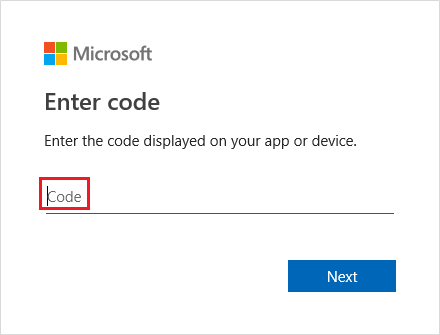
Viene visualizzata una finestra di accesso. In questa finestra accedere all'account Azure usando le credenziali dell'account Azure. Dopo aver eseguito l'accesso, l'operazione viene completata.
Autorizzare con il comando AzCopy login
In alternativa all'uso delle variabili in memoria, si autorizza l'accesso usando il comando login AzCopy.
Il azcopy login comando recupera un token OAuth e quindi inserisce tale token in un archivio segreto nel sistema. Se il sistema operativo non dispone di un archivio segreto, ad esempio un keyring Linux, il azcopy login comando non funziona perché non è possibile posizionare il token.
Dopo aver verificato che l'identità utente abbia il livello di autorizzazione necessario, aprire un prompt dei comandi, digitare il comando seguente e quindi premere INVIO.
azcopy login
Se viene visualizzato un errore, provare a includere l'ID tenant dell'organizzazione a cui appartiene l'account di archiviazione.
azcopy login --tenant-id=<tenant-id>
Sostituire il segnaposto <tenant-id> con l'ID tenant dell'organizzazione a cui appartiene l'account di archiviazione. Per trovare l'ID tenant, selezionare Proprietà tenant> ID tenant nel portale di Azure.
Questo comando restituisce un codice di autenticazione e l'URL di un sito Web. Aprire il sito Web, specificare il codice e quindi selezionare il pulsante Avanti .
Viene visualizzata una finestra di accesso. In tale finestra accedere al proprio account Azure usando le relative credenziali. Dopo aver eseguito l'accesso, è possibile chiudere la finestra del browser e iniziare a usare AzCopy.
Autorizzare con interfaccia della riga di comando di Azure
Se si accede usando l'interfaccia della riga di comando di Azure, questa ottiene un token OAuth che AzCopy può usare per autorizzare le operazioni.
Per abilitare AzCopy all'uso di tale token, digitare il comando seguente e quindi premere il tasto INVIO.
Per altre informazioni su come accedere con l'interfaccia della riga di comando di Azure, vedere Accedere ad Azure in modo interattivo usando l'interfaccia della riga di comando di Azure.
Autorizzare con Azure PowerShell
Se si accede usando Azure PowerShell, si ottiene un token OAuth che AzCopy può usare per autorizzare le operazioni.
Per abilitare AzCopy all'uso di tale token, digitare il comando seguente e quindi premere il tasto INVIO.
$Env:AZCOPY_AUTO_LOGIN_TYPE="PSCRED"
$Env:AZCOPY_TENANT_ID=<tenant-id>
Per altre informazioni su come accedere con Azure PowerShell, vedere Accedere ad Azure PowerShell in modo interattivo.
Passaggi successivi
Per altre informazioni su AzCopy, vedere Introduzione ad AzCopy.
Eventuali domande, problemi o commenti di carattere generale devono essere inoltrati alla pagina GitHub.