Nota
L'accesso a questa pagina richiede l'autorizzazione. È possibile provare ad accedere o modificare le directory.
L'accesso a questa pagina richiede l'autorizzazione. È possibile provare a modificare le directory.
La configurazione corretta dei parametri di input per i functoid nella mappa è uno degli aspetti più importanti e potenzialmente soggetti a errori dell'uso di functoid. È possibile configurare i parametri di input del functoid come indicato di seguito:
Creare collegamenti di input visibili collegando i nodi dello schema e i rispettivi functoid (trascinare il mouse dal nodo dello schema al functoid).
Modificare direttamente l'elenco dei parametri di input usando la finestra di dialogo Configura <functoid Functoid> .
In questo argomento vengono fornite istruzioni dettagliate per configurare i parametri di input per un functoid usando questi metodi.
Il metodo di trascinamento per definire comodamente i parametri di input per i functoid consente di specificare i parametri di input che coinvolgono specifiche XPath nello schema di origine. Per informazioni sulla creazione di un nodo dello schema e dei parametri di input functoid, vedere Come aggiungere functoid di base a una mappa. Tuttavia, la finestra di dialogo Configura functoid Functoid> è il meccanismo definitivo per visualizzare < tutti i parametri di input in un functoid, per la creazione e la modifica di eventuali parametri costanti e per riordinare l'ordine dei parametri di input quando necessario.
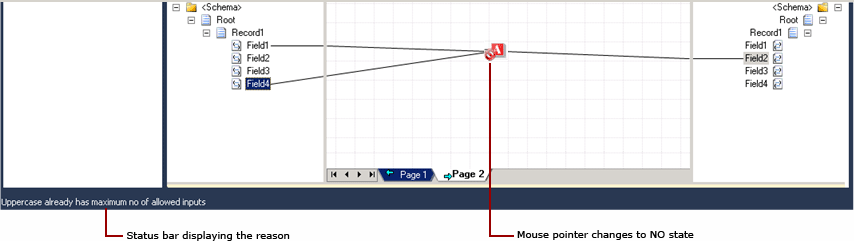
Quando si configurano i parametri di input per un functoid direttamente nella pagina della griglia (disegnando linee, usando il trascinamento del mouse, dal nodo dello schema di origine e collegandolo al functoid), se il numero di input raggiunge il massimo, il cursore passa a uno stato NO. Inoltre, la barra di stato visualizza il motivo. La figura seguente mostra un functoid che accetta un solo collegamento di input.
È possibile configurare i functoid Scripting e Table Looping usando la finestra di dialogo Configura <Functoid> Functoid. Per informazioni su come configurare i functoid, vedere How to Configure the Scripting Functoid e How to Configure the Table Looping and Table Extractor Functoids.
Prerequisiti
Queste istruzioni richiedono che BizTalk Mapper sia in esecuzione.
Che cos'è un parametro di input?
Un parametro di input può essere uno dei seguenti:
Collegamento dal nodo dello schema di origine a un functoid
Collegamento da functoid a un altro functoid valido
Valore costante
Annotazioni
Esistono alcuni functoid, ad esempio Data, Ora, Data e Ora e Nil, che non richiedono parametri di input.
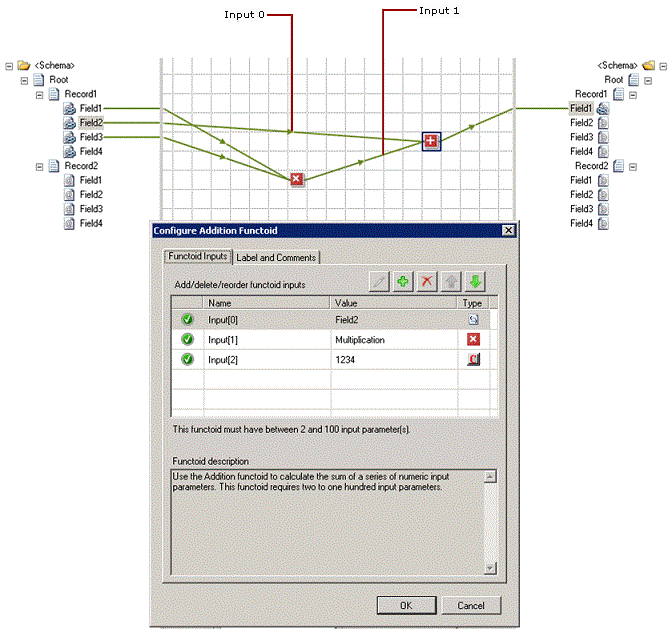
La figura seguente mostra un functoid (evidenziato in rosso) con due parametri di input (Input[0] e Input[1]) e un parametro costante (Input[2]).
Per aprire la finestra di dialogo Configura <Functoid Functoid>
È possibile aprire la finestra di dialogo Configura <functoid Functoid> in uno dei modi seguenti:
Nella pagina della griglia appropriata, fai clic con il tasto destro del mouse sul functoid e poi seleziona Configura input del functoid.
Fare doppio clic sul functoid per il quale si desiderano configurare i parametri di input.
Seleziona il functoid e quindi fai clic sui puntini di sospensione (...) nella finestra Proprietà di Visual Studio.
Selezionare il functoid e quindi premere INVIO dalla tastiera.
Selezionare il functoid e quindi premere CTRL+M, CTRL+I sulla tastiera. Per un elenco dei tasti di scelta rapida di Mapper, vedere Tasti di scelta rapida di BizTalk Mapper.
Per inserire parametri di input costanti
Nella finestra di dialogo Configura <Functoid Functoid> selezionare la scheda Functoid Inputs.
Annotazioni
La scheda Input Functoid è selezionata per impostazione predefinita.
Clicca sul pulsante
 . Viene aggiunta una nuova riga.
Digitare il valore per il nuovo parametro di input e quindi fare clic su OK.
Annotazioni
Se il pulsante di aggiunta non è abilitato, il functoid non accetta o richiede parametri di input o potrebbe avere già il numero massimo di input consentiti.
Per modificare i parametri di input costanti esistenti
Nella finestra di dialogo Configura <functoid Functoid> fare clic sul parametro di input costante esistente che si desidera modificare. Il valore corrente è selezionato.
Importante
È possibile modificare solo i parametri degli input costanti. Non è possibile modificare i parametri di input di tutti gli altri tipi. Possono solo essere riorganizzati o eliminati.
Fare clic sul pulsante
 . Apportare le modifiche appropriate al valore costante e quindi fare clic su OK.
In alternativa, è possibile fare doppio clic sul parametro di input costante per modificarlo o premere F2 dalla tastiera.
Per selezionare più parametri di input
È possibile selezionare più parametri di input tenendo premuto CTRL e facendo clic sulle righe desiderate, quindi eseguire una delle operazioni seguenti. È possibile premere CTRL+A dalla tastiera per selezionare tutte le righe.
Spostare la selezione verso l'alto o verso il basso.
Annotazioni
Se la selezione multipla include la riga più alta o la riga più bassa tra le altre righe, non è possibile spostare la selezione verso l'alto o verso il basso, rispettivamente.
Ridisporre la selezione.
Eliminare la selezione.
Per modificare l'ordine dei parametri di input esistenti
Nella finestra di dialogo Configura <functoid Functoid> fare clic sul parametro di input esistente che si desidera spostare in una posizione diversa nell'elenco ordinato di parametri di input.
Fare clic sul pulsante
 per spostare il parametro verso l'alto nell'elenco dei parametri. Ripetere se necessario fino a quando il parametro di input selezionato non si trova nella posizione desiderata. In alternativa, è possibile premere il tasto FRECCIA SU dalla tastiera. Per un elenco dei tasti di scelta rapida di Mapper, vedere Tasti di scelta rapida di BizTalk Mapper.
-O-
Fare clic sul pulsante
 per spostare il parametro verso il basso nell'elenco dei parametri. Ripetere se necessario fino a quando il parametro di input selezionato non si trova nella posizione desiderata. In alternativa, è possibile premere il tasto FRECCIA GIÙ dalla tastiera. Per un elenco dei tasti di scelta rapida di Mapper, vedere Tasti di scelta rapida di BizTalk Mapper.
Importante
È possibile riorganizzare la sequenza di input solo dalla finestra di dialogo Configura <functoid Functoid> . Se si seleziona la riga più in alto o inferiore, i pulsanti
o pulsanti verranno disabilitati rispettivamente.
Per eliminare un parametro di input eliminando il collegamento di input
Nella pagina della griglia pertinente fare clic sul collegamento di input corrispondente al parametro di input da eliminare.
Scegliere Elimina dal menu Modifica.
Annotazioni
In alternativa, è possibile premere il tasto CANC oppure fare clic con il pulsante destro del mouse sul collegamento nella pagina della griglia pertinente e scegliere Elimina dal menu di scelta rapida.
Importante
Il collegamento di input viene eliminato senza notifica. È sempre possibile annullare l'eliminazione se non si è certi di esso. Per ulteriori informazioni sulle operazioni di annullamento/ripetizione, vedere Come annullare o ripetere operazioni utente.
Per eliminare i parametri di input esistenti nella finestra di dialogo Configura Functoid <Functoid>
Nella finestra di dialogo Configura <functoid Functoid> fare clic sul parametro di input esistente che si desidera eliminare.
Annotazioni
È possibile eliminare qualsiasi parametro di input usando questa tecnica, anche quelli che corrispondono a un collegamento di input.
Fare clic sul pulsante
 . Il parametro di input esistente selezionato viene eliminato dall'elenco dei parametri. Fare clic su OK.
In alternativa, è possibile selezionare la riga da eliminare e premere il tasto Canc dalla tastiera.
Importante
Il parametro di input viene eliminato automaticamente. È sempre possibile annullare l'eliminazione se non si è certi di esso. Per ulteriori informazioni sulle operazioni di annullamento/ripetizione, vedere How to Undo or Redo User Operations.
Annotazioni
Il pulsante elimina non è abilitato quando non sono presenti parametri di input nell'elenco dei parametri.
Per impostare etichette e commenti per i functoid
È possibile impostare etichette e commenti per functoid usando la finestra di dialogo Configura <functoid Functoid> .
Nella finestra di dialogo Configura <functoid Functoid> fare clic sulla scheda Etichetta e commenti.
Digitare l'etichetta e i commenti e quindi fare clic su OK.
Importante
Per ulteriori informazioni su come etichettare e commentare functoid e/o collegamenti, vedere Come etichettare un collegamento e Come etichettare e commentare un functoid.
Vedere anche
Modifica delle proprietà del functoid e dei parametri di input