Nota
L'accesso a questa pagina richiede l'autorizzazione. È possibile provare ad accedere o modificare le directory.
L'accesso a questa pagina richiede l'autorizzazione. È possibile provare a modificare le directory.
Il sistema PeopleSoft è accessibile da un sistema BizTalk Server tramite l'adapter PeopleSoft. Questo adattatore è uno di un gruppo di otto adattatori line-of-business (LOB) forniti da Microsoft per l'uso con BizTalk Server.
Il lavoro del lab PeopleSoft è suddiviso in due parti. Questo primo lab (Lab 1) consente di usare il sistema PeopleSoft senza bisogno di BizTalk Server o di qualsiasi prodotto Microsoft (ad eccezione di Internet Explorer, ma è possibile usare qualsiasi browser). In questo lab ci si connetterà al sistema PeopleSoft per individuare e modificare un semplice record di dati.
Nel secondo lab (Lab 2) si creerà un progetto BizTalk e un'orchestrazione. Dopo aver creato l'applicazione, verrà distribuita e usata per connettersi a un sistema PeopleSoft usando l'adapter PeopleSoft. L'obiettivo è accedere ai dati tramite l'applicazione BizTalk usando l'adapter.
Prerequisiti
Per eseguire le procedure per questo lab, è necessario un browser e una connessione Internet, insieme a un account utente in un sistema PeopleSoft. È necessario conoscere la posizione in cui cercare di ottenere l'accesso Web al sistema PeopleSoft. Non è necessario BizTalk Server o altre tecnologie Microsoft.
Lab 1 - Uso di un sistema PeopleSoft
In questo lab si userà il sistema PeopleSoft senza usare alcun componente di BizTalk Server. L'obiettivo è testare la connettività a PeopleSoft per assicurarsi che il secondo lab funzioni correttamente. Inizialmente ci si connette al sistema PeopleSoft tramite la relativa interfaccia Web che consente di accedere usando un browser come Internet Explorer.
Procedure per il laboratorio 1 - Utilizzo di un sistema PeopleSoft
Per accedere a PeopleSoft usando un browser
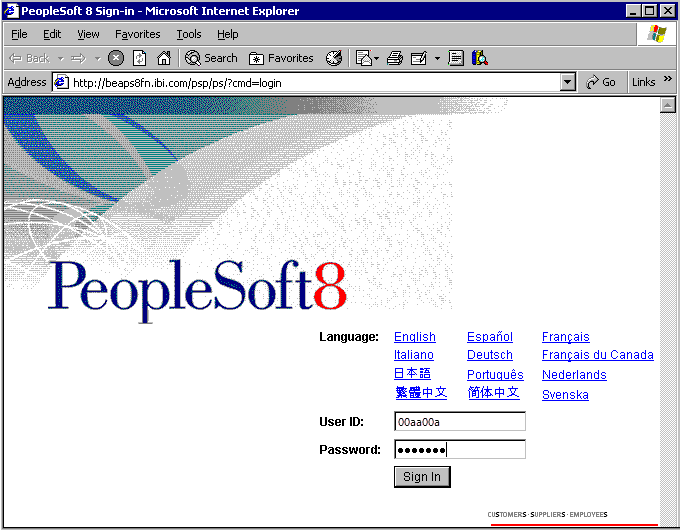
Accedere al sistema PeopleSoft passando a una pagina di accesso PeopleSoft. Immettere l'ID utente e la password e quindi fare clic su Accedi.
Per individuare e modificare i dati di PeopleSoft
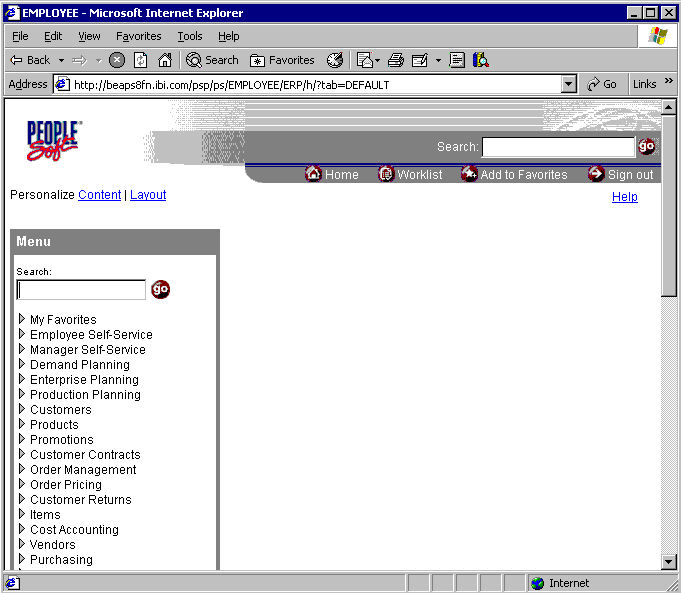
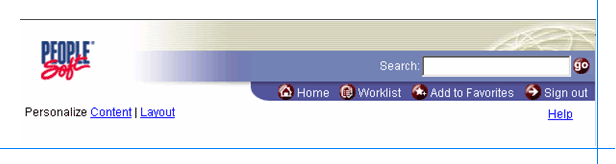
Un accesso riuscito consente di posizionarti nella pagina per personalizzare il contenuto visualizzato scegliendone il layout. Scorrere verso il basso e espandere Configura Financials/Supply Chain, fare clic su Definizioni comuni, fare clic su Posizione, quindi fare di nuovo clic su Posizione . Verrà visualizzata l'interfaccia di ricerca location .
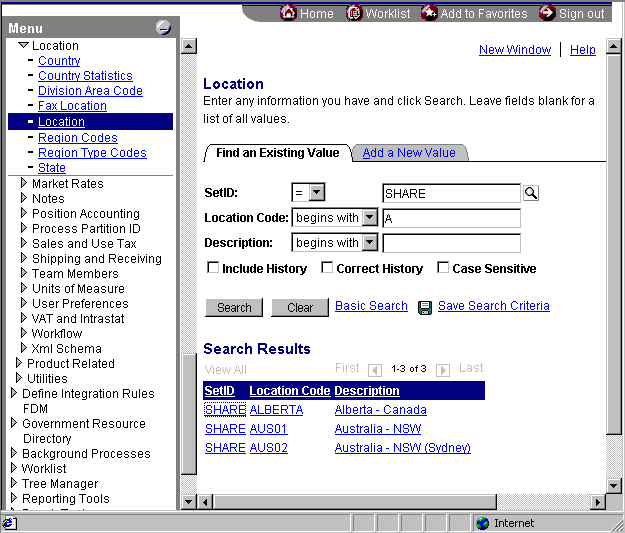
Per iniziare la ricerca, impostare SetID su =, impostare Codice percorso su inizia, immettere A e quindi fare clic su Cerca. Vengono visualizzate le città i cui nomi iniziano con A nella sezione Risultati ricerca dell'interfaccia.
Fare clic su una delle posizioni per ottenere le informazioni dettagliate. Nella figura seguente, ad esempio, l'utente ha fatto clic sul collegamento AUS01 nella colonna Codice percorso .
Immettere alcuni nuovi dati in uno dei campi (ad esempio il campo Indirizzo 2 ) e fare clic su Salva nell'angolo in basso a sinistra. In questo modo i dati appena immessi vengono salvati nel record.
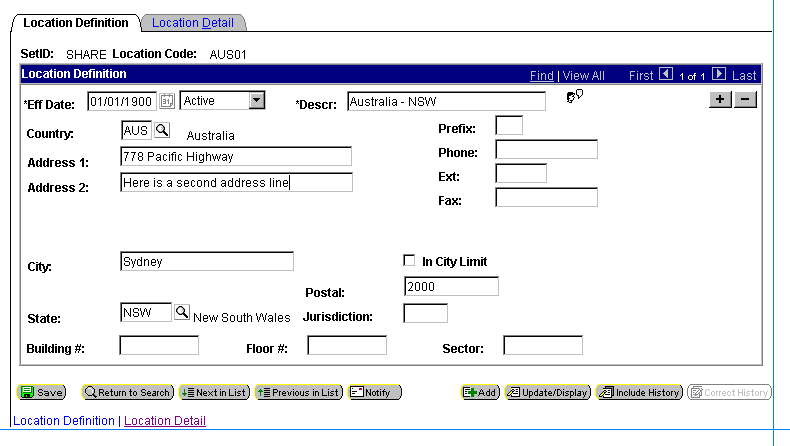
Per verificare l'esito positivo di questa modifica, ripetere il processo del passaggio 2, trovare di nuovo lo stesso record e osservare le modifiche apportate al record.
Nella parte superiore destra della finestra fare clic su Disconnetti per terminare la sessione PeopleSoft.
Annotazioni
Nel lab successivo sono disponibili istruzioni per l'uso dell'adapter PeopleSoft per recuperare le informazioni per il record di posizione (AUS01) modificato.
Riassunto
In questo lab è stato eseguito l'accesso al sistema PeopleSoft tramite un browser. Dopo la connessione, è stata eseguita la ricerca dei dati e quindi è stato modificato e aggiornato il campo dell'indirizzo di un record. Dopo aver eseguito il commit della modifica, è possibile visualizzare i dati modificati nel browser per verificare che la modifica sia stata eseguita correttamente.