Nota
L'accesso a questa pagina richiede l'autorizzazione. È possibile provare ad accedere o modificare le directory.
L'accesso a questa pagina richiede l'autorizzazione. È possibile provare a modificare le directory.
Installare BizTalk Server in un singolo computer.
Prima di iniziare
Amministratore di sistema: quando si installa SQL Server, il programma di installazione concede automaticamente i diritti di amministratore di sistema dell'account connesso. Poiché questi diritti sono necessari anche per installare BizTalk Server, eseguire una delle operazioni seguenti:
- Usare lo stesso account usato durante l'installazione di SQL Server.
- Assegnare all'account con cui si è eseguito l'accesso i diritti di amministratore di sistema.
- Verificare che l'account connesso sia un membro del gruppo amministratori locale.
Nomi account: usare i nomi di account predefiniti quando possibile. L'installazione di BizTalk Server immette automaticamente gli account predefiniti. Se sono presenti più gruppi di BizTalk Server all'interno del dominio, modificare i nomi degli account per evitare conflitti. Se si modificano i nomi, BizTalk Server supporta solo il nome di dominio NetBIOS\utente per gli account del servizio e i gruppi di Windows.
Nomi di account con servizio Web di gestione BAM: BizTalk Server non supporta account predefiniti o account senza password per l'utente del servizio Web di gestione BAM. Il servizio Web accede al database BizTalk Server e questi account possono suggerire una minaccia per la sicurezza.
Annotazioni
La configurazione di BizTalk Server con questi tipi di account può avere esito positivo, ma il servizio Web di gestione BAM ha esito negativo. Gli account predefiniti o gli account senza password possono essere usati per il pool di applicazioni BAM.
Installare e disinstallare: la disinstallazione di BizTalk Server richiede l'eliminazione manuale dei database bizTalk Server. Se si installa BizTalk Server come sviluppatore o analizzatore, usare una macchina virtuale. Se è necessario reinstallare, è possibile eseguire facilmente il rollback della macchina virtuale senza dover disinstallare ed eliminare i database.
Computer a 32 bit e a 64 bit: esistono alcune differenze durante l'installazione di BizTalk Server in computer a 32 bit o a 64 bit. L'installazione e la configurazione coprono computer a 32 bit e a 64 bit. Vengono rilevate eventuali differenze.
Gruppi di lavoro : è supportata l'installazione e la configurazione di BizTalk Server nell'ambiente del gruppo di lavoro in un singolo computer. Le funzionalità e i componenti di SQL Server e BizTalk Server vengono installati e configurati nello stesso computer.
Installare BizTalk Server
Chiudere tutti i programmi aperti. Eseguire l'installazione di BizTalk Server come amministratore.
Selezionare Installa Microsoft BizTalk Server 2020.

Immettere il nome utente, l'organizzazione e il codice Product Key. Seleziona Avanti.
Accettare il contratto di licenza e selezionare Avanti.
Scegliere di partecipare al Programma di Miglioramento dell'Esperienza del Cliente e selezionare Avanti.
Scegliere i componenti da installare:
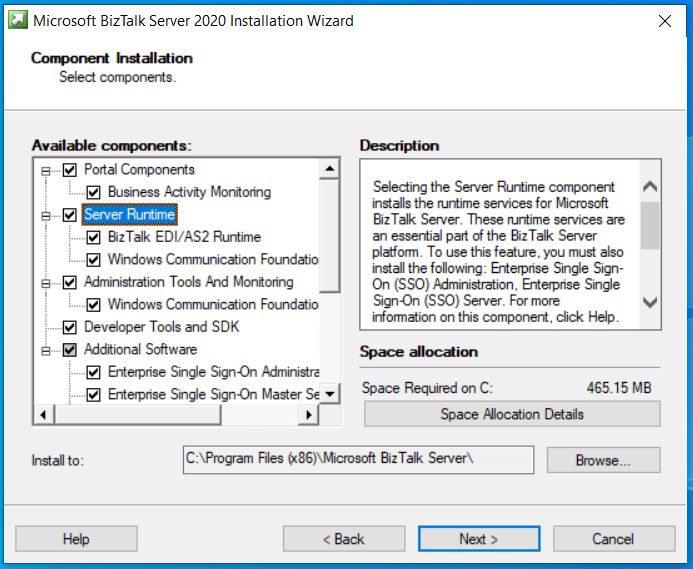
Assicurarsi di selezionare Software aggiuntivo. È anche possibile modificare il percorso di installazione:
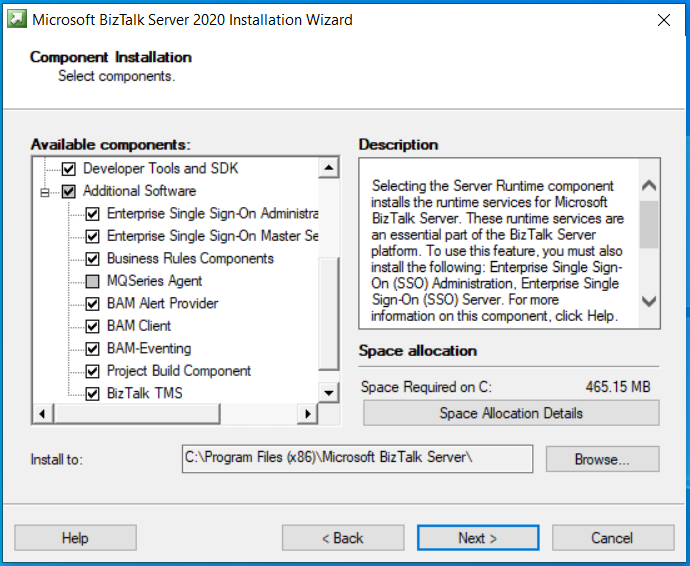
A seconda dei componenti scelti, potrebbero esserci alcuni prerequisiti aggiuntivi, ad esempio ADOMD.NET. È necessario installare manualmente i prerequisiti mancanti.
Seleziona Avanti.
Esaminare la pagina di riepilogo. Per apportare eventuali modifiche, selezionare Indietro per controllare o deselezionare i componenti.
Per abilitare l'accesso automatico dopo un riavvio del sistema, selezionare Imposta e immettere l'account di accesso. Questa opzione è abilitata solo durante l'installazione di BizTalk. Al termine dell'installazione, questa impostazione è disabilitata.
Selezionare Installa.
Per completare l'installazione del componente Developer Tools , installare l'estensione BizTalk Server in Visual Studio.
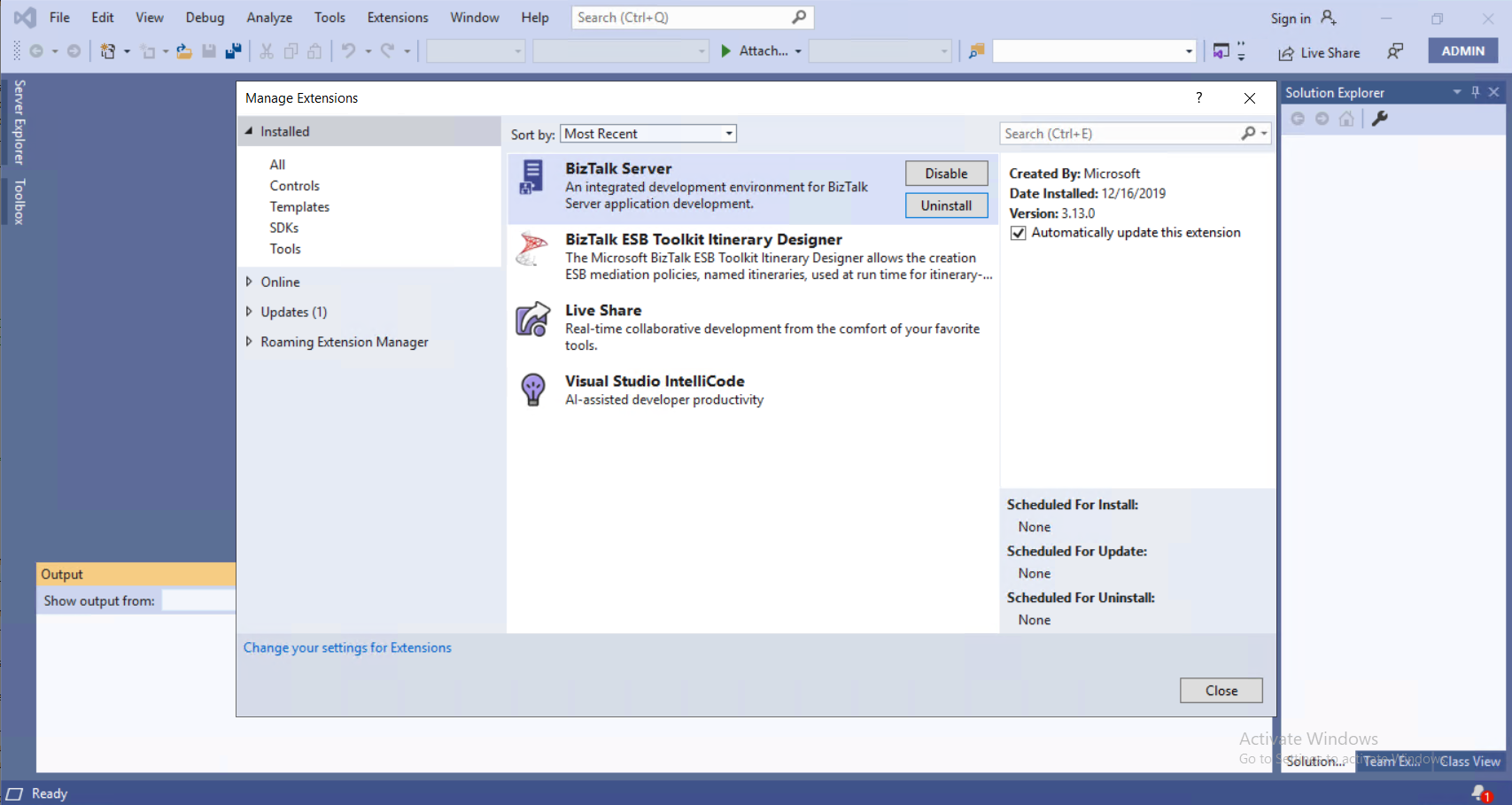
Per configurare BizTalk ora, selezionare Avvia configurazione di BizTalk Server. Se non si vuole configurare BizTalk ora, deselezionare questa opzione e selezionare Fine per chiudere l'installazione guidata.
Un file di log di installazione viene generato in una cartella temporanea, simile a: C:\Users\*username*\AppData\Local\Setup(011217 xxxxxx).htm.
Controllare l'installazione
- BizTalk Server è elencato in Programmi e funzionalità.
- La
HKEY_LOCAL_MACHINE\SOFTWARE\Microsoft\BizTalk Server\3.0chiave del Registro di sistema elenca la versione di BizTalk Server, il percorso di installazione, l'edizione e altri dettagli. - Amministrazione, configurazione e altri componenti di BizTalk Server sono elencati nelle app.