Nota
L'accesso a questa pagina richiede l'autorizzazione. È possibile provare ad accedere o modificare le directory.
L'accesso a questa pagina richiede l'autorizzazione. È possibile provare a modificare le directory.
Gli hub FinOps eseguono molte attività di elaborazione dei dati per pulire, normalizzare e ottimizzare i dati. Le sezioni seguenti illustrano come i dati passano da Gestione costi a un'istanza dell'hub.
Configurazione dell'ambito
Un ambito è un livello all'interno della gerarchia di risorse cloud e account che fornisce l'accesso ai dati sui costi, sull'utilizzo e sul carbonio. Per gli hub FinOps, in genere è consigliabile usare account di fatturazione Contratto Enterprise (EA) o profili di fatturazione Contratto del cliente Microsoft (MCA), tuttavia qualsiasi ambito cloud è sufficiente per l'analisi di base. La preoccupazione principale riguarda se sono necessari i dati relativi al prezzo e alla prenotazione, poiché Gestione costi espone solo i dati per gli account di fatturazione EA e i profili di fatturazione mca.
Gli hub FinOps supportano la configurazione degli ambiti configurando manualmente le esportazioni di Gestione costi o concedendo agli hub FinOps l'accesso per gestire gli ambiti per conto dell'utente. Gli ambiti gestiti vengono configurati nel file config/settings.json nell'archiviazione hub. Le informazioni descrivono cosa accade quando viene aggiunto un nuovo ambito gestito in questo file. Gli ambiti non gestiti, in cui le esportazioni di Gestione costi vengono configurate manualmente, non richiedono altre configurazioni.

- Il trigger config_SettingsUpdated viene eseguito quando il file settings.json viene aggiornato.
- La pipeline config_ConfigureExports crea nuove esportazioni per tutti i nuovi ambiti aggiunti.
Inserimento dati
Il diagramma seguente illustra il processo di inserimento dati end-to-end all'interno degli hub FinOps:
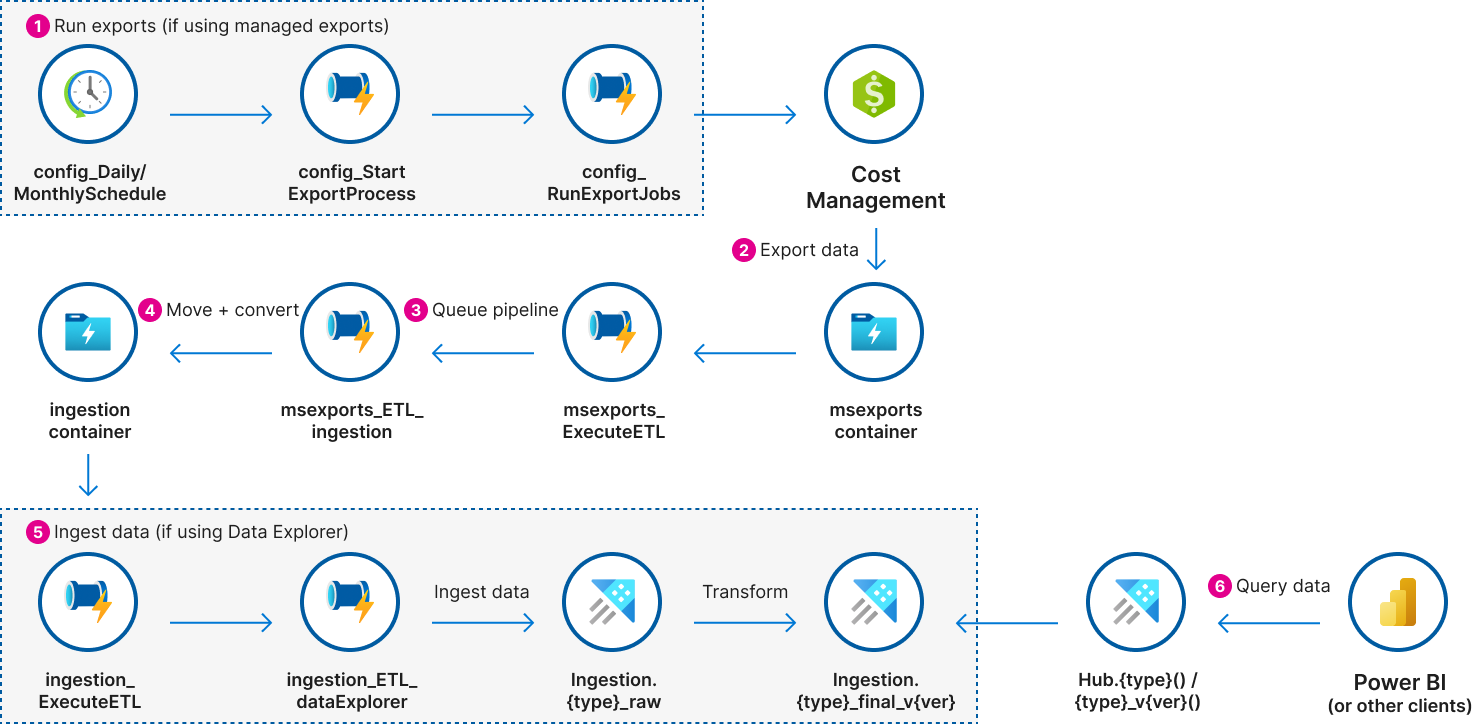
- (Facoltativo) Se si usano esportazioni gestite:
- I trigger config_DailySchedule e config_MonthlySchedule vengono eseguiti in base alle rispettive pianificazioni per avviare l'inserimento dati.
- La pipeline config_StartExportProcess ottiene le esportazioni applicabili per il programma in corso.
- La pipeline config_RunExportJobs esegue ognuna delle esportazioni selezionate.
- La gestione dei costi esporta i dettagli dei costi grezzi nel contenitore msexports. Altre informazioni.
- La pipeline msexports_ExecuteETL accoda il processo di estrazione-transformazione-carico (ETL) quando i file vengono aggiunti al contenitore msexports.
- La pipeline msexports_ETL_ingestion trasforma i dati in formato parquet e lo sposta nel contenitore di inserimento usando una struttura di file scalabile. Altre informazioni.
- (Facoltativo) Se si usa Esplora dati di Azure:
- La pipeline ingestion_ExecuteETL accoda la pipeline di inserimento di Esplora dati quando i file manifest.json vengono aggiunti al container di ingestion.
- Se si inseriscono set di dati personalizzati all'esterno delle esportazioni di Gestione costi, creare un file di manifest.json vuoto nella cartella di inserimento di destinazione dopo che tutti gli altri file sono pronti (non aggiungere questo file quando i file vengono ancora caricati). Il file manifest.json non viene analizzato e può essere vuoto. L'unico scopo è indicare che vengono aggiunti tutti i file per questo processo di inserimento.
- Se il cluster non è in esecuzione, la pipeline lo avvierà. L'avvio di Esplora dati di Azure può richiedere almeno 15 minuti.
- La pipeline ingestion_ETL_dataExplorer inserisce i dati nella tabella
{dataset}_rawin Esplora Dati.- Il nome del set di dati è la prima cartella nel contenitore di ingestione .
- Tutte le tabelle non elaborate si trovano nel database di Ingestion in Esplora dati.
- Quando i dati vengono inseriti in tabelle non elaborate in Esplora dati, i criteri di aggiornamento copiano i dati nella tabella
{dataset}_final_v1_0corrispondente usando la funzione{dataset}_transform_v1_0()per normalizzare tutti i dati in modo da allinearli a FOCUS 1.0. - Dopo l'inserimento, la pipeline di ingestion_ETL_dataExplorer esegue alcune attività di pulizia, inclusa l'eliminazione dei dati nella tabella finale che hanno superato il periodo di conservazione dei dati.
- A partire dalla versione 0.7, Esplora dati applica la conservazione dei dati nelle tabelle non elaborate mentre la conservazione dei dati nelle tabelle finali viene applicata dalla pipeline di inserimento. Se l'inserimento dati si arresta, i dati cronologici non vengono eliminati.
- La conservazione dei dati può essere configurata durante la distribuzione del modello o manualmente nel file config/settings.json nell'archiviazione.
- La pipeline ingestion_ExecuteETL accoda la pipeline di inserimento di Esplora dati quando i file manifest.json vengono aggiunti al container di ingestion.
- (Facoltativo) Il trigger queries_DailySchedule esegue la pipeline queries_ExecuteETL una volta al giorno per eseguire una query Azure Resource Graph per ulteriori raccomandazioni e salva i risultati nella cartella ingestion/Recommendations. Altre informazioni.
- Report e altri strumenti, come Power BI, leggono i dati da Esploratore dati o dal contenitore di inserimento .
- I dati in Esplora dati possono essere letti dal database dell'hub
. - Usare la funzione
{dataset}()per usare lo schema più recente.- Questa funzione è utile per un'esplorazione rapida, ma può introdurre modifiche di rilievo man mano che l'istanza dell'hub FinOps viene aggiornata.
- Usare la funzione
{dataset}_v1_0()per usare lo schema FOCUS 1.0.- Gli schemi delle funzioni versionati non devono cambiare nel tempo, ma i valori possono cambiare se l'origine dati modifica tali valori.
- Evitare di usare il database di inserimento per le query. Anche se non è esplicitamente vietato, il database di ingestione dovrebbe essere considerato un'area interna per la messa in scena e la preparazione dei dati.
- Usare la funzione
- I dati archiviati possono essere letti da
ingestion/<dataset>/<year>/<month>/<scope-path>.- I dati devono essere letti in modo ricorsivo dalla cartella del set di dati e, facoltativamente, includere altre informazioni necessarie per la specificità.
- I file in ogni cartella del set di dati possono avere schemi diversi in base all'origine dati e al tipo di account. Essere pronti a trasformare i dati se devono essere inseriti in altri sistemi, ad esempio Microsoft Fabric.
- La lettura dall'archiviazione è sconsigliata a causa di motivi di prestazioni. Esplora dati è consigliato quando si segnala un costo superiore a 1 milione di dollari.
- I dati in Esplora dati possono essere letti dal database dell'hub
Azure Resource Graph raccomandazioni
Quando gli hub FinOps vengono distribuiti con Esplora dati di Azure o Microsoft Fabric, una pipeline aggiuntiva viene eseguita ogni giorno per eseguire query Azure Resource Graph per consigli di ottimizzazione dei costi. Sono incluse Azure Advisor raccomandazioni sui costi e query personalizzate per scenari comuni di ottimizzazione dei costi.
Il diagramma seguente illustra il flusso di dati HubsRecommendations:
- Il trigger queries_DailySchedule viene eseguito una volta al giorno.
- La pipeline queries_ExecuteETL esegue l'iterazione di tutti i file di query nella cartella di archiviazione config/querys .
- La pipeline queries_ETL_ingestion esegue ogni query su Azure Resource Graph, rimuove i duplicati dai risultati e salva i dati in formato parquet nella cartella ingestion/Recommendations.
- (Se si usa Esplora dati di Azure) I dati vengono inseriti nella tabella
Recommendations_rawe trasformati usando la funzioneRecommendations_transform_v1_2().
HubsRecommendations include i tipi di query seguenti:
- Azure Advisor raccomandazioni sui costi - Raccomandazioni per l'ottimizzazione dei costi da Azure Advisor.
- Gateway applicativi senza back-end - Gateway applicativi senza pool back-end.
- Bilanciatori del carico senza backend - Bilanciatori del carico senza pool backend.
- Pool elastici di SQL vuoti - pool elastici di SQL senza database associati.
- Cluster AKS non Spot - Cluster AKS con scalabilità automatica che non usano macchine virtuali Spot.
- VMSQL senza Vantaggio Azure Hybrid - Macchine virtuali SQL che non sfruttano Vantaggio Azure Hybrid.
- Macchine virtuali arrestate : macchine virtuali arrestate ma non deallocate.
- Dischi non collegati : dischi gestiti scollegati (orfani).
- Indirizzi IP pubblici non collegati : indirizzi IP pubblici statici non collegati.
- VMs senza Vantaggio Azure Hybrid - macchine virtuali Windows che non sfruttano Vantaggio Azure Hybrid.
Nota
L'identità gestita di Data Factory richiede il ruolo Lettore nei gruppi di gestione o nelle sottoscrizioni per eseguire query di Resource Graph. Questa autorizzazione deve essere configurata separatamente dalla distribuzione dell'hub FinOps.
Informazioni sull'inserimento in Esplora dati
Quando i dati vengono inseriti in Esplora dati, le funzioni {dataset}_transform_v1_0() applicano regole di trasformazione nel database di Ingestion . Ogni set di dati include un set diverso di regole di trasformazione descritte nelle sezioni seguenti.
Per un elenco delle modifiche richieste, idee in considerazione e domande aperte sui set di dati di Gestione costi sottostanti, vedere problema #1111. Lascia un commento su questione se trovi opportunità per risolvere eventuali questioni o per esprimere il tuo sostegno per qualsiasi delle questioni specifiche.
Trasformazioni dei dati dei costi
Set di dati supportati:
- Microsoft FocusCost:
1.2-preview,1.0r2,1.0,1.0-preview(v1)
I set di dati seguenti sono stati inclusi nella progettazione, ma non sono supportati in modo nativo. Per importare questi dataset, creare una pipeline di elaborazione dati (o un processo esterno) che inserisce i file Parquet nella cartella ingestion/Costs/yyyy/mm/{scope-path} di archiviazione. Il {scope-path} può essere qualsiasi percorso univoco, ad esempio aws/123 o gcp/projects/foo. L'unico requisito consiste nel garantire che ogni ambito si trova in una cartella separata. Dopo aver copiato il contenuto esterno, creare anche un file manifest.json per attivare l'ingestione in Esplora Dati.
- Alibaba Cloud FOCUS 1.0
- Amazon Web Services (AWS) FOCUS 1.0
- Google Cloud Platform (GCP) FOCUS 1.0
- Oracle Cloud Infrastructure (OCI) FOCUS 1.0
- Tencent Cloud FOCUS 1.0
Trasformazioni:
- v0.7+:
- Allineare i nomi delle colonne di FOCUS 1.0-preview a FOCUS 1.0.
- Include la conversione dell'anteprima di FOCUS 1.0 alla versione 1.0.
- Aggiungere
x_IngestionTimeper indicare l'ultimo aggiornamento della riga. - Aggiungere
x_SourceChangesper identificare quando i dati in una riga vengono modificati dagli hub. - Aggiornare
ProviderNameePublisherNamequando non sono specificati. - Aggiungere
x_SourceName,x_SourceProvider,x_SourceTypeex_SourceVersionper identificare il set di dati originariamente inserito. - Popolare i valori mancanti
ListCost,ListUnitPrice,ContractedCosteContractedUnitPricein base al listino prezzi.- Questo processo richiede l'esportazione dei prezzi prima del costo. Prezzi mancanti per il primo giorno del mese se i costi vengono inseriti prima che i prezzi siano disponibili per il mese.
- Correggere la
ContractedCostse impostata in modo non corretto a causa di un bug in Gestione dei costi. - Metti
ResourceNameex_ResourceGroupNamein minuscolo per risolvere i problemi di coerenza delle maiuscole e minuscole che interrompono il raggruppamento e il filtro. - Aggiungere
x_BillingAccountAgreementin base al tipo di account.
- Allineare i nomi delle colonne di FOCUS 1.0-preview a FOCUS 1.0.
- v0.8+:
- Correggere eventuali valori
ResourceTypeche utilizzano id dei tipi di risorsa interni, ad esempio microsoft.compute/virtualmachines.
- Correggere eventuali valori
- v0.9+:
- Converti in minuscolo
BillingAccountIdper garantire che l'associazione dei prezzi corrisponda a tutte le righe. - Minuscolo
CommitmentDiscountIdper evitare righe duplicate durante l'aggregazione dei dati. - Aggiungere nuovi
x_SourceChangescontrolli perListCostLessThanContractedCosteContractedCostLessThanEffectiveCost.
- Converti in minuscolo
- v0.10+:
- Correggi
x_EffectiveUnitPricequando viene calcolato e si verifica un errore di arrotondamento rispetto ax_BilledUnitPriceoContractedUnitPrice. - Calcolare PricingQuantity e ConsumedQuantity quando è previsto un costo, ma nessuna quantità.
- Imposta
ContractedCostaEffectiveCostquando non è impostato. - Imposta
ListCostaContractedCostquando non è impostato. - Rimuovere "-2" nella
x_InvoiceSectionIdcolonna. - Rimuovere "Non assegnato" nella
x_InvoiceSectionNamecolonna. - Corretto
x_EffectiveUnitPricequando viene calcolato e ha un errore di arrotondamento. - Aggiungere nuovi
x_SourceChangescontrolli perMissingConsumedQuantity,MissingPricingQuantityeXEffectiveUnitPriceRoundingError.
- Correggi
- v0.11+:
- Cambia
BillingPeriodStarteBillingPeriodEndin modo che siano il primo del mese.
- Cambia
- v12+:
- Convertire i dati di FOCUS 1.0-preview e 1.0 in FOCUS 1.2.
-
x_InvoiceIdè stato rinominato inInvoiceId. -
x_PricingCurrencyè stato rinominato inPricingCurrency. -
x_SkuMeterNameè stato rinominato inSkuMeter. -
x_SkuDetailsTrasformato inSkuPriceDetails:- Aggiunta chiave
CoreCountper il numero di core per lo SKU basata sux_SkuDetails.VCPUs,x_SkuDetails.VCoresex_SkuDetails.vCores. - Aggiunta della chiave
InstanceTypeper le dimensioni dello SKU in base ax_SkuDetails.ServiceTypeex_SkuDetails.ServerSku. - Aggiunta della chiave
OperatingSystemper il sistema operativo della macchina virtuale basato sux_SkuDetails.ImageType. - Tutte le altre chiavi sono state prefissate con
x_.
- Aggiunta chiave
-
- Implementate le seguenti colonne quando non impostate da Gestione Costi:
CapacityReservationIdCapacityReservationStatusCommitmentDiscountQuantityCommitmentDiscountUnitx_CommitmentDiscountNormalizedRatio
- Aggiunta
x_AmortizationClassper filtrare gli acquisti ammortizzati ed evitare il doppio conteggioListCosteContractedCostper i calcoli dei risparmi. - Aggiunti
x_CommitmentDiscountUtilizationPotentialex_CommitmentDiscountUtilizationAmountper calcolare l'utilizzo dello sconto per l'impegno. - Aggiunti
x_SkuCoreCountex_ConsumedCoreHoursper il numero di core e ore di core per lo SKU in base ax_SkuDetails.VCPUs,x_SkuDetails.VCoresex_SkuDetails.vCores. - Aggiunta
x_SkuInstanceTypeper la dimensione dello SKU in base ax_SkuDetails.ServiceTypeex_SkuDetails.ServerSku. - Aggiunto
x_SkuOperatingSystemper il sistema operativo della VM in base ax_SkuDetails.ImageType. - Sono state aggiunte colonne del vantaggio Azure Hybrid:
x_SkuLicenseQuantityx_SkuLicenseStatusx_SkuLicenseTypex_SkuLicenseUnit
- Sono state aggiunte colonne di sconto e risparmio:
x_NegotiatedDiscountSavingsx_CommitmentDiscountSavingsx_TotalSavingsx_NegotiatedDiscountPercentx_CommitmentDiscountPercentx_TotalDiscountPercent
- Aggiunto
x_SourceValuesper tenere traccia delle modifiche ai dati durante l'inserimento.
- Convertire i dati di FOCUS 1.0-preview e 1.0 in FOCUS 1.2.
Trasformazioni dei dati dei prezzi
Set di dati supportati:
- Microsoft PriceSheet:
2023-05-01(EA e MCA)
Trasformazioni:
- v0.7+
- Allineare i nomi delle colonne a FOCUS 1.0.
- Include l'applicazione della coerenza nei nomi delle colonne EA e MCA.
- Non modifica i valori sottostanti, che possono differire tra EA e McA.
- Convertire la durata ISO
x_SkuTermnel numero specifico di mesi per far coincidere con i dettagli dei costi.- Stiamo aspettando che FOCUS prenda una decisione su come definire le durate prima di modificare questo valore in ISO o in un altro formato.
- Sostituire
ContractedUnitPriceper l'utilizzo del piano di risparmio con l'equivalente disponibile su richiesta. - Impostare
ListUnitPriceaffinché l'utilizzo del piano di risparmio equivalga a quello su richiesta. - Aggiungi
SkuPriceIdv2come un valoreSkuPriceIdpiù accurato rispetto a quello attualmente compreso nei dettagli dei costi. - Aggiungere
x_IngestionTimeper indicare l'ultimo aggiornamento della riga. - Aggiungere
x_CommitmentDiscountSpendEligibilityex_CommitmentDiscountUsageEligibility. - Espandi
x_PricingUnitDescriptioninPricingUnitex_PricingBlockSize. - Aggiungere
x_BillingAccountAgreementin base al tipo di account. - Modificare
x_EffectivePeriodEndin modo che sia una data di fine esclusiva. - Aggiungere
x_EffectiveUnitPriceDiscount,x_ContractedUnitPriceDiscountex_TotalUnitPriceDiscountper riepilogare gli sconti disponibili per SKU. - Aggiungere
x_EffectiveUnitPriceDiscountPercent,x_ContractedUnitPriceDiscountPercentex_TotalUnitPriceDiscountPercentper riepilogare la percentuale dello sconto per SKU. - Aggiungere
x_SourceName,x_SourceProvider,x_SourceTypeex_SourceVersionper identificare il set di dati originariamente inserito.
- Allineare i nomi delle colonne a FOCUS 1.0.
- v0.9+:
- Minuscolo
BillingAccountIdper garantire che il join dei costi corrisponda a tutte le righe.
- Minuscolo
- v12+:
- Allineare i nomi delle colonne a FOCUS 1.2:
-
x_PricingCurrencyè stato rinominato inPricingCurrency. -
x_SkuMeterNameè stato rinominato inSkuMeter.
-
- Implementate le seguenti colonne quando non impostate da Gestione Costi:
CommitmentDiscountUnit
- Allineare i nomi delle colonne a FOCUS 1.2:
Trasformazioni dei dati di raccomandazione
Set di dati supportati:
- Microsoft Raccomandazioni sulle prenotazioni:
2023-05-01(EA e MCA) - HubsRecommendations:
1.0(Azure Advisor e Azure Resource Graph)
Trasformazioni:
- v0.7+:
- Allineare i nomi delle colonne a FOCUS 1.0.
- Include l'applicazione della coerenza nei nomi delle colonne EA e MCA.
- Non modifica i valori sottostanti, che possono differire tra EA e McA.
- Aggiungere
x_SourceName,x_SourceProvider,x_SourceTypeex_SourceVersionper identificare il set di dati originariamente inserito. - Mantieni i dati in ingresso
x_RecommendationDetailsdalle query di HubsRecommendations (contiene metadati delle raccomandazioni come provider, soluzione, ID del tipo e tipo di risorsa).
- Allineare i nomi delle colonne a FOCUS 1.0.
Trasformazioni dei dati delle transazioni
Set di dati supportati:
- Microsoft ReservationTransactions:
2023-05-01(EA e MCA)
Trasformazioni:
- v0.7+:
- Allineare i nomi delle colonne a FOCUS 1.0.
- Include l'applicazione della coerenza nei nomi delle colonne EA e MCA.
- Non modifica i valori sottostanti, che possono differire tra EA e McA.
- Aggiungere
x_SourceName,x_SourceProvider,x_SourceTypeex_SourceVersionper identificare il set di dati originariamente inserito.
- Allineare i nomi delle colonne a FOCUS 1.0.
- v12+:
- Allineare i nomi delle colonne a FOCUS 1.2:
-
x_InvoiceIdè stato rinominato inInvoiceId.
-
- Allineare i nomi delle colonne a FOCUS 1.2:
Trasformazione dei dati sull'utilizzo degli sconti per impegno
Set di dati supportati:
- Microsoft ReservationDetails:
2023-03-01(EA e MCA)
Trasformazioni:
- Allineare i nomi delle colonne a FOCUS 1.0.
- Include l'applicazione della coerenza nei nomi delle colonne EA e MCA.
- Non modifica i valori sottostanti, che possono differire tra EA e McA.
- Aggiungere la colonna
ResourceTypecon il nome visualizzato del tipo di risorsa. - Aggiungere le colonne
ServiceName,ServiceCategoryex_ServiceModel. - Sostituire "NA" con null per
x_CommitmentDiscountNormalizedGroup. - Aggiungere
x_CommitmentDiscountQuantityin base a FOCUS 1.1.
Informazioni sul contenitore di ingestione
Gli hub FinOps si basano su un percorso di cartella e un formato di nome file specifici nel contenitore di archiviazione ingestion.
ingestion/{dataset}/{date-folder-path}/{scope-id-path}/{ingestion-id}__{original-file-name}.parquet
-
ingestionè il contenitore in cui la pipeline di dati salva i dati. -
{dataset}è il tipo di set di dati esportato. Se si effettua l'inserimento in Esplora dati di Azure, il database di inserimento deve avere una tabella "_raw" corrispondente e sensibile alle maiuscole, ad esempio "Costs_raw". Gli hub FinOps supportano i set di dati seguenti in questa versione:- CommitmentDiscountUsage - Esportazione dettagli della prenotazione per gestione dei costi.
- i costi - FOCUS sui dati di costo e di utilizzo.
- Prezzi - Esportazione del foglio prezzi per la gestione dei costi.
- Raccomandazioni di Prenotazione - Esportazione delle raccomandazioni per la gestione dei costi.
- Transazioni - Esportazione delle transazioni di prenotazione per la gestione dei costi.
- Per inserire set di dati personalizzati, creare una tabella corrispondente
e un mapping di inserimento parquet nel database di inserimento .
-
{date-folder-path}può essere una o più cartelle che indicano il numero di set di dati inseriti da conservare. Esempi:-
all(o qualsiasi segnaposto) per non registrare la cronologia del dataset. Ogni inserimento sostituisce i dati precedenti. Non supportato nei report di Power BI basati sull'archiviazione. -
{yyyy}come anno a quattro cifre del set di dati esportato per conservare solo l'inserimento più recente all'anno. Non supportato nei report di Power BI basati sull'archiviazione. -
{yyyy}/{mm}come anno a quattro cifre e mese a due cifre del set di dati esportato per conservare l'ultima acquisizione di ogni mese. -
{yyyy}/{mm}/{dd}come anno a quattro cifre, mese a due cifre e giorno a due cifre del set di dati esportato per conservare l'inserimento più recente al giorno. Non supportato nei report di Power BI basati sull'archiviazione.
-
-
{scope-id-path}è l'ID risorsa pienamente qualificato dell'ambito da cui provengono i dati. Se si inseriscono dati non di Azure, è consigliabile usare una gerarchia logica basata sull'ambito dei dati, ad esempioaws/{account-id},gcp/{project-name},oci/{component-id}/{component-id}). -
{ingestion-id}è un ID univoco per il set di dati inserito. Questo ID può essere un GUID, un timestamp o qualsiasi valore purché sia coerente in tutti i file per il set di dati inserito. Questo valore viene usato per rimuovere i dati inseriti in precedenza nello stesso percorso della cartella. -
{original-file-name}deve essere il nome file originale o un altro identificatore per indicare dove sono stati originati i dati nel file. Questo valore è solo a scopo di risoluzione dei problemi.
Il percorso completo della cartella e l'ID di inserimento vengono usati entrambi per assicurarsi che i dati non vengano duplicati nell'archiviazione o in Esplora dati di Azure. Il nome file originale viene aggiunto agli extent di Esplora dati di Azure a scopo di risoluzione dei problemi, ma non viene altrimenti rilevato o usato dagli hub FinOps.
Se è necessario utilizzare gli hub per monitorare dati non di Azure, convertire i dati in FOCUS e rilasciarli nel contenitore ingestion seguendo queste istruzioni. Si noti che il supporto per i dati non di Azure non è stato testato in modo esplicito nella versione più recente. Se si verificano problemi, segnalare un problema.
Informazioni sulle esportazioni
Gli hub FinOps sfruttano le esportazioni di Gestione costi per ottenere i dati dei costi. La Gestione dei costi controlla la struttura delle cartelle per i dati esportati nel contenitore di archiviazione msexports. Un percorso tipico è simile al seguente:
{container}/{path}/{date-range}/{export-name}/{export-time}/{guid}/{file}
Gli hub FinOps usano il file manifesto per identificare l'ambito, il set di dati, il mese e così via. L'unica parte importante del percorso per hub è il contenitore, che deve essere msexports.
Non esportare i dati nel contenitore di inserimento . I file CSV esportati devono essere pubblicati nel contenitore msexports per essere elaborati dal motore degli hub.
Per inserire dati personalizzati, salvare i file parquet nel contenitore di inserimento per i report di Power BI del toolkit FinOps in modo che funzionino come previsto. Dopo aver aggiunto tutti i file parquet, aggiungere un filemanifest.json vuoto per attivare l'inserimento.
Per inserire il file CSV dalle esportazioni di Gestione costi, salvare i file in una cartella specifica nel contenitore msexports . Dopo aver aggiunto tutti i file, aggiungere un filemanifest.json basato sul modello seguente. Apportare le modifiche seguenti per garantire la corretta inserimento:
- Modifica
<export-name>a un valore univoco all'interno dell'ambito per il set di dati che stai inserendo.- Questa opzione viene usata solo per le raccomandazioni per distinguere i diversi tipi di raccomandazioni inseriti che non sono identificabili solo dal manifesto di esportazione. Per le raccomandazioni per la prenotazione, includere idealmente il servizio, l'ambito (singolo/condiviso) e il periodo di ricerca.
- Cambiare
<dataset>e<version>al tipo di esportazione e alla versione di Gestione costi. Vedere l'elenco seguente per i set di dati supportati. - Modificare
<scope>con l'ID risorsa di Azure relativo all'ambito da cui provengono i dati. - Passare
<guid>a un GUID univoco. - Modificare
<yyyy-MM>all'anno e al mese del set di dati. - Modificare
<path-to-file>nel percorso completo della cartella sotto il contenitore (non includere "msexports"). - Passare
<file-name>al nome del primo file caricato nella risorsa di archiviazione. - Se sono presenti più file CSV, copiare l'oggetto BLOB per ogni file caricato e aggiornare il nome del file.
{
  "blobCount": 1,
  "dataRowCount": 1,
  "exportConfig": {
    "exportName": "<export-name>",
    "type": "<dataset>",
    "dataVersion": "<version>",
    "resourceId": "<scope>/providers/Microsoft.CostManagement/exports/export-name"
  },
  "runInfo": {
    "runId": "<guid>",
    "startDate": "<yyyy-MM>-01T00:00:00"
  },
  "blobs": [
    {
      "blobName": "<path-to-file>/<file-name>.csv"
    }
  ]
}
Gli hub FinOps supportano i tipi di set di dati, le versioni e le versioni API seguenti:
- FocusCost:
1.2-preview,1.0r2,1.0,1.0-preview(v1) - FoglioPrezzi:
2023-05-01 - DettagliPrenotazione:
2023-03-01 - RaccomandazioniPerLePrenotazioni:
2023-05-01 - TransazioniPrenotazioni:
2023-05-01 - Versioni API:
2023-07-01-preview
Hub FinOps v0.6
Le sezioni seguenti illustrano il processo dei dati negli hub FinOps 0.6.
Configurazione dell'ambito nella versione 0.6
I passaggi seguenti si verificano quando un nuovo ambito gestito viene aggiunto a un'istanza dell'hub. Gli ambiti non gestiti (in cui le esportazioni di Gestione costi sono configurate manualmente) non richiedono alcuna configurazione negli hub.
- Il trigger config_SettingsUpdated viene eseguito quando il file settings.json viene aggiornato.
- La pipeline config_ConfigureExports crea nuove esportazioni per tutti i nuovi ambiti aggiunti.
Inserimento dati nella versione 0.6
L'inserimento dati può essere suddiviso in due parti:
- Esporta i dati push nell'archiviazione.
- Hub elabora e inserisce i dati.
Per gli ambiti gestiti, gli hub eseguono la procedura seguente:
- I trigger config_DailySchedule e config_MonthlySchedule vengono eseguiti in base alle rispettive pianificazioni per avviare l'inserimento dati.
- La pipeline config_StartExportProcess ottiene le esportazioni applicabili per il programma in corso.
- La pipeline config_RunExportJobs esegue ognuna delle esportazioni selezionate.
- La gestione dei costi esporta i dettagli dei costi grezzi nel contenitore msexports. Altre informazioni.
- La pipeline msexports_ExecuteETL accoda il processo di estrazione-transformazione-carico (ETL) quando i file vengono aggiunti al contenitore msexports.
- La pipeline msexports_ETL_ingestion trasforma i dati in formato parquet e lo sposta nel contenitore di inserimento usando una struttura di file scalabile. Altre informazioni.
- Power BI o altri strumenti leggono i dati dal contenitore di inserimento .
Dopo l'esecuzione delle esportazioni, indipendentemente dal fatto che gli hub gestiti o non gestiti eseguano i passaggi seguenti:
- La pipeline msexports_ExecuteETL avvia il processo ETL (extract-transform-load) quando i file vengono aggiunti all'archiviazione.
- La pipeline msexports_ETL_ingestion trasforma i dati in formato parquet e lo sposta nel contenitore di inserimento usando una struttura di file scalabile. Altre informazioni.
- Power BI o altri strumenti leggono i dati dal contenitore di inserimento .
Informazioni sull'ingestione nella versione 0.6
Gli hub FinOps si basano su un percorso di cartella e un formato di nome file specifici nel contenitore di inserimento .
ingestion/{dataset}/{date-folder-path}/{scope-id-path}/{ingestion-id}__{original-file-name}.parquet
-
ingestionè il contenitore in cui la pipeline di dati salva i dati. -
{dataset}è il tipo di set di dati esportato. -
{date-folder-path}può essere una o più cartelle che indicano il numero di set di dati inseriti da conservare. Esempi:-
all(o qualsiasi segnaposto) per non registrare la cronologia del dataset. Ogni inserimento sostituisce i dati precedenti. Non supportato nei report di Power BI basati sull'archiviazione. -
{yyyy}come anno a quattro cifre del set di dati esportato per conservare solo l'inserimento più recente all'anno. Non supportato nei report di Power BI basati sull'archiviazione. -
{yyyy}/{mm}come anno a quattro cifre e mese a due cifre del set di dati esportato per conservare l'ultima acquisizione di ogni mese. -
{yyyy}/{mm}/{dd}come anno a quattro cifre, mese a due cifre e giorno a due cifre del set di dati esportato per conservare l'inserimento più recente al giorno. Non supportato nei report di Power BI basati sull'archiviazione.
-
-
{scope-id-path}è l'ID risorsa pienamente qualificato dell'ambito da cui provengono i dati. Se si inseriscono dati non Azure, è consigliabile usare una gerarchia logica basata sull'ambito dei dati (ad esempio, "aws/{account-id}", "gcp/{project-name}", "oci/{component-id}/{component-id}"). -
{ingestion-id}è un ID univoco per il set di dati inserito. Questo ID può essere un GUID, un timestamp o qualsiasi valore purché sia coerente in tutti i file per il set di dati inserito. Questo valore viene usato per rimuovere i dati inseriti in precedenza nello stesso percorso della cartella. -
{original-file-name}deve essere il nome file originale o un altro identificatore per indicare dove sono stati originati i dati nel file. Questo valore è solo a scopo di risoluzione dei problemi.
Il percorso completo della cartella e l'ID di inserimento vengono usati entrambi per assicurarsi che i dati non vengano duplicati nell'archiviazione o in Esplora dati di Azure. Il nome file originale viene aggiunto agli extent di Esplora dati di Azure a scopo di risoluzione dei problemi, ma non viene altrimenti rilevato o usato dagli hub FinOps.
Se è necessario utilizzare gli hub per monitorare dati non di Azure, convertire i dati in FOCUS e rilasciarli nel contenitore ingestion seguendo queste istruzioni. Si noti che il supporto per i dati non di Azure non è stato testato in modo esplicito nella versione più recente. Se si verificano problemi, segnalare un problema.
Informazioni sulle esportazioni nella versione 0.6
Gli hub FinOps usano le esportazioni di Gestione costi per ottenere i dati dei costi. Gestione dei costi controlla la struttura delle cartelle per i dati esportati nel contenitore msexports. Un percorso tipico è simile al seguente:
{container}/{path}/{date-range}/{export-name}/{export-time}/{guid}/{file}
A partire dalla versione 0.4, gli hub FinOps non si basano sui percorsi dei file. Hub usa il file manifesto per identificare l'ambito, il set di dati, il mese e così via. L'unica parte importante del percorso per hub è il contenitore, che deve essere msexports.
Avviso
- Non esportare i dati nel contenitore di inserimento . I file CSV esportati devono essere pubblicati nel contenitore msexports per essere elaborati dal motore degli hub.
- Per inserire dati personalizzati, salvare i file Parquet allineati a FOCUS nel contenitore di inserimento per i report di Power BI del toolkit FinOps in modo che funzionino come previsto.
I manifesti di esportazione possono cambiare a seconda delle versioni dell'API. Ecco un esempio con la versione 2023-07-01-previewdell'API :
{
  "exportConfig": {
    "exportName": "<export-name>",
    "resourceId": "/<scope>/providers/Microsoft.CostManagement/exports/<export-name>",
    "dataVersion": "<dataset-version>",
    "apiVersion": "<api-version>",
    "type": "<dataset-type>",
    "timeFrame": "OneTime|TheLastMonth|MonthToDate",
    "granularity": "Daily"
  },
  "deliveryConfig": {
    "partitionData": true,
    "dataOverwriteBehavior": "CreateNewReport|OverwritePreviousReport",
    "fileFormat": "Csv",
    "containerUri": "<storage-resource-id>",
    "rootFolderPath": "<path>"
  },
  "runInfo": {
    "executionType": "Scheduled",
    "submittedTime": "2024-02-03T18:33:03.1032074Z",
    "runId": "af754a8e-30fc-4ef3-bfc6-71bd1efb8598",
    "startDate": "2024-01-01T00:00:00",
    "endDate": "2024-01-31T00:00:00"
  },
  "blobs": [
    {
      "blobName": "<path>/<export-name>/<date-range>/<export-time>/<guid>/<file-name>.<file-type>",
      "byteCount": ###
    }
  ]
}
Gli hub FinOps usano le proprietà seguenti:
-
exportConfig.resourceIdper identificare l'ambito. -
exportConfig.typeper identificare il tipo di set di dati. -
exportConfig.dataVersionper identificare la versione del set di dati. -
runInfo.startDateper identificare il mese esportato.
Gli hub FinOps supportano i tipi di set di dati, le versioni e le versioni API seguenti:
- FocusCost:
1.0,1.0-preview(v1) - FoglioPrezzi:
2023-05-01 - DettagliPrenotazione:
2023-03-01 - RaccomandazioniPerLePrenotazioni:
2023-05-01 - TransazioniPrenotazioni:
2023-05-01 - Versioni API:
2023-07-01-preview
Hub FinOps v0.4-0.5
Le informazioni seguenti descrivono come vengono elaborati i dati negli hub FinOps v0.4 e v0.5.
Configurazione dello scope nella versione 0.4-0.5
- Il trigger config_SettingsUpdated viene eseguito quando il file settings.json viene aggiornato.
- La pipeline config_ConfigureExports crea nuove esportazioni per tutti i nuovi ambiti aggiunti.
Inserimento dati in v0.4-0.5
Per gli ambiti gestiti:
- I trigger config_DailySchedule e config_MonthlySchedule vengono eseguiti in base alle rispettive pianificazioni per avviare l'inserimento dati.
- La pipeline config_ExportData ottiene le esportazioni applicabili per la pianificazione in esecuzione.
- La pipeline config_RunExports esegue ognuna delle esportazioni selezionate.
- La gestione dei costi esporta i dettagli dei costi grezzi nel contenitore msexports. Per altre informazioni, vedere Informazioni sulle esportazioni nella versione 04-05.
Al termine delle esportazioni, sia per gli ambiti gestiti che per gli ambiti non gestiti:
- La pipeline msexports_ExecuteETL avvia il processo ETL (extract-transform-load) quando i file vengono aggiunti all'archiviazione.
- La pipeline msexports_ETL_ingestion trasforma i dati in uno schema standard e salva i dati non elaborati in formato parquet nel contenitore di ingestione. Per altre informazioni, vedere Informazioni sull'ingestione in v04-05.
- Power BI legge i dati sui costi dal contenitore di inserimento .
Informazioni sull'inserimento in v0.4-0.5
Gli hub FinOps si basano su un percorso di cartella specifico nel contenitore di inserimento :
ingestion/{dataset}/{yyyy}/{mm}/{scope-id}
-
ingestionè il contenitore in cui la pipeline di dati salva i dati. -
{dataset}è il tipo di set di dati esportato. -
{month}è l'anno e il mese dei dati esportati formattati comeyyyyMM. -
{scope-id}deve essere l'ID risorsa completamente qualificato dell'ambito da cui provengono i dati.
Se è necessario usare hub per monitorare i dati non di Azure, convertire i dati in FOCUS e rilasciarli nel contenitore di inserimento . Questo processo non è stato testato in modo esplicito nella versione più recente. Se si verificano problemi, segnalare un problema.
Informazioni sulle esportazioni nella versione 0.4-0.5
Gli hub FinOps usano le esportazioni di Gestione costi per ottenere i dati dei costi. Gestione dei costi controlla la struttura delle cartelle per i dati esportati nel contenitore msexports. Un percorso tipico è simile al seguente:
{container}/{path}/{date-range}/{export-name}/{export-time}/{guid}/{file}
A partire dalla versione 0.4, gli hub FinOps non si basano sui percorsi dei file. Hub usa il file manifesto per identificare l'ambito, il set di dati, il mese e così via. L'unica parte importante del percorso per hub è il contenitore, che deve essere msexports.
Nota
Non esportare i dati nel contenitore di inserimento . I file CSV esportati devono essere pubblicati nel contenitore msexports per essere elaborati dal motore degli hub.
Per inserire dati personalizzati, salvare i file Parquet allineati a FOCUS nel contenitore di inserimento per i report di Power BI del toolkit FinOps in modo che funzionino come previsto.
I manifesti di esportazione possono cambiare a seconda delle versioni dell'API. Ecco un esempio con la versione 2023-07-01-previewdell'API :
{
  "exportConfig": {
    "exportName": "<export-name>",
    "resourceId": "/<scope>/providers/Microsoft.CostManagement/exports/<export-name>",
    "dataVersion": "<dataset-version>",
    "apiVersion": "<api-version>",
    "type": "<dataset-type>",
    "timeFrame": "OneTime|TheLastMonth|MonthToDate",
    "granularity": "Daily"
  },
  "deliveryConfig": {
    "partitionData": true,
    "dataOverwriteBehavior": "CreateNewReport|OverwritePreviousReport",
    "fileFormat": "Csv",
    "containerUri": "<storage-resource-id>",
    "rootFolderPath": "<path>"
  },
  "runInfo": {
    "executionType": "Scheduled",
    "submittedTime": "2024-02-03T18:33:03.1032074Z",
    "runId": "af754a8e-30fc-4ef3-bfc6-71bd1efb8598",
    "startDate": "2024-01-01T00:00:00",
    "endDate": "2024-01-31T00:00:00"
  },
  "blobs": [
    {
      "blobName": "<path>/<export-name>/<date-range>/<export-time>/<guid>/<file-name>.csv",
      "byteCount": ###
    }
  ]
}
Gli hub FinOps usano le proprietà seguenti:
-
exportConfig.resourceIdper identificare l'ambito. -
exportConfig.typeper identificare il tipo di set di dati. -
exportConfig.dataVersionper identificare la versione del set di dati. -
runInfo.startDateper identificare il mese esportato.
Gli hub FinOps supportano i tipi di set di dati, le versioni e le versioni API seguenti:
- FocusCost:
1.0,1.0-preview(v1) - FoglioPrezzi:
2023-05-01 - DettagliPrenotazione:
2023-03-01 - RaccomandazioniPerLePrenotazioni:
2023-05-01 - TransazioniPrenotazioni:
2023-05-01 - Versioni API:
2023-07-01-preview
Hub FinOps v0.2-0.3
I passaggi seguenti illustrano il processo per l'esportazione e l'elaborazione dei dati sui costi tramite l'hub FinOps versioni 0.2-0.3:
- La gestione dei costi esporta i dettagli dei costi grezzi nel contenitore msexports.
- La pipeline msexports_ExecuteETL avvia il processo ETL (extract-transform-load) quando i file vengono aggiunti all'archiviazione.
- La pipeline msexports_ETL_ingestion salva i dati esportati in formato parquet nel contenitore di inserimento .
- Power BI legge i dati sui costi dal contenitore di inserimento .
Gli hub FinOps 0.2-0.3 usano il percorso di esportazione per determinare l'ambito esportato e il mese. Questo punto è importante perché gli aggiornamenti al percorso possono interrompere le pipeline di dati. Per evitare questo problema, è consigliabile eseguire l'aggiornamento agli hub FinOps 0.4. Il percorso previsto deve simulare:
msexports/{scope-id}/{export-name}/{date-range}/{export-time}/{guid}/{file}
-
msexportsè il contenitore specificato nell'esportazione. -
{scope-id}è il percorso della cartella specificato nell'esportazione.Hubs 0.3 e versioni precedenti usano questa opzione per identificare l'ambito da cui provengono i dati. È consigliabile usare l'ID ambito, ma è possibile usare qualsiasi valore. Gli ID ambito di esempio includono:
Tipo di ambito Valore di esempio Abbonamento /subscriptions/###Gruppo di risorse /subscriptions/###/resourceGroups/###Account di fatturazione /providers/Microsoft.Billing/billingAccounts/###Profilo di fatturazione /providers/Microsoft.Billing/billingAccounts/###/billingProfiles/### -
{export-name}è il nome dell'esportazione.Gli hub ignorano questa cartella.
-
{date-range}sono i dati dell'intervallo di date che vengono esportati.Hubs 0.3 e versioni precedenti usano questa opzione per identificare il mese. Il formato per questa cartella è
yyyyMMdd-yyyyMMdd. Hubs 0.4 usa invece il manifesto. -
{export-time}è un timestamp di quando l'esportazione è stata eseguita.Gli hub ignorano questa situazione. Il formato per questa cartella è
yyyyMMddHHmm. -
{guid}è un GUID univoco e non è sempre presente.Gli hub ignorano questa situazione. Gestione costi non include sempre questa cartella. Il fatto che sia incluso dipende dalla versione dell'API usata per creare l'esportazione.
-
{file}è un file manifesto o dati esportati.La versione 0.3 e le versioni precedenti ignorano i file manifesto e monitorano solo i file *.csv . In una versione futura gli hub monitoreranno il manifesto.
Hub FinOps v0.1
I passaggi seguenti illustrano il processo di esportazione ed elaborazione dei dati sui costi tramite hub FinOps versione 0.1:
- La gestione dei costi esporta i dettagli dei costi grezzi nel contenitore msexports.
- La pipeline msexports_transform salva i dati non elaborati in formato parquet nel contenitore di inserimento .
- Power BI legge i dati sui costi dal contenitore di inserimento .
Inviare commenti e suggerimenti
Facci sapere come ci trovi con una breve recensione. Queste revisioni vengono usate per migliorare ed espandere strumenti e risorse FinOps.
Se si sta cercando qualcosa di specifico, votare per un'idea esistente o crearne una nuova. Condividere idee con altri utenti per ottenere più voti. Ci concentriamo sulle idee con il maggior numero di voti.