Nota
L'accesso a questa pagina richiede l'autorizzazione. È possibile provare ad accedere o modificare le directory.
L'accesso a questa pagina richiede l'autorizzazione. È possibile provare a modificare le directory.
[Questo articolo fa parte della documentazione non definitiva, pertanto è soggetto a modifiche.]
Usa widget integrabili per aiutare gli operatori del contact center a utilizzare le funzionalità di intelligenza artificiale di Microsoft di Contact Center Intelligence nell’ambiente desktop che già utilizzano. Il widget è ospitato nello spazio di lavoro del rappresentante e utilizza il contesto delle interazioni in corso con i clienti per caricare la guida appropriata basata sull'IA.
In Genesys Cloud CX, il widget viene aggiunto all'area di lavoro dell'agente Genesys come Interaction Widget. Per gli scenari vocali, Genesys passa il contesto della conversazione e del cliente al widget, mentre AudioHook trasmette audio a Contact Center Intelligence per le operazioni voice-biometriche.
Nel widget dell'agente per l'autenticazione e l'anti-frode, gli operatori possono registrare i clienti all'autenticazione vocale, autenticare i clienti registrati, visualizzare gli indicatori di sospetta frode ed elaborare richieste di rinuncia alla biometria vocale durante le interazioni vocali in tempo reale.
Importante
- Questa è una funzionalità di anteprima.
- Le funzionalità di anteprima non sono destinate ad essere utilizzate per la produzione e sono soggette a restrizioni. Queste funzionalità sono soggette a condizioni per l'utilizzo supplementari e sono disponibili prima del rilascio ufficiale in modo che i clienti possano ottenere un accesso anticipato e fornire feedback.
Prerequisites
- È stato eseguito il provisioning dell'organizzazione Contact Center Intelligence.
- Sono configurati l'autenticazione e l'agente antifrode, inclusa la biometria vocale.
- Hai accesso come amministratore di sistema all'hub di amministrazione di Contact Center Intelligence, al centro di amministrazione di Power Platform, al centro di amministrazione di Microsoft 365 e a Genesys Cloud CX.
- Genesys AudioHook è abilitato per lo streaming audio delle chiamate a Contact Center Intelligence.
- I rappresentanti hanno le licenze Dynamics 365 Commerce e possono essere aggiunti all'ambiente di destinazione.
Esaminare il framework dei widget e il modello di dati
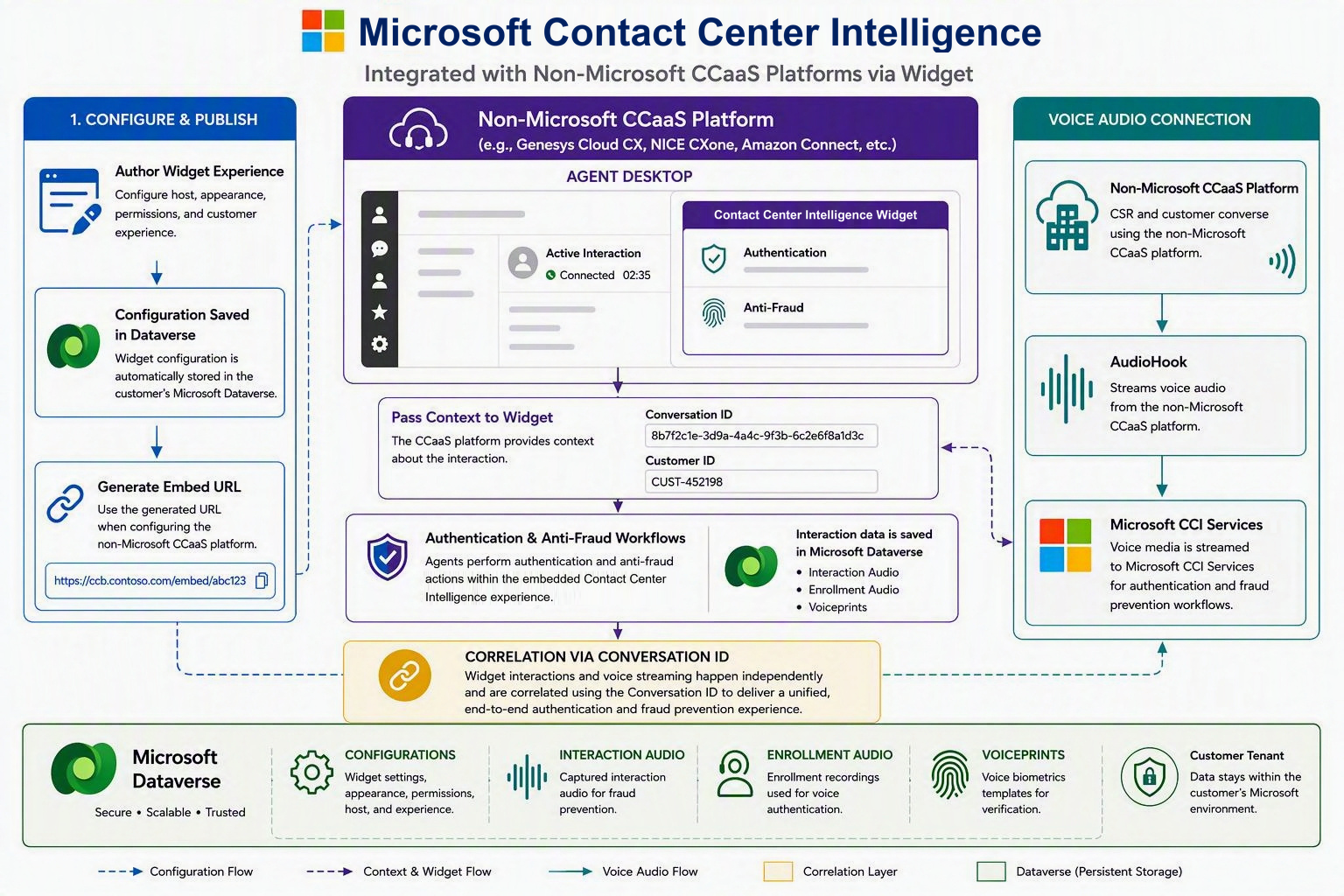
Il framework di widget separa la creazione, l'hosting, lo scambio di contesto e l'elaborazione dei servizi. L'utente crea il widget in Contact Center Intelligence, la configurazione viene archiviata in Dataverse e l'URL del widget generato viene distribuito nel desktop host.
In fase di runtime, Genesys carica il widget, trasmette la conversazione attiva e il contesto del cliente e apre l'esperienza configurata di assistenza per l'operatore. Per gli scenari vocali, Genesys AudioHook trasmette l'audio ai servizi vocali in Contact Center Intelligence e non al widget. Contact Center Intelligence mette in correlazione il funzionamento del widget visibile e il flusso audio utilizzando il contesto della conversazione attiva di Genesys, ad esempio l'ID della conversazione.
| Dati o componente | Effetto |
|---|---|
| Configurazione del widget | Definisce il widget e l'URL generato. |
| URL dell'organizzazione | Identifica l'Dynamics 365 o l'organizzazione Dataverse connessa al widget. |
| ID di configurazione del widget | Identifica la configurazione del widget da caricare salvata. |
| ID conversazione | Associa le azioni dell'operatore alla conversazione Genesys attiva. |
| ID cliente o ID cliente esterno | Identifica il record del cliente usato per la registrazione, l'autenticazione e la revoca del consenso. |
| Origine host e ambiente di destinazione | Fornire al widget il contesto di hosting di Genesys in fase di esecuzione. |
| Sessione AudioHook | Trasmette in streaming l'audio e fornisce i metadati della sessione audio per le operazioni di biometria vocale. |
Creare un widget in Contact Center Intelligence
Creando e configurando il widget, si definisce l'esperienza degli operatori in Genesys. Il sistema genera l'URL usato dall'amministratore genesys durante l'integrazione. Nell'hub di amministrazione di Contact Center Intelligence, la creazione di connessioni e widget è disponibile sotto Contact Center Intelligence nella mappa del sito.
Creare connessioni
Usare Connessioni per assicurarsi che esista una connessione rivolta al rappresentante.
- Nella scheda Connessioni verificare che Genesys Cloud CX sia disponibile.
- Selezionare + e creare una connessione Genesys.
- Immettere un nome di connessione univoco.
- Selezionare una piattaforma per contact center, ad esempio Genesys Cloud CX o Universal.
- Tipo di agente:
- Rivolto al cliente: selezionare un agente di intelligenza artificiale.
- Rivolto ai rappresentanti: per un agente che assiste gli addetti dell’assistenza. Un messaggio indica che è possibile creare una sola connessione.
- Selezionare Avanti e quindi specificare le credenziali e la configurazione richieste dalla piattaforma selezionata.
- Eseguire il mapping dell'agente, dei canali, degli eventi e del contesto richiesti dallo scenario.
- Esaminare i dettagli e selezionare Crea connessione.
Creare un widget di autenticazione vocale
Un widget incorpora l'autenticazione vocale in un'esperienza di contact center rivolta agli operatori. Prima di poter incorporare un widget, è necessario avere almeno una connessione attiva rivolta ai rappresentanti.
Selezionare la scheda Widgets.
In Get started with widgets, selezionare Create voice authentication widget. È anche possibile selezionare Crea widget dall'elenco I tuoi widget.
In Proprietà immettere un nome widget e selezionare una lingua.
In Aspetto, configurare:
- Tema chiaro o scuro.
- Indica se visualizzare l'intestazione del widget.
- Stile dell'intestazione, grafica e colore.
Controlla Live preview.
Selezionare Crea widget.
In I tuoi widget copiare l'URL di incorporamento generato e aggiungerlo all'esperienza del contact center approvata.
Testare la registrazione, l'autenticazione, la disattivazione, le impronte vocali bloccate, gli errori e il ripristino prima di rendere il widget disponibile ai rappresentanti.
L'URL di incorporamento contiene i dati di configurazione. Condividilo con i proprietari di applicazioni autorizzati. Applicare i controlli di accesso, la sicurezza dei contenuti e i controlli di gestione delle modifiche dell'organizzazione.
Progettare l'esperienza del widget
Usare le impostazioni del widget disponibili per adattare l'esperienza di autenticazione e anti-frode nel desktop Genesys prima dell'implementazione di produzione.
- Usare un breve nome di widget che gli amministratori possono riconoscere nella pagina Widget e in Genesys.
- Mantenere visibile l'azione rappresentativa più importante senza uno scorrimento eccessivo.
- Usare le impostazioni tema, intestazione, stile dell'intestazione, icona, colore, lingua, paginazione e popup per adattare il widget al desktop Genesys.
- Usare Anteprima dal vivo durante la creazione per visualizzare il modo in cui viene visualizzata l'esperienza di autenticazione e anti-frode prima di creare il widget.
- Non progettare dimensioni iframe molto piccole. Assicurarsi che il contenuto rimanga leggibile con le dimensioni minime consigliate di 320 per 400 pixel.
- Evitare di posizionare il widget dove entra in conflitto con i controlli delle chiamate o informazioni critiche sui clienti.
- Convalida il design con account rappresentativi e un contesto realistico del flusso di chiamata prima dell'implementazione.
Configurare OAuth in Genesys
Configurare OAuth in Genesys in modo che il widget possa eseguire l'autenticazione e usare gli ambiti di conversazione.
- In Genesys Cloud CX passare a Admin>OAuth e creare un client OAuth.
- Immettere un nome breve e descrittivo per l'applicazione client.
- Selezionare Codice di autorizzazione con PKCE come tipo di grant.
- Impostare l'URI di reindirizzamento autorizzato sull'URL di reindirizzamento fornito durante la configurazione del widget di Intelligence del Centro contatti.
- Concedere gli ambiti OAuth necessari: conversazioni e conversazioni.read.
- Salvare il client OAuth e copiare l'ID client.
Installare e configurare il widget di interazione
Configurare il widget di interazione Genesys in modo che il widget possa essere caricato nel workspace dell'operatore, ricevere conversazione e contesto del cliente e correlare con il flusso Genesys AudioHook per le operazioni vocali.
- Copiare l'URL del widget in Contact Center Intelligence.
- In Genesys Cloud CX passare aIntegrazioniamministratore>.
- Aggiungere un'integrazione, cercare Interaction Widget e installarla.
- Immettere un nome breve che descrive il widget.
- Aggiungere l'ID client OAuth Genesys all'URL del widget, in base al formato fornito dalla configurazione del widget Contact Center Intelligence.
- Aprire la scheda Configurazione e incollare l'URL del widget con l'ID client aggiunto.
- Mantenere le variabili di runtime Genesys nell'URL:
{{pcConversationId}},{{gcHostOrigin}}e{{gcTargetEnv}}. - Salvare l'integrazione e impostare lo stato su Attivo.
- Facoltativamente, usare i filtri Genesys per controllare la visibilità in base al gruppo di agenti, alla coda o al tipo di comunicazione.
Configurare il flusso Architect
Configurare il flusso Genesys Architect per passare il contesto del cliente e della conversazione al widget.
- In Genesys Architect, crea o aggiorna il flusso di chiamata pertinente.
- Recuperare l'identificatore del cliente dal sistema CRM o da un'altra origine usata dal flusso.
- Impostare i dati dei partecipanti per includere l'identificatore del cliente, ad esempio ID clienteo ID cliente esterno.
- Verificare che il flusso passi l'ID della conversazione e l'ID cliente al widget.
- Associare l'integrazione attiva di Interaction Widget con il flusso previsto e i gruppi rappresentativi.
- Verifica che il widget riceva i valori ID della conversazione e ID del cliente e carichi il contesto del cliente corretto.
Attivare l'accesso delegato
I rappresentanti devono disporre delle licenze e dei ruoli di sicurezza necessari prima di poter usare il widget nell’ambiente di destinazione.
- Nel interfaccia di amministrazione di Microsoft 365, vai a Utenti>Utenti attivi e aggiungi o seleziona il rappresentante.
- Assegnare la licenza richiesta.
- Nell'interfaccia di amministrazione di Power Platform aprire l'ambiente di destinazione.
- Vai a Impostazioni>Utenti + autorizzazioni>Utenti e aggiungi il rappresentante per nome o indirizzo email.
- Selezionare l'utente, scegliere Gestisci ruoli di sicurezza e assegnare Basic User e Omnichannel agent.
- Salvare l'assegnazione di ruolo.
Convalida l'implementazione di Genesys
Convalida la distribuzione con account rappresentativi e un contesto realistico del flusso di chiamata prima dell'uso e conferma i dettagli seguenti:
- Il widget si carica nell'area di lavoro dell'agente di Genesys.
- La pagina di accesso di Microsoft Entra viene aperta e completata correttamente.
- Il widget riceve l'ID conversazione e l'ID cliente.
- Il flusso AudioHook è attivo e corrisponde alla stessa conversazione Genesys.
- Un rappresentante può completare l'iscrizione dopo aver registrato il consenso del cliente.
- Un rappresentante può autenticare un cliente registrato.