Nota
L'accesso a questa pagina richiede l'autorizzazione. È possibile provare ad accedere o modificare le directory.
L'accesso a questa pagina richiede l'autorizzazione. È possibile provare a modificare le directory.
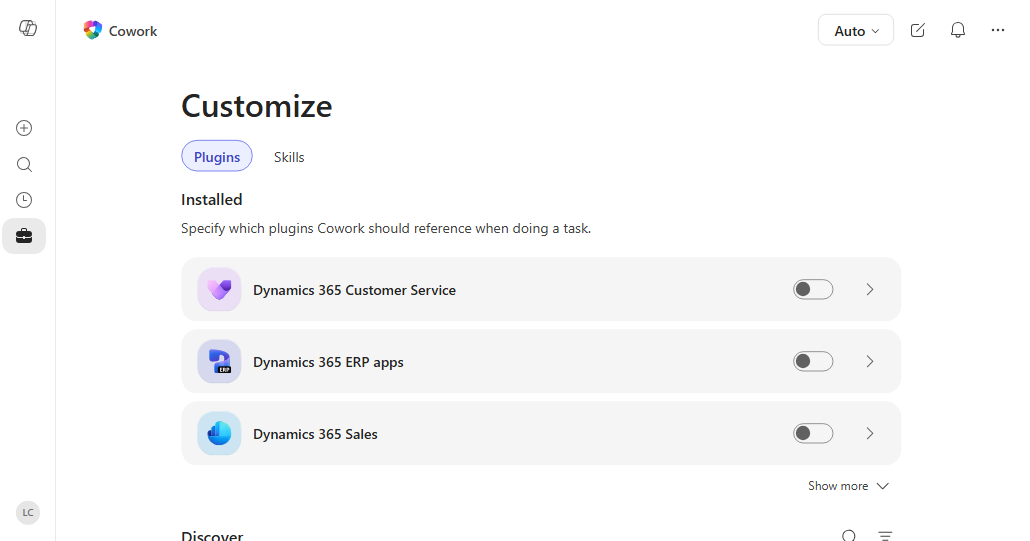
Copilot Cowork usa la pagina Personalizza come luogo in cui gestire tutto ciò che estende Cowork, ovvero i plug-in aggiunti e le competenze create, in un'unica posizione.
Apri la pagina Personalizza
Apri la pagina Personalizza per rivedere o modificare i plug-in e le competenze disponibili per Cowork.
Apri Cowork.
Nel riquadro di spostamento sinistro seleziona Personalizza. La pagina si apre con tre schede: Preferenze, Plugin e Competenze.
Istruzioni personalizzate in Cowork
Nella scheda Preferenze aggiungere istruzioni personalizzate che descrivano come si preferisce lavorare, ad esempio il tono preferito, la formattazione del documento o le regole di pianificazione. Cowork applica queste istruzioni a ogni attività, in modo da non doverle ripetere.
È possibile formattare le istruzioni usando il testo RTF. Digita / per fare riferimento a una competenza, un file, una persona o una riunione specifica.
Le istruzioni personalizzate sono personali e possono contenere fino a 20 KB, circa 3.000 parole in inglese. Un contatore in tempo reale nell'editor mostra quanto spazio hai utilizzato.
Tip
Mantieni le istruzioni personalizzate mirate e pertinenti. Cowork le include come contesto per ogni attività, quindi istruzioni lunghe o in conflitto possono lasciare meno spazio per informazioni specifiche dell'attività e influire sulla qualità della risposta.
Gestire i plug-in
Usa la scheda Plug-in per rivedere i plug-in aggiunti e trovare i plug-in disponibili.
La sezione Installati mostra i plug-in aggiunti dall'utente o dall'amministratore. La griglia Individua mostra i plug-in disponibili dal Marketplace e i plug-in pubblicati. Nella pagina possono anche essere visualizzati i plug-in condivisi con l'utente.
- Seleziona una scheda del plug-in per aprirne la pagina dei dettagli, in cui è possibile esaminare l'editore, la descrizione e le competenze o i connettori inclusi.
- Seleziona Aggiungi nella pagina dei dettagli per aggiungere un plug-in disponibile.
- Seleziona un plug-in installato per aprirne la pagina dei dettagli. Dalla pagina dei dettagli è possibile attivare o disattivare il plug-in per la conversazione corrente, vedere a quali dati si connette e rimuoverlo.
- Per aggiungere un pacchetto di plug-in personalizzato, selezionare Carica plug-in nella parte superiore della scheda Plug-in . Consulta Caricare un pacchetto di plug-in.
Per istruzioni dettagliate, consulta Utilizzare i plug-in con Cowork.
Gestisci le tue competenze
Per gestire le competenze che Cowork può usare nelle conversazioni, usare la scheda Competenze .
La scheda include due elenchi: Competenze personali per le competenze create o aggiunte tramite plug-in e Integrate per le competenze fornite con Cowork.
- Usa la casella di ricerca e i filtri di origine nella parte superiore della scheda per restringere l'elenco.
- Seleziona Aggiungi per avviare una conversazione guidata che aiuta a scrivere e salvare una nuova competenza. Seleziona la freccia accanto ad Aggiungi per scegliere Crea nuovo (flusso guidato) o Carica competenza per importare un file di competenza dal dispositivo. Vedi Caricare una competenza.
- Seleziona una competenza per aprirne la pagina dei dettagli. Per le competenze create, è possibile modificare le istruzioni, scaricare il file di competenza, aprirlo in OneDrive, condividerlo o eliminare la competenza. Per testare le modifiche, avviare una nuova conversazione.
Per altre informazioni sulla scrittura delle competenze, vedi Usare Cowork.
Carica una competenza
Se si dispone già di un file di competenze, ad esempio uno esportato, ricevuto da un collega o creato esternamente a Cowork, è possibile importarlo dalla scheda Competenze invece di ricrearlo.
- Seleziona il + pulsante e Personalizza , quindi seleziona la scheda Competenze .
- Seleziona la freccia accanto ad Aggiungi, quindi seleziona Carica competenza.
- Nel selezionatore di file scegli un file di skill. Cowork accetta:
- Un file
.mdcontenente una singolaSKILL.md. - Un archivio
.zipo.skillcon unSKILL.mdnella directory radice, oltre a eventuali file complementari usati dall'abilità.
- Un file
- Cowork convalida il file e salva la competenza in OneDrive. La nuova competenza viene visualizzata in Competenze personali al termine della sincronizzazione, che può richiedere alcuni istanti.
Il file di competenza deve includere un name e una description nel frontmatter. Se esiste già una competenza con lo stesso nome, Cowork le conserva entrambe e aggiunge un numero al nome della nuova competenza.
Importante
Una competenza viene eseguita come istruzione per l'IA. Carica solo competenze da origini attendibili. La prima volta che si carica una competenza, Cowork mostra un promemoria al riguardo.
Annotazioni
Un file di competenza .md può avere una dimensione massima di 1 MB. Un archivio può essere fino a 10 MB compressi, fino a 50 MB non compressi e può contenere fino a 100 file.
Caricare un pacchetto di plug-in
È possibile caricare il proprio pacchetto di plug-in dalla scheda Plug-in per renderlo disponibile in Cowork e, facoltativamente, condividerlo con altre persone dell'organizzazione.
- Apri la pagina Personalizza e seleziona la scheda Plug-in .
- Seleziona Carica plug-in nella parte superiore della scheda.
- Nel selezionatore di file, scegli un pacchetto di plug-in (un
.zipfile). - Se il file è un pacchetto di plug-in Claude o un altro pacchetto di plug-in compatibile, Cowork lo converte automaticamente in un pacchetto pubblicabile, comprese le competenze in aggregazione e i connettori esterni che contiene.
- Si apre la finestra di dialogo Condividi in modo da poter scegliere chi può usare il plug-in. Consulta Condivisione di competenze e plug-in.
Per ulteriori informazioni sui plug-in, consulta Utilizzare i plug-in con Cowork.
Condividi competenze e plug-in
È possibile condividere una competenza o un plug-in creato in modo che altre persone dell'organizzazione possano usarlo. La condivisione rende l'elemento disponibile solo per l'utente o per persone specifiche scelte.
- Apri la pagina dei dettagli di una competenza (in Le tue competenze) o di un plug-in che hai pubblicato.
- Seleziona Condividi nell'angolo in alto a destra della pagina dei dettagli.
- Nella finestra di dialogo Condividi scegliere chi può usare l'elemento:
- Solo l'utente corrente mantiene privato l'elemento nell'account.
- Utenti specifici dell'organizzazione consente di aggiungere persone per nome o indirizzo di posta elettronica. Tutti gli aggiunti possono usare l'elemento.
- Selezionare Applica. Cowork rende l'elemento disponibile per le persone scelte.
Quando si modifica una competenza o un plug-in già condiviso, aprire la pagina dei dettagli e selezionare Condividi di nuovo per inviare la versione più recente a tutti gli utenti con cui è stata condivisa. La loro copia rimane aggiornata con le tue modifiche.
Annotazioni
Quando si condivide un elemento con persone specifiche, è possibile copiare un collegamento dalla finestra di dialogo Condividi per inviarlo direttamente a loro.
Tips
- Usa la selezione Origini della conversazione per scegliere i plug-in e le competenze necessarie per una richiesta.
- Disattiva un plug-in che non stai usando per una conversazione per mantenere i risultati focalizzati.
- Testa una nuova competenza in una nuova conversazione prima di usarla nella conversazione principale.
- Aggiungi una descrizione della skill che spieghi quando Cowork deve usare la skill. Questa descrizione aiuta Cowork a scegliere le competenze giuste per ogni richiesta.