Nota
L'accesso a questa pagina richiede l'autorizzazione. È possibile provare ad accedere o modificare le directory.
L'accesso a questa pagina richiede l'autorizzazione. È possibile provare a modificare le directory.
Questo articolo è un riferimento per gli amministratori che partecipano a Integrate Workday con l'agente dichiarativo Employee Self-Service. I creatori non hanno bisogno di leggerlo dall'inizio alla fine. La /connect workday competenza genera un passaggio di consegne per ogni amministratore con i valori del tenant. Gli amministratori possono usare questo articolo per pianificare e rivedere le modifiche prima di apportarle.
| Sezione | Chi lo utilizza |
|---|---|
| Attività di Microsoft Entra | Amministratore dell'applicazione o amministratore dell'applicazione cloud |
| Attività lavorative | Amministratore di Workday |
| Argomenti di sistema | Creatore |
| Personalizzare i dati di riferimento di Workday | Autore e amministratore di Workday |
Attività di Microsoft Entra
Questi compiti corrispondono alla Fase 2 dell'abilità /connect workday . Per concedere il consenso dell'amministratore, è necessario anche un amministratore che possa fornire il consenso alle autorizzazioni.
Il passaggio dalla competenza include i valori per il tenant:
- ID tenant Microsoft Entra: La directory in cui è configurata l'applicazione Workday.
-
Nome tenant giorno lavorativo: Ad esempio,
contoso. -
ID del provider di servizi del giorno lavorativo previsto (identificatore SAML):
http://www.workday.com/<tenant>.
Segui queste regole:
- Identificare l'applicazione aziendale e la relativa registrazione dell'app in base all'ID del provider di servizi previsto e allo stesso ID applicazione. Non selezionare o associare applicazioni solo in base al nome visualizzato.
- Modificare solo le impostazioni mancanti o errate. Mantenere gli ambiti esistenti, le applicazioni client autorizzate e le autorizzazioni non correlate a questa configurazione.
- Restituisce solo valori non segreti. Non restituire mai credenziali, token, contenuti di certificati o chiavi private.
Entra task 1: Trovare l'applicazione aziendale Workday
- Accedere all'interfaccia di amministrazione di Microsoft Entra e selezionare la directory che corrisponde all'ID tenant nell'handoff.
- Vai alle applicazioni Entra ID>Enterprise.
- Trova l'applicazione Workday SSO esistente. Se l'organizzazione usa già Microsoft Entra SSO per Workday, riutilizzare l'applicazione. Non crearne un'altra. In caso contrario, aggiungere Workday dalla raccolta di applicazioni seguendo l'esercitazione sull'integrazione di Microsoft Entra SSO con Workday .
- Verificare che l'identificatore SAML dell'applicazione (ID entità) sia
http://www.workday.com/<tenant>. Se più applicazioni usano questo identificatore, decidere quale sia autorevole prima di continuare.
Attività Entra 2: configurare l'accesso Single Sign-On SAML
- Nell'applicazione aziendale Workday passare a Single Sign-On e selezionare SAML.
- Imposta o conferma l'identificatore (ID entità) come
http://www.workday.com/<tenant>. -
Confermare l'URL di risposta per il tenant Workday e registrarlo nel foglio di lavoro. L'URL di risposta ha in genere il formato
https://<workday-host>/<tenant>/login-saml.htmld. - Crea o attiva il certificato di firma richiesto dalla tua organizzazione.
- Sulla scheda Certificato di firma SAML , selezionare Modifica e impostare Opzione di firma su Firma risposta e asserzione SAML.
- Verifica che l'identificatore Microsoft Entra e l'URL di accesso visualizzati nella pagina appartengano al tenant selezionato.
Entra compito 3: Consegnare il certificato di firma
- Dalla riga del certificato di firma attivo scaricare Certificato (Base64).
- Invia il certificato pubblico all'amministratore di Workday tramite il canale di collaborazione approvato dell'organizzazione.
- Verifica che l'amministratore di Workday disponga del file del certificato, dell'identificazione personale e della data di scadenza.
Importante
Non incollare il certificato nella chat dell'agente. La fase di Microsoft Entra non viene completata finché l'amministratore di Workday non conferma di avere il certificato.
Entra task 4: configurare la registrazione dell'app
Vai aRegistrazioni dell'appEntra ID>.
Individuare la registrazione dell'app Workday con lo stesso ID applicazione dell'applicazione aziendale. Arrestati se non c'è corrispondenza o se corrisponde più di una registrazione.
Seleziona Esponi un'API.
Impostare o confermare l'URI dell'ID applicazione seguito
api://dall'ID applicazione, ad esempioapi://11111111-1111-1111-1111-111111111111.Nota
L'URI dell'ID applicazione (
api://<application-id>) e l'ID del fornitore di servizi SAML di Workday (http://www.workday.com/<tenant>) sono valori diversi. Non usare mai l'uno al posto dell'altro.Aggiungere l'ambito
user_impersonationo ripristinarlo, se presente. Mantieni gli altri ambiti.Aggiungere l'applicazione
4e4707ca-5f53-46a6-a819-f7765446e6ffclient autorizzata per l'ambitouser_impersonation. Questo ID appartiene al connettore di Power Platform Workday. Mantenere le altre applicazioni client autorizzate.
Attività Entra 5: Aggiungere autorizzazioni API e concedere il consenso
- Nella stessa registrazione dell'app selezionare Autorizzazioni> APIAggiungere un'autorizzazione>Autorizzazioni delegate diMicrosoft Graph>.
- Aggiungere
openid,profile, eUser.Read. Mantenere le altre autorizzazioni. - Avere un amministratore che possa fornire il consenso alle autorizzazioni, selezionare Concedi consenso amministratore.
Entra attività 6: Assegnare i dipendenti e configurare l'attestazione NameID
- Tornare all'applicazione aziendale di Workday e selezionare Utenti e gruppi.
- Se l'applicazione richiede l'assegnazione, assegnare il gruppo di sicurezza dei dipendenti che utilizzeranno l'agente ESS HR. Usare un gruppo gestito invece di assegnazioni singole.
- Selezionare Attributi Single Sign-On>& Attestazioni.
- Modificare l'identificatore univoco dell'utente (ID nome) in modo che l'attributo di origine corrisponda al nome utente di Workday nel tenant, in genere
user.mailouser.userprincipalname.
Attività Entra 7: Restituire il foglio di lavoro Microsoft Entra
Compilare la colonna Valori tenant del foglio di lavoro nell'handoff e restituirla all'autore tramite il canale approvato. I valori di esempio sono illustrativi.
| Informazioni | Dove trovarla | Cosa registrare | Esempio |
|---|---|---|---|
| Nome directory | Entra ID>Panoramica | Il nome visualizzato esatto della directory. | Contoso |
| Applicazione aziendale | Applicazioni> aziendaliApplicazione> WorkdayPanoramica | Nome visualizzato esatto dell'applicazione. | Giorno lavorativo |
| ID applicazione | Applicazioni> aziendaliApplicazione> WorkdayPanoramica | ID applicazione. Non registrare nessuno degli ID oggetto. | 11111111-1111-1111-1111-111111111111 |
| URL di risposta | Single Sign-On>SAML>Configurazione SAML di base | URL di risposta per questo tenant di Workday. | https://wd5.myworkday.com/contoso/login-saml.htmld |
| Origine NameID | Single Sign-On>SAML>Attributi & attestazioni>Identificatore univoco dell'utente (ID nome) | Attributo di origine esatta. | user.userprincipalname |
| Firma SAML | Certificato >di firma SAMLModifica>Opzione di firma | Il valore dell'opzione di firma. | Firma risposta e asserzione SAML |
| Identificazione personale del certificato | Certificato >di firma SAML riga di certificato attiva | L'identificazione personale del certificato attivo. | A1B2C3D4E5F6... |
| Data di scadenza del certificato | Certificato >di firma SAML riga di certificato attiva | Data di scadenza, esattamente come visualizzata. | 1/1/2028 |
| Configurazione SAML | Single Sign-On>SAML | Verificare che l'identificatore, l'URL di risposta, l'URL di accesso, l'ID nome e l'opzione di firma corrispondano all'handoff. | Sì, confermato |
| Certificato di firma | Certificato di firma SAML | Verifica che il certificato Base64 sia stato trasferito all'amministratore di Workday. | Sì, confermato |
| Connettore autorizzato | Registrazioni app>Registrazione >al giorno lavorativoEsporre un'API | Confermare l'URI dell'ID api:// applicazione, l'ambito user_impersonation e il connettore autorizzato. |
Sì, confermato |
| Autorizzazioni e consenso | Registrazioni app>Registrazione >al giorno lavorativoAutorizzazioni API | Confermare che openid, profile, e User.Read sono presenti e il consenso dell'amministratore è concesso. |
Sì, confermato |
| Assegnazione dipendente | Applicazioni> aziendaliApplicazione> WorkdayProprietà e Utenti e gruppi | Verificare che il gruppo di dipendenti abbia accesso o che l'assegnazione non sia necessaria. | Sì, confermato |
| Configurazione esistente | Registrazioni app>Registrazione >al giorno lavorativoEsporre un'API e le autorizzazioni API | Verificare che gli ambiti, i client autorizzati e le autorizzazioni non correlati siano stati mantenuti. | Mantenuto senza modifiche |
Attività lavorative
Questi compiti corrispondono alla Fase 3 dell'abilità /connect workday . Avviali al termine delle attività di Microsoft Entra e utilizza il certificato trasferito dall'amministratore di Microsoft Entra.
Il passaggio dalla competenza include questi valori di riferimento per il tenant:
| Impostazione | Valore |
|---|---|
| Provider di identità Emittente | https://sts.windows.net/<entra-tenant-id>/ |
| ID del provider di servizi di Workday | http://www.workday.com/<tenant> |
| URL del servizio SSO del provider di identità | https://login.microsoftonline.com/<entra-tenant-id>/saml2 |
| URL di reindirizzamento dell'accesso | URL di risposta dal foglio di lavoro Microsoft Entra. |
| Identificazione personale e data di scadenza del certificato | Dal foglio di lavoro Microsoft Entra. |
| URI ID applicazione Microsoft Entra |
api://<application-id>. Mostrato solo per riferimento. Non usarlo come ID del provider di servizi di Workday. |
Segui queste regole:
- Modificare solo le impostazioni mancanti o errate. Mantenere integra la configurazione esistente.
- Non sostituire la riga SAML di un altro provider di identità.
- Restituisce solo valori non segreti. Non restituire mai password, segreti client, token, cookie, contenuti di certificati, chiavi private o elenchi di dipendenti.
Attività 1 del giorno lavorativo: verificare la federazione SAML
- Accedere al tenant di Workday ed eseguire l'attività Modifica configurazione tenant - Sicurezza .
- Aprire l'installazione SAML.
- Trovare la riga dei provider di identità SAML abilitati per Microsoft Entra ID il cui valore utilizzato per gli ambienti corrisponde all'ambiente del dipendente che si sta connettendo. Se non c'è una riga Microsoft Entra, aggiungerne una.
- Verificare che l'autorità emittente della riga corrisponda esattamente al valore di riferimento. Se non corrisponde, fermati. Non sostituire un'altra federazione.
Attività 2 di Workday: Aggiungere il certificato di firma di Microsoft Entra
- Eseguire l'attività Crea chiave pubblica x509 .
- Incollare il certificato Base64 dell'amministratore di Microsoft Entra. Non incollarlo nella chat dell'agente.
- Assegnare alla chiave pubblica un nome facile da riconoscere e salvarla.
- Tornare alla riga Microsoft Entra SAML e selezionare la nuova chiave pubblica nel certificato X509.
- Verificare che la data di scadenza della chiave corrisponda alla data indicata nel foglio di lavoro Microsoft Entra. Se la chiave è diversa, mancante o incerta, risolvila in Workday prima di continuare.
Workday attività 3: configurare la sicurezza del tenant
- Tornare a Modifica configurazione tenant - Sicurezza.
- Attivare i client OAuth 2.0 abilitati e abilitare l'autenticazione SAML.
-
Imposta l'ID del provider di servizi su
http://www.workday.com/<tenant>. Non usare ilapi://valore. - Imposta l'URL del servizio SSO del provider di identità e l'URL di reindirizzamento dell'accesso ai valori di riferimento.
- Salva le modifiche.
Attività 4 del giorno lavorativo: configurare il client API
- Verificare se esiste già un client API approvato per i dipendenti connessi. Riutilizzalo solo se tutte le impostazioni seguenti sono vere:
- Il tipo di concessione client è la concessione al portatore SAML.
- Includi giorno lavorativo di proprietà L'ambito è Sì.
- L'ambito (aree funzionali) è esattamente Core Payroll, Organizations and Roles, Staffing e Time Off and Leave.
- Se nessun client approvato soddisfa questi requisiti, eseguire l'attività Registra client API con queste impostazioni. Mantieni gli altri clienti approvati.
Workday attività 5: configurare la sicurezza del dominio per l'implementazione
L'agente chiama Workday come dipendente connesso, quindi la sicurezza del dominio Workday controlla quali dati ogni dipendente può ottenere tramite l'agente. Gli ambiti del client API non sostituiscono le autorizzazioni di sicurezza del dominio. Configurare entrambi.
Inizia con il dominio Dati dei lavoratori: Report dei dipendenti pubblici , che fornisce le informazioni sul contesto dei dipendenti. L'accesso a questo dominio non consente l'accesso a tutti i dati nelle aree funzionali Core Payroll, Organizations and Roles, Staffing o Time Off and Leave .
Scegliere il gruppo di sicurezza per l'implementazione:
- Test o implementazione limitata: Utilizzare un gruppo di sicurezza che includa solo i dipendenti che eseguiranno il test o utilizzeranno l'agente, incluso l'impiegato che esegue il test. Espandere l'accesso quando si è pronti per un'implementazione più ampia.
- Implementazione della produzione:Usa Tutti i dipendenti quando distribuisci a tutta la tua forza lavoro.
Non iniziare con Tutti i dipendenti per un'implementazione di prova.
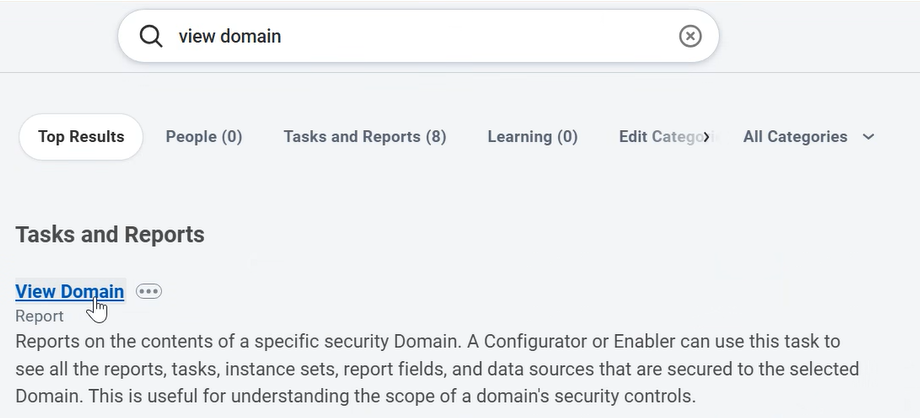
Nella casella di ricerca Giorno lavorativo immettere visualizzazione dominio e quindi selezionare il report Visualizza dominio .
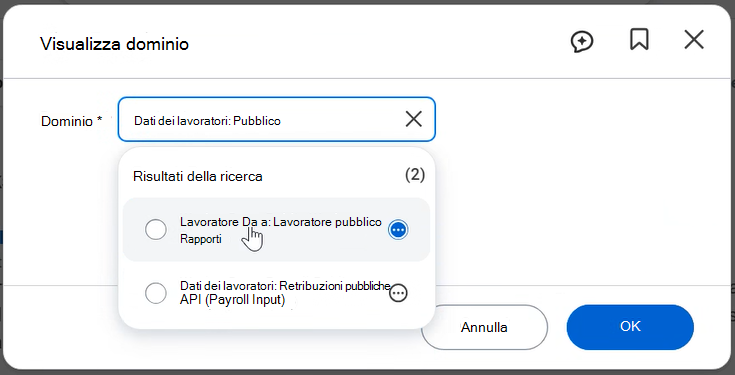
In Dominio immettere Dati lavoro: Report lavoratori pubblici, selezionarlo nei risultati della ricerca e quindi selezionare OK.
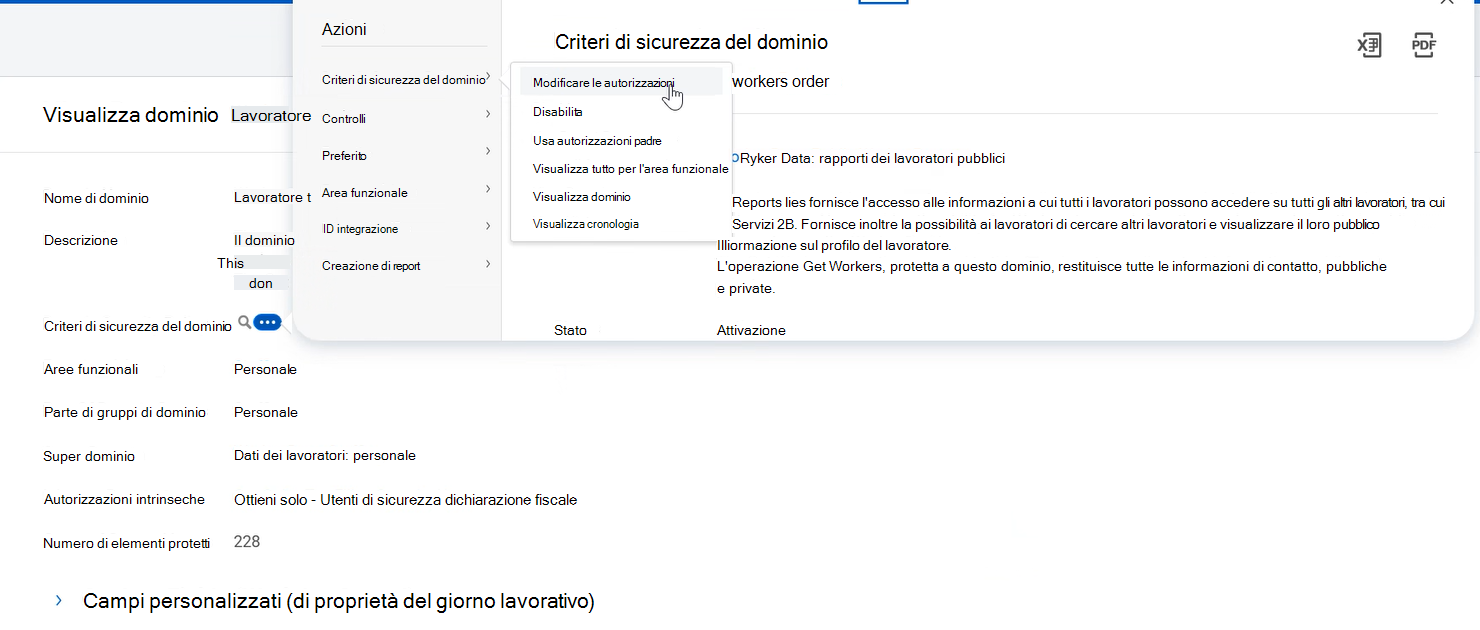
Accanto a Criteri di sicurezza del dominio selezionare il pulsante delle azioni correlate (...), quindi selezionare Criteri> di sicurezza del dominioModifica autorizzazioni.
In Autorizzazioni di integrazione aggiungere il gruppo di sicurezza dal passaggio 1 e selezionare Ottieni. Concedere l'accesso in base alle autorizzazioni di integrazione, non alle autorizzazioni di report/attività.
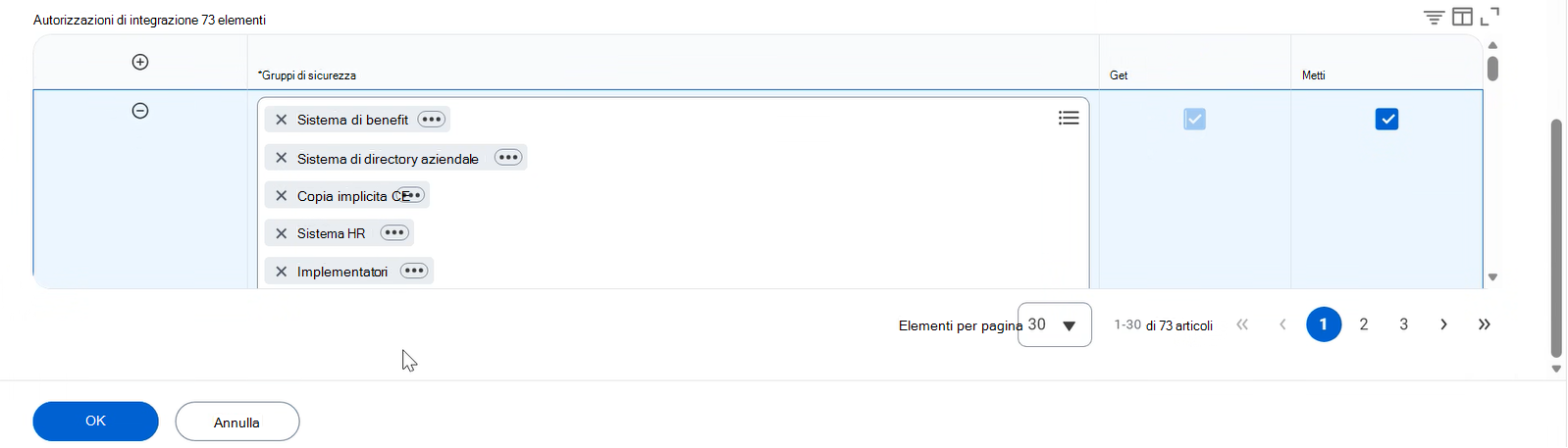
Selezionare OK.
Configurare domini aggiuntivi per gli scenari supportati
Il dominio che controlla un determinato dato dato dipendente dipende da come è configurato il tenant. Ad esempio, i numeri di telefono potrebbero essere regolati da Dati dei lavoratori: Report pubblici dei dipendenti o da un altro dominio, come Dati personali, Personale o Dati dei lavoratori: Dipendenti.
Per ogni scenario dipendente che si prevede di supportare:
- Identificare il dominio di sicurezza che regola i dati per tale scenario nel tenant.
- Ripetere i passaggi da 2 a 6 per il dominio e concedere le autorizzazionidi integrazione allo stesso gruppo di sicurezza.
- Accedere come dipendente di test nel gruppo di sicurezza e verificare che l'agente restituisca i dati. Se l'agente restituisce un errore "Attività non autorizzata", i dati sono regolati da un dominio non ancora configurato.
Concedere solo le autorizzazioni richieste dagli scenari supportati. I domini di esempio non sono un elenco di autorizzazioni necessarie per ogni distribuzione.
Workday attività 6: raccogliere i valori del client API
- Eseguire l'attività View API Client .
- Registrare l'ID client e l'endpoint token. L'ID client non è un segreto.
- Registrare l'URL di base REST, che termina con
/ccx/api. - Trovare e registrare l'URL di base SOAP:
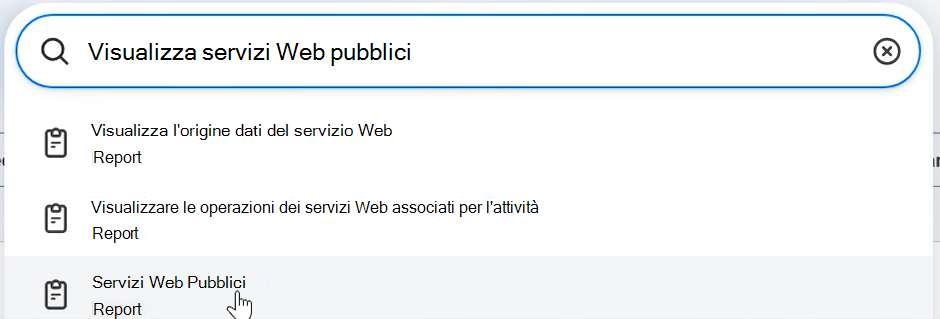
Nella casella di ricerca Giorno lavorativo immettere visualizzazione servizi Web pubblici, quindi selezionare il report Servizi Web pubblici .
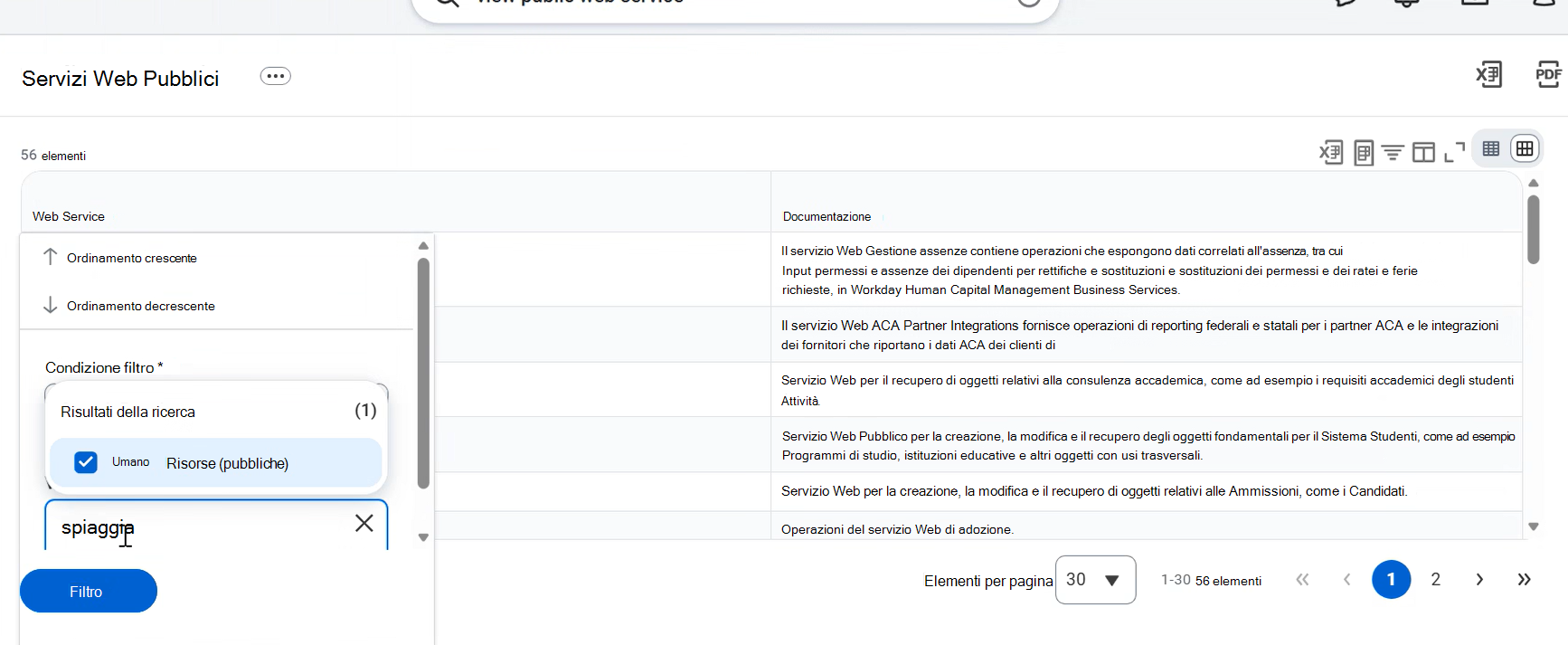
Nella colonna Servizio Web filtrare la tabella per visualizzare Risorse umane (pubbliche).
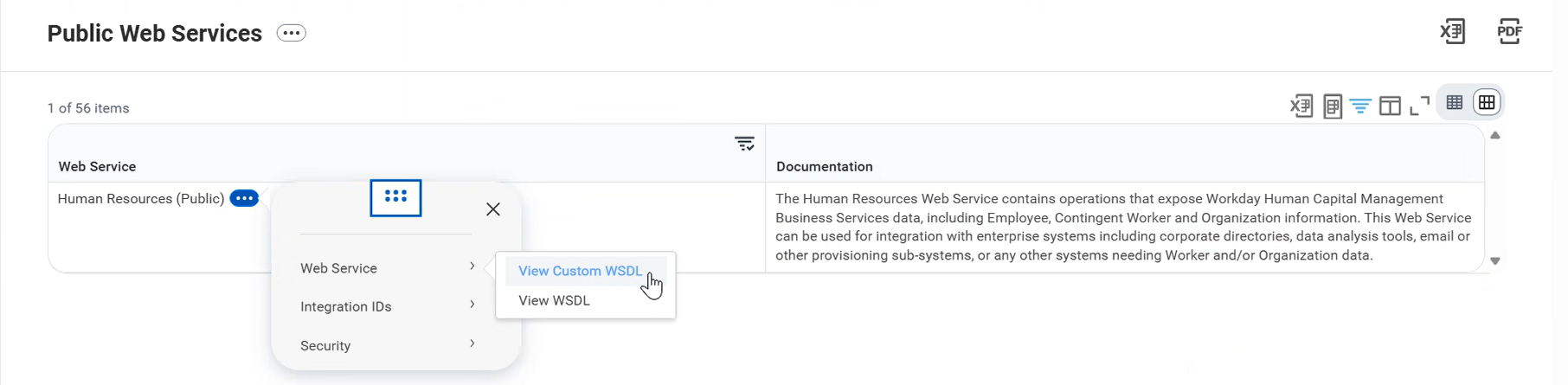
Selezionare il pulsante delle azioni correlate (...) accanto a Risorse umane (pubblico) e quindi selezionareWSDL personalizzatovisualizzazione servizi> Web. Il file WSDL si apre in formato XML.
Cercare nel file WSDL .
soapbind:address locationCopiare il
locationvalore fino a ./ccx/service/incluso Non includere il nome del tenant, il nome del servizio o la versione seguente. Ad esempio, se il valore èhttps://wd5-services1.myworkday.com/ccx/service/contoso/Human_Resources/v48.0, recordhttps://wd5-services1.myworkday.com/ccx/service/.
Attività 7 di Workday: Attivare i criteri di autenticazione
- Eseguire l'attività Gestisci criteri di autenticazione per l'ambiente dipendente.
- Verificare che una regola attiva consenta l'autenticazione SAML per i dipendenti che utilizzeranno l'agente. Mantenere le tutele di sicurezza dell'amministratore e le restrizioni di rete. Non usare una regola ISU, perché questa installazione viene eseguita come dipendente connesso.
- Se si modifica il criterio, esaminare ogni modifica del criterio di autenticazione in sospeso. Eseguire quindi Activate all Pending Authentication Policy Changes.
Attività 8 di Workday: Confermare la conformità della rete
- Se l'organizzazione filtra il traffico di rete in uscita, assegnare i nomi host REST e SOAP di Workday all'amministratore di rete. Per ulteriori informazioni, consulta Requisiti di rete.
- Verificare che entrambi gli host siano consentiti o che non sia necessaria alcuna modifica del firewall.
Attività 9: Restituire il foglio di lavoro Workday
Compilare la colonna Valori tenant del foglio di lavoro nell'handoff e restituirla all'autore tramite il canale approvato. I valori di esempio sono illustrativi.
| Informazioni | Dove trovarla | Cosa registrare | Esempio |
|---|---|---|---|
| Impostazioni delle righe SAML | Modifica configurazione tenant - Sicurezza>Configurazione SAML | Verificare che la riga Microsoft Entra corrisponda all'autorità emittente, all'ID provider di servizi, all'URL SSO e all'URL di reindirizzamento. | Sì, tutti e quattro i valori corrispondono |
| Certificato | Configurazione> SAML Certificato Microsoft Entra riga >X509 | Verificare che la chiave pubblica selezionata sia stata creata dal certificato trasferito e che la relativa data di scadenza corrisponda al foglio di lavoro Microsoft Entra. | Sì, confermato |
| OAuth client ID | Visualizza il client> APIID client | ID client. | <client-id> |
| Impostazioni client API | Visualizza il client API | Verifica che il tipo di concessione, l'ambito di proprietà di Workday e le quattro aree funzionali corrispondano all'attività Workday 4. | Sì, confermato |
| OAuth token URL | Visualizza il client> APIEndpoint token | Endpoint del token HTTPS completo. | https://wd5.myworkday.com/ccx/oauth2/contoso/token |
| REST base URL | Endpoint del servizio REST del giorno lavorativo | URL di base che termina con /ccx/api. |
https://wd5.myworkday.com/ccx/api |
| SOAP base URL | Report Servizi >Web PubbliciRisorse umane (Pubblico)>Visualizza WSDL personalizzato>soapbind:address location |
URL fino a , /ccx/service/incluso senza il nome del tenant. |
https://wd5-services1.myworkday.com/ccx/service/ |
| Sicurezza del dominio | Visualizza dominio>Criteri >di sicurezza del dominioModificare le autorizzazioni | Verificare che il gruppo di sicurezza di implementazione disponga di Ottieni in Autorizzazioni di integrazione per i dati degli utenti: report degli operatori pubblici e per eventuali domini aggiuntivi per gli scenari supportati. | Sì, verificato |
| Criteri di autenticazione | Gestire i criteri di autenticazione | Se una regola SAML esistente è attiva o se è stato attivato un criterio rivisto. | Un criterio attivo esistente consente SAML |
| Idoneità della rete | Criteri di rete dell'organizzazione | Se entrambi gli host Workday sono consentiti o se non è richiesta alcuna modifica. | Entrambi gli host sono consentiti |
Nota
Non è possibile verificare l'autorizzazione dei dipendenti finché l'autore non crea la connessione Workday. Se un dipendente riceve un errore di attività non autorizzata dopo l'installazione, vedere Risoluzione dei problemi.
Argomenti di sistema
L'agente ESS HR include i seguenti argomenti di sistema di supporto. Gli argomenti Workday rivolti ai dipendenti dipendono da loro.
| Argomento di sistema | Scopo |
|---|---|
| Workday [sistema] - 1: Impostare le configurazioni dei modelli di runtime | Carica le configurazioni del modello di runtime di Workday, inclusi i dati di riferimento. L'argomento di inizio conversazione chiama questo argomento. |
| Workday [System] - 1: Impostare il contesto utente V2 | Risolve l'identità Workday del dipendente connesso. |
| Workday System AccessCheck | Verifica che il dipendente possa accedere a Workday tramite l'agente. |
| Workday System Get CommonExecution | Esegue richieste SOAP condivise durante il giorno lavorativo. |
| Workday System ottiene l'esecuzione REST | Esegue richieste REST condivise per il giorno lavorativo. |
| Workday System ManagerCheck | Determina se il dipendente è un manager. |
| Workday System ParseError | Converte gli errori del giorno lavorativo in messaggi per i dipendenti. |
Attenzione
Non modificare, disattivare o eliminare gli argomenti di sistema. Se lo fai, gli argomenti Workday rivolti ai dipendenti smettono di funzionare. L'unica eccezione è l'aggiornamento dei valori dei dati di riferimento nell'argomento Set Runtime Template Configurations, come descritto in Personalizzare i dati di riferimento di Workday.
Personalizzare i dati di riferimento di Workday
Alcuni argomenti di Workday usano dati di riferimento, come tipi di passaporto, visto e carta d'identità, lingue, tipi di dispositivi telefonici e codici paese/area geografica. Microsoft precompila questi dati nel pacchetto Workday, in base ai valori standard del catalogo di Workday. I dati vengono archiviati nell'argomento Workday [System] - 1: Set Runtime Model Configurations , che viene richiamato dall'argomento di avvio della conversazione all'inizio di una conversazione. L'agente non legge questi elenchi dal tenant di Workday.
Se l'organizzazione ha personalizzato uno di questi elenchi in Workday, aggiornare i valori corrispondenti nell'argomento in modo che corrispondano al tenant.
Quando personalizzare i dati di riferimento
Personalizzare i dati di riferimento se:
- Un argomento che restituisce un elenco, ad esempio passaporti o visti, non restituisce risultati o etichette errate per il tenant.
- Un aggiornamento di Workday restituisce un
Invalid_Reference_IDerrore. Questo errore indica che l'agente ha inviato un ID di riferimento che il tenant di Workday non riconosce. - Il team di Workday conferma che il tenant usa ID di riferimento personalizzati per uno dei tipi elencati nella tabella seguente.
Se gli errori non vengono visualizzati e tutti i valori sono corretti, non è necessario personalizzare i dati di riferimento.
Dati di riferimento nell'agente
L'argomento include 17 tipi di dati di riferimento. Ogni tipo viene archiviato come scenario separato nell'argomento Workday [System] - 1: Set Runtime Template Configurations . Usa il nome dello scenario per trovare il tipo nell'editor di codice.
Alcuni tipi non vengono usati dagli argomenti Workday inclusi con l'agente. Sono disponibili se si estende l'agente con i propri scenari di Workday. Se si crea un argomento che usa uno di questi tipi, verificarne i valori anche rispetto al tenant.
| Dati di riferimento | Nome dello scenario nell'argomento | In uso da |
|---|---|---|
| Tipo di dispositivo telefonico | HRWorkdayHCMReferenceData_PhoneDeviceType |
Numero di telefono aggiornamento giorno lavorativo |
| Codice telefonico paese/area geografica | HRWorkdayHCMReferenceData_CountryPhoneCode |
Numero di telefono aggiornamento giorno lavorativo |
| Paese/area geografica ISO | HRWorkdayHCMReferenceData_ISO3166Country |
Numero di telefono aggiornamento giorno lavorativo |
| Tipo di ID passaporto | HRWorkdayHCMReferenceData_PassportIdType |
Ottenere i passaporti di giorno lavorativo |
| Tipo di carta d'identità nazionale | HRWorkdayHCMReferenceData_NationalIdType |
Workday Ottieni i documenti d'identità nazionali |
| Tipo di documento d'identità | HRWorkdayHCMReferenceData_GovernmentIdType |
Non usato da un argomento incluso. Disponibile per scenari personalizzati. |
| Tipo di ID visto | HRWorkdayHCMReferenceData_VisaIdType |
Ottenere i visti per il giorno lavorativo |
| Laurea | HRWorkdayHCMReferenceData_Degree |
Workday Ottieni certificazioni |
| Campo di studio | HRWorkdayHCMReferenceData_FieldOfStudy |
Non usato da un argomento incluso. Disponibile per scenari personalizzati. |
| Lingua | HRWorkdayHCMReferenceData_Language |
Workday Ottieni informazioni sulla lingua |
| Tipo di abilità linguistica | HRWorkdayHCMReferenceData_LanguageAbilityType |
Workday Ottieni informazioni sulla lingua |
| Conoscenza della lingua | HRWorkdayHCMReferenceData_LanguageProficiency |
Workday Ottieni informazioni sulla lingua |
| Tipo di dipendente | HRWorkdayHCMReferenceData_EmployeeType |
Workday Ottieni informazioni sull'impiego |
| Posizione, tipo di ora | HRWorkdayHCMReferenceData_PositionTimeType |
Workday Ottieni informazioni sull'impiego |
| Famiglia di lavoro | HRWorkdayHCMReferenceData_JobFamily |
Workday Ottieni informazioni sull'impiego |
| Livello dirigenziale | HRWorkdayHCMReferenceData_ManagementLevel |
Workday Ottieni informazioni sull'impiego |
| Relazione con una persona correlata | HRWorkdayHCMReferenceData_RelatedPersonRelationship |
Workday Ottieni EmergencyContact |
Trovare i valori in Workday
L'origine di verità per ogni tipo di dati di riferimento è il tenant di Workday. Questi passaggi vengono completati da un amministratore di Workday o da un membro del team HRIS.
Accedere a Workday come utente con accesso a Integration Configuration
Nella barra di ricerca di Workday immetti Gestisci ID di riferimento ed esegui l'attività.
Selezionare il tipo di ID di riferimento da controllare. I nomi dei tipi di ID di riferimento in Workday corrispondono alla colonna Dati di riferimento nella tabella precedente. Ad esempio, selezionare Tipo di ID passaporto per controllare i valori di
HRWorkdayHCMReferenceData_PassportIdType.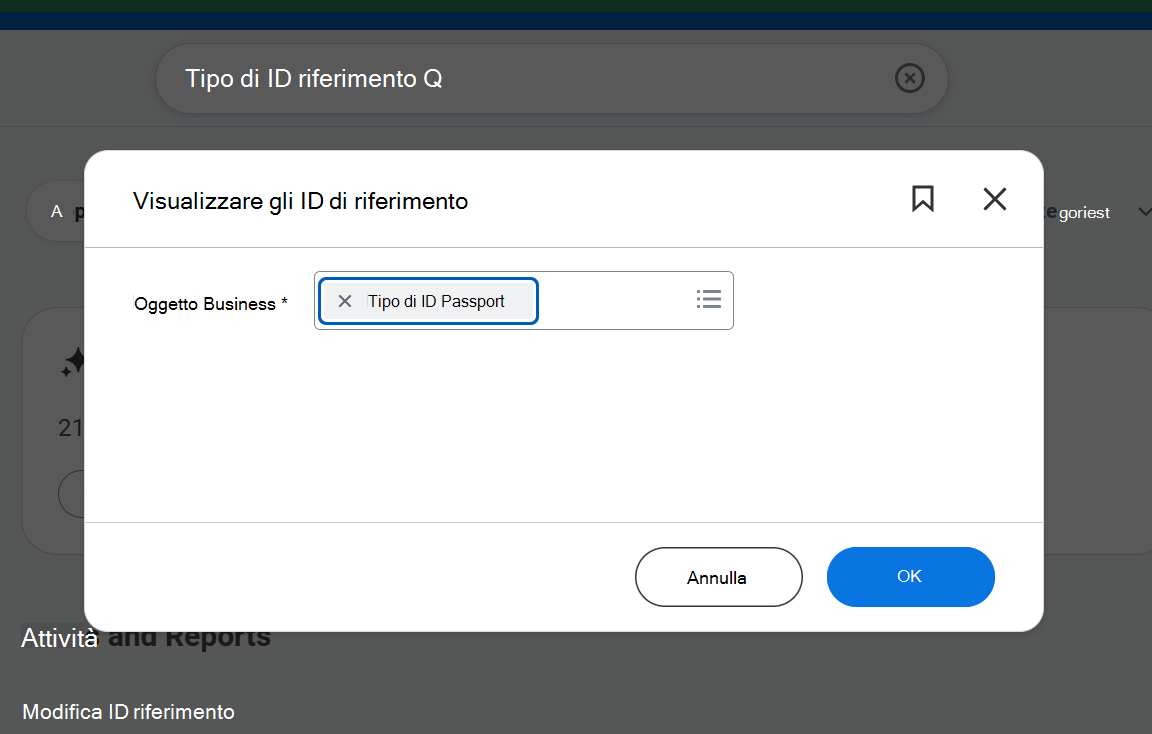
Esaminare l'elenco degli ID di riferimento configurati nel tenant. La colonna ID riferimento è la chiave che l'agente invia a Workday. La colonna Nome o Descrizione è l'etichetta che l'agente mostra ai dipendenti.
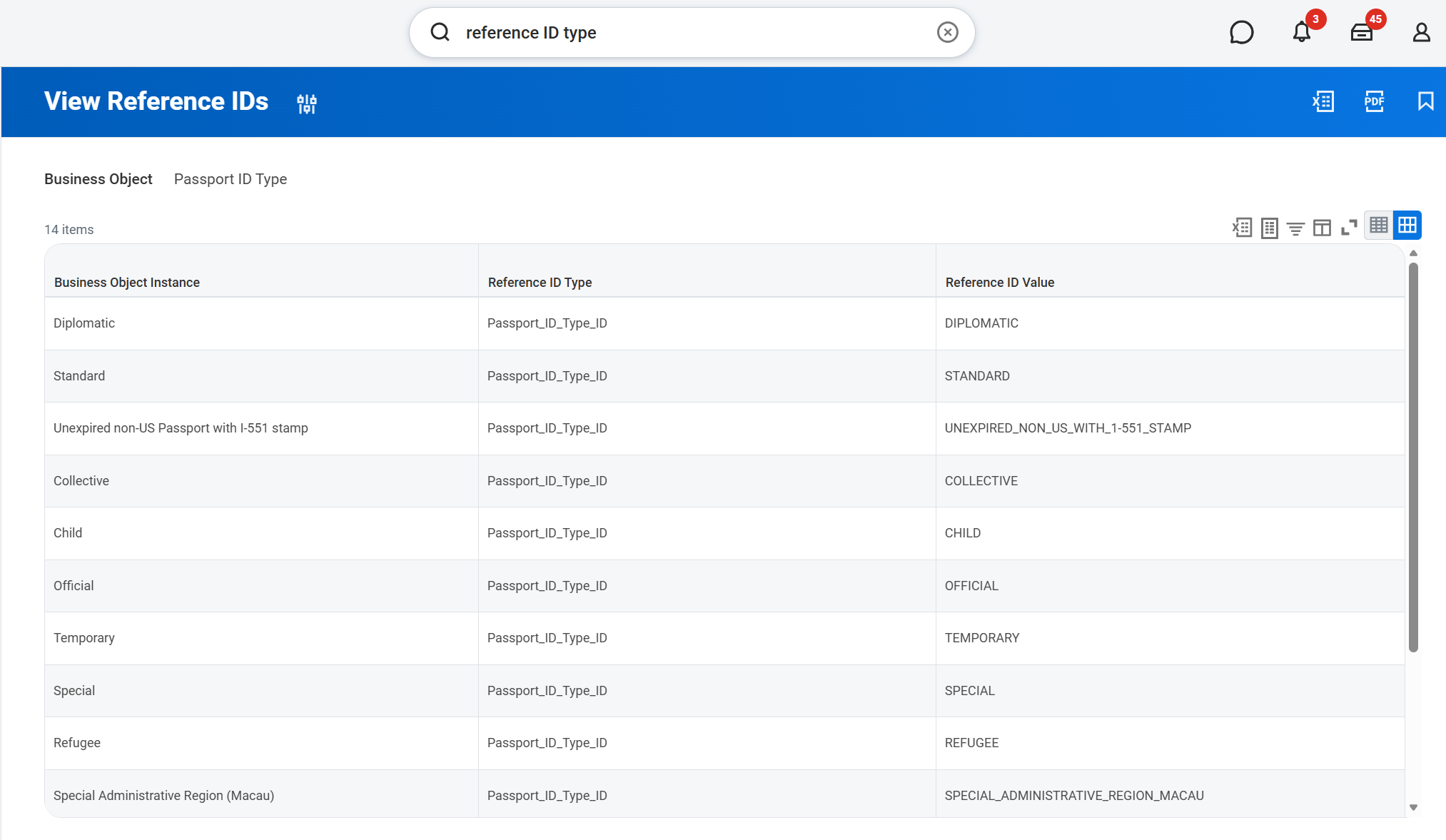
Esportare o copiare l'elenco in modo che l'autore possa confrontarlo con i valori nell'agente.
Se non si ha accesso alla gestione degli ID di riferimento, usare una delle attività seguenti, che restituiscono gli stessi dati:
- Visualizza ID di riferimento: visualizzazione di sola lettura degli stessi elenchi, con accesso più ampio.
- Gestire le lingue, le competenze linguistiche e le competenze linguistiche: ogni attività mostra gli ID di riferimento per il tipo di dati di riferimento della lingua correlata.
Aggiornare i valori nell'agente
È necessario l'accesso dell'autore all'agente ESS HR in Copilot Studio. Aggiorna prima i dati di riferimento nel tuo ambiente di sviluppo e convalida la modifica prima di alzare di livello l'agente.
In Copilot Studio, apri l'agente ESS HR e seleziona Argomenti.
Cercare e aprire Workday [system] - 1: Impostare le configurazioni dei modelli di runtime.
Seleziona Apri editor di codice.
Cercare il nome dello scenario del tipo di dati di riferimento che si desidera aggiornare, ad esempio
HRWorkdayHCMReferenceData_PassportIdType.All'interno di questo scenario, individua le voci che vuoi modificare. Ogni voce ha il formato
<i k=""ReferenceId"" v=""Display label""/>. L'attributokè l'ID di riferimento di Workday che l'agente invia a Workday. L'attributovè l'etichetta che l'agente mostra ai dipendenti.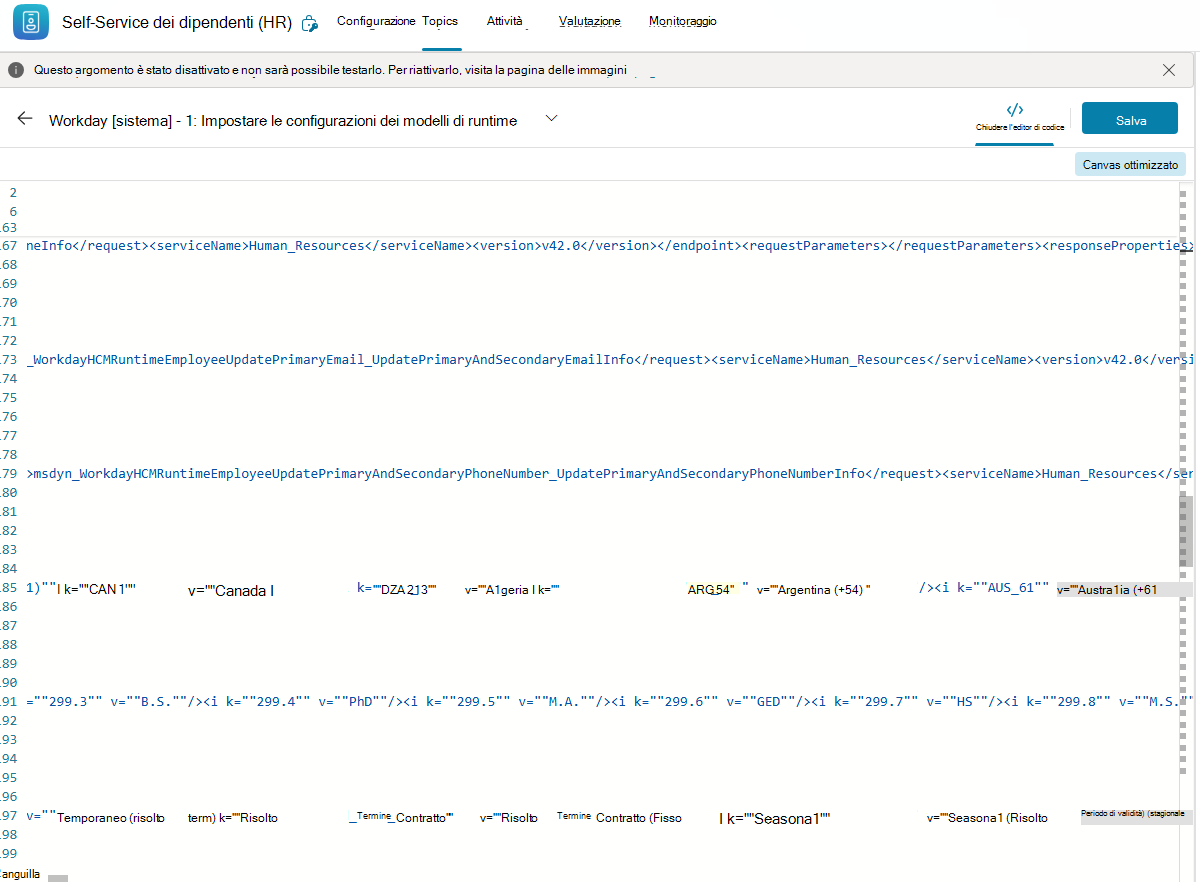
Confronta ogni voce con l'elenco di Workday e aggiorna l'argomento:
- Se un
kvalore non esiste nel tenant, impostarlo su un ID di riferimento valido o rimuovere la voce. - Se manca un ID di riferimento di Workday, aggiungere una voce nello stesso modulo all'interno dello scenario.
- Se un'etichetta
vnon è aggiornata, aggiornala. Le etichette vengono solo visualizzate e non inviate a Workday.
- Se un
Seleziona Salva.
Testare un argomento di Workday che usa i dati di riferimento aggiornati, ad esempio l'aggiornamento di un numero di telefono. Quindi pubblicare l'agente.
Importante
I dati di riferimento vengono archiviati in una stringa all'interno dell'argomento, quindi ogni virgoletta viene raddoppiata (""). Quando si modifica una voce, mantieni le virgolette doppie e la <i ... /> struttura. Se l'argomento presenta un errore di sintassi, gli argomenti di Workday non possono caricare la configurazione e smettono di funzionare.
Mantieni le modifiche
Le modifiche apportate ai dati di riferimento vengono trasferite quando si promuove l'agente da Sviluppo a Test e Produzione. Non è necessario apportare di nuovo le modifiche in ogni ambiente.
L'aggiornamento dell'agente HR ESS o del pacchetto Workday reimposta l'argomento Workday [System] - 1: Set Runtime Template Configurations sui valori forniti da Microsoft. Prima di aggiornare l'agente HR ESS o il pacchetto Workday, eseguire il backup delle modifiche. Dopo l'aggiornamento, riapplicali e quindi testa gli argomenti Workday interessati.