Nota
L'accesso a questa pagina richiede l'autorizzazione. È possibile provare ad accedere o modificare le directory.
L'accesso a questa pagina richiede l'autorizzazione. È possibile provare a modificare le directory.
Importante
Questo articolo descrive l'integrazione legacy di Workday, che utilizza due utenti del sistema di integrazione (ISU) in Workday e un report Reports as a Service (RaaS) per la ricerca del contesto utente. È ora disponibile un'integrazione semplificata di Workday che riduce le connessioni Power Platform richieste da quattro a due e rimuove sia la dipendenza ISU che il report RaaS del contesto utente.
Usa le indicazioni seguenti per scegliere il percorso corretto:
- Nuove distribuzioni: non usare questa pagina. Segui Configura invece l'integrazione semplificata di Workday per Employee Self-Service. La configurazione semplificata è l'impostazione predefinita per tutti i nuovi clienti.
- Distribuzioni esistenti che vogliono modernizzare: non ripetere la configurazione da zero. Segui Aggiornare un'integrazione Workday esistente alla configurazione semplificata. L'aggiornamento è incrementale, preserva il client API esistente e consente di disattivare gli ISU e il report RaaS in base alle proprie tempistiche.
- Distribuzioni esistenti che vogliono rimanere su ISU + RaaS: Continua a seguire questa pagina. La configurazione legacy rimane completamente supportata e le distribuzioni esistenti continuano a funzionare senza modifiche. Scegliere questo percorso solo se si ha un motivo specifico per rimanere, ad esempio un'estensione personalizzata basata su RaaS di cui non è ancora stata eseguita la migrazione.
L'agente Self-Service dipendente è basato su Copilot e usa l'intelligenza artificiale per fornire informazioni pertinenti ai dipendenti e intraprendere azioni sui dati delle risorse umane.
Se l'organizzazione utilizza un sistema di gestione delle risorse umane, l'agente di Self-Service dei dipendenti deve accedere a tale sistema per funzionare nel modo più efficace. Questo articolo illustra il processo necessario per integrare ESS Agent con Workday.
Sinossi tecnica
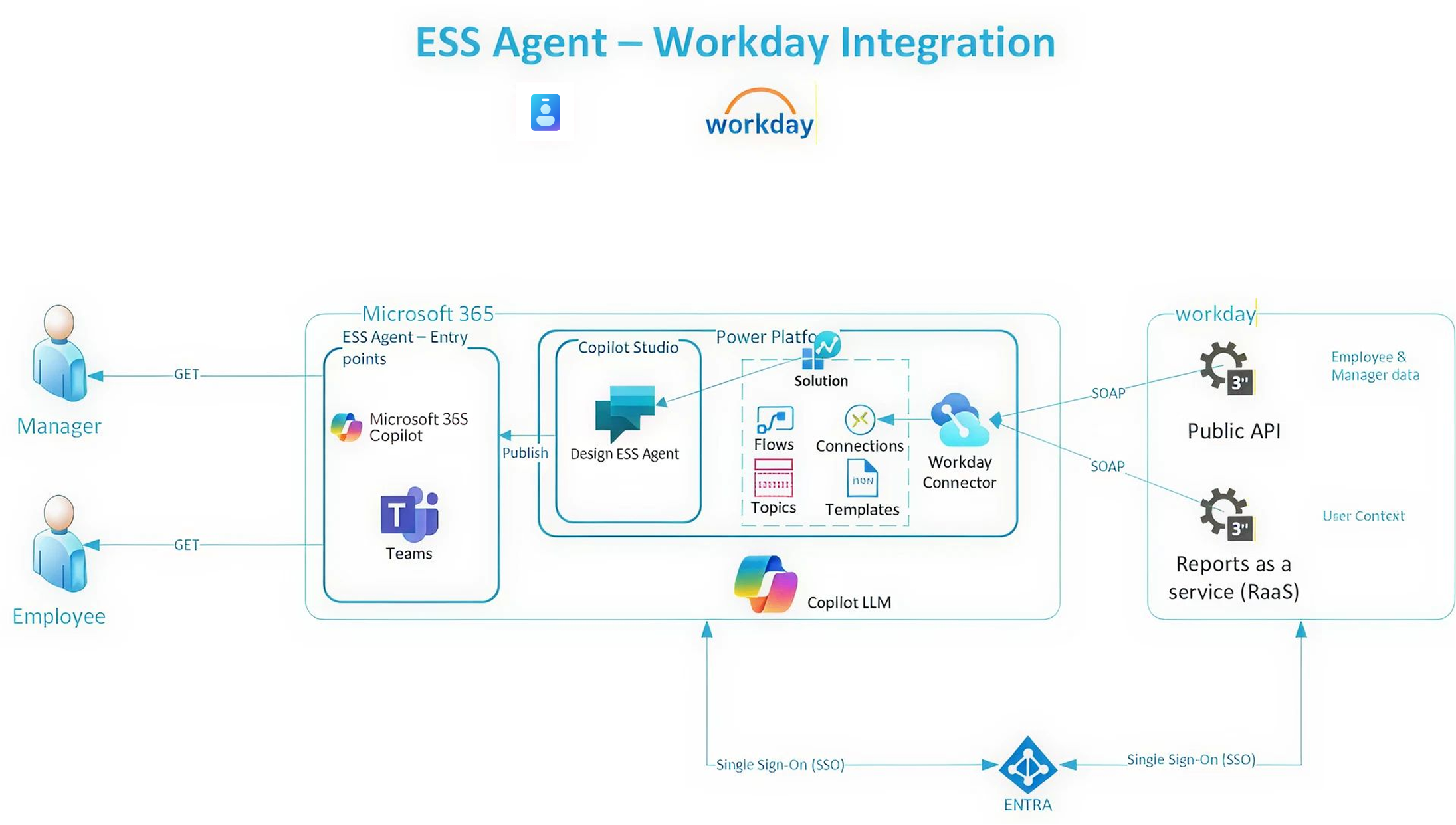
Questo diagramma delinea i componenti di alto livello che costituiscono la soluzione complessiva per l'integrazione di Employee Self-Service Agent e Workday. Ruoli diversi devono eseguire diverse attività sia per la distribuzione iniziale che per il funzionamento in corso. Poiché questa soluzione coinvolge più piattaforme, ti consigliamo di leggere la documentazione e comprendere il processo prima di iniziare l'integrazione. Un primo passaggio consiste nell'identificare gli stakeholder per configurare un ambiente in cui distribuire l'agente Employee Self-Service.
Nota
L'integrazione di Workday è attualmente configurata per ottenere solo i dettagli dei dipendenti e non funziona per il personale esterno o non dipendente.
Prerequisiti
Prerequisiti per l'abbonamento
- Un account utente di Microsoft Entra con abbonamento attivo
- Abbonamento abilitato per Single Sign-On (SSO) di Workday
È inoltre necessario soddisfare i prerequisiti per distribuire l'agente Employee Self-Service.
Configurare la capacità di Copilot Studio
È consigliabile configurare Copilot Studio capacità per monitorare l'utilizzo della capacità del dipendente Self-Service dell'agente nel tempo. Altre informazioni sul processo di distribuzione per l'agente Employee Self-Service.
Requisiti del ruolo di distribuzione
| Ruolo | Descrizione | Attività svolte | Area di configurazione |
|---|---|---|---|
| Amministratore di Workday | Utente che può eseguire attività amministrative | 1. Creare la chiave pubblica X509 2. Modifica configurazione tenant - sicurezza 3. Creare un utente del sistema di integrazione 4. Creare un gruppo di sicurezza 5. Gestire i criteri di autenticazione 6. Registra il client API 7. Modifiche alle autorizzazioni del dominio di sicurezza 8. Creare report |
Giorno lavorativo |
| Amministratore dell'applicazione o amministratore dell'applicazione cloud o proprietario dell'applicazione** | Utente che può configurare l'integrazione SSO con Workday | 1. Aggiunta del giorno lavorativo dalla raccolta 2. Configurare Microsoft Entra SSO 3. Configurare il giorno lavorativo 4. Test SSO |
Microsoft Entra Workday |
| Creatore dell'ambiente | Utente che può personalizzare l'agente Self-Service dipendente | 1. Installare e configurare il pacchetto di estensione Workday 2. Gestire gli argomenti della giornata lavorativa 3. Configurare il contesto utente |
Microsoft Copilot Studio |
| InfoSec/ Infrastruttura IT/ Pannello di controllo delle modifiche | Comitato degli utenti responsabile delle modifiche all'infrastruttura di sicurezza | Configurare i servizi della piattaforma IT, ad esempio regole di rete e firewall | Criteri del firewall di rete |
Configurazione dell'infrastruttura per l'integrazione di soluzioni di sistema esterne di terze parti
La maggior parte delle organizzazioni aziendali protegge i sistemi di gestione delle risorse umane e le fonti di conoscenza da reti esterne, poiché è fondamentale proteggere le informazioni riservate su dipendenti, organizzazioni, risorse di conoscenza e altro ancora.
L'integrazione di questi sistemi aziendali nell'agente Employee Self-Service diventa una fonte più affidabile per fornire informazioni agli utenti. Per integrare questi sistemi, è necessario renderli accessibili all'ambiente Power Platform in cui è ospitato l'agente Employee Self-Service.
È necessario configurare questi sistemi con elenchi consentiti per gli indirizzi IP di origine da cui è ospitato ed eseguito l'agente Employee Self-Service, ad esempio l'ambiente Power Platform. Per informazioni sul recupero dell'elenco di intervalli di indirizzi IP da configurare nell'ambiente di rete, vedere la documentazione seguente:
Informazioni sugli URL e gli intervalli di indirizzi IP generali di Power Platform.
Informazioni sugli indirizzi IP in uscita dei connettori gestiti.
Per l'integrazione di Workday, l'agente Employee Self-Service utilizza l'endpoint RaaS (Reports as a Service) con scambio SOAP. È necessario collaborare con InfoSec per inserire nell'elenco degli elementi consentiti l'agente Employee Self-Service Teams per comunicare con questo endpoint. Se è necessario soddisfare altri requisiti di sicurezza dei dati, in particolare per lo scambio SOAP, collaborare con gli specialisti della sicurezza per aumentare la sicurezza dei dati in transito.
Configurare SSO per Workday con Entra
Nota
È possibile ignorare questo passaggio se SSO è già stato stabilito per Workday con Entra.
Per configurare SSO per Workday con Entra, fare riferimento a questa documentazione: Integrazione Single Sign-On (SSO) di Microsoft Entra con Workday.
Configurare il connettore SOAP di Workday in Entra
- Apri https://portal.azure.com.
- Passare a Registrazioni app.
- Individuare l'applicazione creata per l'installazione di Workday SSO.
- Vai a: Gestisci>:esponi un'API.
- In Applicazioni client autorizzate, aggiungere l'ID app del connettore seguente:
4e4707ca-5f53-46a6-a819-f7765446e6ff
Configurare e preparare i report di Workday
Le seguenti attività di configurazione e preparazione devono essere eseguite in Workday da un amministratore di Workday:
Nota
Ignorare le attività 1 e 2 se la configurazione per Workday ed Entra SSO è stata completata.
- Creare la chiave pubblica X.509
- Modifica configurazione tenant - Sicurezza
- Creare utenti generici e utenti del sistema di integrazione
- Gestire i criteri di autenticazione
- Registra il client API
- Configurazione della sicurezza
- Aggiungere ISSG_Generic_COPILOT alle autorizzazioni di integrazione
- Creare report
Nota
Ignorare le attività 1 e 2 se Workday & Entra SSO sono già configurati.
Attività 1: Creare la chiave pubblica X.509
Utilizzare la chiave pubblica X509 fornita da Microsoft Entra per creare una nuova chiave in Workday.
Attività 2: Modificare la configurazione del tenant - Sicurezza
- Configura l'URL di reindirizzamento.
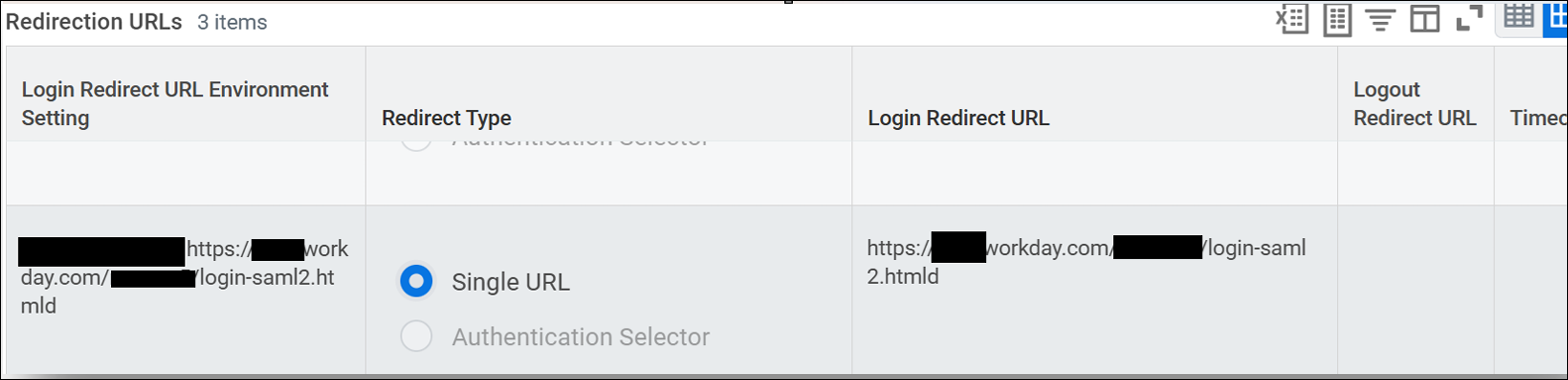
- Abilitare i client OAuth 2.0 e l'autenticazione SAML scegliendo Sì nelle sezioni Client OAuth 2.0 abilitati e Abilita autenticazione SAML .
- Configurare il provider di identità SAML. Verificare i seguenti campi se SSO è già configurato per Workday con Microsoft Entra:
| Campo | Descrizione |
|---|---|
| Nome del provider di identità | Può essere qualsiasi nome. |
| Autorità emittente | Immettere l'identificatore univoco per l'IdP SAML, che deve corrispondere all'ID dell'autorità emittente nei messaggi SAML inviati dall'IdP. È possibile ottenere questo identificatore dall'IdP. Per Microsoft Entra, questa voce dovrebbe essere "Microsoft Entra Identifier". |
| Certificato X509 | Selezionare o creare il certificato pubblico X.509 da usare per verificare la firma nelle richieste di accesso e disconnessione SAML. È possibile ottenere queste informazioni dal provider SAML. |
| Avviato da SP | Selezionare questa opzione per specificare l'autenticazione SAML avviata da SP. |
| ID del provider di servizi | Identifica Workday come provider di servizi nell'elemento Issuer dei messaggi SAML inviati all'IdP.
L'ID del provider di servizi deve essere univoco (l'IdP richiede che questo valore sia univoco da parte del provider di servizi). Queste informazioni devono corrispondere al campo "Identificatore (ID entità)" in Microsoft Entra. Questi formati sono esempi (rimuovi gli spazi per il tuo URL): http:// www .workday .com/sbx *http:// www .workday .com/prod *http:// www .workday .com/< nome tenant > |
| Firma richiesta avviata da SP | Impostare su "No" se il provider SAML non utilizza la chiave pubblica di Workday. |
| Non sgonfiare la richiesta avviata da SP | Selezionare questa casella di controllo per assicurarsi che Workday non deflanci nuovamente il messaggio se l'IdP defanalizza il messaggio di richiesta di autenticazione. |
| Richiedi sempre l'autenticazione IdP | Non selezionare. |
| URL del servizio IdP SSO | Immettere l'URL a cui Workday invia le richieste di autenticazione SAML. Puoi ottenere questo URL dal tuo IdP SAML.
Per Microsoft Entra, puoi ottenere questo URL dal campo URL di accesso. |
Attività 3: Creare utenti generici e utente del sistema di integrazione
- Attività - Crea utente del sistema di integrazione
| Nome utente | Non consentire le sessioni dell'interfaccia utente |
|---|---|
| ISU_WQL_COPILOT | controllo |
| ISU_Generic_COPILOT | controllo |
- Attività - Gruppi di sicurezza del sistema di integrazione (non vincolati)
| Nome gruppo | Utenti del sistema di integrazione |
|---|---|
| ISSG_WQL_COPILOT | ISU_WQL_COPILOT |
| ISSG_GENERIC_COPILOT | ISU_Generic_COPILOT |
Nota
Se questi account utente generici vengono creati in Microsoft Entra, il nome utente dell'account Workday per questi utenti deve corrispondere esattamente all'account Microsoft Entra per supportare i meccanismi OAuth.
Attività 4: Gestire i criteri di autenticazione
Modificare i criteri di autenticazione per il tenant di Workday. Se non sono ancora stati configurati criteri di autenticazione, crearne uno per primo.
- Eseguire il report Gestire i criteri di autenticazione. Selezionare quindi il pulsante Modifica relativo ai criteri per il tenant.
- Aggiungere i due utenti generici creati nell'attività 3.
- Selezionare SAML come tipo di autenticazione consentito se gli account utente generici vengono creati anche in Microsoft Entra. In caso contrario, selezionare Password nome utente. Se entrambi i metodi sono in uso, consentili entrambi.
- Assicurarsi che queste voci utente generiche siano all'inizio dell'elenco.
- Assicurarsi che l'opzione SAML sia abilitata per il gruppo di sicurezza Tutti i dipendenti insieme a qualsiasi altro metodo richiesto nell'ambiente di Workday.
- Esegui attività: attiva tutte le modifiche ai criteri di autenticazione in sospeso per attivare tutte le modifiche ai criteri di autenticazione in sospeso. Necessario per finalizzare tutte le modifiche autentiche ai criteri.
Attività 5: Registrare il client API
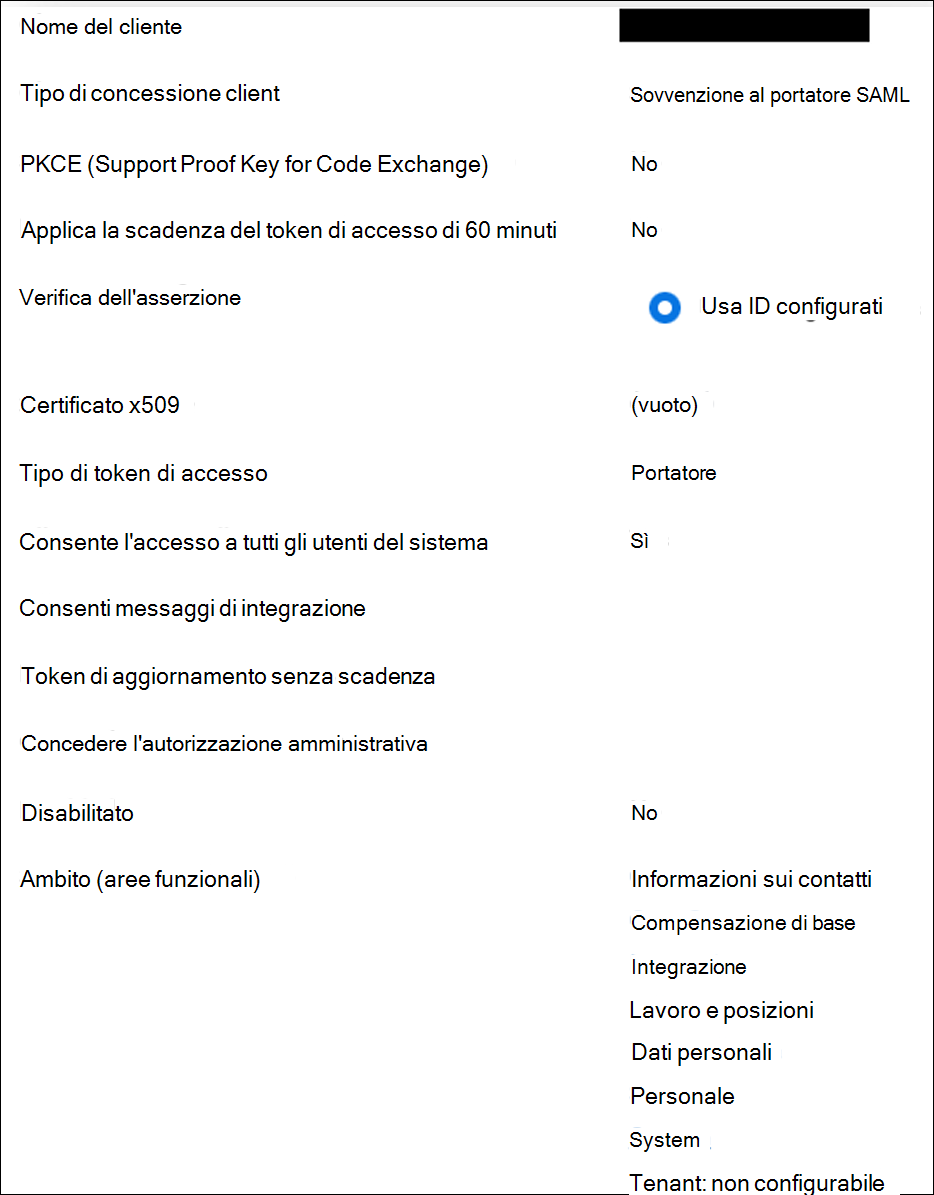
Questa attività è necessaria per richiamare le API di Workday da un sistema esterno, ad esempio l'agente Employee Self-Service.
L'ambito (aree funzionali) mostrato nello screenshot è solo un esempio. La configurazione potrebbe richiedere aree funzionali diverse a seconda delle API di Workday che si prevede di usare. Se l'area funzionale richiesta non è disponibile nell'elenco, impostare Includi ambito di proprietà del giorno lavorativo su Sì.
L'ID client e gli endpoint generati automaticamente dopo la creazione del client devono essere condivisi in modo sicuro con gli amministratori di Microsoft Entra per Microsoft Entra configurazione per l'agente di Self-Service dipendente.
Nota
Verificare che i client API siano configurati con gli ambiti necessari per le operazioni supportate dall'agente Dipendente Self-Service.
Attività 6: Configurazione della sicurezza
Nota
Queste configurazioni di sicurezza sono requisiti di base per eseguire argomenti di base; A seconda degli argomenti che intendi implementare, potrebbero essere necessarie altre autorizzazioni di sicurezza, in quanto potrebbero essere necessarie API Workday diverse.
- Configurazione della sicurezza per ISSG (Integration System Security Group)
- Cercare l'ISSG creato nell'attività 3.
- Usando le azioni correlate, selezionare Mantieni autorizzazioni di dominio per il gruppo di sicurezza nell'opzione Gruppo di sicurezza .
| ISSG | Dominio di sicurezza | Autorizzazioni per report/attività: modifica dell'accesso | Visualizza accesso | Autorizzazioni di integrazione: Put Access | Ottenere l'accesso |
|---|---|---|---|---|---|
| ISSG_WQL_COPILOT | Account del giorno lavorativo | No | Sì | No | No |
| ISSG_WQL_COPILOT | Creazione di report personalizzati | Sì | No | No | No |
| ISSG_WQL_COPILOT | Dati persona: Work Email | No | Sì | No | Sì |
| ISSG_WQL_COPILOT | Dati sui lavoratori: informazioni aggiornate sul personale | No | Sì | No | Sì |
| ISSG_WQL_COPILOT | Configurazione: Configurazione tenant - Creazione di report e analisi | No | Sì | No | Sì |
| ISSG_WQL_COPILOT | Dati del lavoratore: ID lavoratore | No | Sì | No | Sì |
| ISSG_Generic_COPILOT | Informazioni sul lavoro | No | No | No | Sì |
| ISSG_Generic_COPILOT | Configurazione: Pacchetti di compensazione | No | No | No | Sì |
| ISSG_Generic_COPILOT | Build di integrazione | No | No | No | Sì |
Aggiungere i criteri di sicurezza del dominio per il rispettivo ISSG in Visualizzazione/Modifica dell'accesso delle autorizzazioni di report/attività o in Put/Ottieni accesso delle autorizzazioni di integrazione. Per ulteriori informazioni, vedere la figura.
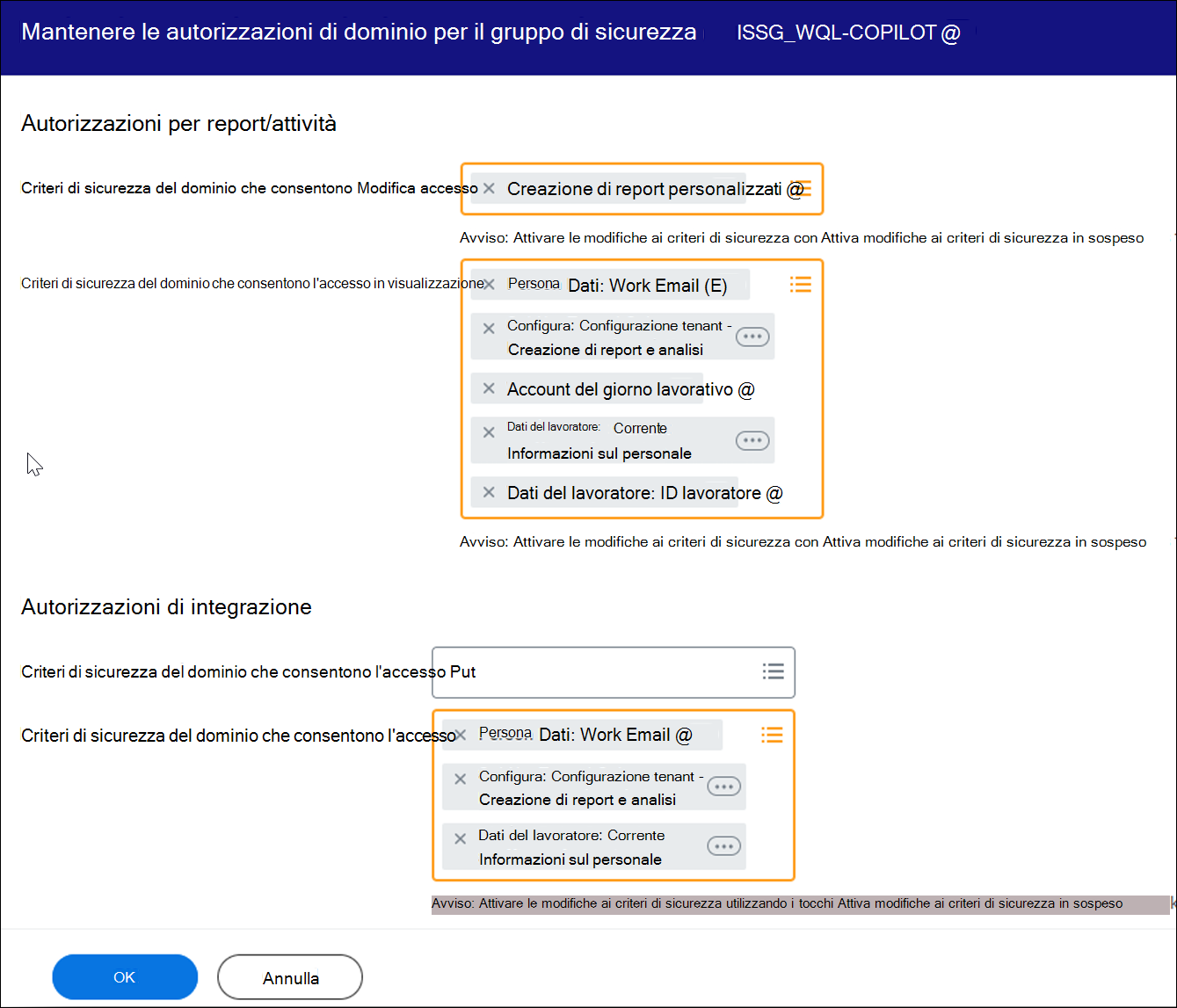
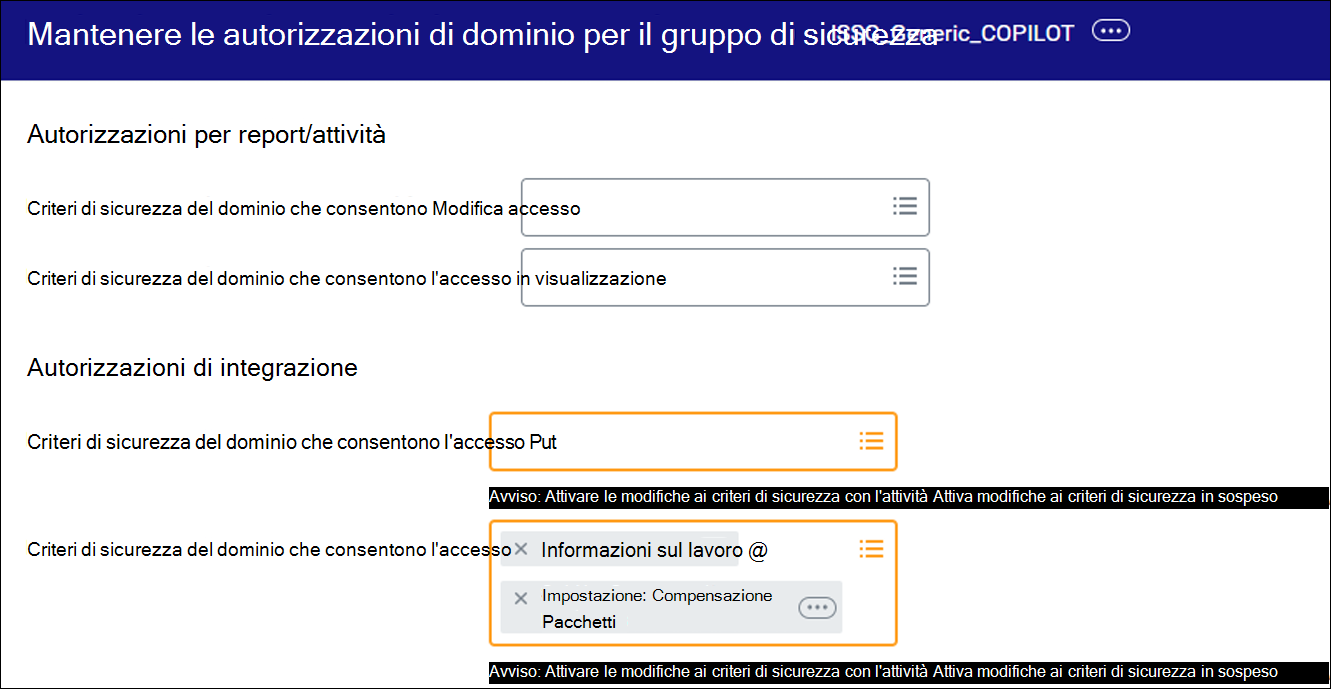
Dopo l'aggiunta del dominio, eseguire l'attività seguente per finalizzare le modifiche ai criteri di dominio:
Attivare le modifiche ai criteri di sicurezza in sospeso
Configurazione della sicurezza per supportare le funzionalità dell'agente Self-Service dipendente per dipendenti e manager a tempo pieno:
| Dominio di sicurezza | Gruppi di sicurezza da aggiungere al dominio di sicurezza | Autorizzazioni di integrazione: Put Access | Autorizzazioni di integrazione: Ottieni accesso |
|---|---|---|---|
| Dati dei lavoratori: Report dei dipendenti pubblici | 1. Dipendente come se stesso 2. Manager |
No | Sì |
| Dati utente: informazioni di contatto per utenti privati | 1. Dipendente come se stesso | No | Sì |
| Dati personali: Informazioni di contatto aziendale | 1. Dipendente come se stesso 2. Manager |
No | Sì |
| BP: Modifica del contatto di casa | 1. Dipendente come se stesso | No | Sì |
Attività 7: Aggiungere ISSG_Generic_COPILOT alle autorizzazioni di integrazione
- Configurazione della sicurezza per il gruppo di sicurezza del sistema di integrazione (ISSG).
- Cercare l'ISSG creato nell'attività 3.
- Utilizzando l'opzione Azioni correlate , selezionare Mantieni autorizzazioni di dominio per il gruppo di sicurezza nell'opzione Gruppo di sicurezza .
- Verifica se il criterio di sicurezza del dominio Integration Build è stato aggiunto o meno.
- Se il criterio di sicurezza del dominio Integration Build non è impostato, è necessario aggiungerlo.
- Nella casella di testo di ricerca per questa pagina, cerca integration build e filtra per sicurezza.
- Selezionare il criterio di sicurezza del dominio Integration Build dai risultati della ricerca.
- Selezionare il menu con i puntini di sospensione (...) e quindi selezionare Domain>Edit Security Policy Permissions.
- Aggiungere ISSG_Generic_COPILOT alle autorizzazioni di integrazione.
- Eseguire Attiva modifiche ai criteri di sicurezza in sospeso.
Attività 8: Creare report
Scopri come creare i report necessari per l'integrazione di Workday.
Installare il pacchetto di estensione Workday per l'agente Employee Self-Service
L'agente Employee Self-Service è progettato per disporre di pacchetti di estensione separati per ogni soluzione di sistema esterno di terze parti. È necessario installare i pacchetti di estensione prima di avviare qualsiasi configurazione o personalizzazione.
Per installare e abilitare il pacchetto di estensione di Workday, sono necessari i passaggi seguenti:
Passaggio 1: installare l'estensione
- Aprire l'agente Employee Self-Service in Copilot Studio.
- Passare a Impostazioni.
- Selezionare Personalizza nel riquadro di spostamento sinistro.
- Seleziona Workday e scegli Installa.
- Quando richiesto, aggiornare le connessioni come descritto selezionando i puntini di sospensione (...) sul lato destro di ogni connessione.
Passaggio 2: configurare l'autenticazione della connessione
Attualmente, il connettore Workday in Power Platform supporta tre tipi di autenticazione:
- Di base
- Microsoft Entra ID integrato
- Microsoft Entra ID integrato con Gestione API
Questo articolo illustra come configurare il metodo di autenticazione integrato di Microsoft Entra ID. Per eseguire questa configurazione, è necessario completare la configurazione SSO.
Nota
È consigliabile usare Microsoft Entra ID integrato. Con questo metodo, gli utenti traggono vantaggio dalla creazione automatica della connessione tramite SSO e l'aggiornamento del token avviene senza problemi. Usa l'autenticazione di base solo a scopo di test, perché non supporta SSO.
Quando si installa il connettore Workday, il primo passaggio consiste nel configurare le connessioni utilizzando il modulo. Compila i seguenti campi:
URL risorsa Microsoft Entra (URI ID applicazione)
Registrazione dell'app di Microsoft Entra creata per Workday SSO. Informazioni su come accedere alle registrazioni delle app.
- Selezionare Tutte le applicazioni.
- Scegli l'applicazione corretta creata per Workday SSO.
- Nella sezione Panoramica usare l'URI ID applicazione nella scheda Essentials .
URL del token OAuth e ID client del giorno lavorativo Le impostazioni client dell'API Workday hanno l'URL del token OAuth.
- Accedi a Workday con i privilegi di visualizzare il client API.
- Identificare la voce corretta del client API nella tabella e aprirla.
- Nella pagina Visualizza client API cercare Endpoint token.
- Il valore dell'ID client viene visualizzato sopra l'endpoint del token.
URL di base SOAP La configurazione del report di Workday fornisce l'URL di base SOAP.
- Accedi a Workday con i privilegi per eseguire il report personalizzato.
- Specificare il report personalizzato creato nell'attività 7.
- Fornire il valore di input ed eseguire il report.
- Seleziona i puntini di sospensione (...) accanto al titolo del report nella pagina di output.
- SelezionareURL di visualizzazioneservizio> Web.
- Scegliere WSDL.
- Nella finestra di output XML del report scorrere verso il basso e cercare il tag seguente:
<soapbind:address location="https://wd2-impl-services1.workday.com/ccx/service/<<ReportInstance>>/<<WorkdayInstanceName>>/<<ISUAccount>>/<<ReportName>>"/>
| Nome | Utilizzato in | Variabile/parametro | Valore predefinito |
|---|---|---|---|
| Istanza report | Variabile di ambiente PP | EmployeeContextRequestReportInstanceName | Rapporto2 |
| WorkdayInstanceName | Configurazione della connessione | Nome istanza Workday | < Nome istanza giorno lavorativo > |
| Conto personale | Variabile di ambiente PP | EmployeeContextRequestAccountName | < ISU_WQL_COPILOT@ .com di dominio > |
| ReportName | Variabile di ambiente PP | EmployeeContextRequestReportName | WD_User_Context |
Nota
Se il nome ISUAccount viene codificato nell'output XML del report, sostituire %40 con carattere @ per renderlo un UPN qualificato.
Importante
Se il nome del report personalizzato è diverso dal nome predefinito (WD_User_Context), seguire questa procedura:
- Accedi a Copilot Studio e apri l'agente Employee Self-Service.
- Aprire Soluzioni nel riquadro di spostamento.
- Selezionare la soluzione Workday dall'elenco.
- Selezionare oggetti> Configurazione >modello Self-Service dipendenteHRWorkdayHCMEmployeeGetContext.
- Aggiornare il valore con il nome corretto nella sezione Valore .
Condividere i parametri di connessione
L'autore dell'agente configura le connessioni di Workday. Queste connessioni devono essere condivise con tutti gli utenti in modo che agli utenti non venga richiesta l'autenticazione la prima volta che l'agente viene usato con una connessione Workday.
Per condividere i parametri di connessione per l'autenticazione On-Behalf-Of (OBO), seguire la procedura descritta nell'articolo Creare e gestire le connessioni .
Passaggio 3: configurare le connessioni
Importante
- Ci sono alcuni problemi attivi nella pagina di configurazione:
- Quando un utente configura una connessione, tutte le connessioni potrebbero sembrare connesse.
- Anche se tutte le connessioni sembrano essere connesse, assicurati di creare connessioni separate per ogni riferimento.
- A volte, dopo aver creato tutte le connessioni, il pulsante Avanti potrebbe non essere visualizzato:
- Se il pulsante non viene visualizzato, chiudi e riapri l'installazione per riavviare il processo.
- Assicurati di creare le connessioni nell'ordine richiesto:
- Se il pulsante Avanti non viene visualizzato, è più semplice selezionare le connessioni nello stesso ordine in cui sono state create.
- In caso contrario, i riferimenti potrebbero essere erroneamente mappati tra loro.
Durante il processo di installazione del pacchetto di estensione Workday, vengono richieste le configurazioni di connessione seguenti:
| Nome riferimento connessione | ID riferimento connessione | Account utente connessione prevista |
|---|---|---|
| OAuthUser | new_sharedworkdaysoap_ff0df | Autore (utente connesso) |
| Contesto: utente generico | new_sharedworkdaysoap_d6081 | ISU_WQL_COPILOT |
| Utente generico | new_sharedworkdaysoap_0786a | ISU_Generic_COPILOT |
| Microsoft Dataverse | msviess_sharedcommondataserviceforapps_92b66 | Autore (utente connesso) |
Gli account utente indicati nella tabella in "Account utente connessione prevista" devono essere disponibili in Entra per SSO e usare i rispettivi account nel formato UPN (ad esempio: ISU_WQL_COPILOT@contoso.com).
Se si intende usare l'autenticazione di base per gli account ISU, il formato dell'account deve essere il seguente:
- ISU_WQL_COPILOT@WorkdayTenantName
- ISU_Generic_COPILOT@WorkdayTenantName
Assicurarsi che ogni connessione sia configurata in modo esplicito con il proprio account, anche se lo stato della connessione è diventato verde dopo la prima configurazione della connessione.
Passaggio 4: variabili di ambiente
- Dopo aver installato l'estensione Workday, seleziona Soluzioni nel riquadro di spostamento sinistro in Copilot Studio.
- Un banner nella pagina delle soluzioni richiede di compilare le variabili di ambiente.
- Aggiorna le variabili di ambiente seguenti. Fare riferimento agli input seguenti dalla sezione URL di base SOAP .
| Variabile di ambiente | Descrizione |
|---|---|
| EmployeeContextRequestAccountName | Da aggiornare manualmente. Deve contenere l'account che ha accesso al report RaaS. |
| EmployeeContextRequestReportName | Deve essere popolato automaticamente con un valore predefinito. Contiene il nome del report, il cui valore predefinito è il Contesto utente di Windows Framework. |
| EmployeeContextRequestReportInstanceName | Deve essere popolato automaticamente con un valore predefinito. Contiene il nome dell'istanza a cui appartiene il report, il cui valore predefinito è Report2 |
Passaggio 5: verifica che i flussi Workday siano attivati
- Apri la soluzione Workday dalla pagina Soluzioni.
- Selezionare Flussi cloud dalla barra laterale e verificare che entrambi i flussi di lavoro siano attivati.
- Se i flussi cloud non sono attivati, selezionare i nomi visualizzati per aprire il flusso cloud e selezionare Attiva nella barra degli strumenti.
Passaggio 6: aggiungi un reindirizzamento di un argomento a Workday System Ottieni il contesto dell'utente
- Aprire l'agente Employee Self-Service in Copilot Studio.
- Passare all'argomento [Amministrazione] - Contesto utente - Configurazione
- Aggiungere un reindirizzamento dell'argomento come mostrato nello screenshot.
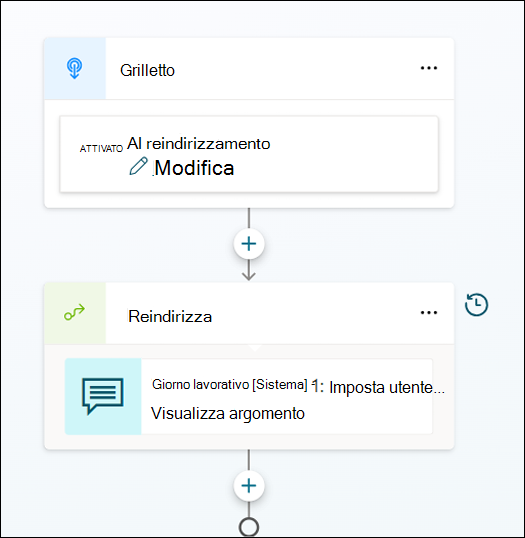
Personalizzazioni degli agenti Self-Service dei dipendenti per l'integrazione di Workday
Usa i modelli per completare le personalizzazioni necessarie per l'integrazione di Workday. I modelli sono oggetti XML che definiscono le informazioni di connessione e le informazioni di estrazione dei dati. Qui puoi usare i modelli per recuperare informazioni da Workday.
Autorizzazioni per leggere i modelli
Sono necessarie le autorizzazioni seguenti per recuperare i dati del modello da Dataverse:
| Source | Account | Autorizzazione |
|---|---|---|
| Microsoft Dataverse | ISSG_WQL_COPILOT | Creatore del flusso di dati, creatore dell'ambiente, Amministrazione di sistema per l'ambiente |
Nota
Se è necessario seguire i principi dei privilegi minimi per questo account in ambiente Dataverse, l'autorizzazione richiesta per questo account è Read Organization in Power Platform. Seguire le istruzioni per la creazione di un ruolo personalizzato con accesso con privilegi minimi e assegnarlo a questo account.
Modelli inclusi nella soluzione
I modelli seguenti e gli argomenti Copilot associati sono elencati qui:
| Workday Nome modello | Dipendente Self-Service l'argomento associato all'agente |
|---|---|
| HRWorkdayHCMEmployeeGetBaseCompensation | Workday Ottieni BaseCompensation |
| HRWorkdayHCMEmployeeGetCompanyCode | Workday Ottieni CompanyCode |
| HRWorkdayHCMEmployeeGetSalaryRange | Workday Get CompensationRatio |
| HRWorkdayHCMEmployeeGetCostCenter | Workday Ottieni CostCenter |
| HRWorkdayHCMEmployeeGetServiceAnniversary | Workday Ottieni ServiceAnniversary |
| HRWorkdayHCMEmployeeGetContext | Workday System Ottieni UserContext |
| HRWorkdayHCMEmployeeGetEmploymentInfo HRWorkdayHCMEmployeeGetReferenceData |
Employee Get EmploymentInformation |
| HRWorkdayHCMEmployeeGetEmergencyContactInfo HRWorkdayHCMEmployeeGetReferenceData |
Workday Ottieni EmergencyContact |
| HRWorkdayHCMEmployeeGetNationalIds HRWorkdayHCMEmployeeGetReferenceData |
Workday Ottieni i documenti d'identità nazionali |
| HRWorkdayHCMEmployeeGetPassports HRWorkdayHCMEmployeeGetReferenceData |
Ottenere i passaporti di giorno lavorativo |
| HRWorkdayHCMEmployeeGetVisas HRWorkdayHCMEmployeeGetReferenceData |
Ottenere i visti per il giorno lavorativo |
| HRWorkdayHCMEmployeeGetLanguageInformation HRWorkdayHCMEmployeeGetReferenceData |
Workday Ottieni informazioni sulla lingua |
| HRWorkdayHCMEmployeeGetCertifications HRWorkdayHCMEmployeeGetReferenceData |
Workday Ottieni certificazioni |
| HRWorkdayHCMEmployeeGetPersonalEmail HRWorkdayHCMEmployeeAddPersonalEmail HRWorkdayHCMEmployeeUpdatePrimaryAndSecondaryEmail |
Workday Update Email |
| HRWorkdayHCMEmployeeGetPhoneNumber HRWorkdayHCMEmployeeAddPhoneNumber HRWorkdayHCMEmployeeUpdatePhoneNumber HRWorkdayHCMEmployeeUpdatePrimaryAndSecondaryPhoneNumber HRWorkdayHCMEmployeeGetReferenceData |
Numero di telefono aggiornamento giorno lavorativo |
Panoramica della struttura del modello
I modelli sono suddivisi in due componenti chiave: scenario e requestTemplates.
<WorkdayEntityConfigurationTemplate>
    <Scenario name="GetJobTaxonomy">
        <apiRequests>
            <apiRequest>
                <authType>User</authType>
                <endpoint>'''
                </endpoint>
                <requestParameters>'''
                </requestParameters>
                <responseProperties>'''
                </responseProperties>
            </apiRequest>
        </apiRequests>
    </Scenario>
    <RequestTemplates>
        <RequestTemplate name="Template_GetWorkerRequest">'''
        </RequestTemplate>
    </RequestTemplates>
</WorkdayEntityConfigurationTemplate>
Scenario
L'oggetto scenario è un oggetto XML utilizzato per guidare scenari di clienti specifici nei flussi di dipendente Self-Service agente. Il nodo XML dello scenario contiene un attributo name che descrive lo scenario da una prospettiva di alto livello. All'interno dell'oggetto scenario sono presenti apiRequest ed etichette.
apiRequest
I nodi apiRequest contengono informazioni che comunicano al flusso API Workday come richiedere i dati.
<apiRequest>
    <authType>User</authType>
    <endpoint>
        <request>msdyn_HRWorkdayHCMManagerJobTaxonomy_GetWorkerRequest</request>
        <serviceName>Human_Resources</serviceName>
        <version>v41.0</version>
    </endpoint>
    <requestParameters>
        <parameter>
            <name>Include_Roles</name>
            <value>true</value>
        </parameter>
    </requestParameters>
    <responseProperties>
        <property>
            <extractPath>//*[local-name()='Role_Assigner_Reference']/*[local-name()='ID' and @*[local-name()='type']='Organization_Reference_ID']/text()</extractPath>
            <key>OrganizationReferenceID</key>
        </property>
    </responseProperties>
</apiRequest>
requestTemplates
I modelli di richieste sono oggetti XML che definiscono il corpo della richiesta che viene inviata a Copilot. Questi modelli contengono spesso valori sostituibili che vengono inseriti come parte del flusso. I valori sostituibili vengono visualizzati tra parentesi graffe {example_replaceable_value}.
<requestTemplates>
    <requestTemplate name="msdyn_HRWorkdayHCMManagerJobTaxonomy_GetWorkerRequest">
        <bsvc:Get_Workers_Request xmlns:bsvc="urn:com.workday/bsvc" bsvc:version="v41.0">
            <bsvc:Request_References bsvc:Skip_Non_Existing_Instances="false" bsvc:Ignore_Invalid_References="true">
                <bsvc:Worker_Reference bsvc:Descriptor="Employee_ID">
                    <bsvc:ID bsvc:type="Employee_ID">{Employee_ID}</bsvc:ID>
                </bsvc:Worker_Reference>
            </bsvc:Request_References>
            <bsvc:Response_Filter>
                <bsvc:As_Of_Effective_Date>{As_Of_Effective_Date}</bsvc:As_Of_Effective_Date>
            </bsvc:Response_Filter>
            <bsvc:Response_Group>
                <bsvc:Include_Roles>true</bsvc:Include_Roles>
            </bsvc:Response_Group>
        </bsvc:Get_Workers_Request>
    </requestTemplate>
</requestTemplates>
Questo esempio è un modello di esempio completo:
<?xml version="1.0" encoding="utf-8" ?>
<workdayEntityConfigurationTemplate>
    <scenario name="GetJobTaxonomy">
        <apiRequests>
            <apiRequest>
                <authType>User</authType>
                    <endpoint>
                        <request>Template_GetWorkerRequest</request>
                        <serviceName>Human_Resources</serviceName>
                        <version>v42.0</version>
                    </endpoint>
                    <responseProperties>
                        <property>
                            <extractPath>//*[local-name()="Position_Title"]/text()</extractPath>
                            <key>JobTitle</key>
                        </property>
                        <property>
                            <extractPath>//*[local-name()="Business_Title"]/text()</extractPath>
                            <key>BusinessTitle</key>
                        </property>
                        <property>
                            <extractPath>//*[local-name()="Job_Profile_Name"]/text()</extractPath>
                            <key>JobProfile</key>
                        </property>
                        <property>
                            <extractPath>//*[local-name()='Job_Profile_Summary_Data']/*[local-name()='Job_Family_Reference']/*[local-name()='ID' and @*[local-name()='type']='Job_Family_ID']/text()</extractPath>
                            <key>JobFamilyId</key>
                        </property>
                    </responseProperties>
            </apiRequest>
        </apiRequests>
    </scenario>
<requestTemplates>
    <requestTemplate name="Template_GetWorkerRequest">
        <bsvc:Get_Workers_Request xmlns:bsvc="urn:com.workday/bsvc" bsvc:version="v41.0">
            <bsvc:Request_References bsvc:Skip_Non_Existing_Instances="false" bsvc:Ignore_Invalid_References="true">
                <bsvc:Worker_Reference bsvc:Descriptor="Employee_ID">
                    <bsvc:ID bsvc:type="Employee_ID">{Employee_ID}</bsvc:ID>
                </bsvc:Worker_Reference>
            </bsvc:Request_References>
            <bsvc:Response_Filter>
                <bsvc:As_Of_Effective_Date>{As_Of_Effective_Date}</bsvc:As_Of_Effective_Date>
            </bsvc:Response_Filter>
            <bsvc:Response_Group>
                <bsvc:Include_Employment_Information>true</bsvc:Include_Employment_Information>
            </bsvc:Response_Group>
        </bsvc:Get_Workers_Request>
    </requestTemplate>
</requestTemplates>
</workdayEntityConfigurationTemplate>
Impostazione dei modelli RaaS
Se è necessario un nuovo modello per uno scenario RaaS diverso dal contesto, è necessario eseguire la prima configurazione per funzionare.
Aggiornare i campi seguenti nel nodo endpoint <> :
<endpoint>
    <request>Template_GetContextRequest</request>
<accountName>{PLACEHOLDER_ACCOUNT_NAME}</accountName>
    <reportName>{PLACEHOLDER_REPORT_NAME}</reportName>
    <reportInstanceName>{PLACEHOLDER_REPORT_INSTANCE_NAME}</reportInstanceName>
</endpoint>
< accountName > deve contenere l'account che ha accesso al report RaaS. < reportName > deve essere il nome del report che contiene le informazioni necessarie. < reportInstanceName > deve essere il nome dell'istanza a cui appartiene il report.
Personalizzazioni di Copilot Studio
Argomenti
Il pacchetto di estensione Employee Self-Service agent Workday contiene i seguenti argomenti:
Argomenti relativi ai dipendenti
| Argomento | Descrizione |
|---|---|
| Workday Ottieni BaseCompensation | Recupera il compenso base per il dipendente che effettua la richiesta |
| Workday Ottieni CompanyCode | Recupera il codice e il nome della società per il dipendente che effettua la richiesta |
| Workday Ottieni CostCenter | Recupera il codice del centro di costo e il nome del centro di costo del dipendente che effettua la richiesta |
| Workday Get EmployeeID | Recupera l'ID del dipendente che effettua la richiesta. Questi dati vengono recuperati dal contesto utente |
| Workday Ottieni ServiceAnniversary | calcola l'anniversario di servizio per il dipendente che effettua la richiesta |
| Workday Get CompensationRatio | Calcola il tasso di retribuzione per il dipendente che effettua la richiesta utilizzando la retribuzione annuale e la retribuzione intermedia per il suo ruolo |
| Workday Ottieni certificazioni | Recupera le certificazioni per il dipendente che effettua la richiesta. |
| Workday Ottieni EmergencyContact | Recupera i dettagli dei contatti di emergenza per il dipendente che effettua la richiesta. |
| Workday Ottieni informazioni sull'impiego | Recupera tutte le informazioni sull'impiego per il dipendente che effettua la richiesta. |
| Workday Ottieni informazioni sulla lingua | Recupera i dettagli della lingua per il dipendente che effettua la richiesta. |
| Workday Ottieni i documenti d'identità nazionali | Recupera i dettagli dell'identificatore nazionale per il dipendente che effettua la richiesta. |
| Ottenere i passaporti di giorno lavorativo | Recupera i dettagli del passaporto per il dipendente che effettua la richiesta. |
| Ottenere i visti per il giorno lavorativo | Recupera i dettagli del visto per il dipendente che effettua la richiesta. |
| Il dipendente scrive messaggi di posta elettronica Email | Per consentire ai dipendenti di aggiornare il proprio indirizzo di posta elettronica personale. |
| Il dipendente scrive Numero di telefono | Per consentire ai dipendenti di aggiornare il proprio numero di telefono personale |
Argomenti di sistema
| Argomento | Descrizione |
|---|---|
| Workday System AccessCheck | Controlla che il contesto utente per gli attributi obbligatori sia null per un dipendente |
| Workday System ParseError | Registra gli errori in Application Insights e definisce quale messaggio di errore restituito da "Workday System Get Common Execution" mostrare all'utente finale. |
| Workday System ManagerCheck | Controlla se l'utente che tenta di chiamare un argomento Manager soddisfa i criteri. In caso contrario, termina l'argomento con un messaggio di errore. |
| Workday System Get CommonExecution | Esegue la chiamata al flusso per richiamare l'API Workday. |
| Workday System Ottieni UserContext | Esegue la chiamata per recuperare le informazioni sul contesto utente e assegna le informazioni alle variabili globali per l'uso in altri argomenti. |
Abilitare o disabilitare argomenti e casi d'uso
È possibile attivare o disattivare Topics nella colonna Abilitati .
Mapping degli attributi personalizzati
Per impostazione predefinita, l'agente Employee Self-Service usa il nome univoco dell'entità (UPN) dell'utente connesso come credenziali utente da autenticare in Workday. È necessaria una configurazione di mapping degli attributi personalizzata per l'agente Employee Self-Service se Workday usa un altro valore, ad esempio Employee ID, come nome utente di accesso anziché l'UPN dell'utente attualmente connesso.
| Scenari di esempio | Nome univoco dell'entità (UPN) in Intra | Nome utente di accesso in Workday |
|---|---|---|
| Default | alex.wilbur@contoso.com | alex.wilbur@contoso.com |
| ID dipendente UPN > | alex.wilbur@contoso.com | 123456 |
| Nome UPN > + suffisso iniziale | alex.wilbur@contoso.com | alexw |
Per il mapping degli attributi personalizzati, è necessario aggiornare il contesto utente impostato giorno lavorativo :
- Modifica: giorno lavorativo [sistema] - 1: imposta il contesto dell'utente.
- Aggiungi un nodo tra Trigger e Call Workday Context Flow.
- Selezionare il simbolo > più (+)Connettore>dello strumento>Ottieni il mio profilo (V2).
- Assicurati che Ottieni il mio profilo (v2) si trovi tra il flusso di contesto Trigger e Chiama giorno lavorativo .
- Modificare il flusso di contesto di Call Workday per usare i parametri del connettore Ottieni il mio profilo.
- L'esempio seguente mostra la formula predefinita, che usa il valore UPN per il contesto giorno.lavoro. Questo valore deve essere modificato per l'attributo personalizzato recuperato da Entra:
"{""params""}:[{""key"":""{UPN}"",""value"":""" & Global.
ESS_UserContext_UPN & ""},{""key"":""
{As_Of_Effective_Date}"",
- L'esempio dopo la modifica:
"{""params"":[{""key"":{UPN}"",""value"":""" &
Topic_MyProfile_V2.mailNickname & """}, {""key"":""
{As_Of_Effective_Date"",
- In questo esempio mailNickName è l'identificatore utente principale usato come nome utente di accesso in Workday, motivo per cui hai scelto questo attributo da My Profile_V2.
- Per impostazione predefinita, MyProfile_V2 espone attributi standard come displayName, mailNickname, mail e pochi altri attributi. Per visualizzare l'elenco completo degli attributi disponibili, passare a Office 365Output>degli utenti>MyProfile_V2>Tipo di dati di visualizzazione. Questa voce visualizza un oggetto YAML contenente l'elenco delle proprietà entra disponibili in Copilot Studio.
- Se l'attributo personalizzato non è visualizzato in MyProfile_V2, modificare l'oggetto Ottieni il mio profilo (v2) e aggiungere la proprietà entra richiesta nell'elenco degli input come campo separato da virgole.
Errori
Gli errori causati dai flussi Workday vengono prima registrati in Application Insights. Quindi, viene inviato un messaggio di errore all'utente.
I codici di errore seguenti possono essere restituiti dal flusso API Invoke Workday. Per impostazione predefinita, non hanno risposte di errore univoche.
| Stringa di errore | Descrizione |
|---|---|
| TemplateRetrievalFailure | La chiamata per recuperare la configurazione del modello non è riuscita. |
| XmlTemplateToJsonFailed | La chiamata per analizzare il modello non è riuscita. |
| generateXMLFailure | La chiamata per generare il corpo XML per l'API SOAP di Workday non è riuscita. |
| executeUserSOAPFailure | La chiamata all'API SOAP di Workday tramite l'autenticazione utente non è riuscita. |
| executeGenericSOAPFailure | La chiamata all'API SOAP di Workday tramite l'autenticazione utente generica non è riuscita. |
| executeContextSOAPFailure | executeContextSOAPFailure. |
| extractManagerDataFailure | La chiamata per estrarre i dati non è riuscita. |
Guida alla risoluzione dei problemi
L'autenticazione Entra non riesce.
- Fare riferimento alla sezione Configurare SSO per Workday con Entra.
Quando gli utenti riscontrano il messaggio "Codice di errore: 400 - Spiacenti, si è verificato un errore. Riprovare o effettuare una nuova richiesta".
- Aprire Power Automate.
- In Copilot Studio seleziona i puntini di sospensione (...) nella barra di spostamento sinistra.
- Selezionare Power Automate dall'elenco.
- Verificare l'allineamento dell'ambiente.
- Assicurarsi che l'ambiente Power Platform sia uguale a quello di Copilot Studio.
- Accedere alle soluzioni.
- Seleziona di nuovo i puntini di sospensione (...) nella barra di spostamento sinistra.
- Seleziona Soluzioni.
- Trova la soluzione Workday nell'elenco delle soluzioni disponibili.
- Aprire i flussi cloud.
- All'interno della soluzione Workday, seleziona Flussi cloud.
- Identificare il flusso pertinente.
- Se il problema è correlato a un messaggio di saluto mancante, seleziona Recupera contesto utente giorno lavorativo.
- Per tutti gli altri casi, selezionare Giorno lavorativo.
- Esamina le esecuzioni recenti.
- Viene visualizzato un elenco di esecuzioni recenti.
- Selezionare l'ultima esecuzione non riuscita per esaminare i dettagli dell'errore.
- Analizzare i dettagli dell'errore.
- La visualizzazione flusso si apre automaticamente.
- Selezionare l'azione non riuscita per visualizzare informazioni dettagliate sull'errore e determinare la causa dell'errore.
- Aprire Power Automate.
Le query Ottieni il mio stipendio/Ottieni il mio profilo professionale hanno esito negativo.
- Verificare la connessione di Workday nell'agente ESS attenendosi alla procedura seguente:
- Accedere all'agente ESS e selezionare Impostazioni in alto a destra nella schermata.
- Vai a Impostazioni di connessione.
- Controllare lo stato della connessione del giorno lavorativo.
- Per Workday, seleziona Gestisci>invio per confermare che la connessione è stata stabilita.
- Se la connessione non viene stabilita, ristabilirla.
- Verificare la connessione di Workday nell'agente ESS attenendosi alla procedura seguente:
Nota
Se query come "Ottieni il mio stipendio" o "Ottieni il mio profilo professionale" falliscono, ristabilisci la connessione.
I messaggi di saluto non vengono visualizzati nell'agente di Self-Service dipendente. Ad esempio, potresti vedere
<masked-username>in un messaggio di saluto invece del nome appropriato.- Verificare la configurazione del report RAAS.
Le query falliscono per Qual è la mia data di assunzione/Qual è il mio indirizzo/Quali sono le mie informazioni di contatto.
- Ricontrollare le autorizzazioni dell'attività 6: configurazione della sicurezza.