Nota
L'accesso a questa pagina richiede l'autorizzazione. È possibile provare ad accedere o modificare le directory.
L'accesso a questa pagina richiede l'autorizzazione. È possibile provare a modificare le directory.
È possibile aggiungere l'app Microsoft Copilot alla barra delle applicazioni di Windows nei dispositivi aggiunti a un dominio usando i Criteri di gruppo (GPO). Usare questo metodo se l'organizzazione gestisce i dispositivi tramite Active Directory locale Domain Services anziché Intune.

Nota
Se si gestiscono i dispositivi con Intune, usare invece l'impostazione predefinita nell'interfaccia di amministrazione di Microsoft 365. Per altre informazioni, vedi Aggiungere Microsoft Copilot alla barra delle applicazioni di Windows.
Come funziona
Windows supporta la configurazione delle applicazioni aggiunte alla barra delle applicazioni tramite criteri. Questo articolo è incentrato specificamente sull'uso di Criteri di gruppo per aggiungere l'app Microsoft Copilot.
Nota
Per informazioni generali sulla configurazione delle applicazioni aggiunte alla barra delle applicazioni, sul layout XML della barra delle applicazioni e sui metodi di distribuzione supportati, vedere Configurare le applicazioni aggiunte alla barra delle applicazioni.
Quando si utilizzano i Criteri di gruppo, il criterio Layout della schermata Start archivia un percorso UNC (di rete). Windows legge il file XML da tale percorso ogni volta che elabora i criteri e aggiunge le app definite.
Dispositivi gestiti da Criteri di gruppo e Intune (MDM)
Evita di configurare l'impostazione della barra delle applicazioni equivalente tramite i Criteri di gruppo e Intune/MDM nello stesso dispositivo. Per informazioni sui conflitti di criteri e sulla configurazione della precedenza tra MDM e Criteri di gruppo, vedere CSP dei criteri ControlPolicyConflict.
Prerequisiti
Prima di iniziare, assicurati di disporre di quanto segue:
- App Microsoft Copilot installata nei dispositivi o negli utenti di destinazione. Se l'app non è installata, il criterio può comunque essere applicato correttamente, ma il pin Copilot non verrà visualizzato sulla barra delle applicazioni.
- Configurazione di Active Directory Domain Services (AD DS)
- Criteri di gruppo installati nella console Gestione Criteri di gruppo
- Ottenute le autorizzazioni per creare, modificare e collegare oggetti Criteri di gruppo
- Percorso UNC accessibile dalla rete per ospitare il file XML della barra delle applicazioni
- Accesso in lettura al percorso UNC per tutti gli utenti o i dispositivi di destinazione
- Una strategia di targeting basata su unità organizzative o gruppi di sicurezza
Passaggio 1: Creare il file di layout della barra delle applicazioni
Importante
Verificare se si gestisce già un codice XML del layout della barra delle applicazioni. Conservarne una copia come backup e verificare se sono presenti altre app aggiunte nel codice XML del layout della barra delle applicazioni. Per altre informazioni sulla configurazione del layout della barra delle applicazioni, vedi Configurare le app aggiunte alla barra delle applicazioni di Windows con le impostazioni dei criteri.
Se non esiste alcun codice XML della barra delle applicazioni, creare un file XML (ad esempio, CopilotTaskbar.xml illustrato nella sezione seguente) che elenca l'app Copilot da aggiungere.
<?xml version="1.0" encoding="utf-8"?>
<LayoutModificationTemplate
    xmlns="http://schemas.microsoft.com/Start/2014/LayoutModification"
    xmlns:defaultlayout="http://schemas.microsoft.com/Start/2014/FullDefaultLayout"
    xmlns:start="http://schemas.microsoft.com/Start/2014/StartLayout"
    xmlns:taskbar="http://schemas.microsoft.com/Start/2014/TaskbarLayout"
    Version="1">
  <CustomTaskbarLayoutCollection>
    <defaultlayout:TaskbarLayout>
      <taskbar:TaskbarPinList>
        <taskbar:UWA AppUserModelID="Microsoft.MicrosoftOfficeHub_8wekyb3d8bbwe!Microsoft.MicrosoftOfficeHub" />
      </taskbar:TaskbarPinList>
    </defaultlayout:TaskbarLayout>
  </CustomTaskbarLayoutCollection>
</LayoutModificationTemplate>
Nota
L'AUMID AppUserModelID illustrato sopra è l'AUMID corrente per l'app Microsoft Copilot. Gli AUMID possono variare a seconda delle versioni dell'app o dei canali di rilascio, quindi verificalo su un dispositivo di riferimento prima della distribuzione su larga scala, usando:
Get-StartApps | Where-Object { $_.Name -like "*Copilot*" }
Copiare il valore dalla colonna AppID e utilizzarlo nell'attributo AppUserModelID . Per altri modi per trovare un AUMID, vedere Trovare l'ID modello dell'utente dell'applicazione per un'app installata.
Se è già in uso un file XML del layout della barra delle applicazioni e vuoi aggiungere l'app Copilot oltre alle app esistenti, aggiungi una <taskbar:UWA> riga per app nell'ordine in cui vuoi che vengano visualizzate (da sinistra a destra).
Passaggio 2: Pubblicare il file in un percorso condiviso
Condividere il file XML.
Creare una condivisione di rete. Salvare il file XML in una cartella su un server, quindi condividerlo in rete (usare un server centrale ad alta disponibilità).
Impostare le autorizzazioni. Concedere agli utenti autenticati l'autorizzazione di lettura sia per le autorizzazioni di condivisione di rete che per le autorizzazioni di sicurezza NTFS per la cartella. Questa impostazione delle autorizzazioni garantisce che ogni dispositivo di destinazione o account utente possa leggere il file durante l'elaborazione dei criteri.
Prendere nota del percorso UNC. Ad esempio:
\\SERVER01\TaskbarLayout\CopilotTaskbar.xmlIn questo esempio è ilTaskbarLayoutnome della cartella condivisa.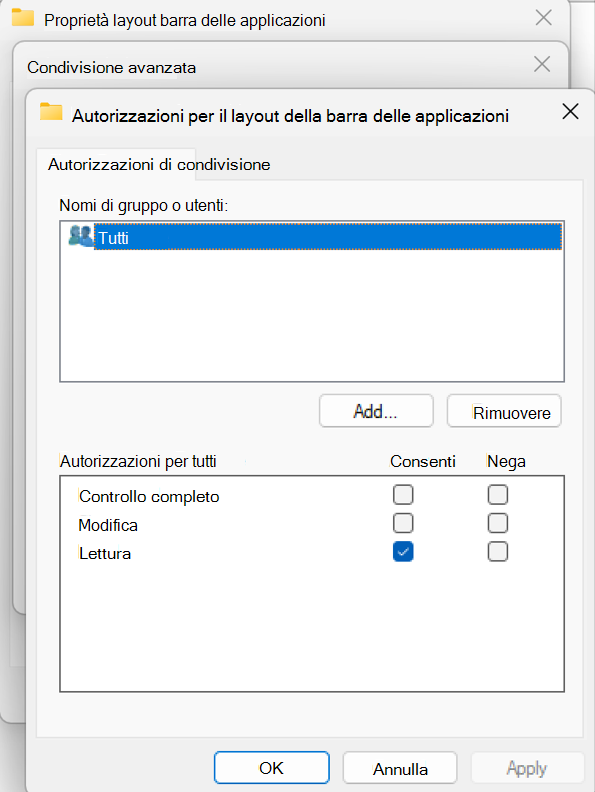
Passaggio 3: configurare Criteri di gruppo oggetto Criteri di gruppo
Configurare e salvare l'oggetto Criteri di gruppo mediante Editor gestione criteri di gruppo.
Aprire Editor Gestione criteri di gruppo.
Fare clic con il pulsante destro del mouse sugli oggetti Criteri di gruppo e creare un nuovo oggetto Criteri di gruppo, ad esempio denominarlo "Barra delle applicazioni di Windows 11".
Fare clic con il pulsante destro del mouse sul nuovo oggetto Criteri di gruppo e scegliere Modifica.
Determinare se rivolgersi a utenti o dispositivi e convalidare la scelta in un ambiente di test prima di implementarla su larga scala: La configurazione utente si applica per utente, indipendentemente dal dispositivo a cui accede. La configurazione computer si applica al dispositivo, indipendentemente da chi effettua l'accesso.
Passare al percorso del criterio corrispondente:Criteri>di configurazione> utenteModelli amministrativi>Menu Start e barra delle applicazioni oCriteri>di configurazione> computerModelli amministrativi>Menu Start e barra delle applicazioni (se destinati ai dispositivi).
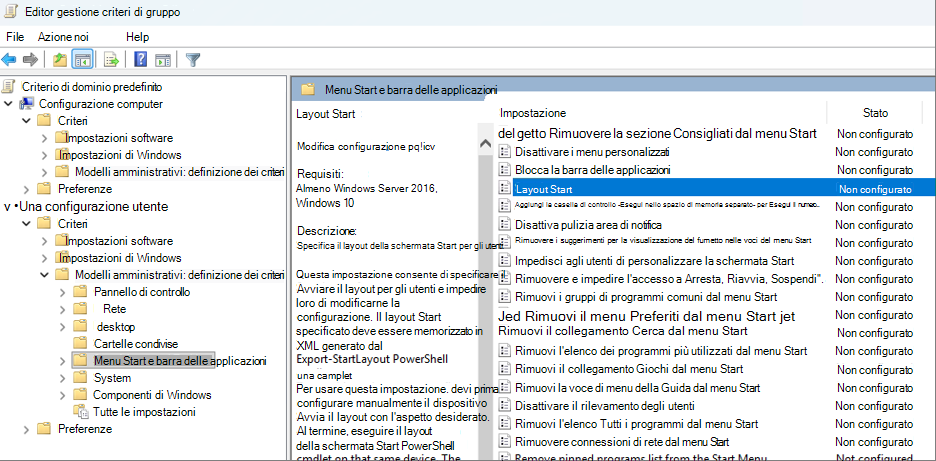
Aprire l'impostazione del criterio Layout Start , selezionare Abilitato e incollare il percorso UNC del file XML (dal passaggio 2) nel campo Layout iniziale. Non racchiudere il percorso UNC tra virgolette.
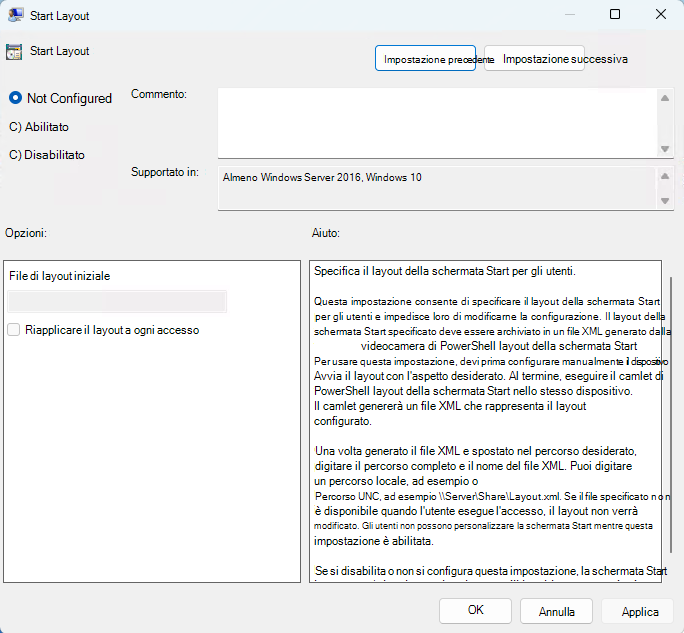
Salvare l'oggetto Criteri di gruppo selezionando OK.
Nota
Per altre informazioni sugli oggetti Criteri di gruppo, vedere Definire gli oggetti Criteri di gruppo.
Passaggio 4: Definire la destinazione del criterio
- (Facoltativo) Aggiungi un filtro WMI. Collegare un filtro WMI all'oggetto Criteri di gruppo se è necessario limitarlo a una versione specifica del sistema operativo (ad esempio, solo dispositivi Windows 11).
- Collegare l'oggetto Criteri di gruppo. Trascinare l'oggetto Criteri di gruppo nell'unità organizzativa che contiene i computer o gli utenti di destinazione.
Passaggio 5: Applicare e verificare
- In un computer client di test aprire il prompt dei comandi ed eseguire:
gpupdate /force - Disconnettere l'utente e accedere nuovamente. La modifica dei criteri richiede un ciclo di disconnessione/accesso per avere effetto.
- Verifica che l'app Copilot ora sia visualizzata ancorata alla barra delle applicazioni.
Una volta verificato in un dispositivo di prova, il criterio si applica automaticamente al resto dei computer o degli utenti di destinazione al successivo intervallo di aggiornamento dei criteri di gruppo.
Risoluzione dei problemi di distribuzione
Se il segnaposto non viene visualizzato, controlla questi elementi:
- Il dispositivo può raggiungere la condivisione di rete che ospita il file XML.
- L'oggetto Criteri di gruppo si applica all'account computer.
- Il file di layout della barra delle applicazioni utilizza l'identificatore dell'app o il percorso del collegamento corretto.
- Un altro criterio o personalizzazione utente non sostituisce il layout aggiunto.
- Se l'identificatore dell'app è errato, Windows ignora la voce del pin. Ricontrolla l'identificatore che corrisponde alla versione dell'app Microsoft Copilot distribuita.
Contenuti correlati
- Configura le app aggiunte alla barra delle applicazioni di Windows con le impostazioni dei criteri
- Configurare il layout della schermata Start di Windows
- Trovare l'ID modello dell'utente dell'applicazione per un'app installata
- Aggiungere Microsoft Copilot alla barra delle applicazioni di Windows (dispositivi gestiti da Intune)
- Policy CSP - ControlPolicyConflict (MDMWinsOverGP)
- Provider del servizio di configurazione dei criteri