Nota
L'accesso a questa pagina richiede l'autorizzazione. È possibile provare ad accedere o modificare le directory.
L'accesso a questa pagina richiede l'autorizzazione. È possibile provare a modificare le directory.
Il modello dell'agente di convalida documenti per Microsoft 365 Copilot consente alle organizzazioni di esaminare i documenti per la conformità con linee guida interne, criteri, standard di personalizzazione e requisiti normativi. Automatizza i flussi di lavoro di revisione manuali identificando il contenuto non conforme, classificando le violazioni in base al rischio e fornendo indicazioni di correzione interattive direttamente all'interno dei documenti.
Questo agente è progettato per scenari di revisione di alto livello e ripetibili in cui l'accuratezza, la coerenza e la controllabilità sono fondamentali.
Importante
Microsoft 365 Copilot Tuning è attualmente disponibile per un set limitato di clienti tramite programmi di accesso anticipato. L'accesso attraverso Frontier è previsto per aprile 2026. Le funzionalità e i requisiti sono soggetti a modifiche.
Operazioni eseguite dal modello dell'agente di convalida dei documenti
Modello dell'agente di convalida documenti:
- Estrae automaticamente le regole da un rulebook o da un documento di linee guida forniti.
- Convalida i documenti in base a tali regole.
- Identifica e classifica le violazioni in base al livello di rischio (critico o di consulenza).
- Fornisce spiegazioni e correzioni suggerite.
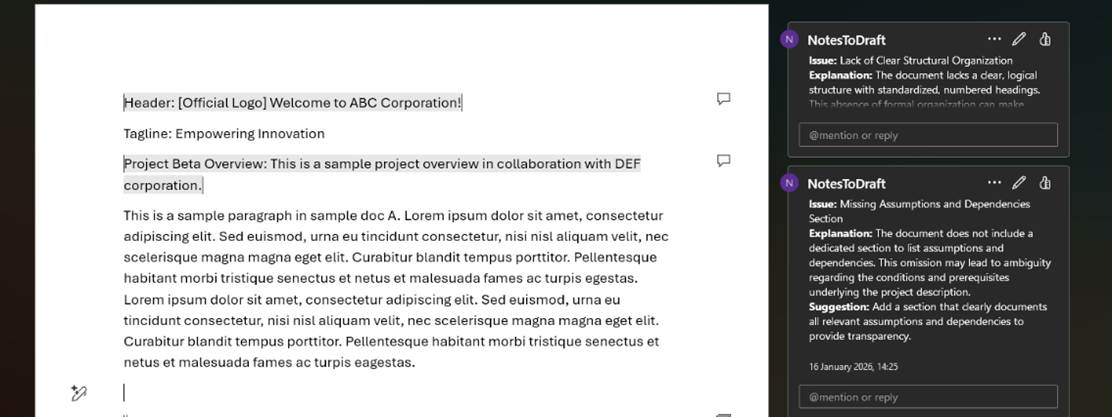
- Inserisce i risultati come commenti nei documenti Word.
Standardizzando le revisioni dei documenti, l'agente riduce i tempi di revisione, migliora la coerenza e consente di attenuare i rischi di conformità tra i team.
Scenari comuni
Usare il modello dell'agente di convalida documenti nei flussi di lavoro che richiedono ai documenti di seguire regole rigide o ripetibili, ad esempio:
- Verifiche dei contratti (contratti dei fornitori, dichiarazioni di lavoro)
- Verifiche legali e di conformità
- Divulgazione di normative
- Controlli di conformità finanziaria o sanitaria
- Conformità di brand e criteri per i contenuti rivolti ai clienti
Funzionalità e limitazioni supportate
Il modello supporta le funzionalità seguenti:
- Convalida rispetto ai rulebook forniti dall'utente.
- Estrazione automatica delle regole con revisione umana.
- Categorizzazione basata sui rischi con spiegazioni.
- Commenti inline con correzioni suggerite.
- Convalida di un singolo documento per richiesta.
Il modello non supporta le funzionalità seguenti:
- Analisi multimodale (immagini, grafici, documenti analizzati).
- Convalida di più documenti in un unico prompt.
- Convalida senza un rulebook specificato.
Il modello supporta i formati di file seguenti:
- .docx
- .txt
- .html
Il modello non supporta altri formati, tra cui PowerPoint, immagini, documenti scritti a mano e file analizzati.
Per iniziare
Per usare il modello dell'agente di convalida documenti, è necessario un libro regole o un documento di linee guida (.docx o .txt) su cui si vuole eseguire la convalida.
In Microsoft 365 Copilot Chat avviare una nuova chat con il modello di agente convalida documento.
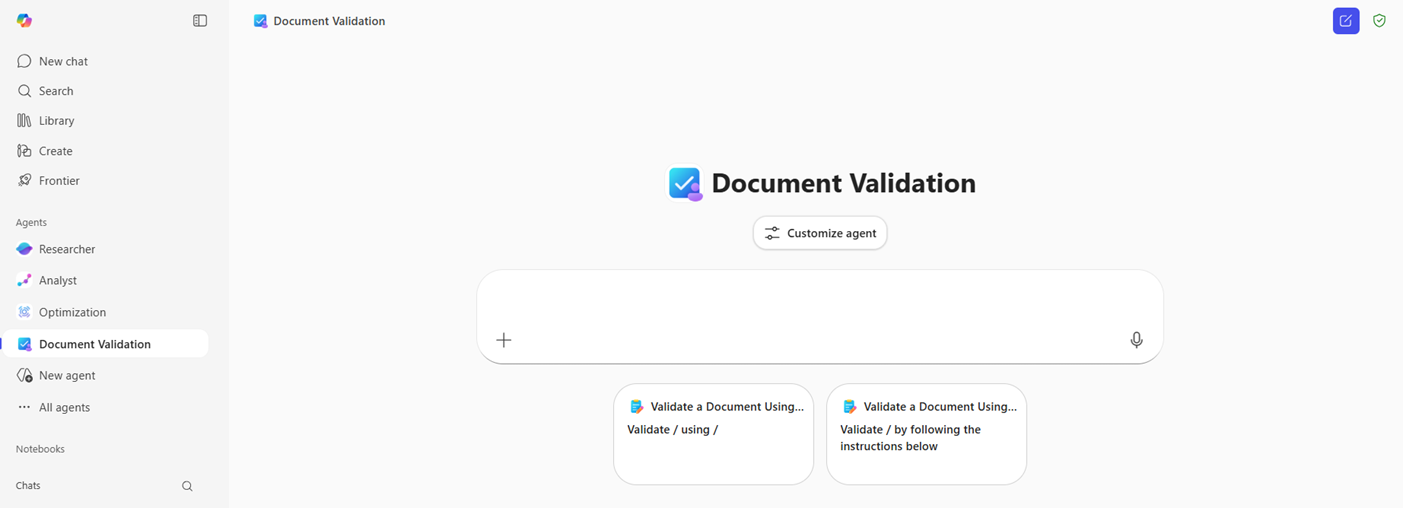
Usare una delle richieste suggerite o digitare una richiesta personalizzata per fornire le linee guida o il rulebook (.docx o tst) e un documento (.docx o tst) che si desidera convalidare.
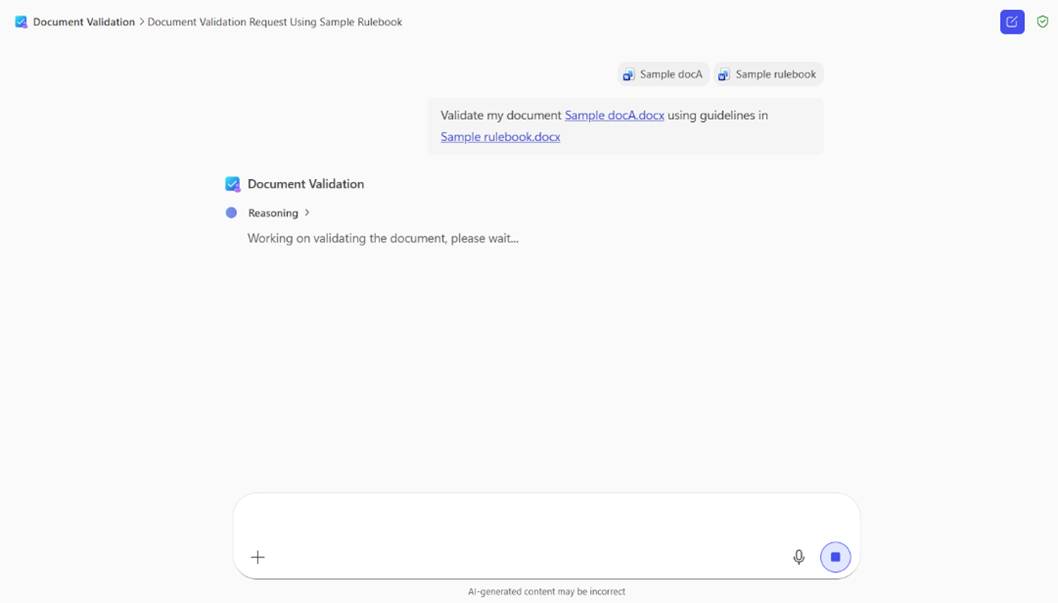
L'agente esegue il resto. Estrae sistematicamente le regole dal rulebook e convalida il documento in base a ogni regola per identificare la non conformità e suggerire una correzione.
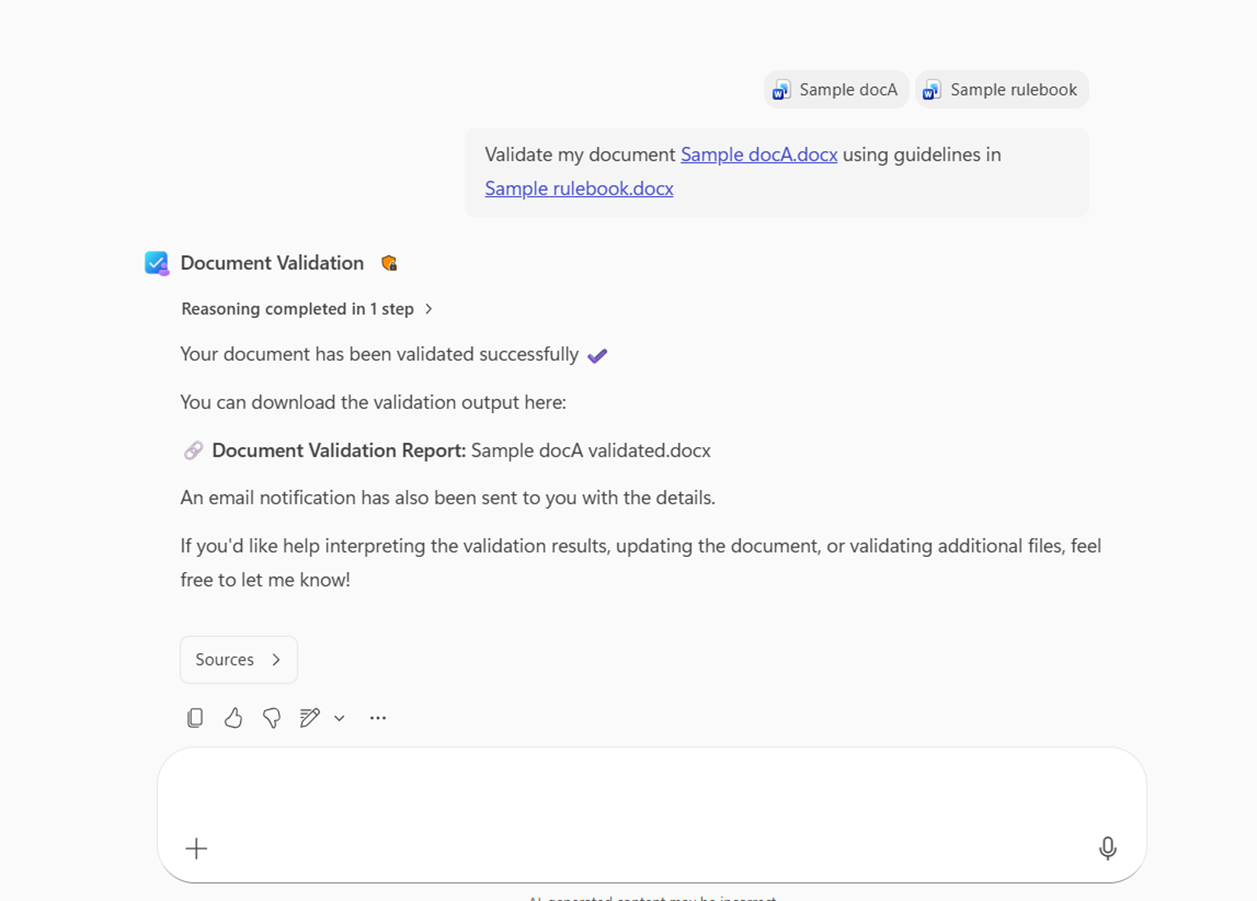
L'agente risponde con un documento contenente i commenti inseriti evidenziando le violazioni con una spiegazione, un livello di rischio (critico/consulenza) per ogni violazione e una correzione suggerita.
Panoramica dell'agente ottimizzabile
È possibile ottimizzare il modello dell'agente di convalida dei documenti per adattarlo alle esigenze specifiche di revisione e conformità dell'organizzazione. L'ottimizzazione consente di:
- Incorporare i rulebook e le linee guida in modo che l'agente convalidi i documenti in base agli standard univoci.
- Controllare il tono e l'importanza delle regole per commenti e riepiloghi.
- Migliorare l'accuratezza eseguendo il training dell'agente sugli esempi specifici del dominio.
- Valutare la qualità dell'agente in base agli obiettivi dello scenario.
Ottimizzando l'agente, è possibile:
- Rendere persistenti le regole e le linee guida tra le sessioni.
- Personalizzare il tono e la gravità del feedback.
- Migliorare l'accuratezza con esempi specifici del dominio.
- Valutare la qualità dell'agente rispetto agli obiettivi specifici dello scenario.
Perché sintonizzarsi?
Ogni organizzazione ha regole, terminologia e priorità di rischio diverse. L'ottimizzazione garantisce che l'agente possa pensare come i revisori dell'organizzazione applicando le regole in modo coerente. L'ottimizzazione consente di ridurre gli errori e di esaminare i tempi di revisione per i documenti ad alto rischio e di ridimensionare i controlli di conformità tra team e flussi di lavoro.
È possibile ottimizzare gli agenti nelle due fasi seguenti. Scegliere una fase di ottimizzazione appropriata per l'agente in base al proprio scenario.
- Contesto di ottimizzazione: Personalizzazione rapida per regole persistenti e tono senza training completo.
- Ottimizzazione del modello: ottimizzazione avanzata con esempi per casi d'uso che richiedono la massima precisione e richiamo.
Gli agenti ottimizzabili supportano le valutazioni basate su obiettivi, in modo da poter misurare il successo usando metriche allineate alle priorità dell'organizzazione, non solo punteggi di accuratezza generici. In ogni fase di ottimizzazione è possibile valutare la qualità dell'agente in base agli obiettivi definiti.
Contesto di ottimizzazione
Usare Ottimizzazione contesto per personalizzare il comportamento dell'agente senza ottimizzare completamente il modello. È perfetto per i team che vogliono regole persistenti e un comportamento di revisione coerente con una configurazione minima.
Usare Ottimizzazione contesto quando si:
- Vuole che le regole vengano inserite nell'agente per l'uso ripetuto
- Si vuole esaminare e modificare le regole estratte
- Si vuole configurare i livelli di tono, dettaglio e rischio
- Non sono ancora disponibili dati sufficienti per l'ottimizzazione del modello
Ottimizza contesto consente di:
- Salvare regole, criteri o linee guida come contesto permanente
- Esaminare, modificare, aggiungere o rimuovere le regole estratte
- Assegnare livelli di rischio (critico o di consulenza)
- Configurare il tono (formale, amichevole, di consulenza)
- Eseguire nuovamente le valutazioni e aggiornare il contesto nel tempo
- Condividere un agente di convalida pronto per l'uso con altri utenti dell'organizzazione
Procedure consigliate per i rulebook
Per ottenere risultati ottimali, usare le procedure seguenti nei rulebook:
- Usare regole chiare, concise e non ambigue
- Evitare indicazioni vaghe o aperte
- Includere criteri espliciti laddove possibile
- Contrassegnare le regole a impatto elevato come critiche
- Evitare set di regole di grandi dimensioni per ridurre la latenza
Usare l'ottimizzazione del contesto con un modello di agente di convalida del documento
Per usare l'ottimizzazione del contesto con un modello di agente di convalida del documento:
Crea agente: creare un nuovo agente dall'archivio agenti usando il modello Di convalida documento .
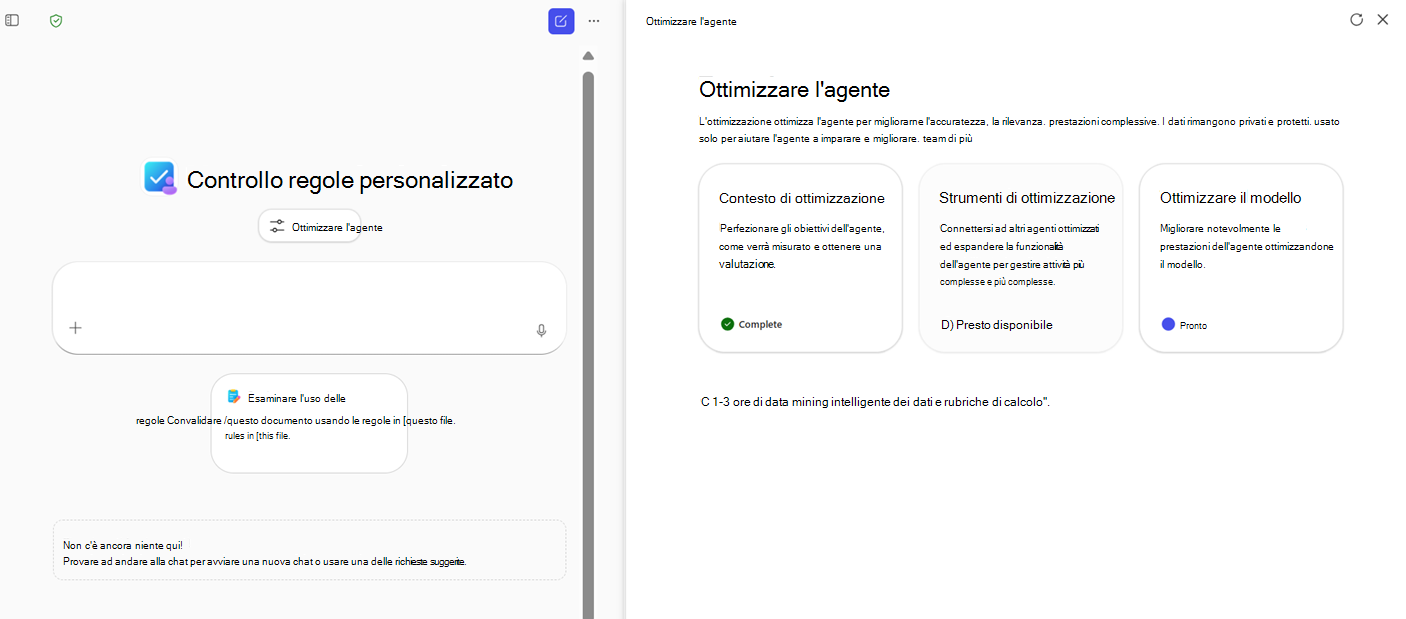
Ottimizzare l'agente: passare al nuovo agente e scegliere Ottimizza agente per avviare l'esperienza di ottimizzazione nel pannello di destra. Selezionare Ottimizza contesto.
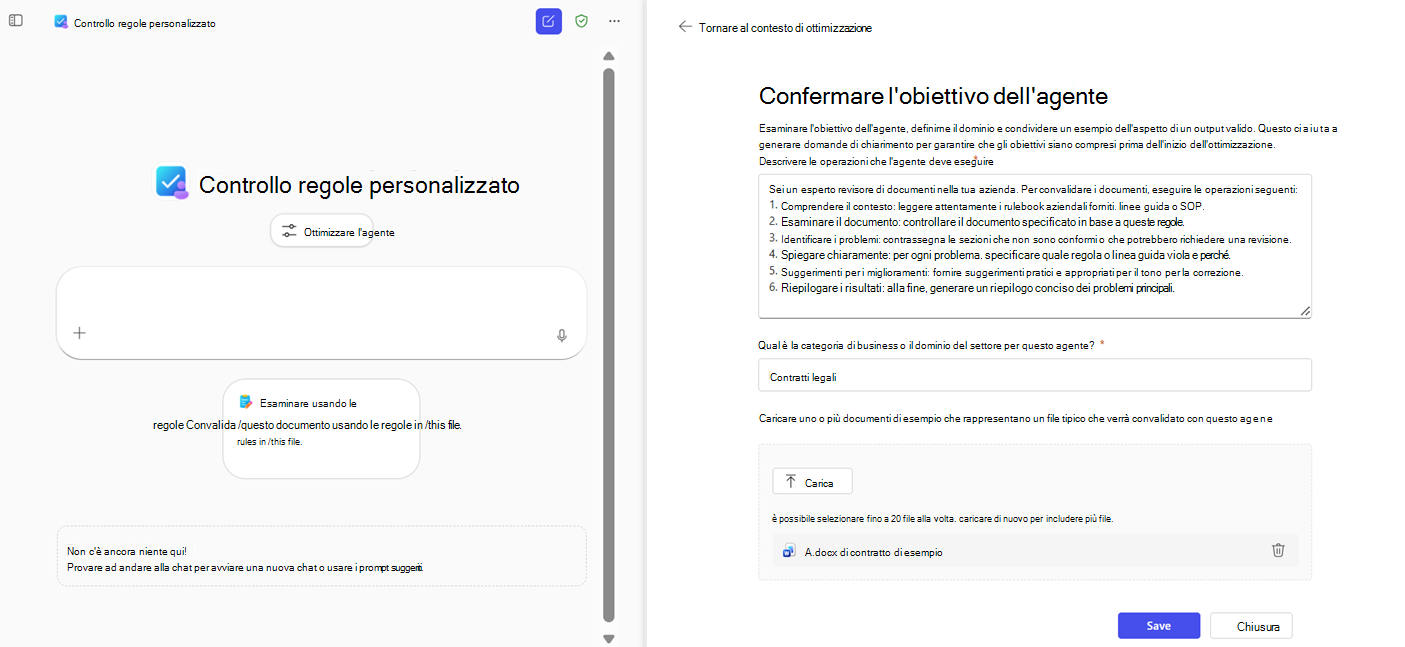
Specificare gli obiettivi: Descrivere l'obiettivo principale per l'agente, il dominio aziendale e almeno un documento di esempio rappresentativo di un documento tipico convalidato dall'agente. Queste informazioni consentono di ottimizzare l'agente in base alle esigenze aziendali specifiche. Fornire obiettivi chiari e documenti di esempio di alta qualità per ottenere risultati ottimali. Al termine scegliere Salva.
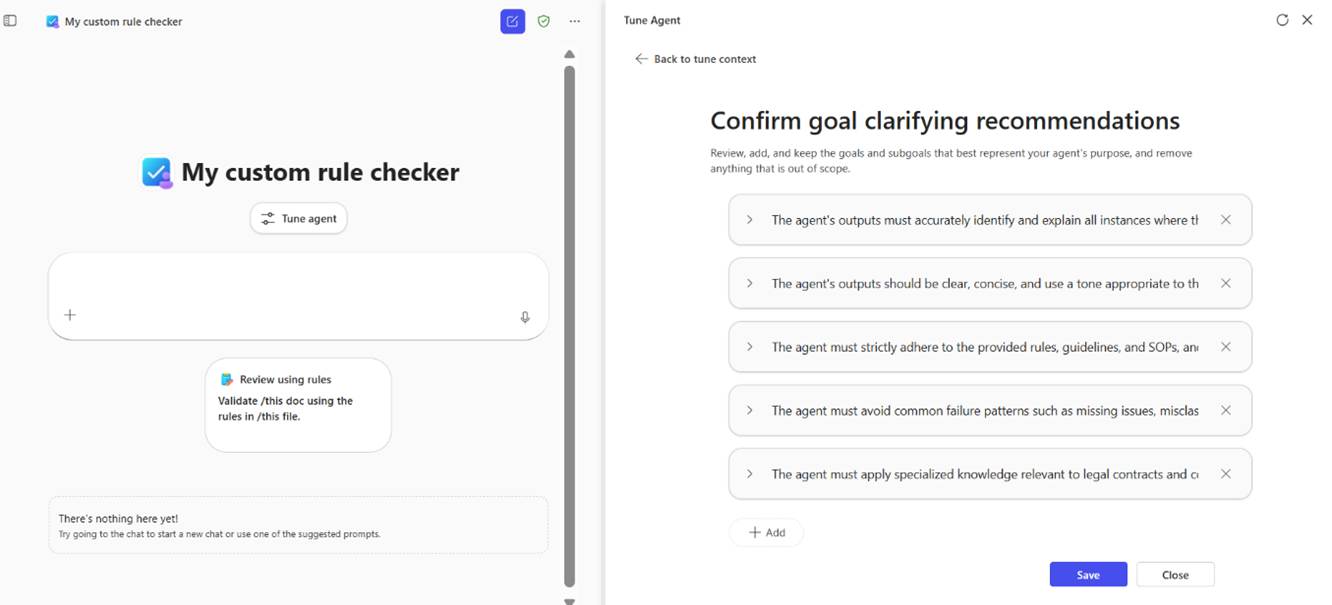
Esaminare gli obiettivi e i subgoal: l'agente genera raccomandazioni di chiarimento per comprendere correttamente gli obiettivi. Esaminarli per assicurarsi che rappresentino accuratamente lo scopo dell'agente per il caso d'uso.
- Acquisire eventuali regole o linee guida univoche che l'organizzazione segue per questo caso d'uso.
- Aggiungere, modificare o rimuovere eventuali obiettivi o sottogoali in base alle esigenze. Al termine scegliere Salva.
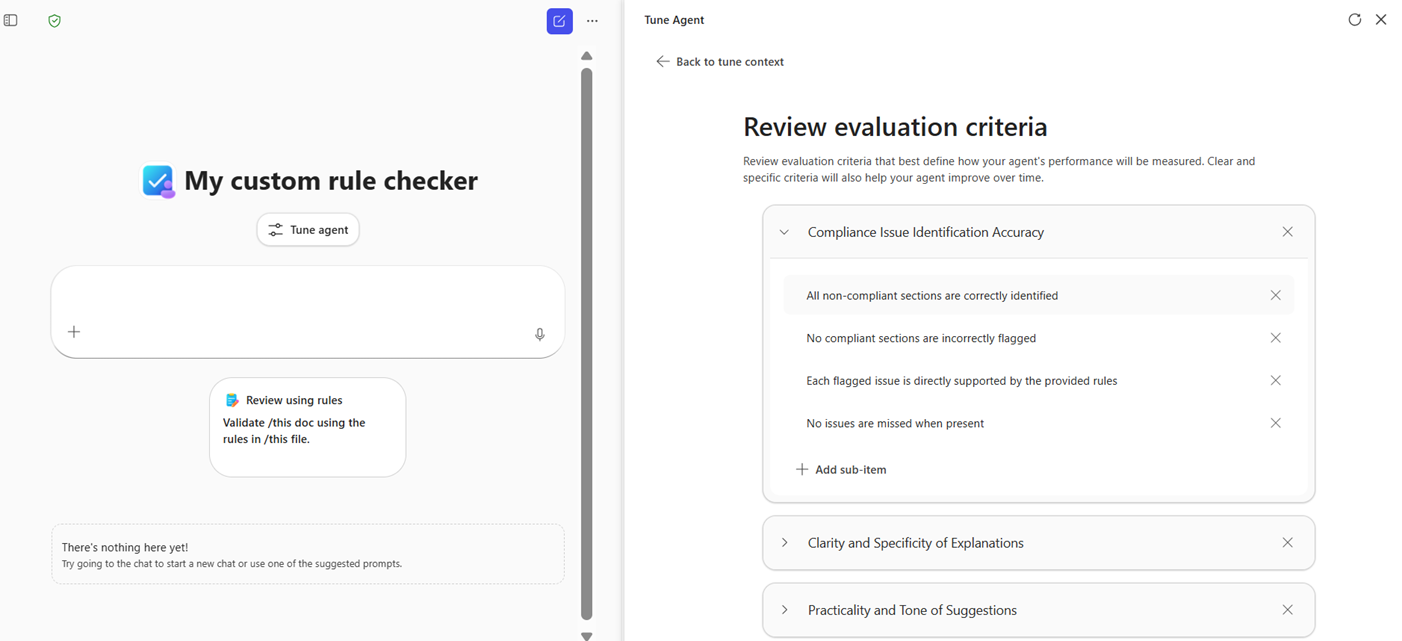
Esaminare i criteri di valutazione: l'agente genera metriche di valutazione che definiscono il significato di buone prestazioni per l'agente. Le prestazioni dell'agente vengono misurate in base a queste metriche.
- Queste metriche vengono personalizzate in base agli obiettivi e ai sottogoali definiti. Esaminarli per assicurarsi che definiscano l'aspetto del successo.
- Aggiungere eventuali aspettative specifiche richieste nell'organizzazione per questo caso d'uso. Questi criteri devono includere requisiti specifici che gli output di questo agente devono rispettare.
- Aggiungere, modificare o rimuovere in base alle esigenze. Selezionare Salva una volta terminato.
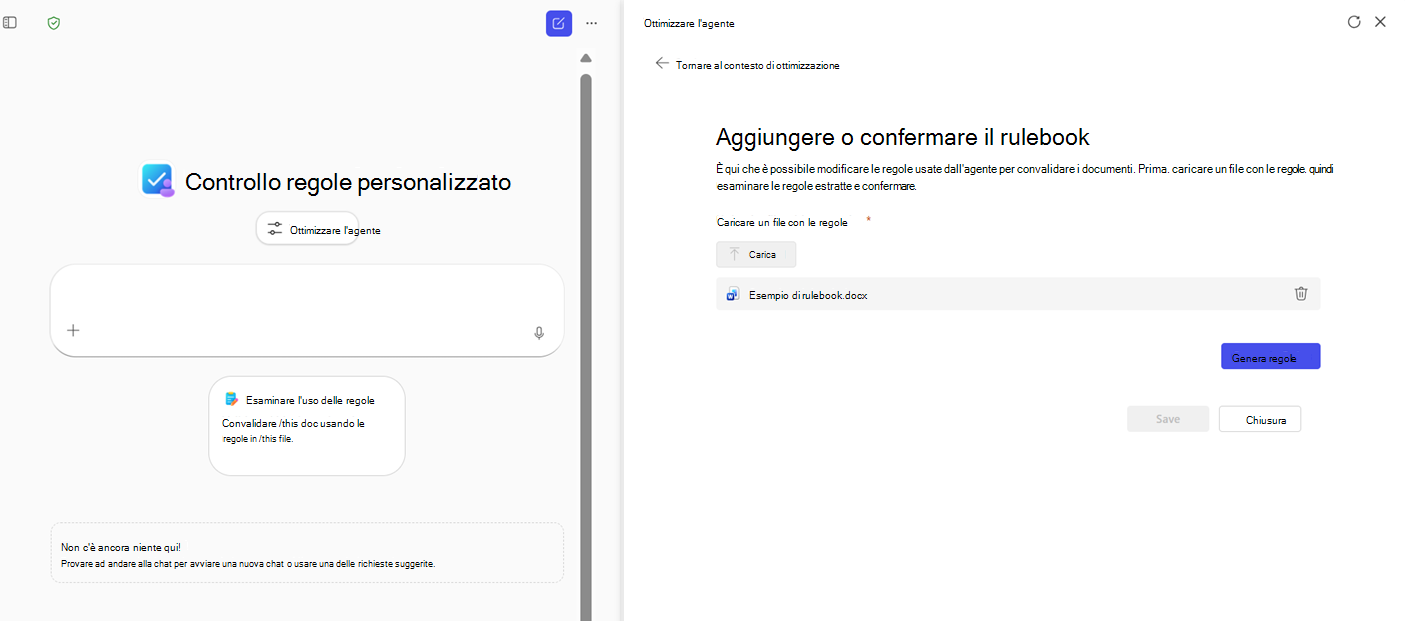
Specificare il rulebook: Come ultimo passaggio, aggiungere il contesto per l'agente di convalida. Specificare i rulebook o le linee guida da usare per convalidare i documenti e selezionare Genera regole.
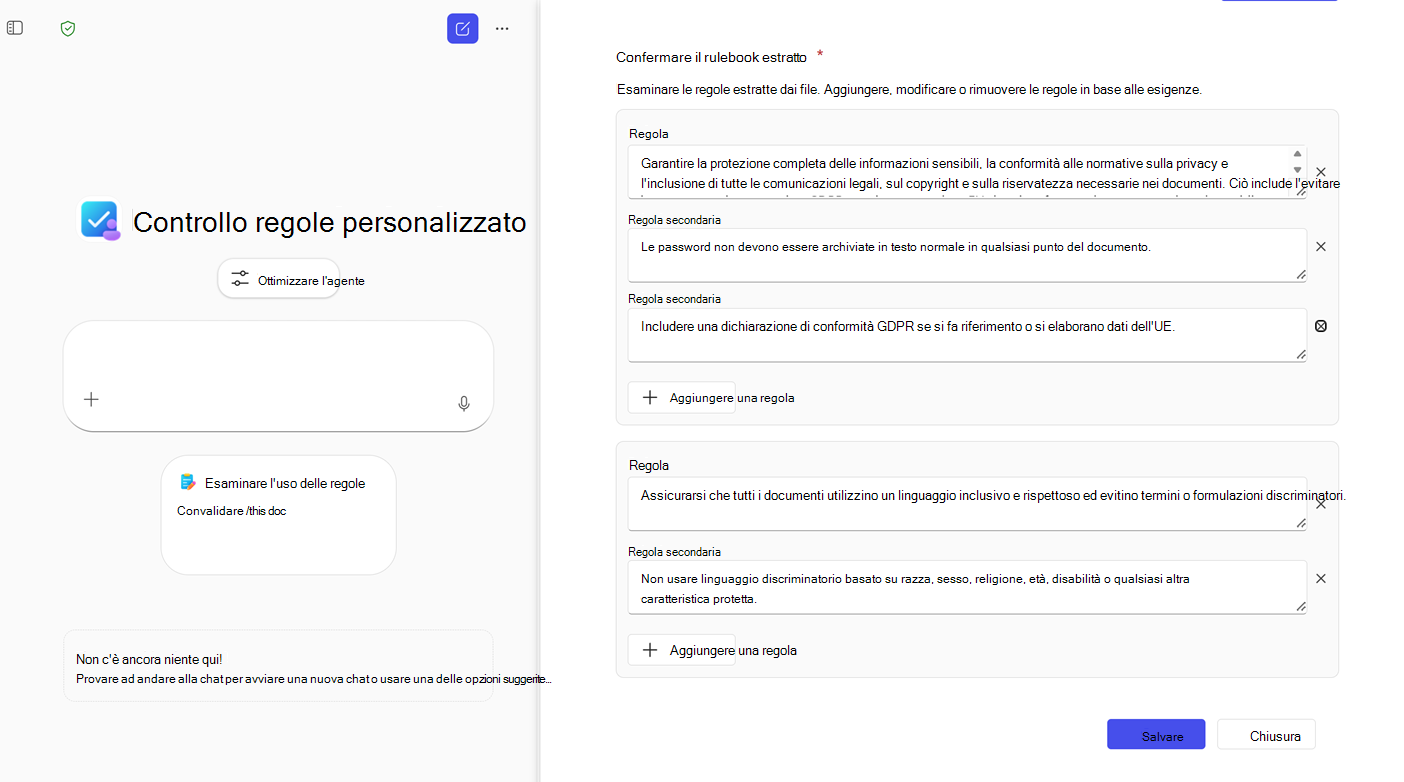
Esaminare le regole generate: l'agente estrae le regole dal rulebook o dal documento delle linee guida. Queste regole sono suddivise in regole e sottoregole. Esaminarli per assicurarsi che rappresentino accuratamente le linee guida dell'organizzazione. Aggiungere, modificare o rimuovere regole o sottoregole. Al termine scegliere Salva.
Valutazione personalizzata: al termine dell'ottimizzazione del contesto , l'esperienza di ottimizzazione avvia automaticamente le valutazioni. Questo processo è asincrono. È possibile chiudere il pannello destro e iniziare a usare l'agente ottimizzato.
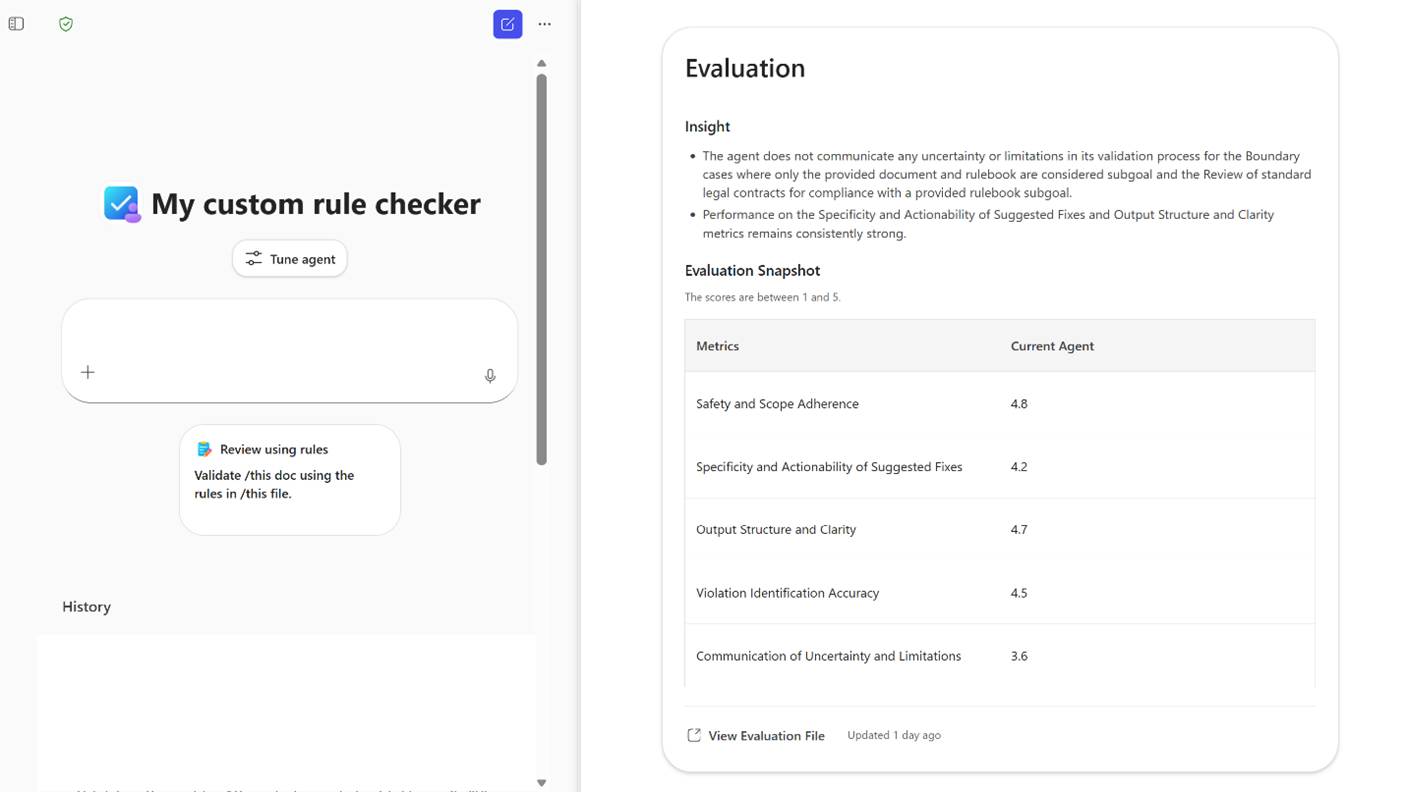
Risultati della valutazione: si riceve una notifica tramite posta elettronica quando sono disponibili i risultati della valutazione. Vengono visualizzati i punteggi per tutte le metriche di valutazione definite insieme alle informazioni dettagliate esplicative. È possibile esaminare i risultati dettagliati della valutazione selezionando Visualizza file di valutazione nella parte inferiore della pagina dei risultati.
Agente di condivisione: è possibile condividere l'agente appena ottimizzato con gli utenti dell'organizzazione. Possono usare l'agente ottimizzato per convalidare tutti i documenti usando le linee guida ottimizzate.
Usare un agente con ottimizzazione del contesto
Per usare un agente con ottimizzazione del contesto:
- Chatta con un agente ottimizzato per iniziare e fornire un documento che vuoi convalidare. Non è necessario fornire regole nella chat quando si usa un agente ottimizzato.
- L'agente analizza il documento e lo convalida in base alle regole ottimizzate per il contesto per identificare le violazioni.
- L'agente risponde con un documento con i commenti inseriti che evidenziano le violazioni e forniscono una spiegazione, un livello di rischio (critico/consulenza) per ogni violazione e una correzione suggerita.
- L'agente ignora e non usa i rulebook caricati nella chat per la convalida. È possibile ottimizzare e valutare nuovamente gli agenti in qualsiasi momento per aggiungere o modificare regole nel contesto.
Use Case di esempio
- Verifica del contratto: Microsoft Store il playbook SOW per i controlli dei contratti dei fornitori ogni settimana.
- Conformità: Mantenere le linee guida normative pronte per la convalida rapida della divulgazione.
- Verifica dei criteri: Applicare impostazioni di tono e rischio coerenti tra più documenti.
Ottimizzare il modello
Tune Model è l'opzione di personalizzazione più avanzata. Ottimizza il modello sottostante usando i dati dell'organizzazione per ottenere maggiore precisione e richiamo.
Usare l'ottimizzazione del modello quando:
- Le regole sono complesse o sfumate.
- Lo scenario comporta rischi normativi o legali elevati.
- L'ottimizzazione del contesto non offre un'accuratezza sufficiente.
- I dati di training sono sufficienti.
Dati necessari
Per usare Tune Model, è necessario:
- Rulebook: cancella le regole o i criteri usati per il training e la valutazione. Un rulebook può essere .docx, .txt o .html.
- Esempi: almeno 50 documenti senza violazione che dimostrano la conformità ideale. I documenti possono essere .docx, .txt o .html.
Un modello Tune può:
- Fornire verifiche di convalida estremamente accurate bilanciate con richiamo e precisione in base alle preferenze specificate negli obiettivi.
- Fornire informazioni sul rischio per violazioni critiche o di avviso.
- Convalidare singoli documenti basati su testo rispetto alle conoscenze apprese durante il training.
- Rendere persistenti le regole e le impostazioni di tono per l'uso ripetuto. È possibile condividerlo con gli utenti dell'organizzazione per l'uso.
Rubriche di valutazione
Valutare gli agenti ottimizzati per il modello usando:
- Richiamo per violazioni critiche: questa valutazione garantisce che il modello intercetti tutte le violazioni critiche e riduca al minimo eventuali violazioni di importanza critica.
- Precisione per le violazioni di consulenza: questa valutazione garantisce che le violazioni contrassegnate siano rilevanti e ottimizza l'utilità dei problemi e delle correzioni suggeriti.
- Obiettivi e metriche definiti dall'utente da Ottimizzazione contesto.
Procedure consigliate per ottimizzare il modello
- Regole: assicurarsi che il rulebook contenga regole chiare e non ambigue. Prendere in considerazione l'inclusione di criteri di valutazione specifici per regole complesse. Evitare regole troppo grandi per ridurre al minimo la latenza.
- Documenti di esempio: un numero maggiore di documenti di esempio migliora il training del modello. Assicurarsi che gli esempi siano rappresentativi dello scenario e includano diverse sfumature. Ad esempio, se si sta creando un modello per valutare la conformità per diversi tipi di contratti, includere esempi sufficienti di tutti i tipi di documenti di contratto per il training.
- Importanza delle regole: contrassegnare le regole importanti come critiche quando si esaminano le regole estratte durante il processo di ottimizzazione. Questo passaggio migliora le prestazioni del modello bilanciando correttamente le regole di importanza critica e altre regole.
- Convalida: al termine dell'ottimizzazione, convalidare le rubriche di valutazione prima di salvare il nuovo modello. Testare l'agente ottimizzato convalidando un documento di esempio prima di pubblicarlo per l'organizzazione.
Usare l'ottimizzazione del modello con un agente di convalida dei documenti
Per usare l'ottimizzazione del modello con un agente di convalida dei documenti:
Ottimizzare l'agente. Scegliere Ottimizza agente nell'agente di convalida documento specializzato creato dal modello dell'agente di convalida del documento. Passare all'opzione Ottimizza modello .
Nota
È necessario completare il passaggio Ottimizzazione contesto per sbloccare l'opzione Ottimizza modello .
Fornire i dati. Caricare i documenti di esempio. Fornire almeno 50 documenti rappresentativi di alta qualità che rappresentano un esempio ideale che segue tutte le regole o i criteri nel rulebook e non contengono violazioni.
- Assicurarsi di selezionare una cartella contenente i file. Non è possibile caricare singoli file separatamente. È possibile caricare un massimo di 20 cartelle.
- Un numero maggiore di documenti offre risultati migliori per il training del modello.
- L'ottimizzazione estrae i documenti per prepararli per il training del modello. Questo processo può richiedere da 1 a 6 ore.
- Il rulebook fornito durante il contesto tune viene usato anche per l'ottimizzazione del modello. È possibile modificare i rulebook nel passaggio Ottimizzazione contesto prima di avviare l'ottimizzazione del modello.
Verificare l'accesso. Configurare chi può usare l'agente ottimizzato. Selezionare alcuni gruppi di sicurezza in base alla selezione dei file nel passaggio precedente.
- Gli utenti che hanno accesso ai file sottostanti possono accedere al modello ottimizzato.
- Selezionare una delle opzioni consigliate per utenti e gruppi che possono accedere all'agente.
- L'ottimizzazione prepara i dati di training in base ai gruppi di accesso selezionati. Questo processo potrebbe richiedere da 1 a 6 ore.
Avviare l'ottimizzazione fine. Seguire le istruzioni per iniziare l'ottimizzazione.
- Quando si seleziona Avvia ottimizzazione fine, il completamento del processo può richiedere da 24 a 72 ore. Dopo il training del modello, le valutazioni vengono avviate automaticamente.
- Quando il training del modello è completato e i risultati della valutazione sono pronti, viene visualizzata una notifica tramite posta elettronica.
Esaminare le metriche di valutazione e decidere di pubblicare. Le metriche di valutazione vengono aggiornate con il nuovo modello ottimizzato.
- È possibile visualizzare un confronto delle metriche prima e dopo l'ottimizzazione.
- Esaminare i risultati e selezionare Sì, si vuole usare il modello ottimizzato se si è soddisfatti e quindi selezionare Pubblica.
- Questa azione distribuisce il modello appena ottimizzato e aggiorna l'agente per l'uso del nuovo modello ottimizzato.
Usare un agente ottimizzato per il modello
Per usare un agente ottimizzato del modello:
- Chattare con l'agente e caricare un documento che si vuole convalidare. Non è necessario fornire regole nella chat quando si usa un agente ottimizzato.
- L'agente analizza il documento e lo convalida in base alle regole apprese durante il training per identificare le violazioni.
- L'agente risponde con un documento con i commenti inseriti che evidenziano le violazioni con una spiegazione, un livello di rischio (critico/consulenza) per ogni violazione e una correzione suggerita.
- L'agente ignora e non usa i rulebook caricati nella chat per la convalida.
Limitazioni degli agenti ottimizzati per il modello
Gli agenti ottimizzati per il modello presentano le limitazioni seguenti:
- Non è possibile modificare le regole dopo l'ottimizzazione.
- L'agente attualmente non supporta la ripetizione del training.
- L'agente non supporta la convalida multimodale.
- È possibile convalidare un solo documento per richiesta.
Valutazione degli agenti ottimizzabili
In ogni fase di ottimizzazione è possibile valutare l'agente con criteri personalizzati. Definire questi criteri di valutazione personalizzati in base alle aspettative dell'organizzazione.
Obiettivi
- Descrivere gli obiettivi di ottimizzazione per l'attività dell'agente. È possibile avere uno o più obiettivi.
- Usare questi obiettivi per definire il comportamento dell'agente e generare sottogoali e metriche di valutazione.
File di esempio
- Fornire documenti di esempio rappresentativi di un documento tipico convalidato dall'agente. È necessario almeno un documento.
Sottogoali e metriche
- Le raccomandazioni di chiarimento, incluse le sottogoal, vengono generate in base agli obiettivi. Esaminarli per assicurarsi che rappresentino correttamente lo scopo dell'agente. È possibile aggiungere, modificare o rimuovere qualsiasi obiettivo o subgoal.
- Le metriche di valutazione vengono generate in base alle sottogoali. È possibile esaminare e aggiungere, modificare o eliminare le metriche.
- I sottogoali e i file di esempio forniti vengono usati per generare dati di valutazione che valutano il comportamento dell'agente nelle metriche.
Rulebook: Linee guida o standard
- Specificare il rulebook o le linee guida usate dal modello dell'agente di convalida dei documenti per la convalida dei documenti. È possibile modificare o aggiungere regole in qualsiasi momento prima di selezionare Ottimizza modello.
Dati di valutazione
- Il sistema genera automaticamente i dati di valutazione in base alle sottogoali, ai file di esempio e alle metriche definite.
- Il sistema valuta l'agente ottimizzato usando i dati di valutazione e lo assegna un punteggio per le metriche.
Risultati della valutazione
- Visualizzare i punteggi per le metriche di valutazione definite ed esaminare i miglioramenti differenziali dopo ogni fase di ottimizzazione prima di pubblicare l'agente ottimizzato del modello. È possibile visualizzare brevi approfondimenti esplicativi che evidenziano i miglioramenti e riepilogano i risultati principali dei punteggi di valutazione.
- Il sistema genera e aggiorna automaticamente i punteggi di valutazione dopo ogni fase di ottimizzazione. Questo processo è asincrono. È possibile usare l'agente mentre le valutazioni vengono eseguite in background.
I risultati della valutazione mostrano punteggi di qualità e miglioramenti differenziali tra le fasi di ottimizzazione, consentendo di decidere quando l'agente è pronto per la pubblicazione.
Condivisione e governance degli agenti
È possibile salvare un agente di convalida dei documenti ottimizzato come agente specializzato e condividerlo nell'intera organizzazione.
- Solo il proprietario dell'agente può ottimizzare o modificare l'agente.
- Altri utenti possono usare l'agente, ma non possono modificarne la configurazione.
- Tutti i dati rimangono entro i limiti del tenant di Microsoft 365.
Domande frequenti
È possibile convalidare più documenti contemporaneamente?
Non è possibile convalidare più documenti contemporaneamente. È necessario convalidare ogni documento in un prompt separato.
È possibile aggiornare le regole dopo l'ottimizzazione?
È possibile aggiornare gli agenti ottimizzati per il contesto. Non è possibile modificare gli agenti ottimizzati per il modello dopo l'ottimizzazione.
L'agente supporta le convalide numeriche?
Il modello dell'agente di convalida documenti supporta le convalide numeriche quando le regole includono soglie numeriche.
Cosa accade se il mio rulebook è grande?
I rulebook di grandi dimensioni potrebbero aumentare la latenza durante l'estrazione e la convalida delle regole.
Quando è consigliabile usare Tune Context e Tune Model?
Usare Ottimizzazione contesto quando si vogliono regole persistenti e preferenze di tono senza training completo del modello. È ideale per configurare e riutilizzare rapidamente sessioni e utenti.
Usare Tune Model quando sono necessari precisione elevata e richiamo per le regole, in particolare negli scenari normativi e di conformità, e sono disponibili oltre 50 esempi per il training.
Quali formati di file sono supportati?
- Supportato: .docx, .txt, .html.
- Non supportato: .pptx, immagini, documenti analizzati.
Cosa succede se gli output dell'agente sembrano imprecisi?
Verificare le seguenti condizioni:
- Sono stati caricati i rulebook corretti.
- Sono state esaminate le regole e sono stati impostati i livelli di importanza.
- Le preferenze di tono sono state specificate correttamente.
Per gli agenti ottimizzati, esaminare le metriche di valutazione. Per un agente ottimizzato, assicurarsi di fornire documenti di esempio di alta qualità per il training. Per ottenere prestazioni ottimali, seguire le procedure consigliate descritte per Ottimizzare il contesto e ottimizzare il modello.
I dati sono protetti?
Tutti i dati rimangono all'interno del tenant di Microsoft 365 ed è sicuro. L'ottimizzazione è completamente automatizzata e eseguita in ambienti chiavi in mano.