Nota
L'accesso a questa pagina richiede l'autorizzazione. È possibile provare ad accedere o modificare le directory.
L'accesso a questa pagina richiede l'autorizzazione. È possibile provare a modificare le directory.
Importante
Alcune informazioni in questo articolo fanno riferimento alle caratteristiche di un prodotto prima del rilascio, che possono essere modificate sostanzialmente prima della distribuzione al pubblico. Microsoft non fornisce alcuna garanzia, esplicita o implicita, in relazione alle informazioni contenute in questo documento.
Questo articolo fornisce indicazioni generali agli sviluppatori su come compilare e caricare il file YAML manifesto per creare un agente.
Per provare gli esempi YAML, vedere Raccolte di esempi.
Creare e caricare un manifesto dell'agente YAML
In qualità di sviluppatore, le definizioni degli agenti create sono disponibili per l'esecuzione e la visualizzazione dei risultati da parte degli analisti della sicurezza.
Per creare il manifesto dell'agente, fare riferimento agli attributi nel manifesto, vedere Manifesto dell'agente. È possibile compilare il manifesto usando l'esempio fornito.
Se si crea un agente autonomamente, seguire questa procedura per creare e caricare YAML.
Passaggio 1: Creare uno strumento (competenza)
È possibile creare uno strumento come indicato di seguito:
Creare un file denominato
http_manifest.yaml.È possibile aggiungere uno degli strumenti predefiniti, ad
APIesempio ,KQL,GPToAGENT.
Per
Format:GPT,API,KQL- In
Skills: definire il nome, la descrizione, gli eventuali input, le impostazioni.
- In
Per
Format:AGENT- Fornire altri dettagli, ad esempio:
- Istruzioni : è possibile aggiungere indicazioni stradali in linguaggio naturale (NL) per guidare il modo in cui l'agente deve eseguire le attività.
- Competenze figlio (facoltativo): è possibile definire le competenze che l'agente può usare per risolvere la logica di business. Se definito, agent usa l'elenco di competenze definito in questa sezione per creare un piano dinamico ed eseguirlo.
- Fornire altri dettagli, ad esempio:
Fare riferimento alla sezione del manifesto in Formato e impostazioni, vedere Impostazioni.
Passaggio 2: Caricare YAML come plug-in personalizzato
Dopo aver aggiunto un plug-in personalizzato a YAML, è necessario caricare il file.
Prerequisiti
Il caricamento di un agente personalizzato YAML è disponibile solo se un proprietario configura Security Copilot per consentire a proprietari e collaboratori di aggiungere e gestire plug-in personalizzati per tutti gli utenti dell'organizzazione.
Caricare il file del plug-in
È possibile caricare YAML come indicato di seguito:
Selezionare l'icona Origini sulla barra dei prompt.
In Gestisci plug-in, scorrere verso il basso fino alla sezione Personalizzati.
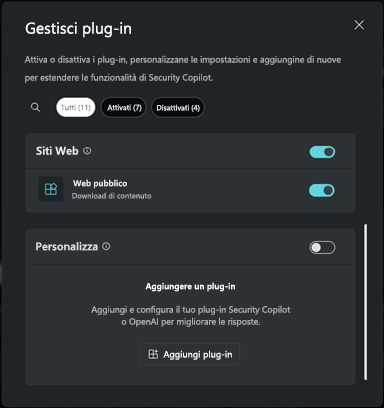
Selezionare Carica plug-in.
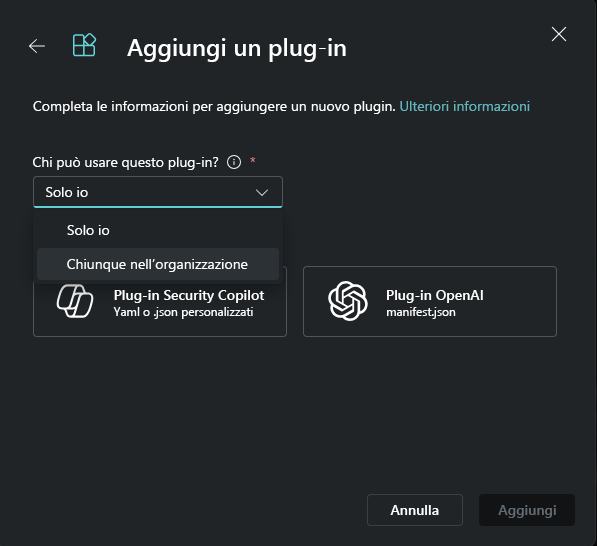
Nelle opzioni a discesa specificare se si vuole rendere il plug-in disponibile solo a se stessi o a chiunque nell'organizzazione. Scegliere quindi tra l'aggiunta di un plug-in Security Copilot o di un plug-in OpenAI.
Nota
Se si sceglie di rendere disponibile un plug-in solo per se stessi, al plug-in viene aggiunto un tag privato. Se si sceglie di renderlo disponibile a chiunque nell'organizzazione, il plug-in sarà disponibile per tutti gli utenti Security Copilot.
Scegliere un tipo di plug-in
È possibile scegliere il tipo di plug-in come indicato di seguito:
A seconda del plug-in che si vuole aggiungere, seguire i passaggi corrispondenti:
Selezionare Security Copilot plug-in.
È possibile scegliere di caricare un file o caricarlo come collegamento.
Per caricare un file:
- Selezionare la sezione Carica file.
- Selezionare il file da caricare, quindi selezionare Aggiungi.
Per caricare un collegamento:
- Attivare l’interruttore Carica come collegamento.
- Incollare un collegamento a un file YAML o JSON.
- Specificare il tipo di file.
- Selezionare Aggiungi.
Completare la configurazione del plug-in
È possibile completare la configurazione del plug-in come indicato di seguito:
Dopo aver aggiunto correttamente il plug-in, potrebbe essere necessario configurare alcuni plug-in. È anche possibile scegliere di configurare il plug-in in un secondo momento.
Specificare i valori appropriati per i campi delle impostazioni, quindi selezionare Configurazione.
- Dopo aver completato i passaggi di configurazione, il plug-in sarà visibile nella sezione Personalizzati.
- Selezionare l'opzione Mostra # altro nella parte inferiore dello schermo.
- Scorrere verso il basso per trovare il plug-in.
- È necessario attivare l'interruttore.
- È possibile chiudere la finestra di dialogo Gestisci origini .
Nota
È necessario completare i passaggi di configurazione per rendere disponibile il plug-in per l'uso e visualizzarlo nella sezione Personalizzata . Il manifesto o YAML caricato viene pubblicato come agente negli agenti attivi solo se il manifesto YAML ha una definizione dell'agente (AgentDefinitions).
Passaggio 3: Controllare le autorizzazioni
Security Copilot ruolo controlla le attività a cui si ha accesso nella piattaforma, ad esempio la configurazione delle impostazioni, l'assegnazione delle autorizzazioni e l'esecuzione di attività. Security Copilot ruoli vengono definiti e gestiti all'interno di Copilot e concedono l'accesso solo alle funzionalità di Security Copilot. Per informazioni dettagliate sulle autorizzazioni, vedere Autorizzazioni.
Passaggio 4: Individuare e configurare l'agente
Per individuare gli agenti in Security Copilot, è necessario eseguire la ricerca in base al valore specificato nel DisplayName campo dal manifesto.
Il proprietario di Copilot ha la possibilità di configurare, configurare e abilitare gli agenti per l'area di lavoro se non è già installato.
Passaggio 5: Testare l'agente (plug-in)
Il modo più semplice per testare l'agente consiste nel richiamarlo tramite le funzionalità di sistema come indicato di seguito:
Se si è connessi al prodotto, selezionare il collegamento Microsoft Security Copilot in alto a sinistra del menu > di spostamento Home.
Selezionare Prompt nella barra della richiesta "Come è possibile Security Copilot guida?".
Passare a Visualizza tutte le funzionalità di sistema.
Usare la barra di ricerca per trovare e selezionare il plug-in. La barra di ricerca viene compilata con il nome dell'agente e i parametri di input.
Selezionare Invia richiesta. Questa operazione esegue l'agente (probabilmente saranno necessari circa 30-45 secondi).
La risposta dovrebbe mostrare i risultati.
È possibile convalidare che l'agente ha eseguito il ciclo di chiamata della funzione facendo clic sul pulsante Visualizzazione agente in alto a destra dello schermo. Verrà visualizzato un albero delle decisioni usato dall'agente per completare l'attività.
Contenuto correlato
Per indicazioni, usare gli articoli di Security Copilot seguenti:
- È possibile esplorare l'esempio di API. Per altre informazioni, vedere Compilare l'agente usando l'API.