Nota
L'accesso a questa pagina richiede l'autorizzazione. È possibile provare ad accedere o modificare le directory.
L'accesso a questa pagina richiede l'autorizzazione. È possibile provare a modificare le directory.
Importante
Alcune informazioni in questo articolo fanno riferimento alle caratteristiche di un prodotto prima del rilascio, che possono essere modificate sostanzialmente prima della distribuzione al pubblico. Microsoft non fornisce alcuna garanzia, esplicita o implicita, in relazione alle informazioni contenute in questo documento.
Questo esempio illustra come creare un agente che consenta agli analisti della sicurezza di comprendere la posizione di hosting di un determinato URL. L'esempio YAML usa strumenti Microsoft globali, GPT, API e strumenti KQL(competenze).
Il processo complessivo è il seguente:
- Passaggio 1: Creare e caricare l'agente YAML
- Passaggio 2: Abilitare o attivare o disattivare l'agente in Gestisci origini
- Passaggio 3: Configurare l'agente in Security Copilot
- Passaggio 4: Eseguire l'agente
Informazioni sul flusso di chiamata dello strumento (competenza)
Questa sezione illustra come l'agente richiama gli strumenti YAML (competenze) e i plug-in necessari.
è DCA URL Geolocation 090925 Agent progettato per consentire agli analisti della sicurezza di comprendere la posizione di hosting di un determinato URL. Segue un flusso di chiamata strutturato definito nel manifesto YAML usando più strumenti (competenze) nei formati GPT e KQL.
Informazioni su come viene attivato il trigger dell'agente
Il trigger dell'agente viene attivato come indicato di seguito:
L'agente viene attivato tramite il trigger Predefinito ogni 300 secondi.
Richiama innanzitutto FetchSkill:
Contoso.SecurityCopilot.Samples-0909d.RecentUrlClicks_DCA-090925. La competenza KQL (Format: KQL) esegue query sui log di Defender per gli URL su cui è stato fatto clic di recente.Richiama quindi ProcessSkill:
Contoso.SecurityCopilot.Samples-090925.URL_Location_DCA_Agent_Entrypoint-090925. La competenza dell'agente (Format:AGENT) analizza il percorso di hosting dell'URL.
Quando si esegue l'agente, viene richiamata la competenza di recupero Contoso.SecurityCopilot.Samples-0909d.RecentUrlClicks_DCA-090925
Informazioni sul punto di ingresso della competenza dell'agente
La URL_Location_DC_Agent_Entrypoint-090925 competenza dell'agente è definita in FORMAT:AGENT ed esegue la procedura seguente:
Input: richiede un singolo input: URL (l'URL da analizzare).
Istruzioni: l'agente segue un processo in tre passaggi per richiamare le competenze figlio:
ExtractHostname: usa lo strumentoExtractHostname_DCA-090925GPT per analizzare il nome host dall'URL.GetDnsResolutionsByIndicators: usa il set di competenze di Microsoft Threat Intelligence per recuperare gli indirizzi IP associati al nome host. Assicurarsi cheRequiredSkillsets: ThreatIntelligence.DTIdebba essere aggiunto senza qualeGetDnsResolutionsByIndicatorsstrumento non viene richiamato.lookupIpAddressGeolocation: oggettooperationIdnella specifica OpenAPI, a cui si fa riferimento nel plug-inDCA_SampleAPIPluginAPI per cercare i dati di georilevazione per ogni indirizzo IP. Per informazioni di riferimento, vedere Esempio di API di compilazione.
Passaggio 1: Creare e caricare l'agente YAML
L'agente YAML è definito come segue:
Descriptor:
  Name: Contoso.SecurityCopilot.Samples-090925_1b
  Description: DCA URL Geolocation 090925 Agent_1b
  DisplayName: DCA URL Geolocation 090925 Agent_1b

SkillGroups:
- Format: AGENT
  Skills:
  - Name: URL_Location_DCA_Agent_Entrypoint-090925_1b
    Description: The entrypoint into the URL Location Agent
    Interfaces:
    - Agent
    Inputs:
    - Required: true
      Name: URL
      Description: A URL the agent should investigate
    Settings:
      Model: gpt-4.1
      Instructions: |
            <|im_start|>system
            You are an AI agent that helps a security analyst understand the hosting situation of a URL (the input).
            You'll do this by following a three-step process:
            1) Use ExtractHostname to find the hostname from the URL provided as input
            2) Use GetDnsResolutionsByIndicators to extract IP Addresses that the hostname has been observed resolving to. This may produce a list of IP Addresses.
            3) One-at-a time, use lookupIpAddressGeolocation to look up the geolocation of an IP address.

            Produce a simply formatted response telling the security analyst which locations that URL is being served from.
            If you encounter an error share that.
            Always return something the user knows that something happened.

            <|im_end|>
            <|im_start|>user
            {{URL}}
            <|im_end|>

    ChildSkills:
    - lookupIpAddressGeolocation
    - ExtractHostname_DCA-090925_1b
    - GetDnsResolutionsByIndicators
- Format: GPT
  Skills:
  - Name: ExtractHostname_DCA-090925_1b
    DisplayName: ExtractHostname_DCA-090925_1b
    Description: ExtractHostname_DCA-090925_1b
    Inputs:
    - Name: URL
      Description: A URL string
    Settings:
      ModelName: gpt-4.1
      Template: |-
        <|im_start|>system
        Return the hostname component of the URL provided as input.  For example:
        - If the input is 'https://www.mlb.com/', return 'www.mlb.com'
        - If the input is 'http://dev.mycompany.co.uk/sign-up/blah?a=12&b=12&c=32#23', return 'dev.mycompany.co.uk'
        - If the input is 'ftp:/x.espon.com', return 'x.espon.com'
        <|im_end|>
        <|im_start|>user
        {{URL}}
        <|im_end|>
- Format: KQL
  Skills:
    - Name: RecentUrlClicks_DCA-090925_1b
      Description: Returns recently clicked URLs
      Inputs:
        - Name: LookbackMinutes
          Description: Number of minutes to lookback
          Required: false
      Settings:
        Target: Defender
        Template: UrlClickEvents | sort by TimeGenerated desc | limit 10 | project Url

AgentDefinitions:
  - Name:  URLLocationAgent-090925_1b
    DisplayName: URLLocationAgent 090925_1b
    Description: An agent to help an analyst understand URL hosting
    Publisher: Contoso
    Product: Security Copilot
    RequiredSkillsets:
      - SecurityCopilot
      - ThreatIntelligence.DTI
      - DCA_SampleAPIPlugin
    AgentSingleInstanceConstraint: None
    Settings:
      - Name: LookbackWindowMinutes
        Label: Max Lookback Window in minutes
        Description: The maximum number of minutes to find clicked URLs
        HintText: You should probably enter 5
        SettingType: String
        Required: true
    Triggers:
      - Name: Default
        DefaultPeriodSeconds: 300
        FetchSkill: Contoso.SecurityCopilot.Samples-090925_1b.RecentUrlClicks_DCA-090925_1b
        ProcessSkill: Contoso.SecurityCopilot.Samples-090925_1b.URL_Location_DCA_Agent_Entrypoint-090925_1b
        Settings:

Settings:
    HistoryPassDownMode: None
    IncludeSessionHistory: false
WorkspaceId: SecurityCopilot_Workspace
Passaggio 2: Abilitare o attivare o disattivare l'agente in Gestisci origini
La procedura per abilitare l'agente è la seguente:
Controllare se il plug-in YAML caricato è configurato o attivato o disattivato in Gestisci origini > personalizzate dalla barra dei prompt.
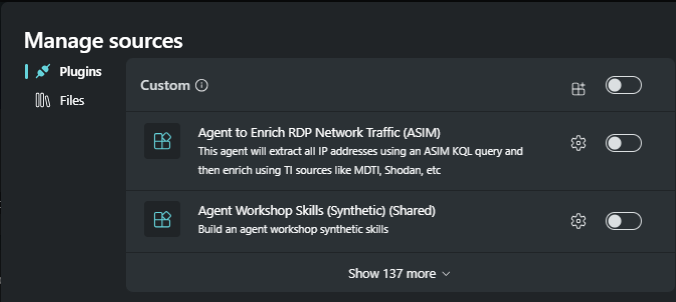
DCA URL Geolocation 090925 AgentCercare , che è l'oggettoDescriptor.DisplayName.
Nota
In generale, potrebbero essere presenti plug-in che richiedono alcune configurazioni impostate durante la configurazione dell'agente.
Passaggio 3: Configurare l'agente in Security Copilot
La procedura per configurare l'agente è la seguente:
Passare a Home Agents.Navigate to Home > Agents.
Cercare l'agente
URLLocationAgent-090925nella libreria di agenti, ovvero daAgentDefinitions.DisplayNameYAML. Aggiornare la schermata nella libreria di agenti se la ricerca non visualizza l'agente.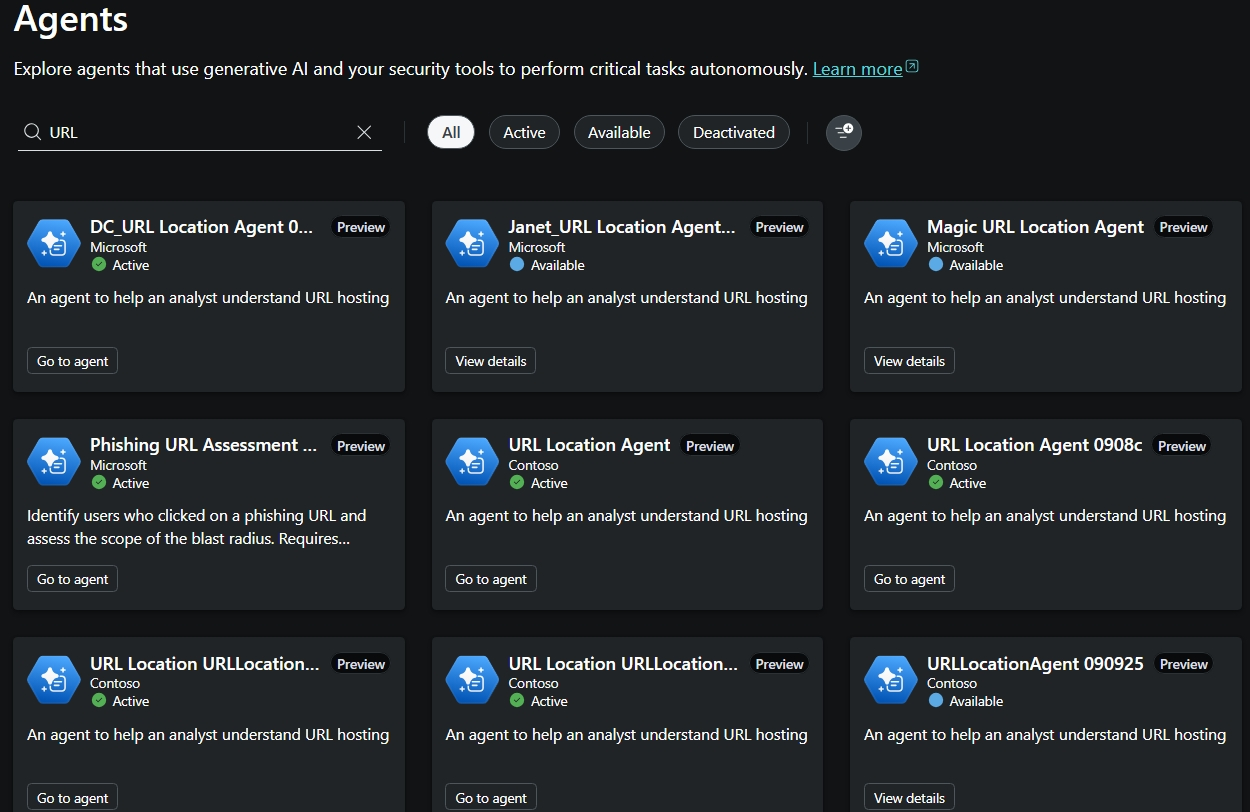
Nella scheda Agente selezionare Visualizza dettagli per Configurare l'agente.
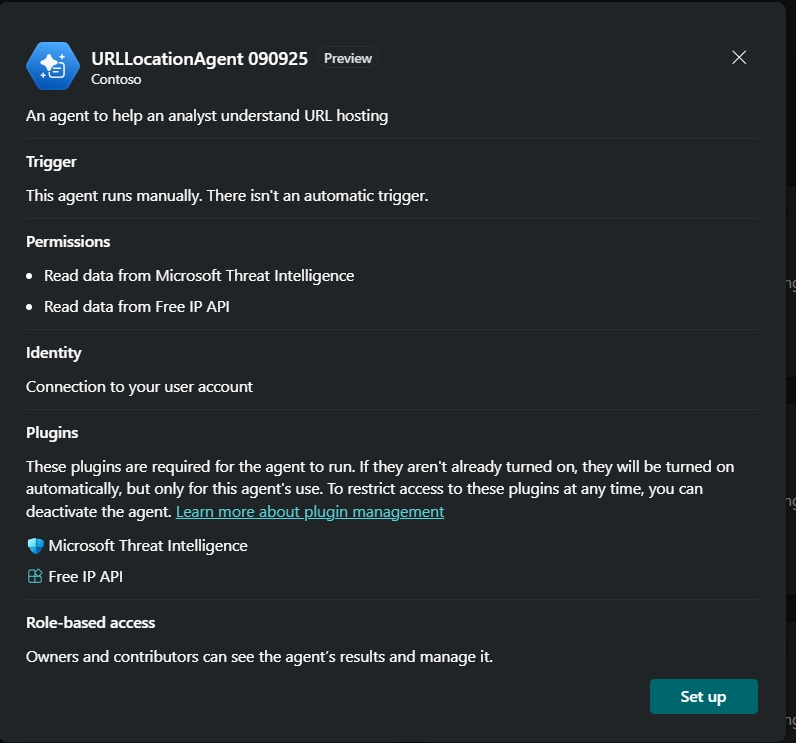
È possibile visualizzare i plug-in abilitati nella sezione Plug-in.
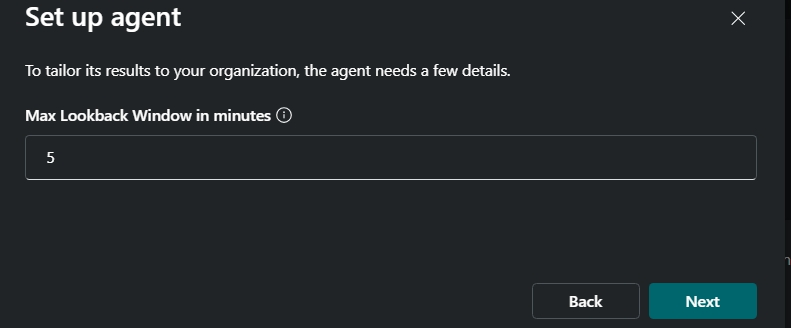
Specificare i parametri di input necessari per configurare l'agente.
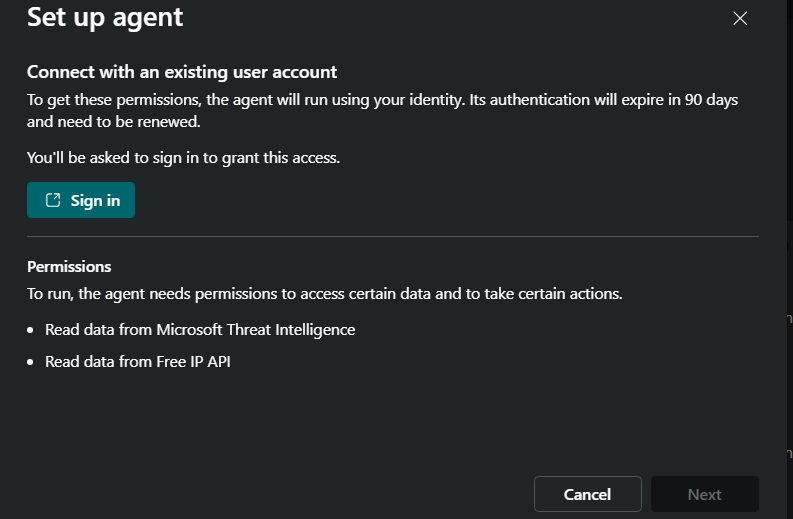
Selezionare Signin per eseguire l'autenticazione.
Passaggio 4: Eseguire l'agente
La procedura per eseguire l'agente è la seguente:
Selezionare Fine per eseguire l'agente. Verrà visualizzata la schermata di esecuzione dell'agente.
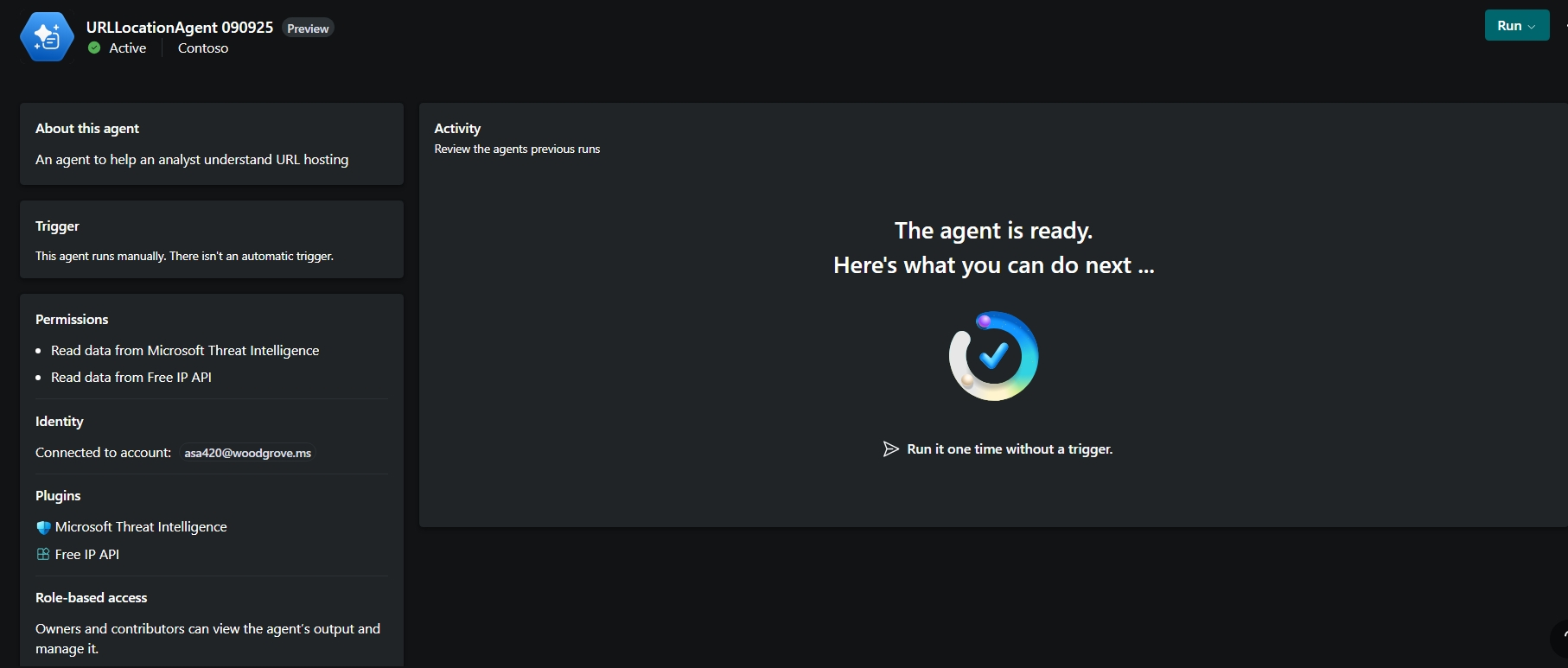
Selezionare Esegui una volta senza un trigger per eseguire l'agente.
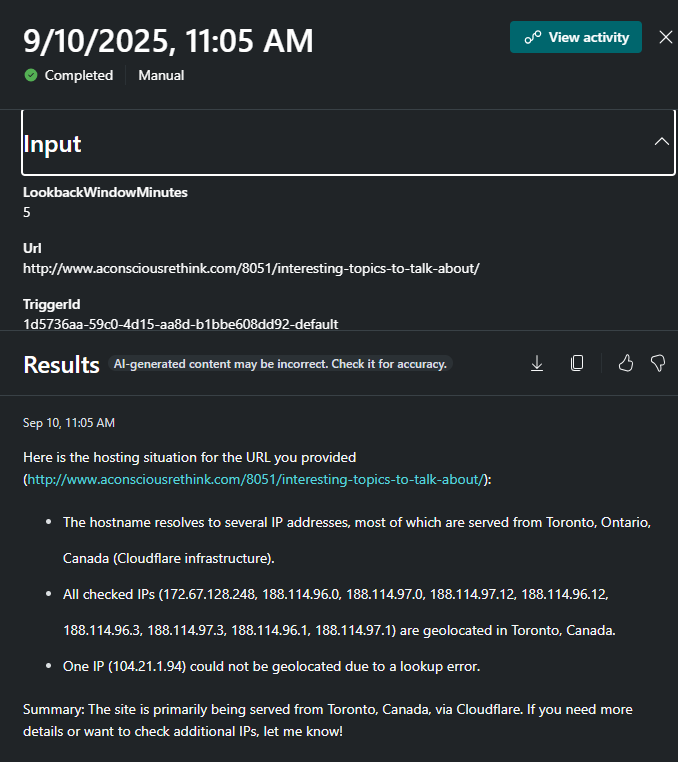
I risultati dell'esecuzione dell'agente sono come visualizzati.
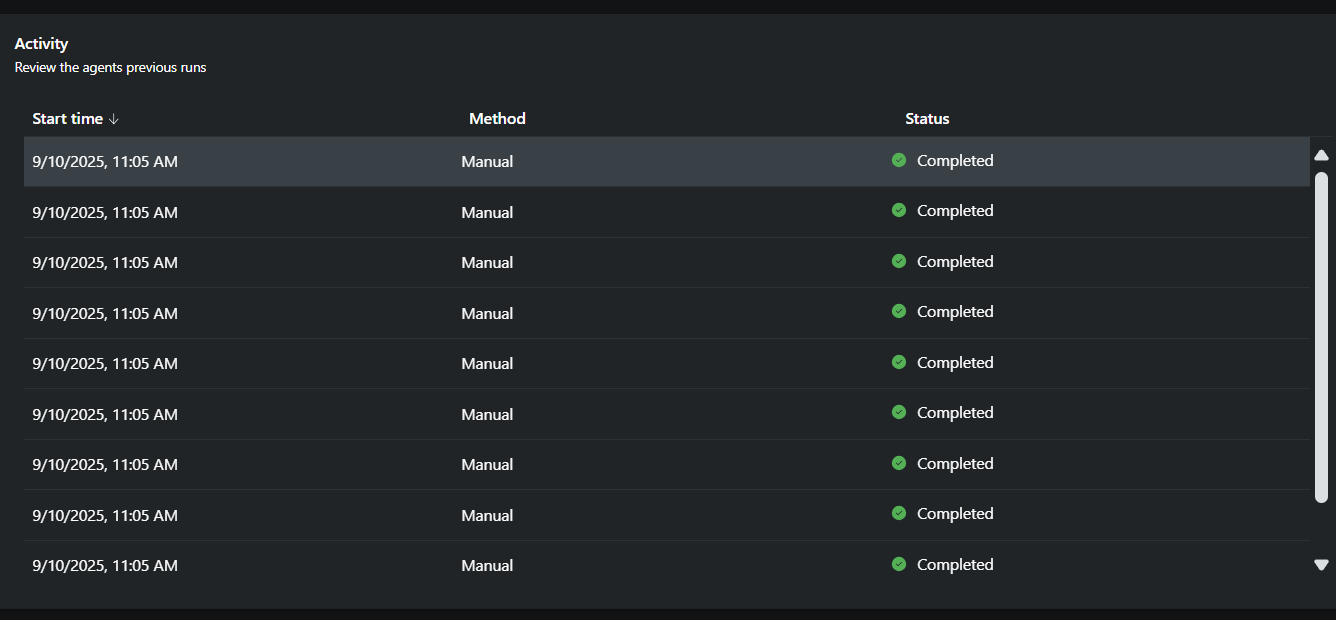
Selezionare Visualizza attività per visualizzare ogni risultato dell'agente.