Nota
L'accesso a questa pagina richiede l'autorizzazione. È possibile provare ad accedere o modificare le directory.
L'accesso a questa pagina richiede l'autorizzazione. È possibile provare a modificare le directory.
Importante
Alcune informazioni in questo articolo fanno riferimento alle caratteristiche di un prodotto prima del rilascio, che possono essere modificate sostanzialmente prima della distribuzione al pubblico. Microsoft non fornisce alcuna garanzia, esplicita o implicita, in relazione alle informazioni contenute in questo documento.
Il protocollo MCP (Model Context Protocol) offre un modo standardizzato per connettere i sistemi di intelligenza artificiale con origini dati e strumenti diversi. Un server MCP ospita un catalogo live di strumenti che qualsiasi client MCP può individuare e chiamare in modo dinamico. È possibile connettere un server MCP esistente all'ambiente Security Copilot. In questo modo è possibile usare gli strumenti del server MCP in esperienze di Security Copilot, ad esempio richieste nell'esperienza autonoma, promptbook, app per la logica e agenti personalizzati.
Come funziona MCP?
Quando si connette un server MCP a Security Copilot, gli strumenti MCP possono essere aggiunti come strumenti (competenze) in Security Copilot. Nome, descrizione, input e output vengono ereditati dal server.
Quando ci si connette a un prodotto non Microsoft, incluso un server MCP esterno, si è responsabili degli strumenti e dei dati a cui si accede dall'interno di Security Copilot.
È consigliabile esaminare attentamente e tenere traccia dei server MCP aggiunti a Security Copilot. È anche consigliabile affidarsi ai server ospitati dagli stessi provider di servizi attendibili anziché dai proxy.
Creare il file manifesto
Usare l'esempio seguente per creare il file manifesto.
Descriptor:
  Name: SampleMathMCPServerManifest
  DisplayName: Math MCP Server with simple Math functions
  Description: Math MCP Server with simple Math functions
  DescriptionForModel: Math MCP Server with simple Math functions to add, divide and multiply
  SupportedAuthTypes:
    - OAuthAuthorizationCodeFlow
  Authorization:
    Type: OAuthAuthorizationCodeFlow
    ClientId: <id of client that wants to auth>
    AuthorizationEndpoint: https://sample.com/login/oauth/authorize
    TokenEndpoint: https://sample.com/login/oauth/access_token
    Scopes: <Scopes>
    AuthorizationContentType: application/x-www-form-urlencoded
SkillGroups:
  - Format: MCP
    Settings:
      Endpoint:  https://samplemathmcpserver.com/mcp
      UseStreamableHttp: true
      UsePluginAuth: true
      TimeoutInSeconds: 120
      AllowedTools: add,divide,multiply
Impostazioni delle competenze MCP
La tabella seguente illustra che settings può essere configurato per qualsiasi destinazione di competenza MCP:
| Nome impostazione | Tipo | Descrizione | Obbligatorio |
|---|---|---|---|
| Endpoint | stringa | URL del server MCP | Sì |
| UseStreamableHttp | stringa | Userà SSE se impostato su false, StreamableHttp in caso contrario. ATTENZIONE: SSE non è sicuro come StreamableHttp e verrà deprecato dopo qualche tempo. | Sì |
| UsePluginAuth | stringa | Impostare su True se si usa OAuth2 o AADDelegated. Se false, verranno usate le credenziali dell'utente. | Sì |
| TokenScope | stringa | Specifica l'ambito per il token delegato AAD, non obbligatorio per OAuthAuthorizationCodeFlow. | Obbligatorio solo se l'impostazione UsePluginAuth è false. |
| TimeoutInSeconds | Numerico | Tempo di attesa per il completamento di un elenco di strumenti e delle chiamate di esecuzione degli strumenti. | Facoltativo |
| AllowedTools | stringa | Elenco delimitato da virgole di strumenti che possono essere importati e chiamati da Security Copilot. Se il server MCP ha uno strumento non incluso in AllowedTools, non può essere usato da Security Copilot. | Sì |
Caricare il manifesto del plug-in
Accedere a Microsoft Security Copilot.
Per accedere a Gestisci plug-in, selezionare il pulsante Plug-in dalla barra delle richieste.

Scorrere verso il basso fino a Personalizzato e selezionare Aggiungi plug-in.
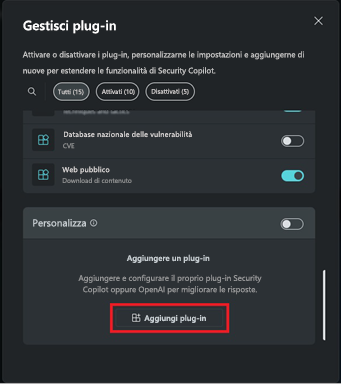
In Gestisci plug-in, scorrere verso il basso fino alla sezione Personalizzati.
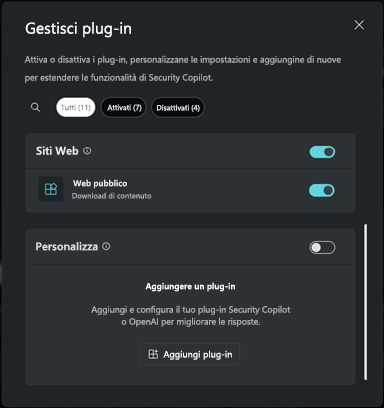
Selezionare Aggiungi plug-in.
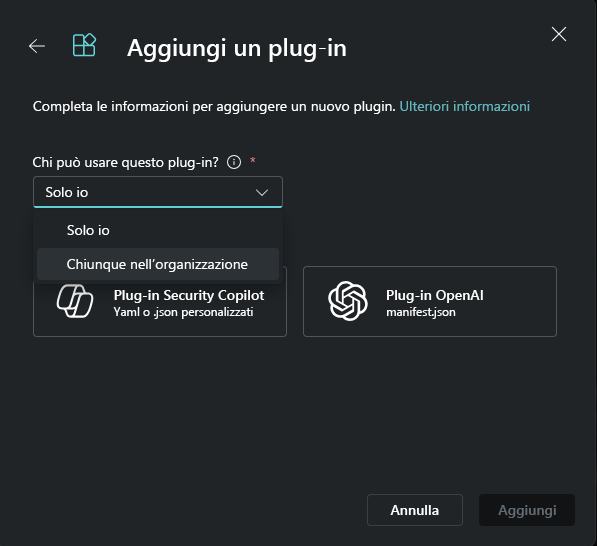
Dalle opzioni a discesa, specificare se si vuole rendere il plug-in disponibile solo a sé stessi o a chiunque nell'organizzazione. Scegliere quindi Security Copilot plug-in.
Nota
Se si sceglie di rendere disponibile un plug-in solo per se stessi, al plug-in viene aggiunto un tag privato. Se si sceglie di renderlo disponibile a chiunque nell'organizzazione, il plug-in sarà disponibile per tutti gli utenti Security Copilot.
Selezionare Security Copilot plug-in.
È possibile scegliere di caricare un file o caricarlo come collegamento.
Per caricare un file:
- Selezionare la sezione Carica file.
- Selezionare il file da caricare, quindi selezionare Aggiungi.
Per caricare un collegamento:
- Attivare l’interruttore Carica come collegamento.
- Incollare un collegamento a un file yaml.
- Specificare il tipo di file.
- Selezionare Aggiungi.
Dopo aver aggiunto correttamente il plug-in, potrebbe essere necessario configurare alcuni plug-in. È anche possibile scegliere di configurare il plug-in in un secondo momento.
Specificare i valori appropriati per i campi delle impostazioni, quindi selezionare Configurazione.
Dopo aver completato i passaggi di configurazione, il plug-in sarà visibile nella sezione Personalizzati. È possibile attivare o disattivare l'interruttore.
Limitazioni note
Security Copilot attualmente supporta solo gli strumenti MCP. Non supporta le risorse, le richieste o le utilità MCP dai server MCP.
Quando gli strumenti vengono aggiornati (ad esempio, aggiunti o modificati) in un server MCP, Security Copilot non individua e riflette dinamicamente queste modifiche. Per aggiornare la connessione del server MCP con nuovi strumenti, è necessario ricaricare il file YAML in Security Copilot.
Gli strumenti MCP con destructiveHint impostato su
truenon sono supportati e non verranno importati in Security Copilot, anche se inclusi nell'impostazione AllowedTools.Solo i tipi di dati primitivi sono supportati per gli input degli strumenti.