Nota
L'accesso a questa pagina richiede l'autorizzazione. È possibile provare ad accedere o modificare le directory.
L'accesso a questa pagina richiede l'autorizzazione. È possibile provare a modificare le directory.
Le prestazioni di compilazione di GitHub Copilot per Windows consentono di velocizzare le compilazioni. Trova intestazioni costose, istanze di modelli e funzioni e può rendere le compilazioni più efficienti. GitHub Copilot è integrato con Visual Studio.
Prerequisites
- Visual Studio 2026 versione 18.3 Insiders 4 o successiva.
- MSVC Build Tools versione 14.50 o successiva.
- Un progetto MSBuild o CMake.
- Windows 10 o versione successiva.
Prima di iniziare
Nel programma di installazione di Visual Studio 2026 verificare che i componenti seguenti siano selezionati nel carico di lavoroSviluppo di applicazioni desktop con C++:
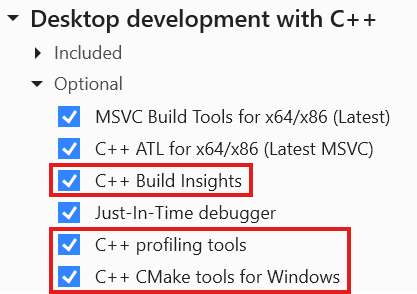
La sezione Sviluppo di applicazioni desktop con C++ è evidenziata e sono selezionati build insights C++, strumenti di profilatura C++ e strumenti CMake C++ per Windows.
Verificare la sottoscrizione di GitHub Copilot
Per usare le prestazioni di compilazione di GitHub Copilot per Windows, è necessaria una sottoscrizione di GitHub Copilot Pro, Pro+, Business o Enterprise.
Verificare la sottoscrizione di GitHub Copilot in GitHub e quindi accedere all'account GitHub in Visual Studio 2026.
Verificare la sottoscrizione di GitHub Copilot accedendo a https://github.com. Selezionare l'immagine del profilo e quindi le impostazioni di Copilot. Il tipo di piano viene visualizzato nella parte superiore della pagina:

La pagina Delle impostazioni di Copilot mostra il tipo di sottoscrizione. In questo caso, l'utente ha GitHub Copilot Enterprise.
In Visual Studio, effettuare l'accesso al tuo account GitHub:
Se non si è connessi a GitHub in Visual Studio, aprire gitHub Copilot Chat e seguire le istruzioni di accesso nella finestra popup.
Verificare lo stato di accesso di GitHub selezionando l'immagine del profilo in Visual Studio. Si noterà che l'account GitHub è Attivo:
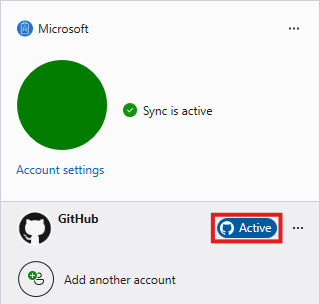
L'elenco a discesa account mostra che un account Microsoft e un account GitHub sono entrambi connessi e attivi.
Abilitare la raccolta di modelli
Per ridurre al minimo l'overhead di analisi, la raccolta del tempo di istanziazione del modello è disattivata per impostazione predefinita. Attivarlo:
- In Visual Studio passare a Strumenti>Opzioni.
- Nella finestra di dialogo Opzioni espandere Compila informazioni dettagliate.
- Selezionare Raccogli istanziazione del modello.
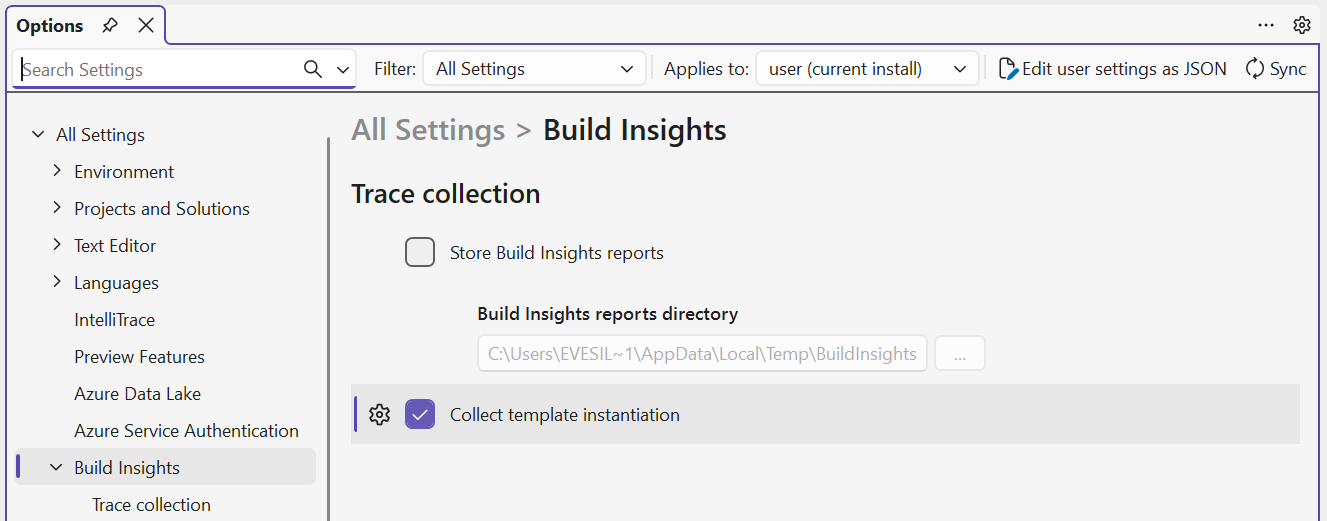
La finestra di dialogo mostra le impostazioni di raccolta delle tracce con la casella di controllo Raccogli istanze del modello selezionata.
Per altre informazioni sulla creazione di istanze del modello in fase di compilazione, vedere Risolvere i problemi relativi all'impatto della creazione di istanze del modello in fase di compilazione | Microsoft Learn
Risolvere i problemi relativi alle prestazioni di compilazione con GitHub Copilot
Per avviare l'agente di prestazioni del build di GitHub Copilot:
Aprire il riquadro della chat di GitHub Copilot e digitare '@'. Una delle opzioni è @BuildPerfCpp. Selezionarlo:
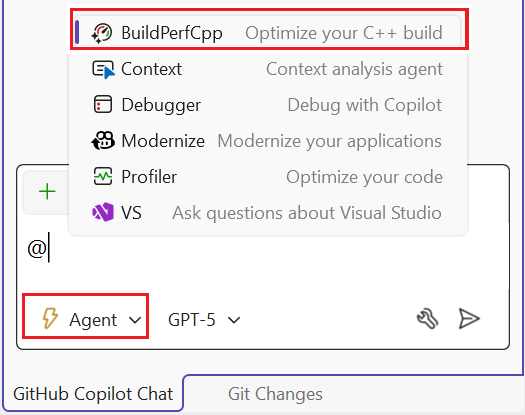
Il riquadro della chat di GitHub Copilot mostra un elenco di agenti tra cui scegliere. Build Perf C++ (ottimizza il tuo build C++) è selezionato.
Selezionare il modello preferito nel menu a discesa del modello:
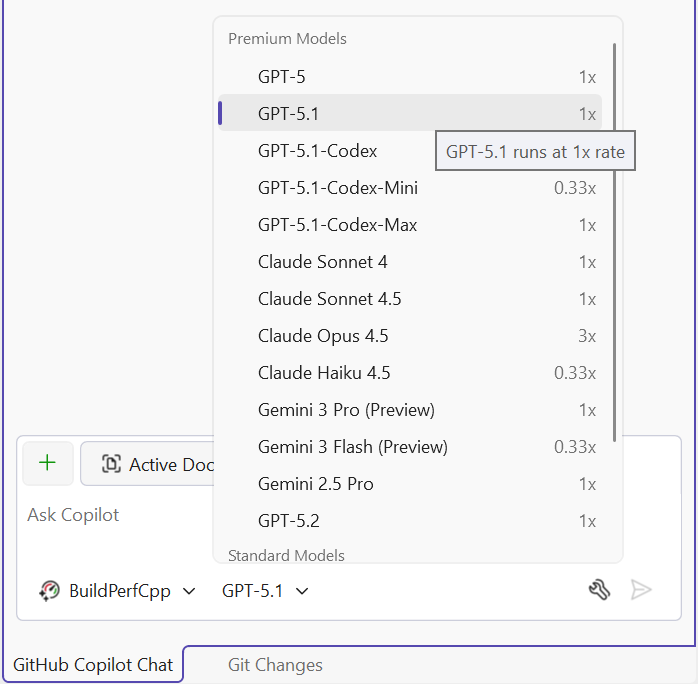
Questo elenco a discesa elenca vari modelli come GPT-5, CLaude Sonnet 4, Gemini 3 Pro e altri.
Indicare a GitHub Copilot di migliorare le prestazioni di compilazione del progetto selezionato digitando qualcosa come Aiutami a migliorare le prestazioni di compilazione di questo progetto. È possibile aggiungere contesto aggiuntivo in modo che GitHub Copilot possa fornire suggerimenti migliori in base alle esigenze del progetto.
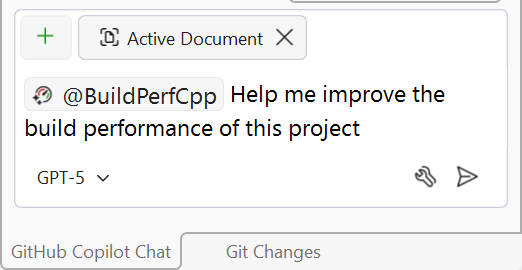
La finestra di chat di GitHub Copilot mostra @ Build Per Cpp: Aiutami a migliorare le prestazioni di compilazione di questo progetto.
Permissions
La prima volta che si usano le prestazioni di compilazione di GitHub Copilot per Windows, potrebbe essere necessario abilitare Build Insights e concedere autorizzazioni elevate per raccogliere le tracce del compilatore MSVC.
Visual Studio necessita di autorizzazioni elevate per analizzare le prestazioni di compilazione e lo strumento Build Insights deve essere abilitato. Rimane abilitato fino a quando non viene disabilitato. Per altre informazioni su queste autorizzazioni, vedere Build Insights richiede autorizzazioni aggiuntive.
Se GitHub Copilot richiede di abilitare Build Insights e concedere autorizzazioni elevate, scegliere Conferma:
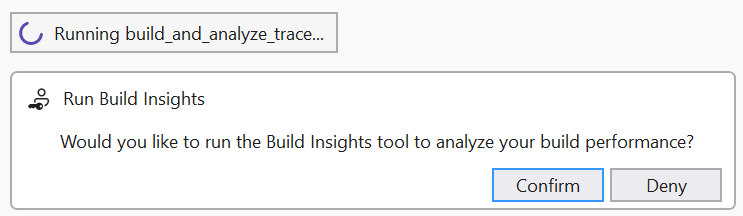
La finestra di dialogo indica che Build Insights (vcperf) richiede autorizzazioni aggiuntive per acquisire le tracce del compilatore MSVC. Sono disponibili pulsanti Conferma e Nega.
Viene visualizzata una finestra di dialogo di Visual Studio che richiede di consentire una richiesta con privilegi elevati una tantum:
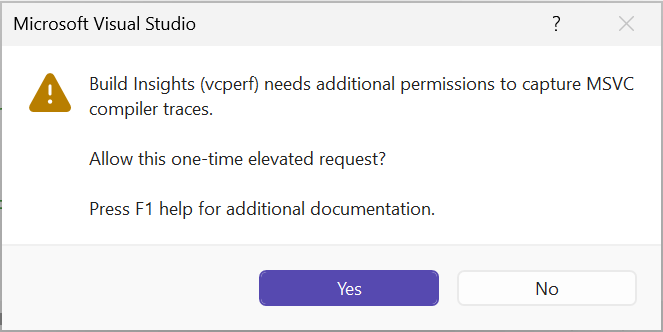
La richiesta di elevazione dei privilegi indica: Build Insights (vcperf) richiede autorizzazioni aggiuntive per acquisire le tracce del compilatore MSVC. Consenti questa richiesta con privilegi elevati una tantum? Ci sono pulsanti Sì e No.
Scegliere Sì. Verrà visualizzata la finestra di dialogo Controllo account utente di Windows:
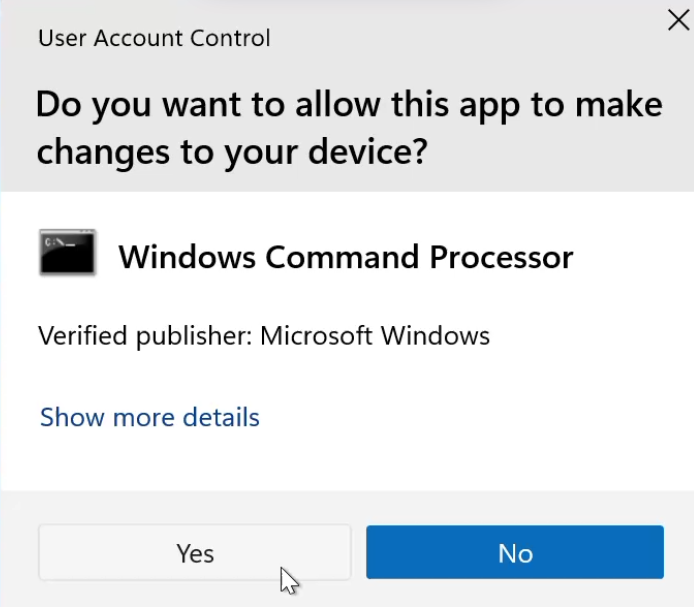
La finestra di dialogo richiede l'autorizzazione per Il processore di comandi di Windows, autore verificato Microsoft, per consentire a questa app di apportare modifiche al dispositivo. Ci sono pulsanti Sì e No.
Scegliere Sì per concedere l'autorizzazione per acquisire le tracce del compilatore MSVC. La negazione della richiesta elevata annulla l'analisi della compilazione.
Guida GitHub Copilot nel processo di migliorare i tempi di compilazione
Mentre si guida GitHub Copilot attraverso il processo di miglioramento del tempo di compilazione, potrebbe essere richiesto di fornire l'autorizzazione per eseguire strumenti come gli script di PowerShell:
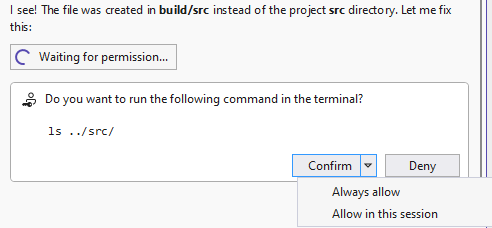
Il prompt chiede all'utente di autorizzare l'esecuzione del comando: ls .. /src/ nel terminale. L'elenco a discesa conferma offre: Consenti sempre e Consenti in questa sessione. C'è anche un pulsante Nega.
Scegliere il livello di autorizzazione con cui si ha familiarità. Se si nega la richiesta, GitHub Copilot non può procedere con l'analisi delle prestazioni di compilazione.
Copilot può eseguire più iterazioni per trovare il modo migliore per velocizzare la compilazione. In questo esempio di chat, Copilot ha apportato il suo primo miglioramento delle prestazioni di compilazione, ma riconosce più aree da ottimizzare.
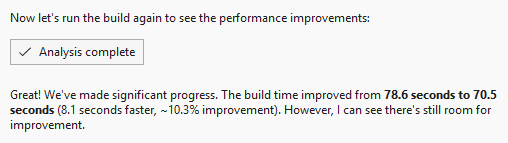
Il messaggio indica che l'analisi è stata completata e il tempo di compilazione è stato migliorato da 78,6 secondi a 70,5 secondi (8,1 secondi più veloce, ~10,3% miglioramento). Indica che c'è ancora spazio per migliorare.
Al termine dell'analisi, GitHub Copilot visualizza un riepilogo delle modifiche e dell'impatto sulle prestazioni della compilazione per tale iterazione:
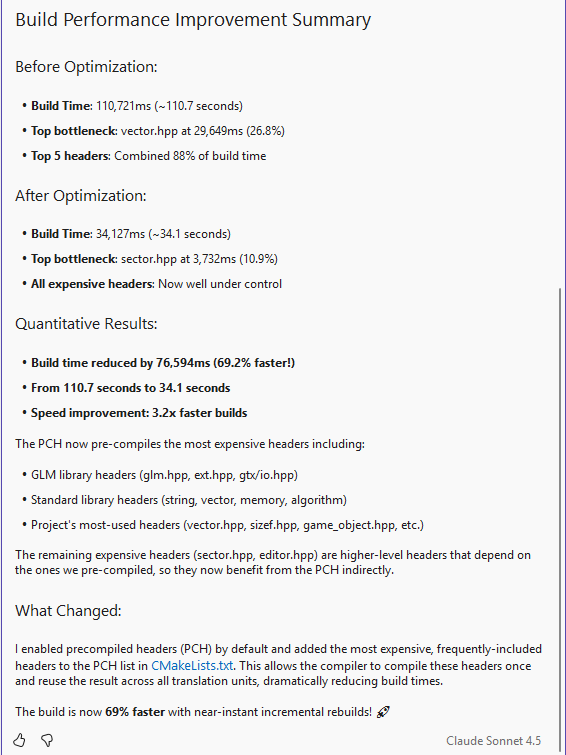
Il riepilogo mostra una sintesi dello stato prima e dopo l'ottimizzazione, indicando il tempo di compilazione, il principale collo di bottiglia e le prime cinque intestazioni che hanno contribuito maggiormente al tempo di compilazione. Il report mostra la riduzione del tempo di build da 110,7 secondi a 34,1 secondi. Evidenzia un miglioramento complessivo del 69,2% e ricompilazioni incrementali più rapide dopo aver abilitato le intestazioni precompilate.
In questo esempio, il tempo di compilazione è diminuito da 110,7s a 34,1s dopo aver abilitato le intestazioni precompilate per inclusioni dispendiose. Un miglioramento% 69 e 3,2× compilazioni più veloci con ricompilazione incrementale quasi immediata.
Altri modi per accedere alle prestazioni di compilazione di GitHub Copilot per Windows
È possibile accedere alle prestazioni di compilazione di GitHub Copilot per Windows in altri modi:
Menu Compila :
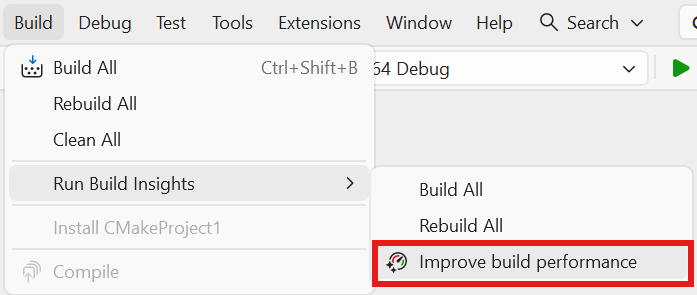
L'opzione di menu Run Build Insights è espansa per visualizzare Compilazione tutto (Build All), Ricompilazione tutto (Rebuild All) e Migliorare le prestazioni della compilazione (Improve Build Performance). Quest'ultimo viene selezionato.
Selezionare Migliorare le prestazioni di compilazione nella soluzione per aprire la finestra di chat di GitHub Copilot, che richiede di ottimizzare le prestazioni di compilazione del progetto.
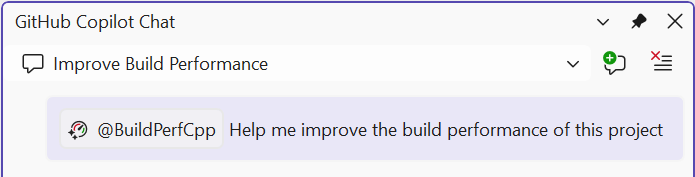
Nella finestra della chat viene visualizzato un prompt per migliorare le prestazioni di compilazione.
In alternativa, usare il menu di scelta rapida della finestra soluzione a cui è possibile accedere facendo clic con il pulsante destro del mouse sul nodo della soluzione:
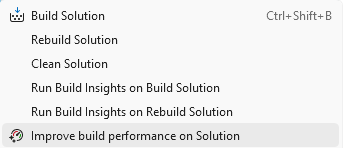
Il menu di scelta rapida mostra Compila soluzione, Compila soluzione e così via. Miglioramento delle prestazioni di compilazione nella soluzione evidenziata.
Selezionare Migliorare le prestazioni di compilazione nella soluzione per aprire la finestra di chat di GitHub Copilot, che richiede di ottimizzare le prestazioni di compilazione del progetto.
Nella finestra della chat viene visualizzato un prompt per migliorare le prestazioni di compilazione.
In alternativa, dalla visualizzazione Build Insights :
Selezionare Migliora nella visualizzazione della sessione di diagnostica di Build Insights per aprire la finestra di chat di GitHub Copilot, che richiede di ottimizzare le prestazioni di compilazione del progetto. Questo pulsante utilizza i dati dei risultati di traccia delle informazioni dettagliate sulla build esistenti. Non esegue una nuova analisi finché non vengono elaborate le modifiche correnti.

Il collegamento Migliora è evidenziato.
Viene visualizzata la finestra di chat di GitHub Copilot per ottimizzare le prestazioni di compilazione del progetto, con un focus sulle inclusioni.
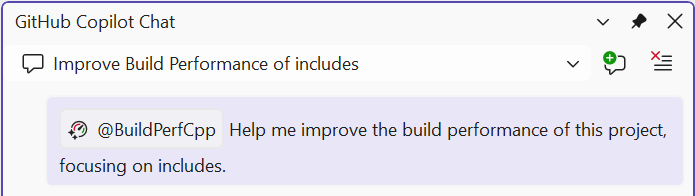
La finestra della chat mostra un prompt per migliorare le prestazioni di compilazione, concentrandosi sulle include.
Riassunto
Combinando MSVC Build Insights con GitHub Copilot, è possibile identificare i colli di bottiglia di compilazione e applicare correzioni senza dover analizzare manualmente i dati di traccia o dover configurare manualmente le intestazioni precompilate. Il flusso di lavoro gestisce la raccolta, l'analisi e le modifiche del codice di traccia in un ciclo iterativo fino a quando i tempi di compilazione non sono ridotti a un livello soddisfacente.
Vedere anche
Visualizzazione della funzione Build Insights
Visualizzazione dei file inclusi in Build Insights
vcperf e Windows Performance Analyzer
Nozioni di base su Windows Performance Analyzer