Nota
L'accesso a questa pagina richiede l'autorizzazione. È possibile provare ad accedere o modificare le directory.
L'accesso a questa pagina richiede l'autorizzazione. È possibile provare a modificare le directory.
Importante
A partire da Visual Studio 2026 (versione 18.0), il carico di lavoro Sviluppo per dispositivi mobili con C++ per iOS e Android, nonché gli strumenti incorporati e IoT (RTOS Viewer, Serial Monitor, Peripheral Viewer e ST Project Import), non sono più supportati e verranno rimossi in un aggiornamento futuro. I NDK Android inclusi nel carico di lavoro Sviluppo di dispositivi mobili con C++ rimangono supportati.
Lo sviluppo di dispositivi mobili con componenti C++ in Visual Studio include funzionalità remote per la sincronizzazione del lavoro tra il PC e il Mac. Quando i computer Visual Studio e Mac sono associati, sono disponibili nuove opzioni per i progetti di applicazione iOS in Visual Studio che è possibile usare per aprire il progetto in Xcode, spostare il codice tra Xcode e Visual Studio e pulire la directory temporanea del progetto Xcode.
Per usare le opzioni Computer remoto, il progetto deve essere un progetto di applicazione iOS e Visual Studio deve essere associato al Mac. Per informazioni sui prerequisiti e istruzioni su come eseguire l'associazione di un Mac, vedere Installare e configurare gli strumenti per la compilazione con iOS.
Menu Computer remoto
In Esplora soluzioni fare clic con il pulsante destro del mouse su un progetto di applicazione iOS per visualizzare il menu di scelta rapida. Selezionare Computer remoto per visualizzare le opzioni remote disponibili.
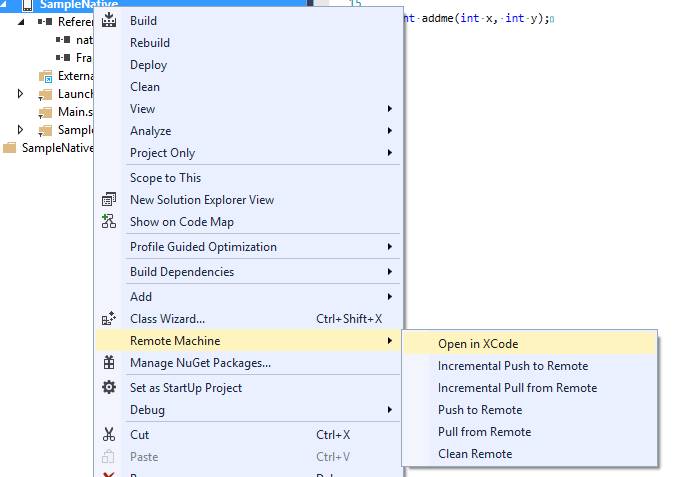
Questi comandi consentono di aprire il progetto in Xcode, spostare le modifiche locali o l'intero progetto tra Visual Studio e Xcode e pulire i file temporanei nel computer remoto.
Apri in Xcode
Per aprire il progetto in Xcode da Visual Studio, nel sottomenu Computer remoto scegliere Apri in Xcode per aprire il progetto selezionato nel computer remoto associato. Il vcremote server viene usato per aprire Xcode sul Mac e passare a una directory temporanea creata nel Mac che contiene una copia del progetto. Verrà visualizzata una finestra di dialogo di Visual Studio che mostra la directory temporanea usata per il progetto. Le azioni eseguite nel computer remoto sono anche indicate nella finestra Output di Visual Studio. Per vedere i risultati, potrebbe essere necessario selezionare Computer remoto Visual C++ nell'elenco a discesa Mostra output di nella parte superiore della finestra Output.
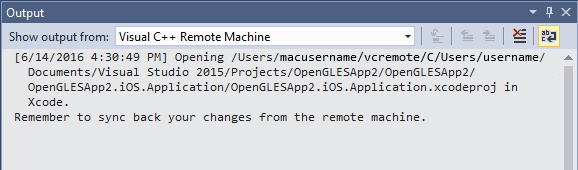
Nel Mac è possibile usare tutti gli strumenti Xcode per modificare il codice e le risorse, gli storyboard e le azioni. In Visual Studio il progetto applicazione iOS viene annotato con "Aperto in Xcode" per indicare che è possibile apportare modifiche nel computer remoto. Dopo aver completato le modifiche, è possibile usare i comandi Pull da computer remoto o Pull incrementale da computer remoto per copiare nuovamente le modifiche nel progetto di Visual Studio.
Push su remoto e Push incrementale su remoto
Se sono state apportate modifiche al progetto di applicazione iOS in Visual Studio, è possibile usare i comandi Push in computer remoto e Push incrementale in computer remoto per spostare i file di progetto modificati nel computer remoto associato. Il comando Push su macchina remota copia tutti i file del progetto sulla macchina remota. Il comando di Push incrementale per i computer remoti copia solo i file modificati al computer remoto. Per i progetti di grandi dimensioni con piccole modifiche, il comando incrementale consente di risparmiare tempo e larghezza di banda.
Per copiare i file di progetto nel Mac, in Esplora soluzioni di Visual Studio fare clic con il pulsante destro del mouse sul progetto di applicazione iOS per aprire il menu di scelta rapida. Selezionare Macchina remota, quindi scegliere Push su Macchina remota o Push incrementale su Macchina remota per copiare i file di progetto da Visual Studio sul Mac.
Scarica da sistema remoto e Scarica incrementale da sistema remoto
Dopo aver apportato modifiche al progetto in Xcode, spostare nuovamente le modifiche in Visual Studio per mantenere sincronizzati i progetti.
Per copiare i file di progetto dal Mac, in Esplora soluzioni di Visual Studio fare clic con il pulsante destro del mouse sul progetto di applicazione iOS per aprire il menu di scelta rapida. Selezionare Computer remoto, quindi scegliere Pull da computer remoto o Pull incrementale da computer remoto per copiare i file di progetto dal Mac in Visual Studio.
Dispositivo Remoto Pulito
È possibile usare il comando Pulisci computer remoto per eliminare i file nella directory temporanea del progetto nel computer remoto. Il contenuto della directory, inclusi eventuali file di origine o prodotti di compilazione, viene rimosso dal Mac. Prima di usare il comando Pulisci computer remoto, assicurarsi di avere sincronizzato le modifiche da mantenere in Visual Studio tramite il comando Pull da computer remoto o Pull incrementale da computer remoto.
Per pulire la directory temporanea del progetto nel computer remoto, in Esplora soluzioni di Visual Studio, fare clic con il tasto destro del mouse sul progetto di applicazione iOS per aprire il menu di scelta rapida. Selezionare Macchina Remota e scegliere Pulire Remoto per rimuovere i file della directory del progetto dal tuo Mac.