Nota
L'accesso a questa pagina richiede l'autorizzazione. È possibile provare ad accedere o modificare le directory.
L'accesso a questa pagina richiede l'autorizzazione. È possibile provare a modificare le directory.
La modernizzazione di GitHub Copilot per C++ consente di aggiornare i progetti C++ alle versioni più recenti degli strumenti di compilazione MSVC. Se necessario, Copilot aggiornerà le impostazioni del progetto per usare la versione più recente di MSVC e quindi eseguirà una valutazione approfondita dell'impatto di tali modifiche dopo l'esecuzione di una compilazione. Sviluppa un piano su come risolvere ogni problema identificato. Dopo aver approvato il piano, l'agente completa una sequenza di attività e verifica che eventuali modifiche risolvono i problemi identificati. Se rimane ancora del lavoro da fare, l'agente continua ad iterare fino a quando i problemi non vengono risolti o interrompi la conversazione.
Annotazioni
La modernizzazione di GitHub Copilot per C++ è attualmente in anteprima.
Requisiti
- Visual Studio 2026 versione 18.3 o successiva
- Un account GitHub Copilot
- Una codebase basata su MSBuild (
.sln,.vcxproj) O una codebase basata su CMake
Abilitare la modernizzazione di GitHub Copilot per C++
La modernizzazione di GitHub Copilot per C++ è abilitata per impostazione predefinita. Per disabilitare o abilitare in modo esplicito la funzionalità, seguire questa procedura.
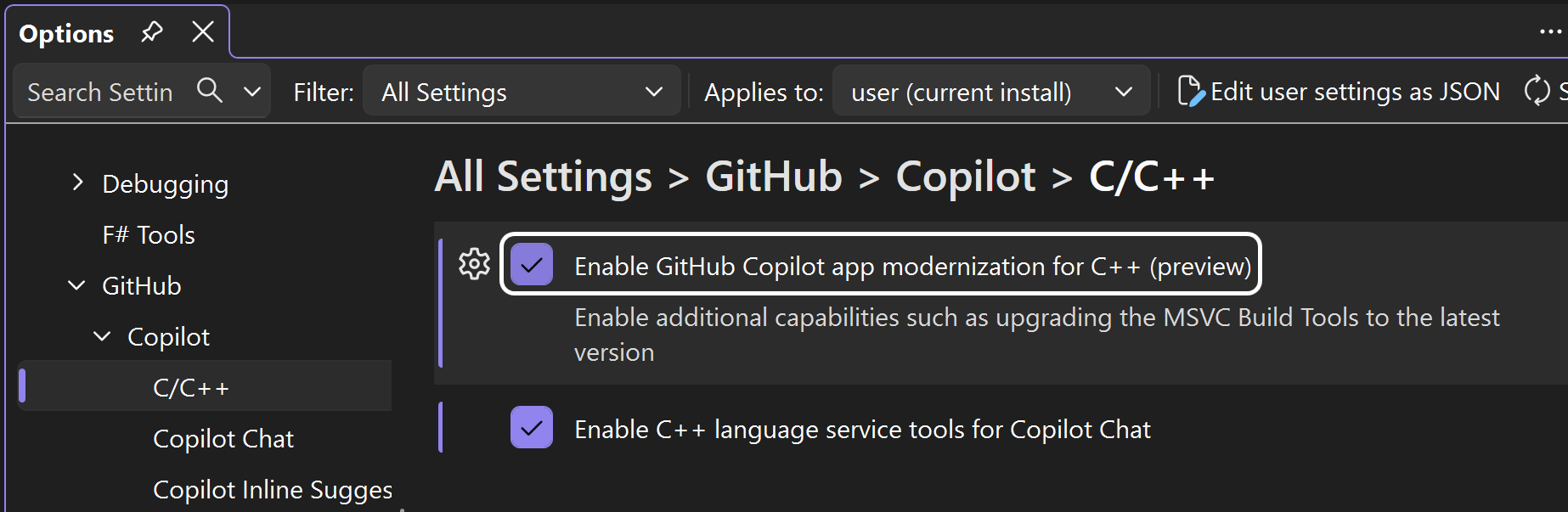
- In Visual Studio selezionare Strumenti > Opzioni per aprire la finestra Opzioni .
- Passare a Impostazioni > GitHub > Copilot > C/C++.
- Selezionare (per abilitare) o deselezionare (per disabilitare) la casella di controllo Abilita modernizzazione di GitHub Copilot per C++ (anteprima).
- Riavviare Visual Studio per rendere effettiva la modifica dell'impostazione.
Aggiornare la codebase usando la modernizzazione di GitHub Copilot per C++
In questa sezione viene descritto come avviare l'agente di modernizzazione e le fasi da eseguire per aggiornare la codebase.
Avvia l'agente Modernize
L'aggiornamento di GitHub Copilot è un agente che funziona all'interno della finestra di chat di GitHub Copilot. È possibile avviare l'agente in uno dei modi seguenti:
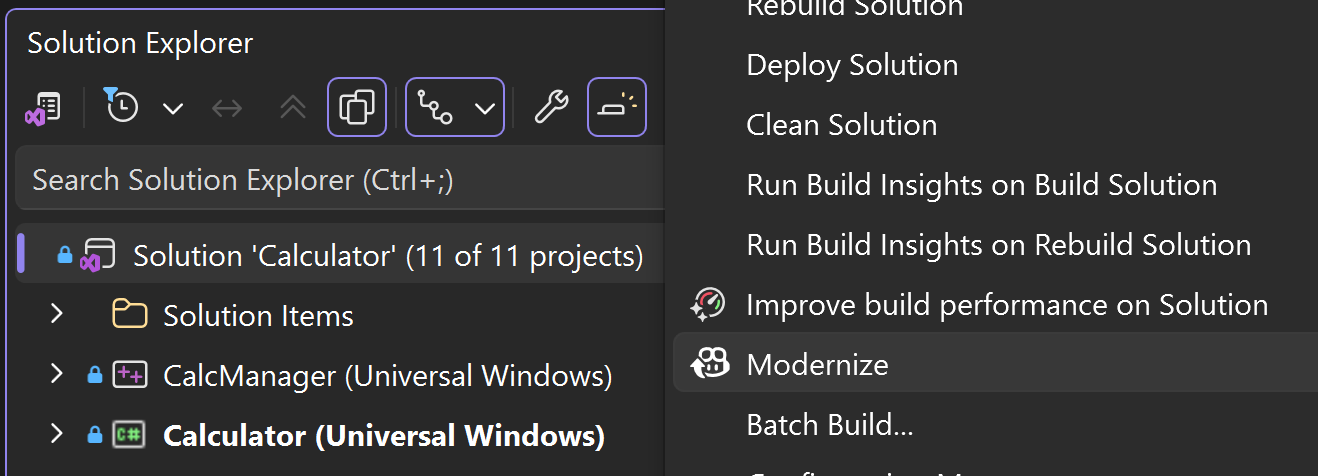
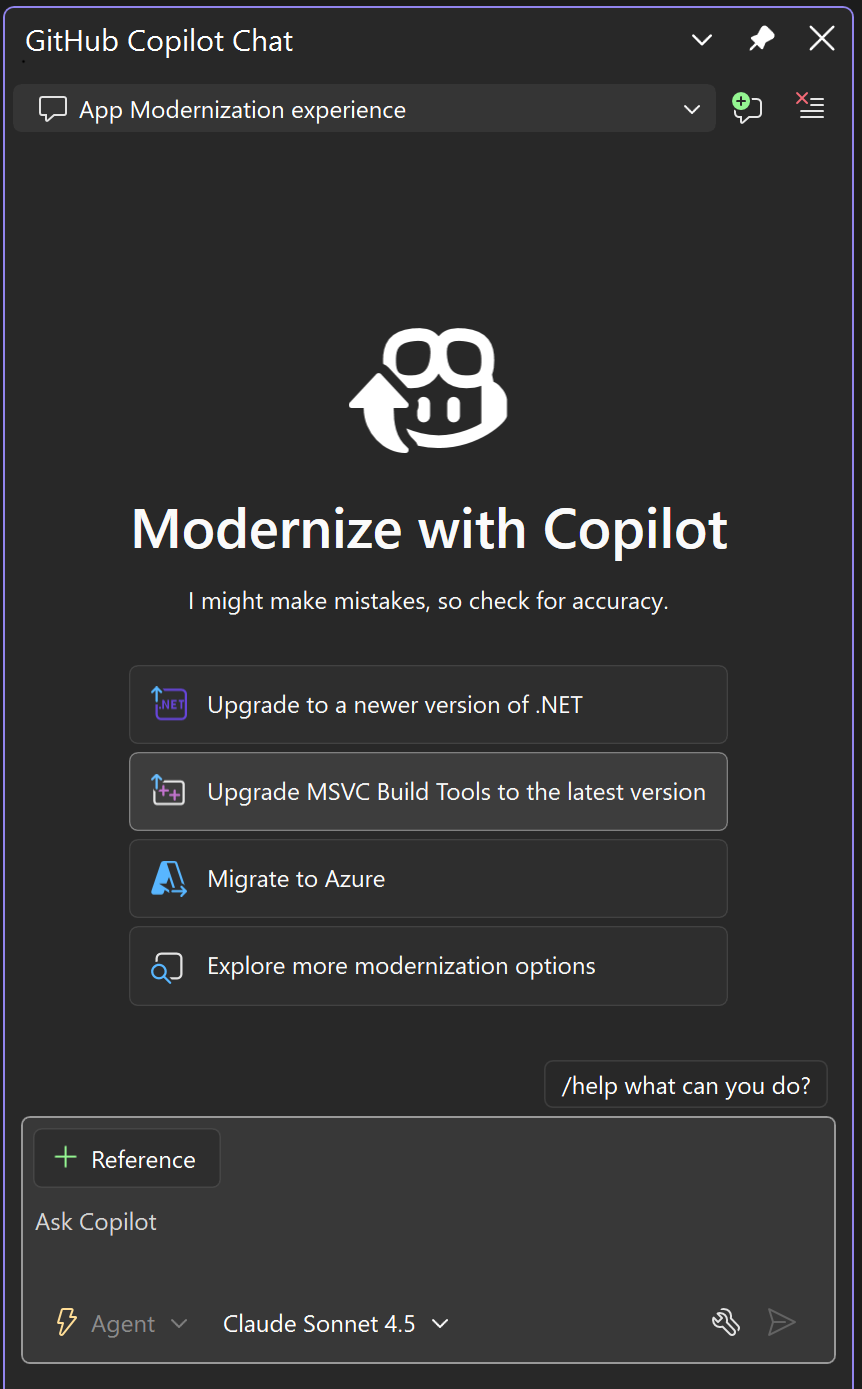
- Dal menu di scelta rapida esplora soluzioni: fare clic con il pulsante destro del mouse sulla soluzione o su un progetto caricato in Esplora soluzioni e scegliere Modernize (Modernizzare ) dal menu di scelta rapida. Verrà avviata automaticamente una finestra di Chat di GitHub Copilot, viene attivato l'agente Modernize e vengono fornite richieste pertinenti tra cui scegliere per iniziare.
Dalla chat di GitHub Copilot: Aprire la finestra di GitHub Copilot Chat selezionando Visualizza > GitHub Copilot Chat. Dopo aver aperto la finestra Chat di GitHub Copilot, menzionare
@Modernizein un prompt per attivare l'agente Modernize. Ad esempio, digitate questo prompt:Use @Modernize to update MSVC Build Tools.
Per le codebase basate su MSBuild destinate a una versione precedente di MSVC Build Tools
La prima volta che si carica un .vcxproj progetto destinato a una versione precedente degli strumenti di compilazione MSVC, viene visualizzata un'opzione per aggiornare le impostazioni del progetto per usare una versione più recente degli strumenti di compilazione MSVC. Se si ritargettizzano i progetti su una nuova versione degli MSVC Build Tools e la modernizzazione di GitHub Copilot per C++ è abilitata, si riceve un'infobar in Visual Studio che invita a usare la modernizzazione di GitHub Copilot per C++ per risolvere eventuali problemi di compilazione appena introdotti. Selezionando Run GitHub Copilot modernization for C++ (Esegui modernizzazione di GitHub Copilot per C++ ) viene avviata la finestra Di chat di GitHub Copilot, viene attivato l'agente Modernize e vengono fornite richieste pertinenti tra cui scegliere per iniziare.
Avviare l'aggiornamento
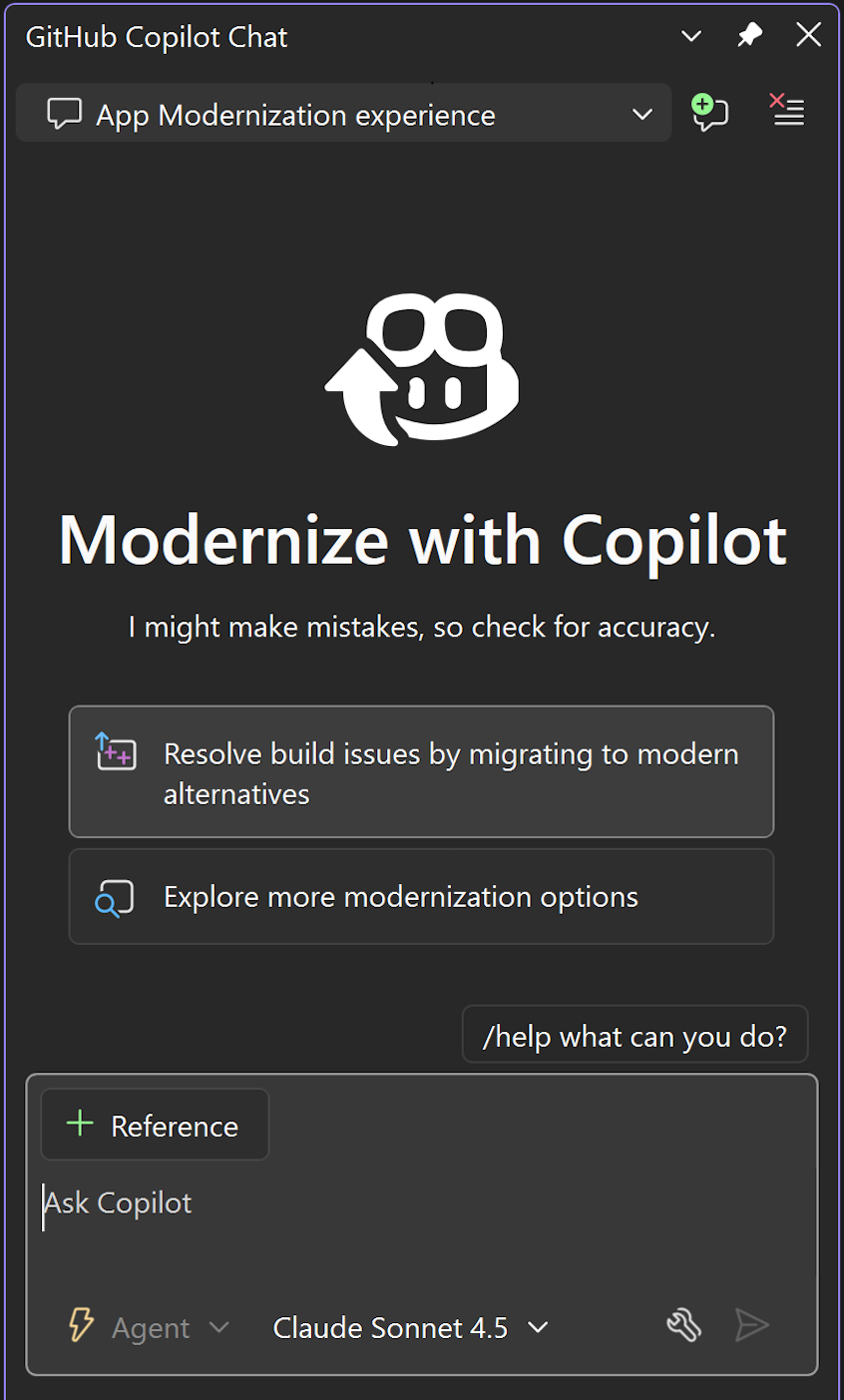
Una volta che l'agente Modernize è attivo, è possibile indicarlo tramite un prompt per aggiornare gli strumenti di compilazione MSVC oppure selezionare il prompt già costruito dall'elenco visualizzato nella finestra. Se l'agente è stato avviato direttamente nella finestra chat di GitHub Copilot facendo riferimento al prompt @Modernize, probabilmente non è necessario fornire ulteriori istruzioni.
Progetti MSBuild
Progetti CMake
Fase di valutazione
L'agente valuta innanzitutto i tipi di problemi visualizzati dopo l'aggiornamento. Se il progetto non è già stato aggiornato, l'agente guida l'utente attraverso tale processo prima di crearne la valutazione. Dopo aver verificato che il progetto venga aggiornato, l'agente compila la codebase, analizza gli avvisi e gli errori segnalati e genera un assessment.md file che descrive i problemi rilevati, la relativa gravità e altre informazioni utili. Questa è l'opportunità di indicare all'agente qualsiasi altro contesto che potrebbe aiutare a creare un piano.
Una delle cose che si potrebbe scegliere di fare qui è indicare all'agente di non risolvere determinati problemi individuati, perché si sa che la risoluzione di tali problemi comporta alcune decisioni strategiche o perché erano avvisi preesistenti che si è deciso di essere accettabili per il progetto. È consigliabile leggere attentamente il piano, assicurandosi di fornire un contesto aggiuntivo in cui è necessario. Dopo aver approvato la valutazione, l'agente passa alla creazione di un piano concreto per risolvere i problemi.
Fase di pianificazione
In base alla valutazione approvata e a qualsiasi altro contesto o istruzioni fornite, l'agente crea un plan.md file che propone un piano dettagliato per la risoluzione di ognuno dei problemi identificati. Se l'agente produce un piano che non corrisponde allo stile o alle procedure di codifica dell'organizzazione, è possibile fornire indicazioni all'agente e risolverlo in modo diverso. Dopo aver accettato il piano, l'agente passa alla fase di esecuzione.
Fase di esecuzione
Ora che l'agente ha un piano, suddivide le attività necessarie per eseguire il piano. È possibile definire queste attività come desiderate. I task possono anche includere passaggi per lavorare in un ramo o per eseguire il commit di modifiche specifiche insieme nello stesso commit. Dopo aver apportato modifiche, l'agente compila nuovamente il progetto per verificare che i problemi vengano risolti. Se i problemi non vengono risolti, l'agente continua a collaborare con te finché non sono risolti secondo la tua soddisfazione.
Convalida post-aggiornamento
Quando l'agente ha terminato, eseguire le modifiche attraverso qualsiasi infrastruttura di test disponibile. Chiedi a un collega di rivedere le modifiche in una pull request. Dato che questa funzionalità è attualmente in anteprima, potresti ricevere una notifica informativa per completare un sondaggio sul prodotto per informare il team di prodotto sulle prestazioni dell'agente sul tuo codice. Il team del prodotto non vede l'ora di ascoltare come possono migliorare l'agente per risolvere i problemi e accelerare le attività di aggiornamento e modernizzazione.