Nota
L'accesso a questa pagina richiede l'autorizzazione. È possibile provare ad accedere o modificare le directory.
L'accesso a questa pagina richiede l'autorizzazione. È possibile provare a modificare le directory.
Si applica a: Istanza gestita di SQL di Azure SQL
In questa guida viene illustrato come eseguire la migrazione dei database utente di SQL Server ad Istanza gestita di SQL di Azure.
Completare i passaggi di pre-migrazione prima di continuare.
Migrazione
Dopo aver completato i passaggi della fase di pre-migrazione, è possibile eseguire la migrazione dello schema e dei dati.
Eseguire la migrazione dei dati usando il metodo di migrazione scelto.
Questa sezione illustra la procedura di migrazione generale per le seguenti opzioni di migrazione consigliate:
- Migrazione di SQL Server in Azure Arc
- Servizio Migrazione del database di Azure (Servizio Migrazione del database di Azure), che offre la migrazione con tempi di inattività quasi zero
- Collegamento a Istanza gestita
- Servizio di riproduzione dei log (LRS)
-
Nativo
RESTORE DATABASE FROM URL, che usa backup nativi da SQL Server e richiede tempi di inattività
Istanza gestita di SQL è destinata agli scenari utente che richiedono la migrazione di massa del database da implementazioni locali o SQL Server in macchine virtuali di Azure. È la scelta ottimale quando è necessario sollevare e spostare il back-end delle applicazioni che usano regolarmente funzionalità a livello di istanza e tra database. In questo scenario, è possibile spostare un'intera istanza in un ambiente corrispondente in Azure senza dover ridefinire l'architettura delle applicazioni.
Per spostare le istanze di SQL Server, è necessario pianificare attentamente:
- La migrazione di tutti i database da collocare (quelli in esecuzione nella stessa istanza)
- La migrazione di oggetti a livello di istanza da cui dipende l'applicazione, inclusi account di accesso, credenziali, processi e operatori di SQL Server Agent e trigger a livello di server.
Istanza gestita di SQL è un servizio gestito che consente di delegare alcune delle normali attività di amministrazione del database alla piattaforma durante la compilazione. Pertanto, non è necessario eseguire la migrazione di alcuni dati a livello di istanza, ad esempio i processi di manutenzione per i backup regolari o la configurazione AlwaysOn, perché la disponibilità elevata è incorporata.
Migrazione di SQL Server in Azure Arc
Eseguire la migrazione di istanze di SQL Server abilitate da Azure Arc a Istanza gestita di SQL tramite il portale di Azure. Istanza gestita di SQL offre una soluzione PaaS completamente gestita per le migrazioni lift-and-shift. Il processo include la valutazione dell'idoneità, la selezione di una destinazione, la migrazione dei dati e il monitoraggio dello stato di avanzamento.
Sono disponibili due metodi integrati:
Collegamento di Istanza gestita per la replica quasi in tempo reale con tempi di inattività minimi
Servizio di riproduzione dei log per il backup e il ripristino continuo.
Microsoft Copilot assiste in tutta la migrazione. La migrazione supporta SQL Server 2012 e versioni successive e automatizza la maggior parte dei passaggi.
Per altre informazioni, vedere Migrazione a Istanza gestita di SQL di Azure - Migrazione di SQL Server in Azure Arc.
Servizio Migrazione del Database di Azure (Azure DMS)
Questa sezione illustra i passaggi generali per eseguire la migrazione da SQL Server a Istanza gestita di SQL con tempi di inattività minimi usando Servizio Migrazione del database di Azure.
Per eseguire la migrazione tramite Servizio Migrazione del database dal portale di Azure, seguire questa procedura:
Apri il portale di Azure.
Apri Azure DMS e seleziona l'istanza DMS se ne hai già creata una, oppure crea una nuova istanza.
Nel dashboard dell'istanza del Servizio Migrazione Dati, selezionare Avvia migrazione, scegliere il tipo di server di origine, impostare il tipo di server di destinazione su Istanza Gestita di SQL di Azure, selezionare il percorso di archiviazione dei file di backup della migrazione e la modalità di migrazione.
Specificare i dettagli di rilevamento di SQL Server di origine per Azure, ad esempio sottoscrizione, gruppo di risorse, percorso e nome dell'istanza di SQL Server. Questo passaggio crea un'istanza di SQL Server abilitata da Azure Arc.
Specificare la sottoscrizione di destinazione e il gruppo di risorse, quindi scegliere l'istanza gestita di SQL di destinazione.
Specificare i dettagli del percorso di backup, ad esempio il gruppo di risorse, l'account di archiviazione, il contenitore BLOB, la cartella, l'ultimo file di backup (per la modalità di migrazione offline) e il database di destinazione.
Facoltativo: Se i backup si trovano in una condivisione di rete in locale, scarica e installa il runtime di integrazione self-hosted su un computer che può connettersi all'istanza di SQL Server di origine e alla posizione contenente i file di backup.
Potrebbe essere necessario specificare i dettagli e le credenziali dell'istanza di SQL Server di origine per connettersi.
Selezionare anche i database e il percorso della condivisione file SMB di rete in cui vengono conservati i file di backup e le credenziali per connettersi.
Avvia la migrazione del database e monitora l'avanzamento nel portale di Azure dal dashboard di monitoraggio dell'istanza DMS.
Completare la transizione.
- Arrestare tutte le transazioni in ingresso nel database di origine.
- Apportare modifiche alla configurazione dell'applicazione per puntare al database di destinazione in Istanza gestita Azure SQL.
- Eseguire i backup del tail log per il database di origine nel percorso di backup specificato.
- Assicurarsi che tutti i backup del database abbiano lo stato Ripristinato nella pagina dei dettagli del monitoraggio.
- Selezionare Completare cutover nella pagina dei dettagli del monitoraggio.
Per istruzioni dettagliate, vedere Tutorial: Migrare SQL Server a un'Istanza gestita SQL di Azure con il Servizio Migrazione del Database.
Collegamento a Istanza gestita
Questa sezione illustra i passaggi generali per eseguire la migrazione da SQL Server a Istanza gestita di SQL di Azure con tempi di inattività minimi usando il collegamento Istanza gestita. Per istruzioni dettagliate, vedere Eseguire la migrazione con il collegamento .
Per eseguire la migrazione con il collegamento, seguire questa procedura:
- Creare l'istanza gestita di SQL di destinazione: portale di Azure, PowerShell, interfaccia della riga di comando di Azure.
- Preparare l'ambiente per il collegamento.
- Configurare il collegamento con SSMS o gli script.
- Fermare il carico di lavoro.
- Convalidare i dati nell'istanza di destinazione.
- Effettuare il failover sul collegamento.
Servizio di Ripetizione Log (LRS)
Questa sezione illustra i passaggi generali per eseguire la migrazione da SQL Server a Istanza gestita di SQL con tempi di inattività minimi usando il servizio di riproduzione dei log. Per istruzioni dettagliate, vedere Esegui la migrazione di database da SQL Server usando il servizio di riproduzione log.
Per eseguire la migrazione con LRS (archiviazione con ridondanza locale), seguire questi passaggi:
- Creare un account di archiviazione di Azure con un contenitore BLOB.
- Eseguire l'autenticazione all'account di archiviazione Blob usando un token di firma di accesso condiviso o un'identità gestita e convalidare l'accesso.
- Assicurarsi di configurare correttamente la struttura di cartelle se si prevede di eseguire la migrazione di più database.
- Carica i backup nel tuo account di archiviazione copiando i backup o eseguendo il backup direttamente usando BACKUP TO URL.
- Determinare se si vuole eseguire LRS in modalità di completamento automatico o continuo.
- Avvia LRS.
- Monitorare il progresso della migrazione.
- Completare la migrazione (se in modalità continua).
Backup e ripristino
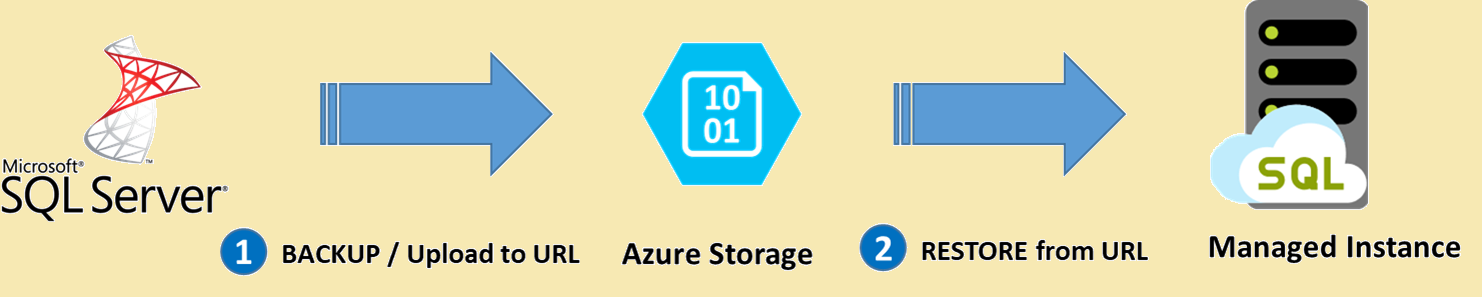
Una funzionalità chiave di Istanza gestita di SQL è la possibilità di ripristinare in modo nativo i file di backup del database (.bak) archiviati in Archiviazione di Azure. Questa funzionalità semplifica la migrazione del database. Il backup e il ripristino sono operazioni asincrone, in base alle dimensioni del database.
Il diagramma seguente offre una panoramica di alto livello del processo:
Nota
Il tempo necessario per eseguire il backup, caricarlo nell'archiviazione di Azure ed eseguire un'operazione di ripristino nativa in Istanza gestita di SQL dipende dalle dimensioni del database. Tenere conto di tempi di inattività sufficienti per supportare l'operazione per database di grandi dimensioni.
La tabella seguente fornisce altre informazioni sui metodi che è possibile usare, a seconda della versione di SQL Server di origine in esecuzione:
| Fase | Motore SQL e versione | Metodo di backup/ripristino |
|---|---|---|
| Inserire il backup in Archiviazione di Azure | Prima del 2012 con il Service Pack 1 CU2 | Caricare direttamente il file .bak in Archiviazione di Azure |
| 2012 SP1 CU2 - 2016 | Backup diretto con sintassi con credenziali deprecata | |
| 2016 e versioni successive | Backup diretto con credenziali SAS | |
| Eseguire il ripristino da Archiviazione di Azure in un'istanza gestita | Ripristina da URL con credenziali SAS |
Importante
Quando si esegue la migrazione di un database protetto con Transparent Data Encryption (TDE) a un'istanza gestita di SQL usando l'opzione di ripristino nativa, è necessario eseguire la migrazione del certificato corrispondente dall'istanza di SQL Server (locale o SQL Server in una macchina virtuale di Azure) prima di ripristinare il database. Per informazioni dettagliate, vedere Eseguire la migrazione di un certificato TDE di SQL Server a Istanza gestita di SQL di Azure.
Il ripristino dei database di sistema non è supportato. Per eseguire la migrazione di oggetti a livello di istanza (archiviati in master o msdb database), eseguirne lo script Transact-SQL (T-SQL) nell'istanza di destinazione.
Per eseguire la migrazione tramite backup e ripristino, seguire questa procedura:
Eseguire il backup del database nel servizio Archiviazione BLOB di Azure. Ad esempio, utilizzare il backup su URL in SQL Server Management Studio. Usare lo strumento di Microsoft Azure per supportare i database precedenti a SQL Server 2012 con Service Pack 1 CU2.
Connettersi all'istanza gestita di SQL usando SQL Server Management Studio (SSMS).
Creare credenziali usando una firma di accesso condiviso per accedere all'account di archiviazione BLOB di Azure con i backup del database. Ad esempio:
CREATE CREDENTIAL [https://mitutorials.blob.core.windows.net/databases]
WITH IDENTITY = 'SHARED ACCESS SIGNATURE',
     SECRET = '<secret>';
Ripristinare il backup dal contenitore BLOB di Azure Storage. Ad esempio:
RESTORE DATABASE [TargetDatabaseName]
FROM URL = 'https://mitutorials.blob.core.windows.net/databases/WideWorldImporters-Standard.bak';
Al termine del ripristino, visualizzare il database in Esplora oggetti in SSMS.
Per altre informazioni su questa opzione di migrazione, vedere Avvio rapido: ripristinare un database in Istanza gestita di SQL di Azure con SSMS.
Nota
L'operazione di ripristino del database è asincrona e ripetibile. È possibile che venga visualizzato un errore in SSMS se la connessione si interrompe o se scade un timeout. Istanza gestita di SQL continua a tentare di ripristinare il database in background ed è possibile tenere traccia dello stato di avanzamento del ripristino usando le viste sys.dm_exec_requests e sys.dm_operation_status.
Blocchi di migrazione comuni
Prima di avviare una migrazione, esaminare questi problemi riscontrati di frequente.
| Issue | Descrizione |
|---|---|
| Funzionalità non supportate | Alcune funzionalità di SQL Server non sono disponibili in Istanza gestita di SQL di Azure. Eseguire una valutazione della migrazione per identificare i blocchi prima di iniziare. Per un elenco completo, vedere T-SQL differenze tra SQL Server e Istanza gestita di SQL di Azure. |
| Configurazione della rete virtuale | Istanza gestita di SQL richiede una subnet dedicata in una rete virtuale. Le subnet non configurate correttamente, gli endpoint di servizio mancanti o le regole del gruppo di sicurezza di rete (NSG) non corrette impediscono la creazione di istanze o bloccano la connettività. Verificare la configurazione di rete prima di effettuare il provisioning dell'istanza di destinazione. |
| Migrazione di accesso e utenti | SQL Server gli account di accesso e gli utenti del database non vengono trasferiti automaticamente. Creare script per gli accessi dall'istanza di origine e ricrearli sull'istanza di destinazione. Prestare attenzione agli utenti orfani che potrebbero derivare da disallineamenti del SID. |
| SQL Server Agent - attività | I job dell'agente di sistema, gli avvisi e gli operatori non vengono migrati con il database. Creare script e ricrearli nell'istanza di destinazione dopo la migrazione. |
| Database protetti da TDE | Se il database usa Transparent Data Encryption (TDE), è necessario eseguire la migrazione del certificato TDE all'istanza di destinazione prima di ripristinare il database. |
| Limiti di dimensioni e velocità effettiva del database | I database di grandi dimensioni potrebbero superare i limiti delle risorse per il livello di servizio scelto. Verificare che la configurazione di destinazione sia in grado di soddisfare i requisiti di velocità effettiva di I/O e dimensioni del database. |
Sincronizzazione e passaggio dei dati
Quando si usano opzioni di migrazione che replicano o sincronizzano continuamente le modifiche dei dati dall'origine alla destinazione, i dati e lo schema di origine possono cambiare e derivare dalla destinazione. Durante la sincronizzazione dei dati, assicurarsi che il processo di migrazione acquisisca e applichi tutte le modifiche nell'origine alla destinazione.
Dopo aver verificato che i dati siano uguali sia nell'origine che nella destinazione, è possibile passare dall'origine all'ambiente di destinazione. Pianificare il processo di cutover con i team aziendali e delle applicazioni per garantire un'interruzione minima durante il cutover e che non influisce sulla continuità aziendale.
Importante
Per informazioni dettagliate sui passaggi specifici associati all'esecuzione di un cutover come parte delle migrazioni tramite DMS, vedere Esecuzione del cutover della migrazione.
Post-migrazione
Dopo aver portato a termine la fase di migrazione, è necessario eseguire una serie di attività post-migrazione per assicurarsi che tutto funzioni nel modo corretto e più efficiente possibile.
La fase di post-migrazione è fondamentale per riconciliare eventuali problemi di accuratezza dei dati e verificarne la completezza, nonché per risolvere possibili problemi di prestazioni con il carico di lavoro.
Monitorare e diagnosticare applicazioni
Dopo la migrazione a un'istanza gestita di SQL, tenere traccia del comportamento dell'applicazione e delle prestazioni del carico di lavoro. Questo processo include le due attività seguenti:
- Confrontare le prestazioni del carico di lavoro in esecuzione nell'istanza gestita con la base delle prestazioni creata nell'istanza di SQL Server di origine.
- Monitorare continuamente le prestazioni del carico di lavoro per identificare potenziali problemi e miglioramenti.
Eseguire test
L'approccio di test per la migrazione del database prevede le attività seguenti:
Sviluppare test di convalida: per testare la migrazione del database, usare query T-SQL. Creare le query di convalida da eseguire sia sul database di origine che su quello di destinazione. Le query di convalida dovrebbero essere estese all'ambito definito.
Configurare un ambiente di test: l'ambiente di test deve contenere una copia del database di origine e del database di destinazione. Assicurarsi di isolare l'ambiente di test.
Eseguire test di convalida: eseguire i test di convalida sull'origine e sulla destinazione, quindi analizzare i risultati.
Eseguire test delle prestazioni: eseguire test delle prestazioni sull'origine e sulla destinazione, quindi analizzare e confrontare i risultati.
Usare le funzionalità avanzate
Sfruttare le funzionalità avanzate basate sul cloud offerte da Istanza gestita di SQL, ad esempio disponibilità elevata predefinita, rilevamento delle minacce e monitoraggio e ottimizzazione del carico di lavoro.
Monitorare un set elevato di istanze gestite di SQL in modo centralizzato con Monitoraggio e ottimizzazione delle prestazioni nel database SQL di Azure e in Istanza gestita di SQL di Azure.
Alcune funzionalità di SQL Server sono disponibili solo quando si modifica il livello di compatibilità del database al livello di compatibilità più recente.
Contenuto correlato
- Confrontare gli strumenti di migrazione dei dati SQL
- Servizi e strumenti disponibili per gli scenari di migrazione dei dati
- Livelli di servizio in Istanza gestita di SQL di Azure
- Differenze T-SQL tra SQL Server e Istanza gestita di SQL di Azure
- Esercitazione: eseguire la migrazione di SQL Server ad Istanza gestita di SQL di Azure con DMS
- Framework per l'adozione del cloud per Azure
- Procedure consigliate per la determinazione dei costi e il ridimensionamento dei carichi di lavoro migrati in Azure