Nota
L'accesso a questa pagina richiede l'autorizzazione. È possibile provare ad accedere o modificare le directory.
L'accesso a questa pagina richiede l'autorizzazione. È possibile provare a modificare le directory.
Informazioni su come configurare un ambiente sicuro per testare in modo sicuro le versioni non definitive di Microsoft Defender per endpoint in Android usando le tracce di preproduzione di Google Play. Questa guida è utile per la distribuzione di build non definitive o di Defender personalizzati per i file di Endpoint Android Package Kit (APK) a un numero limitato di utenti prima di distribuirli completamente a tutti gli utenti dell'organizzazione.
Le istruzioni seguenti illustrano come configurare l'ambiente per il test preliminare o la distribuzione di APK personalizzati. Questi passaggi sono per i dispositivi Android di cui viene eseguita l'onboarding per Microsoft Defender per endpoint tramite i metodi seguenti:
- Scenari Android Enterprise
- Scenari di registrazione per la gestione delle applicazioni mobili (MAM)
Configurare l'ambiente di test nello scenario Android Enterprise
Per configurare l'ambiente per i test preliminari, seguire questa procedura:
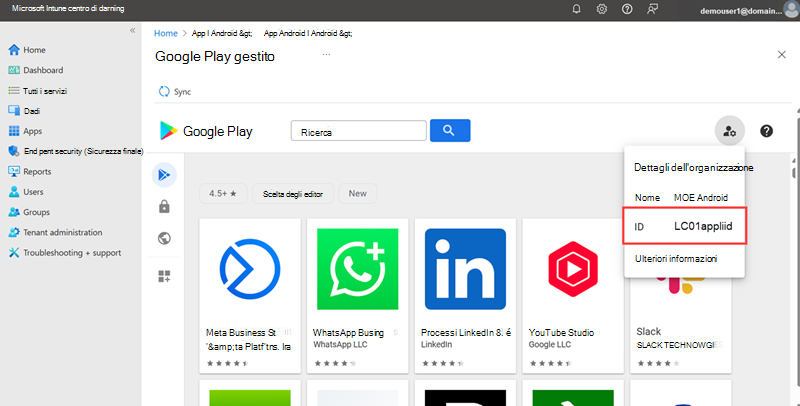
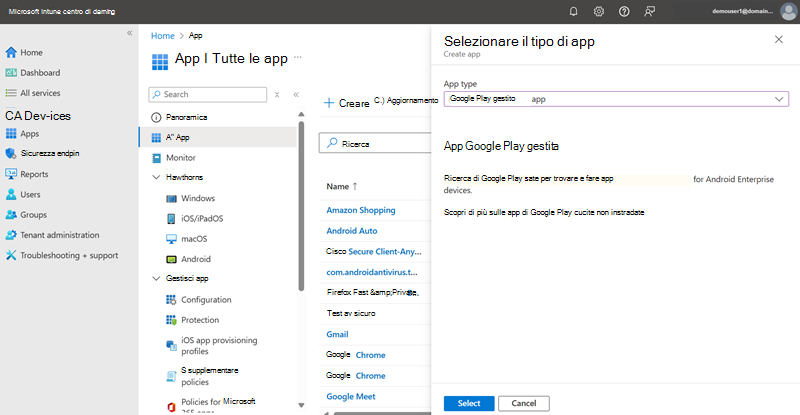
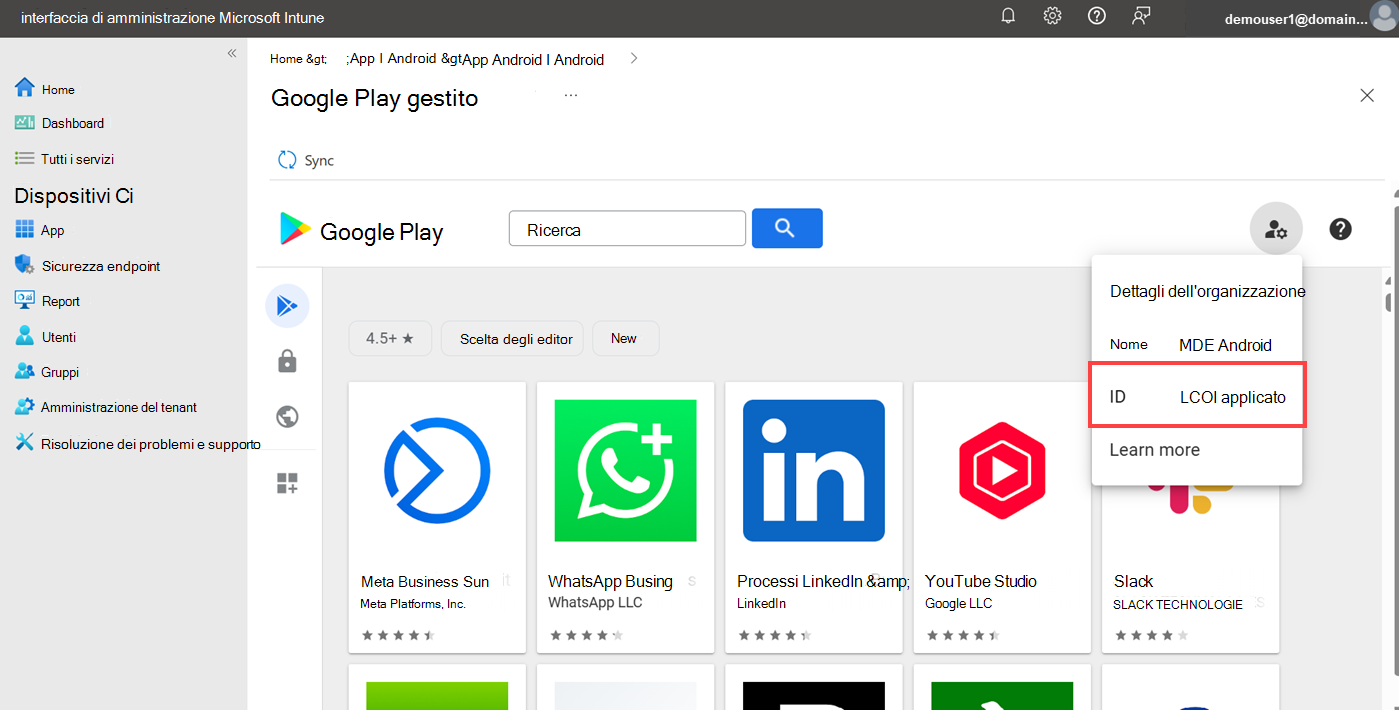
Contattare il supporto tecnico Microsoft per fornire l'ID organizzazione del Google Play Store per la propria organizzazione e attendere la conferma. L'ID è necessario per aggiungere le informazioni a un elenco di inclusione e rendere disponibile la compilazione preliminare per il test. È possibile trovare l'ID dell'organizzazione nel centro di amministrazione di Microsoft Intune in App > Android > Aggiungi - > Tipo di app > Google Play gestito, quindi selezionando l'icona nell'angolo in alto a destra. Lo screenshot seguente mostra dove trovare l'icona ID organizzazione nell'interfaccia di amministrazione di Microsoft Intune.
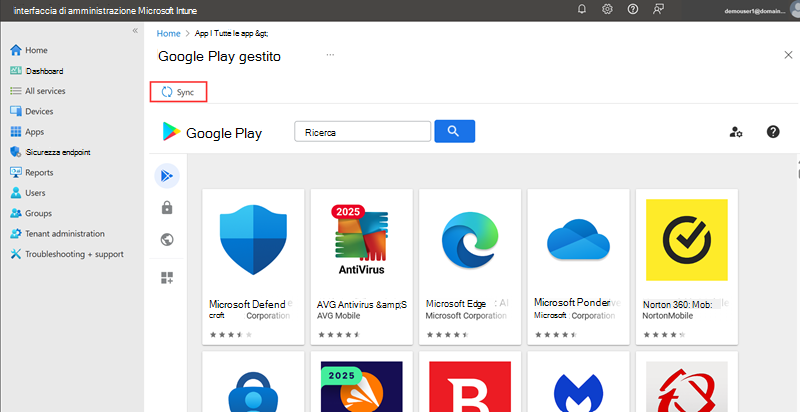
Sincronizzare l'app Google Play gestita con Intune. Per altre informazioni, vedere Sincronizzare un'app Google Play gestita con Intune. Gli screenshot seguenti mostrano il processo di sincronizzazione nell'interfaccia di amministrazione di Microsoft Intune:
Crea un gruppo in Microsoft Intune Admin Center.
Nell'interfaccia di amministrazione di Microsoft Intune passare ad App > Tutte le app e cercare Microsoft Defender: Antivirus.
Nel riquadro Proprietà selezionare Modifica accanto a Assegnazioni e quindi aggiungere il gruppo di utenti in Disponibile per i dispositivi registrati.
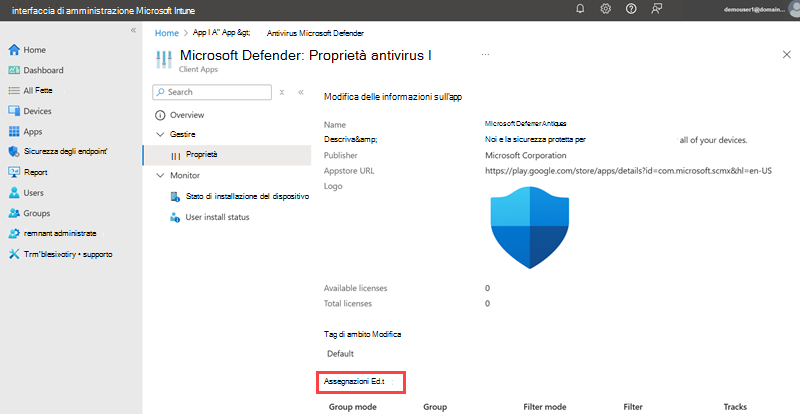
Nell'elenco Modifica applicazione selezionare il gruppo aggiunto per aprire il riquadro Modifica assegnazione .
Nel riquadro Modifica assegnazione selezionare Incluso come modalità. Selezionare quindi Traccia di test personalizzata (numero) nell'elenco a discesa Tracce . Selezionare quindi il valore predefinito in Priorità aggiornamento.
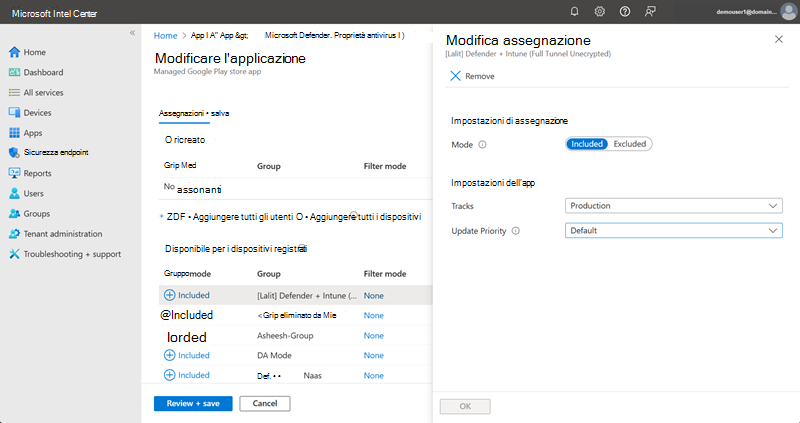
Selezionare Rivedi e salva per esaminare e salvare i dettagli.
Dopo la sincronizzazione dell'app e l'assegnazione a un gruppo di utenti, i passaggi seguenti sono necessari per consentire ai membri del gruppo di utenti di testare la compilazione preliminare nel dispositivo Android:
- Aprire il Microsoft Intune Portale aziendale nel dispositivo Android e accedere con l'account utente che fa parte del gruppo di utenti assegnato alla compilazione preliminare.
- Nella sezione gestita del dispositivo aprire l'app Play Store e cercare Microsoft Defender: Antivirus.
- Selezionare l'app e quindi Installare per installare la build preliminare nel dispositivo.
- Apri l'app e accedi con l'account appartenente al gruppo di utenti assegnato alla build prerelease.
- Seguire le istruzioni per completare il processo di onboarding.
Configurare l'ambiente di test nello scenario di registrazione MAM
Per configurare l'ambiente per i test preliminari, seguire questa procedura:
Crea un gruppo Google per la tua organizzazione, che è necessario per aggiungere le tue informazioni a una lista di inclusione e rendere disponibile la build prerelease al tuo gruppo. Per creare un gruppo google, vedere Creare un gruppo e scegliere le impostazioni del gruppo. Il gruppo creato viene visualizzato nell'elenco Gruppi google. Lo screenshot seguente mostra il gruppo Google nell'elenco Google Groups.
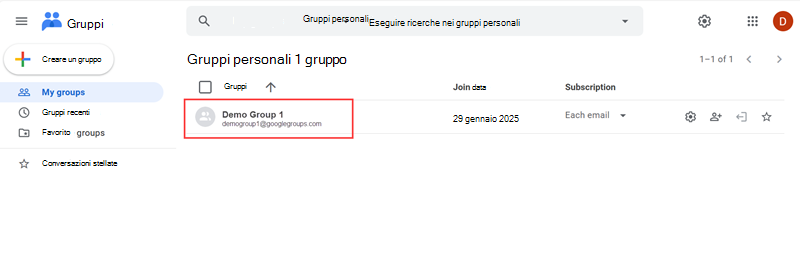
Contattare supporto tecnico Microsoft per specificare il nome del gruppo Google per l'organizzazione, quindi attendere la conferma. Inviare quindi il collegamento alla pagina di test della versione preliminare di Google Play ai membri del gruppo Google in modo che possano scaricare la build non definitiva.
Gli utenti che testano la build preliminare devono accedere a Google Play Store usando l'account Google che fa parte del gruppo Google.
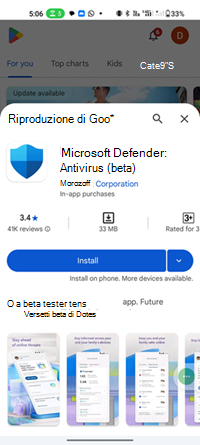
Cerca e scarica la build preliminare dalla pagina di test prerelease di Google Play. Gli utenti vengono quindi reindirizzati a una pagina Di benvenuto al programma di test e a una pagina di installazione per Microsoft Defender: Antivirus. Gli screenshot seguenti mostrano la pagina iniziale del programma di test e la pagina di installazione di Microsoft Defender: Antivirus.
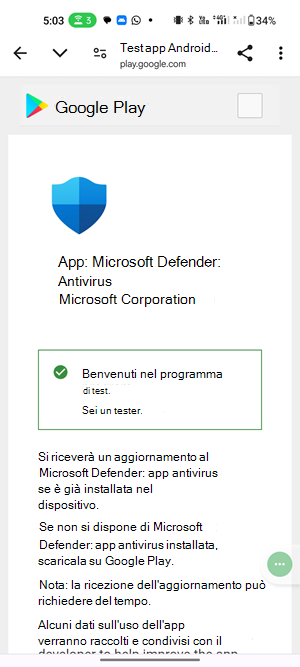
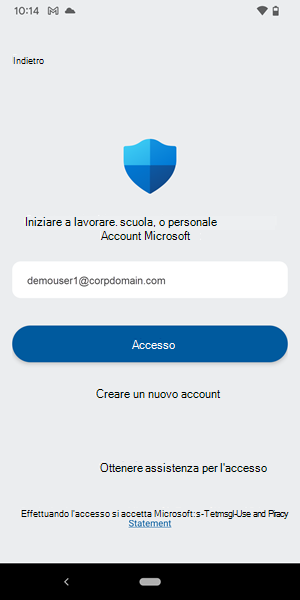
Accedi all'app Defender con l'account aziendale. Seguire quindi le istruzioni per completare il processo di onboarding.
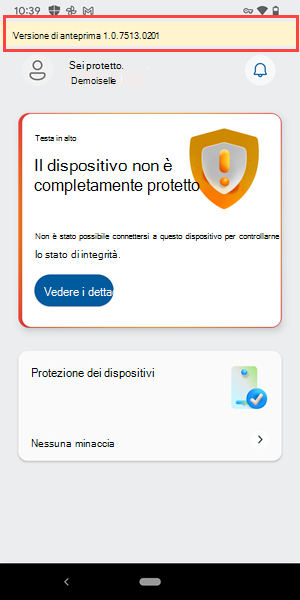
Una volta completato correttamente l'onboarding, l'app mostra un'etichetta in alto per indicare che è in esecuzione la versione preliminare. La schermata seguente mostra l'etichetta che indica che è in uso una versione preliminare.
Consiglio
Se gli utenti del gruppo Google non sono in grado di visualizzare o scaricare la build di versione preliminare corretta, assicurarsi che l'utente sia un membro del gruppo Google assegnato alla build preliminare. Puoi anche provare a sincronizzare le app di Google Play dall'interfaccia di amministrazione di Microsoft Intune. Gli utenti possono anche provare a cancellare la cache e i dati dell'app Google Play Store nel dispositivo Android.