Nota
L'accesso a questa pagina richiede l'autorizzazione. È possibile provare ad accedere o modificare le directory.
L'accesso a questa pagina richiede l'autorizzazione. È possibile provare a modificare le directory.
Importante
Alcune informazioni in questo articolo fanno riferimento alle caratteristiche di un prodotto prima del rilascio, che possono essere modificate sostanzialmente prima della distribuzione al pubblico. Microsoft non fornisce alcuna garanzia, esplicita o implicita, in relazione alle informazioni contenute in questo documento.
L'agente degli analisti della sicurezza in Defender aiuta gli analisti della sicurezza a identificare, valutare e assegnare priorità ai rischi rapidamente fornendo:
Analisi flessibile: Eseguire analisi pronte all'uso o personalizzate sui dati di sicurezza. Ottenere informazioni dettagliate, raccomandazioni e report interattivi e con priorità per individuare le principali vulnerabilità e rischi.
Integrazione dei dati: analizzare i dati da Microsoft Defender XDR, Sentinel Log Analytics o Sentinel Data Lake, in base alle istruzioni. È anche possibile caricare file CSV per l'analisi personalizzata del set di dati (attualmente disponibile nell'esperienza autonoma, ma sarà presto disponibile in Defender)
Esplorazione interattiva: Visualizzare i dati per individuare anomalie e rischi più velocemente.
Assistenza per la conversazione: Chattare con l'agente, porre domande di follow-up ed eseguire analisi correlate per approfondire la comprensione
Usare l'agente degli analisti di sicurezza se si vogliono eseguire attività di analisi di base, ad esempio analisi dei modelli, analisi delle tendenze, serie temporali e visualizzazioni e attività di analisi più complesse, ad esempio il rilevamento delle anomalie, il clustering, la classificazione, l'assegnazione dei punteggi dei rischi e la definizione delle priorità, la previsione e la modellazione predittiva per individuare i rischi nascosti. L'agente genera analisi prioritarie con evidenze complete a supporto della difendibilità. Si tratta di un'analisi avanzata basata su Python in una prima esperienza di chat, senza la necessità di scrivere codice o query.
L'agente può eseguire analisi in singolo o in più passaggi su volumi elevati di dati e motivi iterativi e individua i rischi nascosti, assegna priorità a questi rischi con un percorso di prova dettagliato e una giustificazione.
Prerequisiti e requisiti di configurazione
È necessario avere accesso a Security Copilot e Defender XDR o Sentinel Log Analytics o Sentinel Data Lake per usare l'agente.
Requisiti di accesso e configurazione
Esamina i seguenti requisiti di accesso e configurazione prima di configurare l'agente.
- Requisiti di accesso
È necessario avere accesso in lettura a Microsoft Defender XDR, all'area di lavoro Log Analytics di Microsoft Sentinel o a Microsoft Sentinel Data Lake, a seconda dell'origine dati scelta.
- RBAC e configurazione specifica per utente
Quando configuri l'agente, questo viene associato alla tua identità e si applica solo all'istanza del tuo utente.
- Supporto per più utenti
Altri utenti nello stesso tenant possono anche configurare l'agente usando la propria identità, a condizione che dispongano dell'accesso necessario alle origini dati selezionate.
Origini dati usate dall'agente di analista della sicurezza
L'agente supporta attualmente tre origini dati:
| Fonte dati | Descrizione |
|---|---|
| Defender XDR (impostazione predefinita) | telemetria Microsoft Defender XDR |
| Log Analytics sentinel | Area di lavoro Log Analytics di Microsoft Sentinel |
| Sentinel Data Lake (passaggio obbligatorio solo per Sentinel Data Lake) | Microsoft Sentinel Data Lake |
Esistono due metodi per specificare l'origine dati:
Prompt in linguaggio naturale: Aggiungi la fonte dati all'istruzione. Usa il seguente prompt di esempio per chiedere all'agente di indagare se gli eventi di escalation dei privilegi o di elevazione del ruolo siano seguiti da accesso ai dati sensibili utilizzando i dati di Sentinel Log Analytics:
Analyze if there are privilege escalation or role elevation activities that are followed by sensitive data access in my enterprise. Please use Sentinel Log Analytics for this.
Quando si specifica un'origine dati nell'istruzione, l'agente recupera e analizza i log di sicurezza da tale origine. Se sono presenti più aree di lavoro, l'agente chiede di specificare quale usare.
Una volta configurata in un prompt, l'impostazione dell'origine dati viene mantenuta per l'intera sessione fino a quando non viene modificata. È consigliabile limitare le modifiche all'origine dati in una determinata sessione a tre per migliorare le prestazioni.
Impostazioni agente: è anche possibile specificare l'origine dati modificando le impostazioni dell'agente.
Importante
L'agente rispetta sempre le istruzioni. Se si verifica un conflitto tra le impostazioni dell'agente e un'istruzione prompt, l'istruzione prompt ha la precedenza.
Se non viene specificata alcuna origine dati usando uno dei due metodi, l'agente tenta innanzitutto di recuperare i dati da Defender XDR. Se il tentativo di recupero di Defender XDR fallisce a causa di indisponibilità dei dati o di un problema di permesso, l'agente riprova da Sentinel Log Analytics.
Configurare l'agente dell'analista della sicurezza (facoltativo)
È possibile eseguire l'agente di Security Analyst direttamente in Defender senza completare la configurazione. La configurazione dell'agente viene fornita per supportare scenari di configurazione facoltativi, ad esempio la definizione di un'identità dell'agente o la preconfigurazione delle origini dati. Non influisce sulla capacità di eseguire l'agente in Defender.
Importante
La configurazione dell'origine dati è facoltativa. È possibile specificare l'origine dati direttamente nel prompt e l'agente assegna la priorità a queste istruzioni basate su prompt durante l'esecuzione dell'analisi. Se nel prompt non viene specificata alcuna origine dati, l'agente usa l'origine dati configurata nelle impostazioni dell'agente.
Accedere a Security Copilot (https://securitycopilot.microsoft.com).
Selezionare l'icona del menu Home.
Passare ad Agenti.
Nella sezione Pronto per l'installazione selezionare Agente analista della sicurezza.
Per la prima installazione, individuare l'agente nella sezione Pronto per l'installazione e selezionare Configura. Se l'agente è già configurato per almeno un utente, cercare "Agente analista della sicurezza" nella sezione "Agenti in uso" e fare clic su "Vai all'agente".

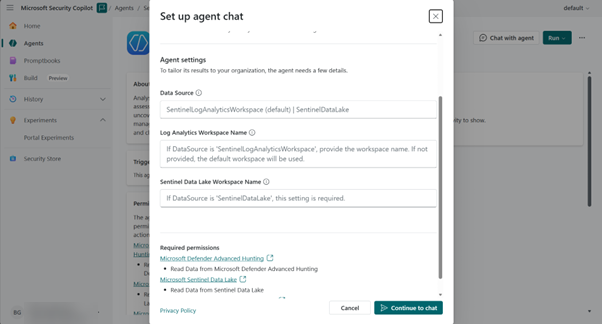
Specificare i dettagli delle origini dati preferite per configurare l'agente:
Defender XDR: lasciare vuoti tutti i campi e specificare
Use Defender XDRalla fine dell'istruzione.Sentinel Data Lake (obbligatorio):
- Immettere
SentinelDataLakenel campo DataSource . - Inserisci il nome dell'area di lavoro nel campo Nome dell'area di lavoro di Sentinel Data Lake.
- Lasciare vuoti i campi rimanenti.
- Immettere
Area di lavoro Log Analytics di Sentinel:
- Immettere
SentinelLogAnalyticsWorkspacenel campo DataSource . - Compilare il campo seguente: Nome area di lavoro Log Analytics.
- Lasciare vuoto il campo Sentinel Data Lake Workspace Name (Nome area di lavoro Data Lake) e salvare le impostazioni.
- Immettere
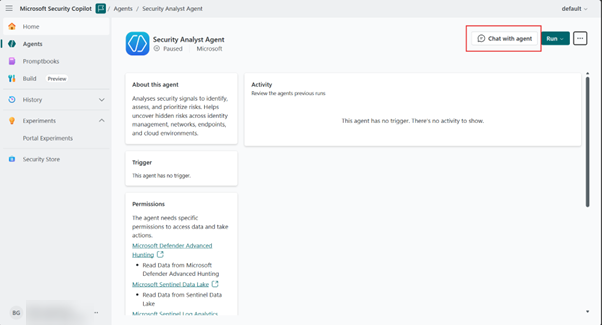
Selezionare Chat con l'agente nella parte superiore per interagire con l'agente.
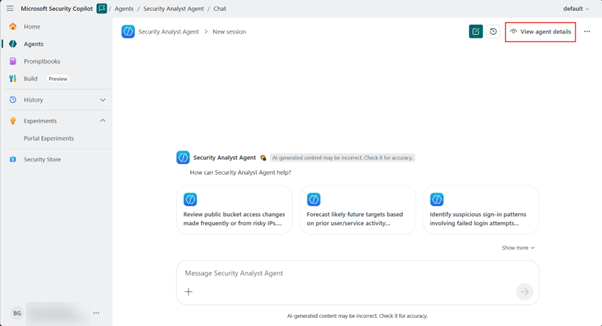
È possibile avviare una nuova chat per una nuova analisi, visualizzare e accedere alle chat cronologiche e visualizzare i dettagli dell'impostazione dell'agente da qualsiasi sessione dell'agente.
Usare l'agente di analista della sicurezza
Seguire questa procedura per usare l'agente analista della sicurezza in Microsoft Defender.
Passare al portale di Microsoft Defender e quindi selezionare Ricerca avanzata in Indagine e risposta.
Apri Copilot, seleziona il menu a tre punti (Più azioni) nel pannello laterale, e poi seleziona Passa a Agente Analista di Sicurezza.
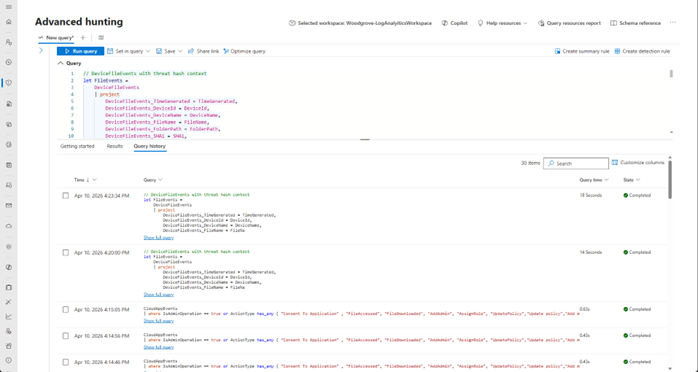
Immettere il prompt di analisi della sicurezza in linguaggio naturale oppure selezionare una delle richieste suggerite.
Se l'attività è ampia, rispondere alle domande di chiarimento dell'agente in modo che l'agente possa limitare l'ambito dell'analisi.
Facoltativamente, specificare l'origine dati nel prompt. Se non viene specificata alcuna origine dati, l'agente tenta innanzitutto di Defender XDR e quindi Sentinel Log Analytics per identificare e recuperare i dati necessari per l'analisi.
Esaminare la risposta, inclusi i risultati con priorità, le prove di supporto e le raccomandazioni.
Nell'esempio seguente, l'agente riepiloga i risultati insieme alle prove e fornisce anche raccomandazioni contestuali sui passaggi successivi, ovvero indagini più approfondite o contenimento. La risposta contiene anche un elenco di richieste successive suggerite che l'utente può chiedere di continuare a interagire.
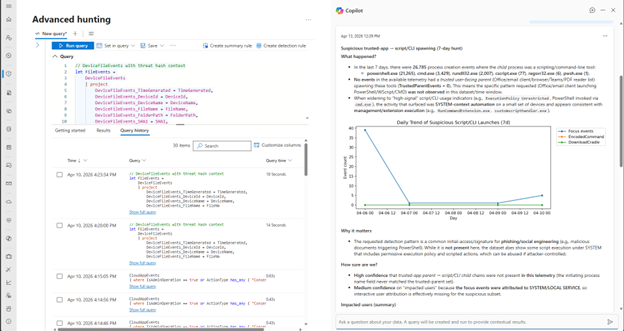
Continua con i prompt di follow-up nella stessa sessione oppure avvia una nuova sessione per un'indagine distinta.
Nota
L'agente può richiedere alcuni minuti per completare analisi complesse.
Se è stata eseguita una query KQL e si sta cercando di analizzare i risultati per comprendere i rischi per la sicurezza, selezionare analizza con copilot sotto la scheda risultati della query. L'agente ragiona sui risultati generati e presenta un riepilogo delle informazioni dettagliate con priorità che richiedono un'attenzione urgente.
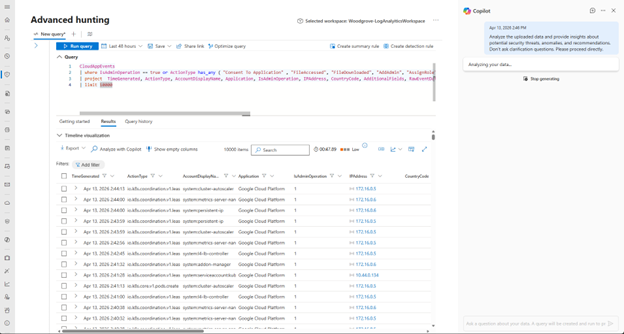
Usare i pulsanti di feedback nella risposta per condividere se l'output è stato utile.
Torna all'Assistente di Caccia alle Minacce
Per tornare all'Assistente Caccia alle Minacce, seleziona il menu a tre punti (Più azioni) nel pannello laterale di Security Copilot, e poi seleziona Passa su Assistente Caccia Minacce.
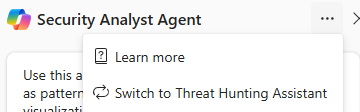
Nota
Passare dall'Agente Analista di Sicurezza all'Assistente di Caccia alle Minacce riavvia la conversazione con Security Copilot.
Interpreta il rapporto dell'Agente Analista di Sicurezza
Il report è organizzato nelle sezioni seguenti per esaminare l'analisi e le prove di supporto.
Rivedi il riassunto esecutivo
Nel rapporto, la sezione del riassunto esecutivo fornisce una narrazione chiara di come è stata condotta l'analisi, illustrando i passaggi compiuti e i dati presi in considerazione. Spiega i criteri di filtro, gli intervalli di tempo e qualsiasi classificazione applicata, il tutto in un linguaggio semplice in modo che i lettori possano seguire facilmente il processo.
Rivedi i principali punti di vista
Qui sono disponibili i risultati più significativi dell'analisi, presentati in modo conciso e significativo. Ogni approfondimento include una breve spiegazione del motivo per cui è importante e, se pertinente, riferimenti a prove di supporto.
Interpreta le visualizzazioni dei report
La sezione Visualizzazioni contiene grafici o grafici che aggiungono profondità e chiarezza al report, consentendo ai lettori di interpretare rapidamente modelli o relazioni nei dati. Gli oggetti visivi vengono inclusi solo quando forniscono un valore univoco all'analisi.
Artefatti del rapporto di revisione
Gli artefatti sono i file di supporto che accompagnano il rapporto dell'Agente Analista di Sicurezza, come un CSV completo di tutte le entità analizzate e, quando applicabile, file di prove dettagliate. Queste risorse consentono ai lettori di esplorare il set di dati completo dietro i risultati. Gli artefatti includono la query KQL usata dall'agente per recuperare i dati (si noti che l'agente usa solo KQL per il recupero dei dati, l'analisi viene eseguita in Python), un piano completo formulato per l'esecuzione dell'attività.