Nota
L'accesso a questa pagina richiede l'autorizzazione. È possibile provare ad accedere o modificare le directory.
L'accesso a questa pagina richiede l'autorizzazione. È possibile provare a modificare le directory.
Il connettore di Microsoft Edge for Business consente di usare Microsoft Edge for Business per migliorare la sicurezza dell'autenticazione nel flusso PingOne DaVinci.
Microsoft Edge for Business è un browser sicuro e ad alte prestazioni progettato per le esigenze aziendali, che offre produttività avanzata, funzionalità basate su intelligenza artificiale e integrazione nativa con Microsoft 365 ed è progettato per proteggere i dati aziendali e supportare le esigenze dell'ambiente di lavoro moderno.
È possibile usare il connettore di Microsoft Edge for Business per includere i segnali del dispositivo del sistema operativo raccolti da Microsoft Edge for Business in un flusso PingOne DaVinci.
Procedura di installazione e configurazione del connettore
Risorse
Per informazioni e assistenza per la configurazione, vedere le istruzioni seguenti:
Documentazione di Microsoft Edge for Business
https://www.microsoft.com/edge/business/?form=MA13FJRegistrare un'applicazione in Microsoft Identity Platform
Documentazione di DaVinci:
- Aggiunta di un connettore
- Uso sicuro dei connettori
- Uso dei modelli di flusso DaVinci
Requisiti
Per usare il connettore PingOne DaVinci per Microsoft Edge for Business, è necessario avere accesso per registrare un'applicazione tramite Microsoft Entra e assegnarle le autorizzazioni di attendibilità del dispositivo necessarie. Per configurare i criteri di Microsoft Edge for Business, è inoltre necessario l'accesso all'interfaccia di amministrazione di Microsoft 365.
Configurazione della registrazione app Azure
- Accedere al portale di Azure.
- Creare l'applicazione:
- Cercare e selezionare Azure Active Directory.
- In Gestisci selezionare Registrazioni app → Nuova registrazione.
- Registrare una nuova applicazione e selezionare l'applicazione appena registrata.
- Configurare le autorizzazioni necessarie per la registrazione dell'app appena creata per concedere all'applicazione le autorizzazioni per accedere all'API Attendibilità dispositivo.
- Cercare il servizio di gestione di Microsoft Edge nella scheda API usate dall'organizzazione.
- Selezionare Autorizzazioni applicazione e aggiungere l'autorizzazione
DeviceTrust.Read.All. - Dopo l'aggiunta, selezionare la conferma Concedi consenso amministratore.
- Selezionare Registra.
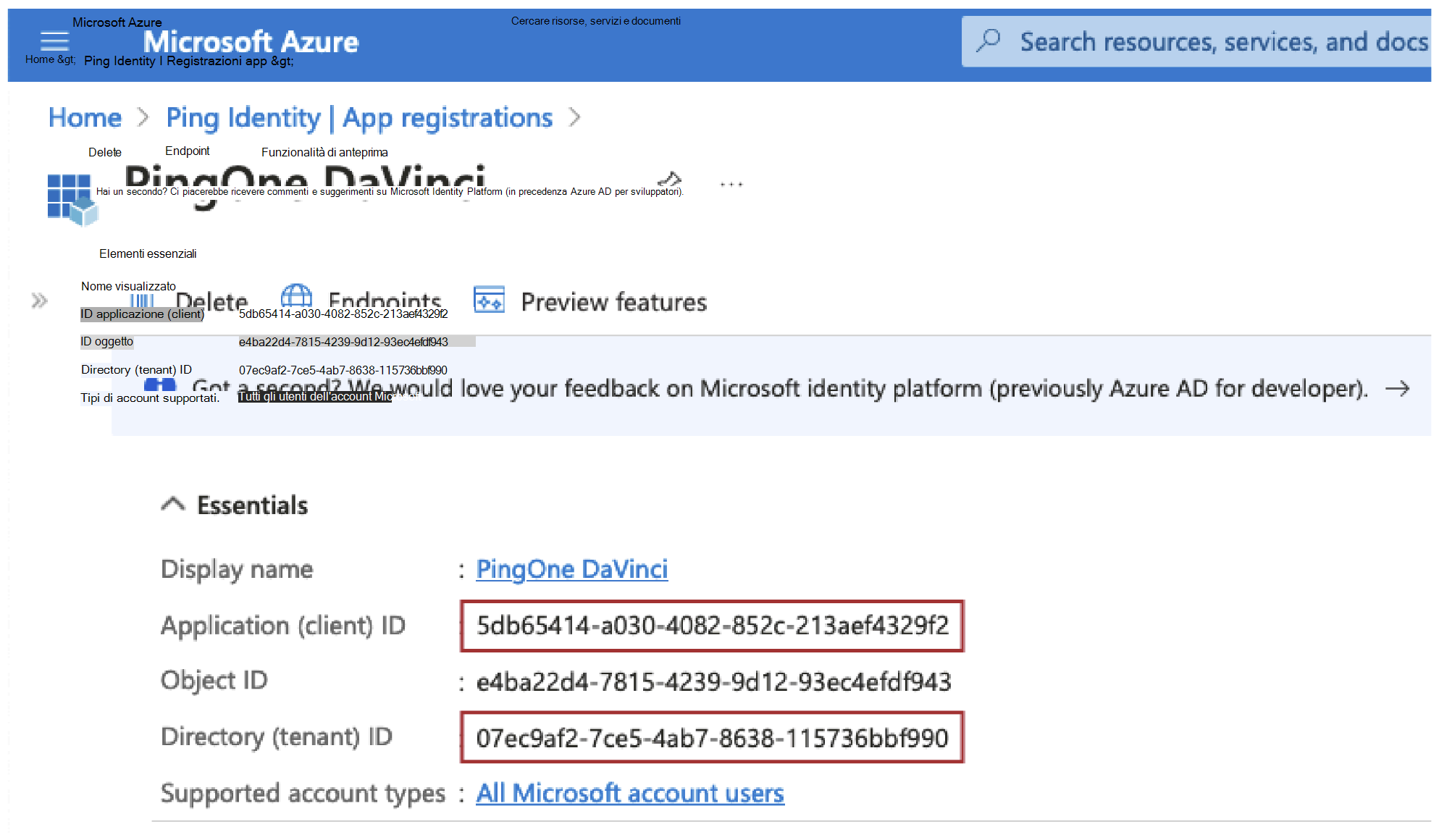
Nella pagina di panoramica dell'app annotare l'ID applicazione (client) e l'ID directory (tenant). Questi elementi vengono usati nella configurazione del connettore.
Creare un segreto client:
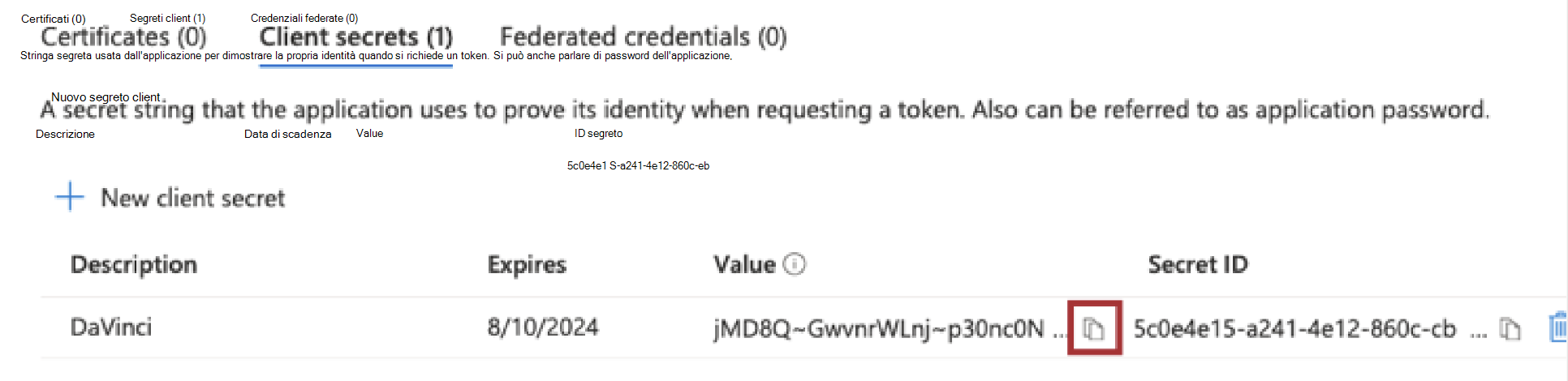
- In Gestisci selezionare Certificati e segreti. Nella scheda Segreti client selezionare Nuovo segreto client.
- Immettere un nome e selezionare una data di scadenza. Selezionare Aggiungi.
- Annotare il Valore del segreto. Questo elemento viene usato nella configurazione del connettore.
Configurare il connettore nel servizio di gestione di Microsoft Edge
- Accedere all'interfaccia di amministrazione di Microsoft 365.
- Gli amministratori devono configurare un criterio di configurazione da assegnare a qualsiasi configurazione del connettore. Seguire questa guida per creare un criterio di configurazione.
- Dopo aver creato almeno un criterio di configurazione, visitare la pagina Connettori nel servizio di gestione di Microsoft Edge per accedere alla pagina Connettori nel servizio di gestione di Microsoft Edge.
- Passare alla Configurazione di Microsoft Edge.
- Passare alla scheda Connettori e selezionare Configura sotto la funzionalità Ping identità Attendibilità dispositivo.
- Nel pannello di destra inserire i domini PingOne DaVinci seguenti:
- auth.pingone.com
- auth.pingone.ca
- auth.pingone.eu
- auth.pingone.asia
- auth.pingone.au
- Selezionare Salva configurazione
La funzionalità Attendibilità dispositivo di Microsoft Edge for Business è ora configurata.
Configurazione del connettore di Microsoft Edge for Business
Aggiungere il connettore in DaVinci e configurarlo come indicato di seguito.
Configurazione del connettore
ID tenant di Azure
ID tenant del tenant di Microsoft Azure.ID client
ID client creato nei passaggi precedenti.Segreto client
Segreto client creato nei passaggi precedenti.
Uso del connettore in un flusso
Attendibilità dispositivo
La funzionalità Attendibilità dispositivo consente a PingOne DaVinci di ricevere i segnali del dispositivo Microsoft Edge for Business che includono gli attributi del dispositivo, ad esempio numero di serie, indirizzi MAC e nome host. L'ID agente CrowdStrike è inoltre incluso se è installato l'agente CrowdStrike.
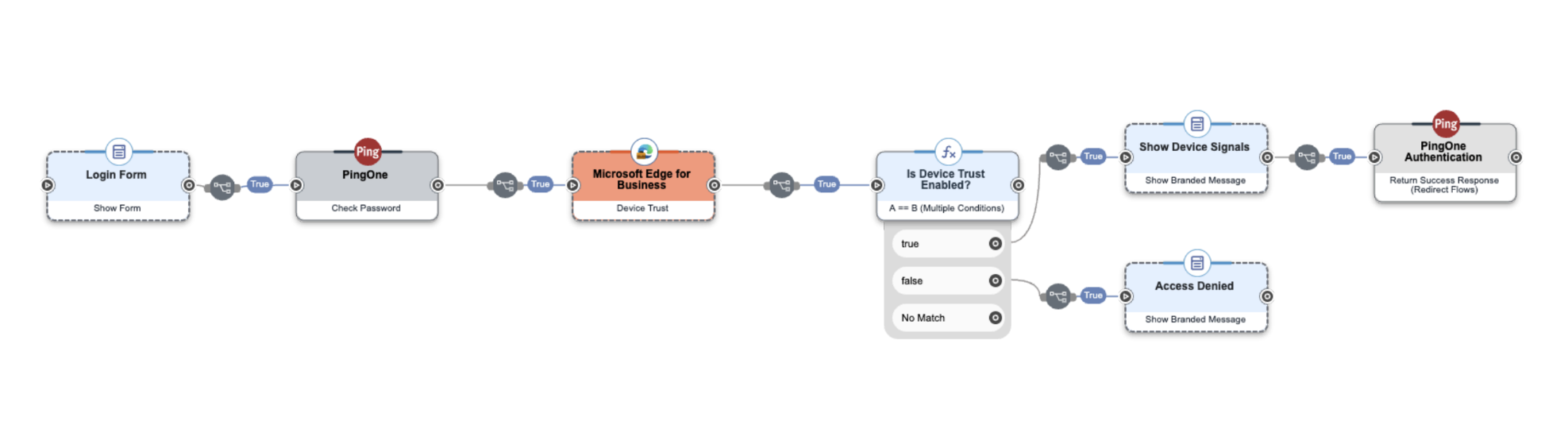
Vedere un esempio di flusso PingOne DaVinci che blocca l'accesso agli utenti che non usano il browser registrato previsto Microsoft Edge for Business: