Nota
L'accesso a questa pagina richiede l'autorizzazione. È possibile provare ad accedere o modificare le directory.
L'accesso a questa pagina richiede l'autorizzazione. È possibile provare a modificare le directory.
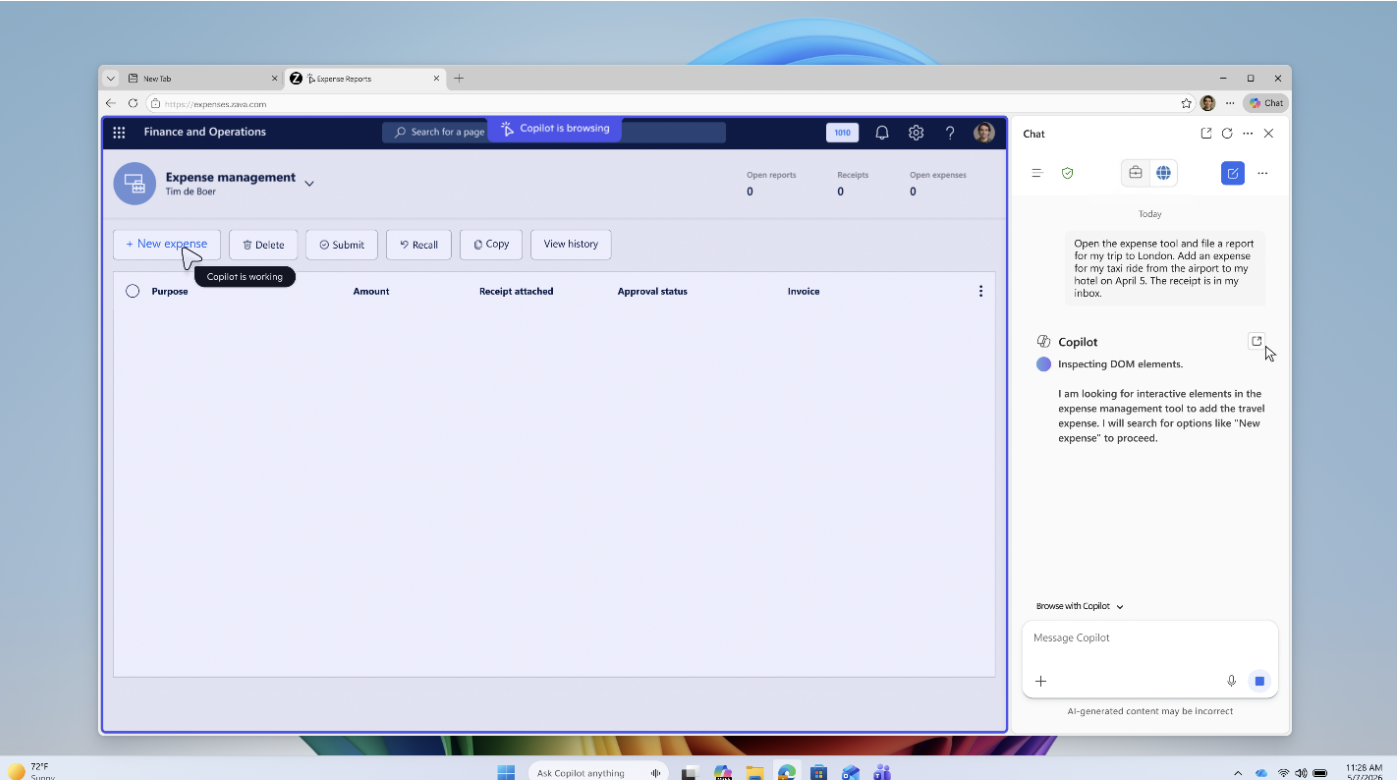
Se abilitato, Copilot può esplorare i siti Web per conto di un utente, seguendo le istruzioni per completare i flussi di lavoro in più passaggi e ridurre le attività ripetitive.
L'esplorazione con Copilot include più guardrail integrati per garantire la sicurezza degli utenti e la sicurezza dei dati. Copilot può esplorare solo i domini autorizzati tramite criteri e rispetta le configurazioni dei criteri e della prevenzione della perdita dei dati esistenti. Copilot richiede l'input dell'utente per i passaggi che richiedono l'autenticazione e le azioni finali di salvataggio e invio.
Prerequisiti
NOTA: Questa funzionalità è attualmente in anteprima. Per partecipare, inviare una risposta a questo modulo. Si noti che al momento possono partecipare solo gli inquilini al di fuori dello Spazio economico europeo.
L'esplorazione con Copilot è disponibile solo per gli utenti con una licenza di Microsoft 365 Copilot.
Prima di configurare i criteri di configurazione, assicurarsi di avere un gruppo di Microsoft Entra configurato nel Centro Amministrazione Microsoft 365 che include gli utenti di destinazione. Le istruzioni per la creazione di un gruppo sono disponibili qui: Creare, modificare o eliminare un gruppo di sicurezza nel interfaccia di amministrazione di Microsoft 365 - Microsoft Learn. È possibile abilitare le funzionalità copilot per uno o più gruppi.
Abilitazione dell'esplorazione con Copilot nel servizio di gestione Edge
Guardare la demo
Passaggi di configurazione
Nella home page servizio di gestione Edge fare clic sulla scheda Copilot.
Nella riga Dell'impostazione Sfoglia con Copilot fare clic su Configura.
Per abilitare l'elenco consenti predefinito, controllare l'interruttore Consenti a Copilot di esplorare i siti di uso comune per il lavoro . Vedere i siti inclusi nell'elenco seguente.
Per aggiungere un sito specifico all'elenco consenti, selezionare la scheda Siti consentiti . Digitare l'URL nella casella di testo in Aggiungi un sito o un dominio e quindi fare clic su Aggiungi. Per rimuovere un sito dall'elenco consenti, fare clic sull'icona del cestino accanto alla relativa voce.
Nota
Se non si aggiungono siti all'elenco consenti, la funzionalità di esplorazione con Copilot non sarà disponibile.
Per aggiungere un sito specifico all'elenco dei blocchi, selezionare la scheda Siti bloccati e ripetere lo stesso processo di un sito consentito. I siti bloccati hanno la precedenza sui siti consentiti e i sottodomini più specifici hanno la precedenza su sottodomini meno specifici.
Fai clic su Fine.
Se si è pronti per salvare la configurazione, fare clic su Assegna configurazione nel banner visualizzato nella parte superiore della pagina.
Opzione 1: Abilitare l'esplorazione con Copilot in un criterio di configurazione esistente
- In Assegna configurazione a scegliere Un criterio di configurazione esistente e quindi fare clic su Avanti.
- Selezionare i criteri di configurazione desiderati nell'elenco a discesa e fare clic su Salva configurazione per completare l'abilitazione delle funzionalità copilot.
- Facoltativo: è possibile passare direttamente alla pagina Impostazioni di intelligenza artificiale aziendale per i criteri di configurazione facendo clic su Visualizza configurazione.
Opzione 2: Abilitare l'esplorazione con Copilot in un nuovo criterio di configurazione
- In Assegna configurazione a scegliere Un nuovo criterio di configurazione e quindi fare clic su Avanti.
- Digitare un nome per i criteri di configurazione nel campo Nome e, facoltativamente, specificare una descrizione. Fare clic su Crea nuovo criterio per continuare.
- Scegliere se assegnare i nuovi criteri a Tutti gli utenti o a uno o più gruppi.
- Se è stato selezionato Uno o più gruppi, selezionare i gruppi di sicurezza appropriati usando la selezione.
- Fare clic su Assegna criteri per completare la creazione dei criteri di configurazione con le funzionalità copilot abilitate.
Verificare che l'esplorazione con Copilot sia abilitata
Accedere a Microsoft Edge con un account assegnato al profilo di configurazione aggiornato.
Nota: il download di Aggiornamenti può richiedere fino a 90 minuti per essere scaricato nei dispositivi di destinazione dal profilo di configurazione.Per il test, passare a edge://policy in un dispositivo di destinazione e fare clic su Ricarica criteri per recuperare le modifiche. Verificare che i valori dei criteri pertinenti,
AllowBrowsingWithCopilot,BrowsingWithCopilotAllowListeBrowsingWithCopilotBlockList, vengano visualizzati nell'elenco, quindi riavviare il browser.Aprire il riquadro laterale Copilot dal pulsante Copilot sulla barra degli strumenti. Sopra la casella di input dovrebbe essere possibile selezionare "Sfoglia con Copilot".
Cosa vedono gli utenti
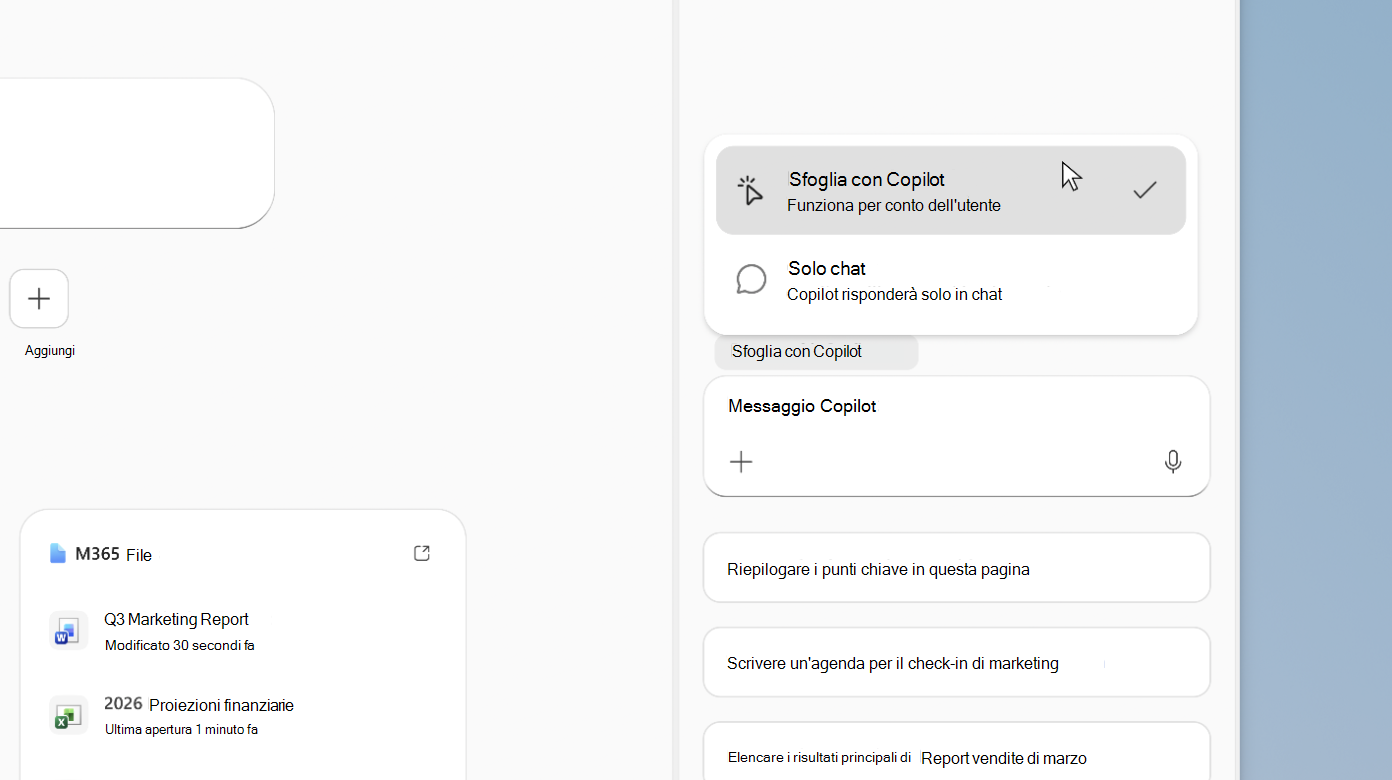
Gli utenti possono selezionare l'opzione di esplorazione con Copilot dal menu sopra il compositore all'interno del riquadro laterale.
Elenco di siti di uso comune
È stato curato un elenco di domini comunemente usati negli scenari di lavoro che è possibile abilitare facilmente durante la configurazione dell'esplorazione con Copilot. È possibile creare eccezioni a questo elenco in base alle esigenze usando l'elenco di blocchi, che avrà sempre la precedenza sull'elenco consenti. Gli utenti possono vedere a quali siti Copilot ha accesso in Impostazioni.
È possibile usare questi elenchi attivando l'interruttore "Consenti a Copilot di esplorare i siti più usati per il lavoro".
Domande frequenti e risoluzione dei problemi
Perché non è possibile visualizzare l'opzione di esplorazione con Copilot, anche dopo aver abilitato i criteri?
Assicurarsi che siano configurati tutti i criteri seguenti:
-
AllowBrowsingWithCopilotdeve essere abilitato -
BrowsingWithCopilotAllowListdeve avere valori -
Microsoft365CopilotChatIconEnableddeve essere abilitato
Copilot cerca sempre di eseguire attività di esplorazione o può comunque rispondere tramite chat?
Copilot decide come rispondere alle richieste dell'utente in base al fatto che determina se l'utente sta cercando una risposta di chat o se deve intervenire. L'uso di azioni chiare in un prompt, ad esempio "open", "post" o "complete", consente a Copilot di riconoscere tali richieste.