Nota
L'accesso a questa pagina richiede l'autorizzazione. È possibile provare ad accedere o modificare le directory.
L'accesso a questa pagina richiede l'autorizzazione. È possibile provare a modificare le directory.
Introduzione
Gli Appunti protetti in Microsoft Edge for Business sono progettati per aiutare le organizzazioni a proteggere i dati sensibili controllando le azioni di copia e incolla tra applicazioni Web gestite e non gestite. Sfruttando le configurazioni nei criteri DLP purview destinati alle app cloud gestite, Gli Appunti protetti consentono di garantire che i dati rimangano entro i limiti attendibili definiti dall'amministratore, riducendo il rischio di perdita accidentale o intenzionale dei dati, soprattutto quando gli utenti interagiscono con gli strumenti SaaS e GenAI moderni.
Gli Appunti protetti in Edge for Business consentono alle organizzazioni di proteggere i dati sensibili a livello di Appunti, bilanciando sicurezza e produttività. Con l'imposizione basata su criteri, l'esperienza utente invisibile all'utente e i controlli di amministrazione flessibili, è una soluzione moderna per i flussi di lavoro basati su browser di oggi.
Nota
Questo documento è incentrato principalmente sull'implementazione con i criteri DLP di Microsoft Purview destinati alle app cloud gestite con Edge for Business (E5). Per le organizzazioni che usano Microsoft 365 E3 con Intune Gestione applicazioni mobili (MAM), vedere la sezione seguente per informazioni sull'applicazione degli Appunti protetti ai profili di lavoro.
Informazioni sulla protezione Trascrivi schermo
Per una storia più solida e unificata sulla protezione degli Appunti, Edge for Business include anche la protezione Trascrivi dello schermo. Questa funzionalità limita le schermate e le registrazioni durante le sessioni di esplorazione protette per proteggere i dati aziendali sensibili. Se abilitata, l'acquisizione dello schermo viene bloccata automaticamente solo nelle pagine o nei siti in cui è attivo un criterio Copy:Block. Gli screenshot vengono considerati come un'estensione della protezione dalla copia, che consente di impedire l'esfiltrazione dei dati non autorizzata tramite l'acquisizione dello schermo, insieme ai controlli degli Appunti.
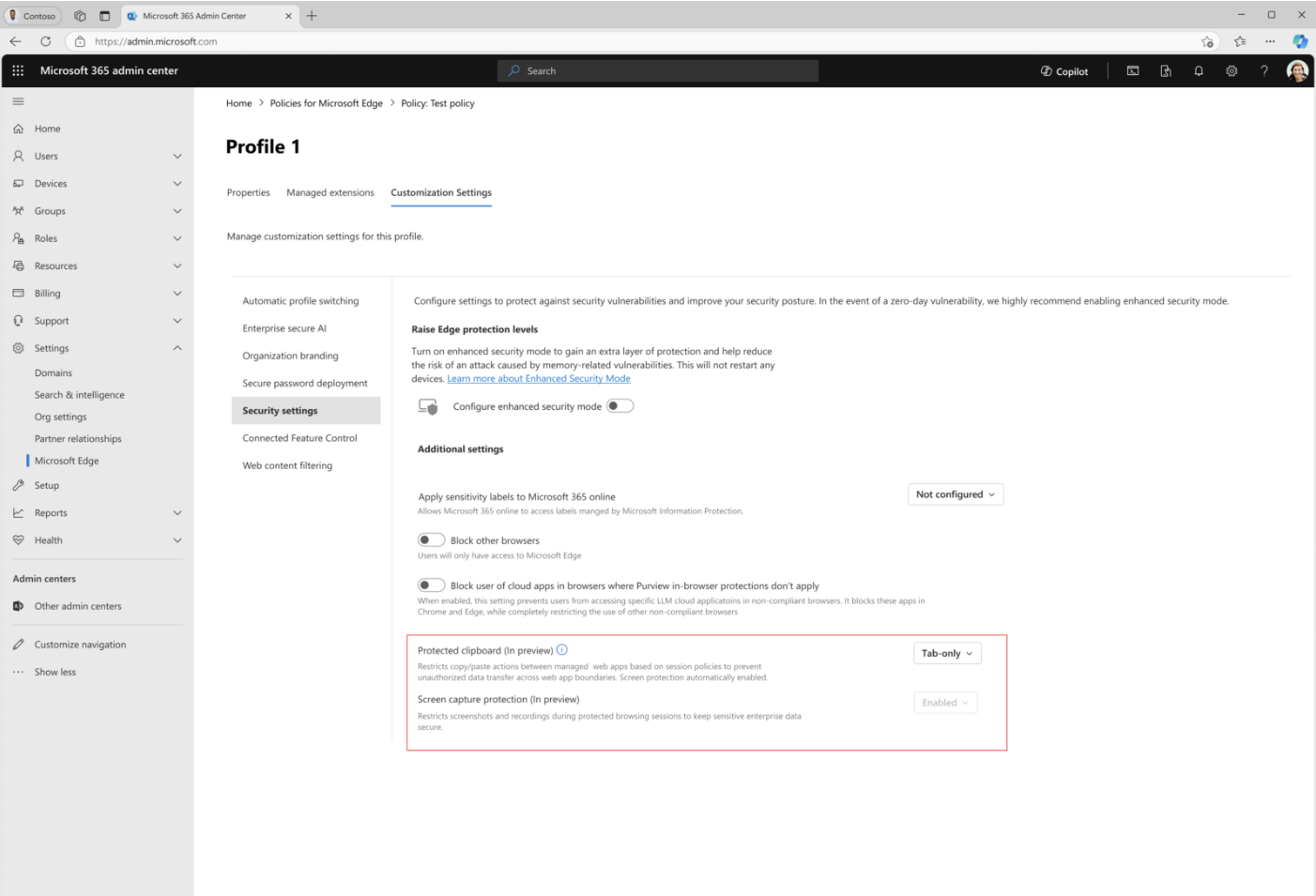
Quando l'interruttore Appunti protetti è configurato nel portale del servizio di gestione Edge, per impostazione predefinita verranno abilitati anche i criteri screen Trascrivi Protection. In questo modo, sia gli Appunti che i controlli di acquisizione dello schermo interagiscono per evitare la perdita di dati. Gli screenshot possono essere usati per ignorare le restrizioni degli Appunti, quindi l'abilitazione di entrambi i criteri per impostazione predefinita offre un livello di protezione più completo per i dati aziendali sensibili.
Nota
I criteri di protezione screen Trascrivi si applicano solo a siti/pagine con un criterio DLP Copy:Block Purview. Non blocca gli screenshot a livello globale; l'imposizione è limitata alle posizioni in cui è attiva la protezione della copia.
Riepilogo dell'ambito: nel percorso E5 Purview, SCP è per sito/per app, viene attivata solo quando è attiva una regola Copy:Block. Nel percorso E3 Intune MAM, SCP è a livello di profilo, viene attivato come effetto collaterale dei criteri degli Appunti MAM e si applica a ogni scheda del profilo di lavoro Edge.
Per le organizzazioni che cercano restrizioni di screenshot più ampie oltre ai criteri di prevenzione della perdita dei dati di Purview destinati alle imposizioni di app cloud gestite, Microsoft Edge supporta anche controlli globali come i criteri DisableScreenshots:
Gli amministratori possono bloccare gli screenshot in tutti i siti di Edge for Business usando la documentazione dei criteri del browser Microsoft Edge DisableScreenshots | Microsoft Learn
Questo criterio disabilita lo screenshot predefinito di Edge e le funzionalità di Trascrivi Web per tutti i siti, ma non blocca gli strumenti a livello di sistema operativo, ad esempio Lo strumento di cattura di Windows.
Requisiti
Per usare la protezione degli Appunti protetti e dello schermo Trascrivi, assicurarsi che l'ambiente soddisfi i prerequisiti seguenti:
| Componente | Obbligatorio per |
|---|---|
| Microsoft Edge for Business (più recente) | Tutti gli scenari |
| Microsoft 365 E5 (o componente aggiuntivo E5 Compliance/E5 Security) | Controlli sessione DLP e MDA di Purview (E5) |
| Microsoft 365 E3 con Intune MAM | Percorso limite del profilo di lavoro E3 |
| Microsoft Defender for Cloud Apps (MDA) | Interruttore di protezione nel browser (E5) |
| ENTRA ID P1+ | Criteri di accesso condizionale (E5) |
| Accesso al portale del servizio di gestione Edge | Interruttore Appunti protetti |
| Accesso al portale di Microsoft Purview | Creazione di criteri DLP (E5) |
Definizione dei limiti attendibili per E5
Gli Appunti protetti in Microsoft Edge for Business consentono alle organizzazioni di definire come e dove spostare i dati sensibili tramite copia e incolla. Configurando i criteri DLP di Purview, gli amministratori possono stabilire il limite attendibile. Un limite attendibile significa che i dati all'interno del limite non possono uscire e non possono essere incollati all'esterno. Allo stesso tempo, i dati dall'esterno del limite possono essere immessi, consentendo di incollarli all'interno quando necessario.
Viene descritto un limite attendibile come un set di app Web gestite e siti in cui i dati degli Appunti possono scorrere in modo sicuro. I tentativi di spostare i dati al di fuori di questo limite (ad esempio, in app non gestite, schede del browser personale o strumenti GenAI) vengono bloccati in modo invisibile all'utente, riducendo il rischio di perdite di dati senza compromettere la produttività degli utenti.
I limiti attendibili vengono stabiliti tramite configurazioni effettuate in criteri DLP Purview destinati alle app cloud gestite. Gli amministratori possono:
- Specificare le app cloud gestite da includere nel limite dei criteri
- Criteri di destinazione per utenti o gruppi specifici
- Modificare i limiti man mano che le esigenze dell'organizzazione si evolvono
Quando un criterio DLP Purview destinato ai cloud gestiti con una regola applicata all'azione Copia è attivo, Edge applica automaticamente i controlli degli Appunti in base a questi limiti, evitando che i dati sensibili vengano incollati al di fuori del limite attendibile.
Limite attendibile per E3
Gli Appunti protetti sono disponibili anche per le organizzazioni che usano Microsoft 365 E3 con Intune Gestione applicazioni mobili (MAM). In questo scenario, il limite attendibile è il profilo di lavoro Edge. Tutte le azioni di copia/incolla sono limitate all'interno del profilo di lavoro gestito. Ovvero, i dati non possono essere incollati all'esterno del profilo, garantendo che le informazioni sensibili rimangano protette anche nei dispositivi BYOD o non gestiti. Per altre informazioni sulla configurazione di questo scenario, vedere Appunti protetti all'interno dei profili MAM.
- Limite attendibile: Profilo di lavoro Edge (identità ID Entra)
- Imposizione dei criteri: Gli amministratori configurano Intune criteri MAM per limitare la copia/incolla all'interno del profilo di lavoro.
- Esperienza utente: La copia/incolla è consentita solo tra siti e app all'interno del profilo gestito. I tentativi di incollare all'esterno del profilo vengono bloccati con il messaggio : "I dati dell'organizzazione non possono essere incollati qui".
Perché le modalità sono importanti
Organizzazioni e scenari diversi richiedono livelli diversi di controllo degli Appunti regolamentati. Gli Appunti protetti offrono diverse modalità di imposizione, ognuna delle quali modella il limite attendibile in modo univoco. Queste modalità consentono di bilanciare la sicurezza e la produttività, contribuendo a proteggere la condivisione dei dati mentre gli utenti possono lavorare in modo efficiente all'interno di ambienti approvati. Gli amministratori possono modificare questi limiti man mano che le esigenze dell'organizzazione si evolvono.
Modalità degli Appunti protetti spiegate
| Modalità | Cosa accade ai dati? (Risultato limite attendibile) | Criteri DLP di Purview per le app cloud gestite |
|---|---|---|
| Non configurato | I dati possono muoversi liberamente. Non viene applicato alcun limite attendibile. Gli utenti possono copiare e incollare tra app gestite. | Le regole dei criteri di Purview vengono applicate, che possono includere il blocco della copia. |
| Tab-Only | I dati rimangono all'interno del limite attendibile della stessa scheda del browser. La copia/incolla è bloccata all'esterno di tale scheda. |
Attivato tramite le configurazioni Copy:Audit o Copy:Block . Consente a un'app gestita con controllo o blocco di copiare/incollare all'interno della stessa scheda. |
| Limite condiviso | Queste app gestite formano un limite attendibile condiviso. I dati degli Appunti non possono lasciare questo gruppo di app gestite. |
Attivato dalle configurazioni Copy:Block . Solo app gestite con Blocchi appunti di condivisione. Le app gestite nei criteri di solo controllo vengono escluse e non fanno parte del limite. |
| Ibrido | Questi siti condividono un limite attendibile più ampio. |
Attivato dalle configurazioni Copy:Audit o Copy:Block . Le app con controllo possono essere incollate in app con Blocca. Le app gestite con Blocco non possono essere incollate nelle app con Audit. Le app gestite con Blocco sono limitate al comportamento della stessa scheda. |
Tutte le modalità richiedono una regola che usa i criteri di prevenzione della perdita dei dati purview della configurazione di Copia configurati tramite Microsoft Purview.
Come scegliere una modalità
- Iniziare con gli obiettivi di protezione dei dati: mantenere i dati all'interno di una singola app, gruppi di app o consentire una condivisione più ampia all'interno di app attendibili?
- Considerare i flussi di lavoro degli utenti: se gli utenti devono copiare tra più app gestite, Limite condiviso o Ibrido potrebbe essere la soluzione migliore. Per l'isolamento rigoroso, Tab-Only è l'ideale.
- Monitoraggio e modifica: usare la creazione di report per vedere come funzionano i criteri e perfezionare i limiti attendibili in base alle esigenze.
Attività iniziali
Gli Appunti protetti sono progettati per semplificare e semplificare l'integrazione nei flussi di lavoro di sicurezza esistenti. Fare riferimento a Help Prevent Users from Sharing Sensitive Info with Cloud Apps in Edge for Business | Microsoft Learn per iniziare.
La configurazione degli Appunti protetti con Purview DLP richiede la configurazione in quattro portali in questo ordine:
Passaggio 1 : Entra: Creare criteri di accesso condizionale
- Passare all'accesso
entra.microsoft.com>>condizionaleNuovo criterio. - In Utenti assegnazioni> selezionare il gruppo di utenti pilota.
- In Risorse> di destinazioneApp cloud selezionare Office 365. Si tratta di una configurazione di esempio. È possibile selezionare tutte le app connesse ai tenant con Entra. Altre informazioni.
- In Condizioni>App client selezionare Solo browser.
- In Sessione selezionare Usa controllo> app per l'accesso condizionaleUsa criteri personalizzati.
- Abilitare e salvare i criteri.
Passaggio 2: Eseguire l'autenticazione una sola volta per registrare le app con il controllo app della CA
Dopo l'esecuzione dei criteri ca, almeno un utente di destinazione deve accedere a una delle app cloud nell'ambito (Outlook sul web, OneDrive, SharePoint e così via) prima di continuare. Le app vengono visualizzate nell'elenco delle app di Controllo app della CA di Defender solo dopo che un utente ha eseguito l'autenticazione tramite i criteri ca per la prima volta. Se l'elenco è vuoto, Edge for Business non rileverà i criteri ca e i criteri di prevenzione della perdita dei dati di Purview non verranno applicate.
Per verificare che il passaggio 2 abbia funzionato: in security.microsoft.com> Impostazioni di sistema>App>cloud> App controllo app accessocondizionale, verificare che almeno un'app sia visualizzata con Stato: Abilitato, IDP: Entra'app ID.
Passaggio 3 : Defender for Cloud Apps: Attivare la protezione del browser Edge for Business
- Passare aImpostazionidi>
security.microsoft.comsistema > App >cloud>Controllo app accesso condizionale Protezione>Edge for Business. - Impostare Edge for Business browser protection ON.Set Edge for Business browser protection = ON.
- Impostare Imponi utilizzo = Consenti l'accesso solo da Edge (obbligatorio).
- Impostare Imponi per i dispositivi = solo tutti i dispositivi o i dispositivi non gestiti.
- Impostare Notify users in non-Edge browsers = ON (Invia notifica agli utenti in browser non Edge).
- Salva.
Passaggio 4 : Purview: Creare i criteri di prevenzione della perdita dei dati con la regola di copia
- Passare a
purview.microsoft.com→Criteri>di prevenzione della perdita> dei datiCrea criterio. - In Località selezionare App cloud gestite (che si trova nella parte inferiore dell'elenco delle posizioni).
- Modificare la posizione e aggiungere le app di destinazione alle stesse app dei criteri ca(ad esempio: Exchange Online, SharePoint Online e così via).
- Imposta condizione regola = Il dispositivo è gestito o il dispositivo non è gestito (crea due regole se sei destinato a entrambi gli stati del dispositivo).
- Impostare Bloccodi imposizionedella copia>attività = = .
- Abilitare e salvare i criteri.
Se viene visualizzato un banner di criteri di accesso condizionale non trovato , verificare che le impostazioni siano corrette per i criteri ca e la protezione Edge for Business nei passaggi 2 e 3.
Passaggio 5 — Servizio di gestione Edge: Abilitare gli Appunti protetti
- Passare alla interfaccia di amministrazione di Microsoft 365 e accedere
- Nella barra di spostamento a sinistra principale passare a Impostazioni > Microsoft Edge.
- Creare un criterio di configurazione (le impostazioni predefinite sono valide).
- Modificare le impostazioni di >personalizzazione dei criteri>Impostazioni di sicurezza.
- Imposta Appunti = protettiON> Selezionare la modalità di imposizione (in genere Limite condiviso).
- Salvare e assegnare.
Passaggio 6: attendere la propagazione, quindi testare
- I criteri del browser in genere si applicano entro ~1 ora; la propagazione completa può richiedere fino a un giorno
- Verificare in un dispositivo non gestito (lo scenario hero) o nel dispositivo corrispondente alla condizione impostata nei criteri accedendo a un account utente di destinazione, copiando da un'app gestita e confermando che incolla è bloccato al di fuori del limite
- Eseguire
edge://policy/nel profilo di lavoro per verificare che i criteri degli Appunti protetti vengano visualizzati come applicati
Nota
Quando l'interruttore Appunti protetti è configurato nel portale del servizio di gestione Edge, per impostazione predefinita verranno abilitati anche i criteri screen Trascrivi Protection. Per altre informazioni, vedere la sezione precedente.
Errori comuni di installazione e come risolverli
| Sintomo | Causa radice | Risoluzione |
|---|---|---|
| Banner "Criteri di accesso condizionale non trovati" in Purview Oppure "Impostazioni di Edge for Business non trovate" in Purview. |
Configurazione dei criteri ca e/o configurazione di Edge for Business mancante o errata. | Controllare le configurazioni dei criteri ca e le configurazioni di Edge for Business (passaggio 2 e 3) |
| La posizione "App cloud gestite" è disattivata in Purview | Come sopra | Stessa correzione |
| Criteri creati ma non applicati | Propagazione incompleta | I criteri del browser in genere si applicano entro ~1 ora; la propagazione completa può richiedere fino a un giorno |
| Comportamento imprevedibile dopo la creazione manuale di criteri di sessione di Defender | I criteri manuali in Defender → Policies → l'accesso condizionale sono in conflitto con i criteri attivati automaticamente | Eliminare i criteri manuali. Il criterio Purview attiva automaticamente L'assistente al debug gestito: la creazione manuale non è necessaria |
Reindirizzamento delle schede perimetrali agli *.mcas.ms URL |
Fallback ibrido attivato perché i criteri includono azioni che Edge non può applicare nel browser | Previsto per le azioni non supportate; rivedere i criteri se indesiderati |
| Screenshot che funziona ancora in una pagina di app gestita | La regola Copy:Block non è attiva in quell'URL/app specifica | SCP è per sito/per app nel percorso E5. Verificare la copertura dell'app/condizione della regola Purview |
Personalizzazione aggiuntiva (presto disponibile)
Gli Appunti protetti e i controlli dei criteri correlati sono attualmente in anteprima. Sono previste opzioni di personalizzazione aggiuntive per le versioni future, sviluppate in stretta collaborazione con il team di Microsoft Purview. Questi miglioramenti consentiranno un'applicazione e una flessibilità più granulari e offriranno agli amministratori un maggiore controllo sugli scenari di protezione dei dati per soddisfare esigenze aziendali specifiche, gruppi di utenti e requisiti di conformità, offrendo un comportamento di sicurezza più solido e adattabile.
Per informazioni aggiornate sulla disponibilità delle funzionalità, vedere la roadmap di Microsoft 365 per Edge for Business .
Nota
Poiché queste funzionalità sono disponibili in anteprima, la funzionalità e la disponibilità possono cambiare. Per gli aggiornamenti più recenti, vedere la documentazione ufficiale di Microsoft e le comunicazioni di roadmap.
Feedback e supporto
Questa esperienza è supportata da supporto tecnico Microsoft. È possibile contattare supporto tecnico Microsoft per segnalare i problemi o inviare commenti e suggerimenti. Puoi anche lasciare feedback nelforum TechCommunity.