Nota
L'accesso a questa pagina richiede l'autorizzazione. È possibile provare ad accedere o modificare le directory.
L'accesso a questa pagina richiede l'autorizzazione. È possibile provare a modificare le directory.
La redazione in Microsoft Edge for Business aiuta a ridurre l'esposizione sullo schermo delle informazioni sensibili nascondendo il contenuto supportato nelle pagine Web protette. Gli utenti possono continuare a lavorare con la pagina ed esaminare le informazioni nascoste quando necessario.
Ciò può essere utile per le attività in cui gli utenti necessitano del contesto circostante senza mantenere visibili tutti i valori sensibili.
Come funziona la redazione
Quando l'oscuramento si applica a una pagina supportata, Microsoft Edge nasconde il contenuto riservato rilevato nella pagina visualizzata. L'esperienza identifica che il contenuto è nascosto e fornisce i controlli per esaminarlo.
L'oscuramento cambia ciò che viene visualizzato. Non rimuove le informazioni dall'applicazione di origine né modifica il destinatario autorizzato ad accedere all'applicazione.
Importante
La redazione visiva non disinfetta il documento originale, gli Appunti, l'output stampato o il file scaricato. Configurare i criteri di protezione dei dati pertinenti per tali azioni separatamente.
Prima di iniziare
Per usare la redazione, l'organizzazione deve soddisfare i prerequisiti seguenti:
- Microsoft Edge versione 158 o successiva.
- Licenze di Microsoft 365 E5 (preferita) o E3.
- Accesso di amministrazione al portale del servizio di gestione Microsoft Edge.
- Rilascio mirato abilitato per il tenant.
La redazione usa una configurazione di protezione dei dati supportata per identificare le pagine protette.
Passaggi per attivare la redazione
Limitare i criteri di configurazione agli utenti
Definire l'ambito dei criteri di configurazione con l'identità utente, non con il dispositivo. Nel servizio di gestione Microsoft Edge creare un criterio di configurazione e assegnarlo agli utenti previsti. Per istruzioni, vedere Introduzione ai criteri di configurazione. Se si ha già un criterio di configurazione con ambito utente per questi utenti, aprirlo.
Abilita l'oscuramento
- Nel criterio, vai a Impostazioni di personalizzazione>Impostazioni di sicurezza.
- Abilita l'impostazione di oscuramento e salva le modifiche.
Dopo l'applicazione del criterio, aprire una pagina protetta supportata e verificare che il contenuto riservato sia nascosto come previsto.
Cosa sperimentano gli utenti
Contenuto nascosto nella pagina
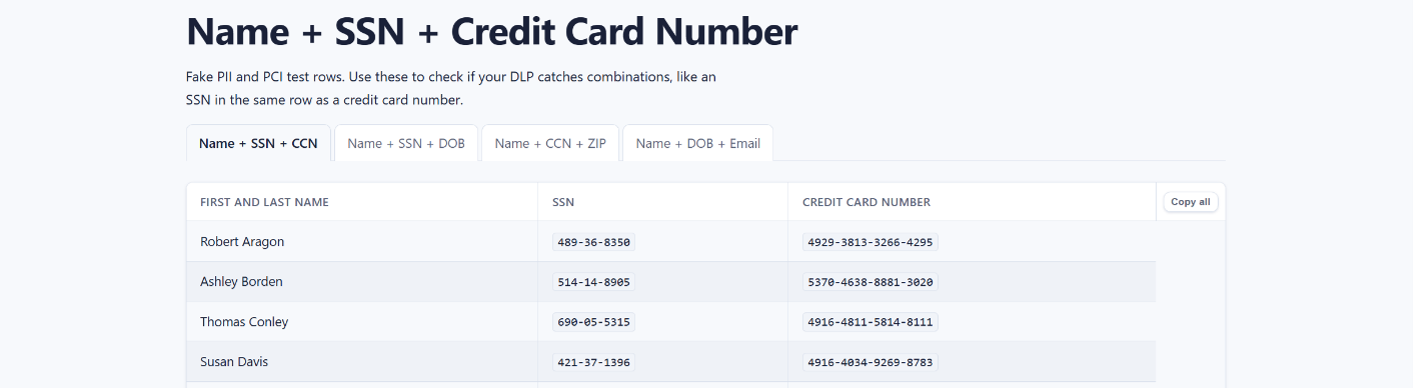
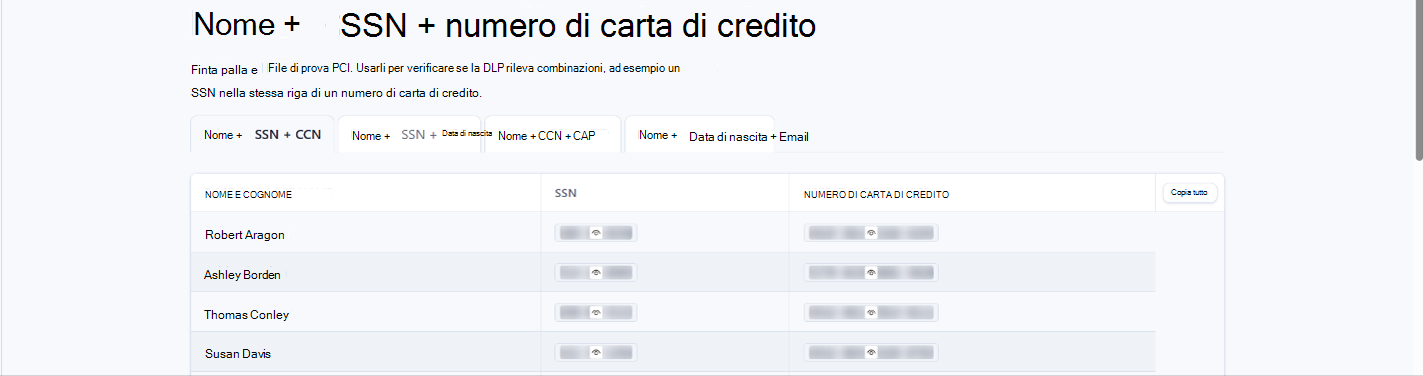
In una pagina protetta supportata, le parti sensibili del contenuto visualizzato sono visivamente mascherate. Gli utenti possono continuare a leggere il contenuto circostante e a usare la pagina. Il mascheramento non rimuove le informazioni sottostanti né modifica le relative autorizzazioni di accesso.
Senza censura
Con oscuramento
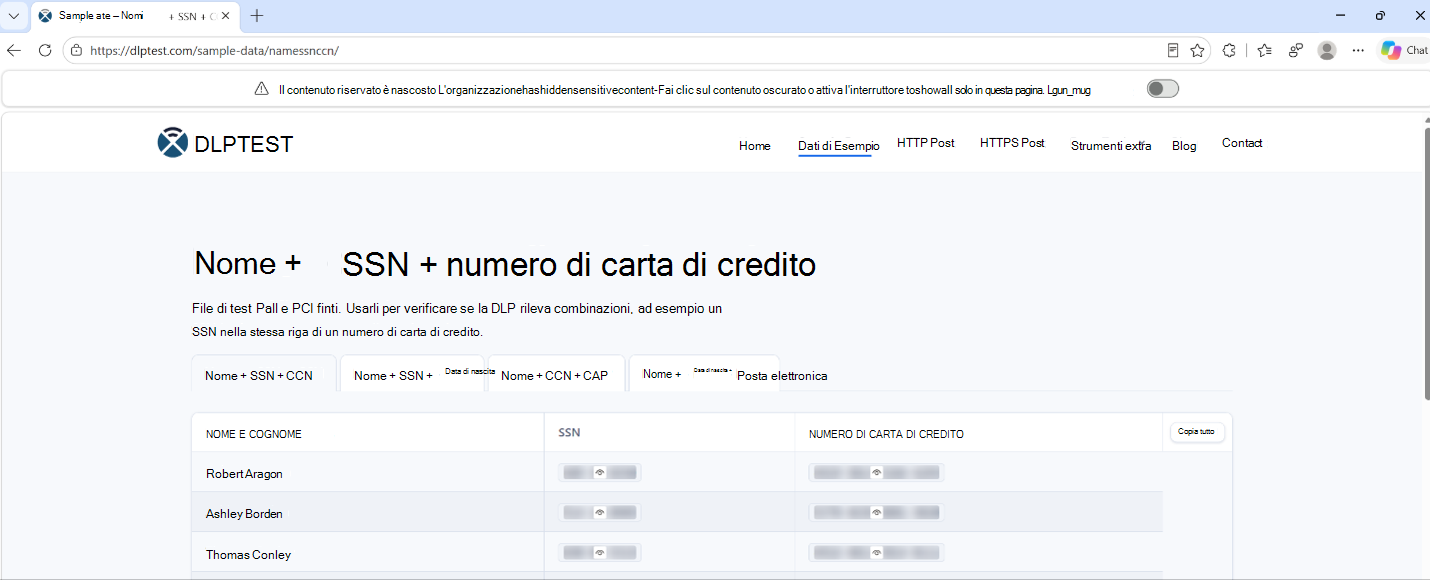
Banner di redazione e controlli di revisione
Un banner di redazione nella parte superiore della pagina indica che il contenuto è nascosto e fornisce l'accesso ai controlli di revisione. Gli utenti possono rivedere gli elementi nascosti senza disattivare la redazione per l'intera pagina.
Esamina il contenuto nascosto
- Nel banner di redazione, selezionare Rivedi contenuto nascosto.
- Spostarsi tra gli elementi usando Precedente e Successivo.
- Seleziona Rivela corrente quando devi visualizzare un elemento.
- Al termine, seleziona Esci dalla revisione .
Il contenuto rivelato è temporaneamente visibile e viene nuovamente nascosto. Evita di rivelare informazioni mentre altre persone possono vedere il tuo schermo.
Gli utenti tramite tastiera possono spostare lo stato attivo sul banner con F6, attivare il controllo revisione con INVIO e spostarsi tra i controlli revisione con TAB.
Nota
La possibilità di rivelare il contenuto supporta il lavoro autorizzato. L'oscuramento non ha lo scopo di negare definitivamente a un utente autorizzato l'accesso alle informazioni sottostanti.
Usare l'oscuramento con altri controlli di protezione
L'oscuramento non blocca in modo indipendente la copia, la stampa, l'acquisizione dello schermo o gli strumenti di sviluppo. Tali azioni rimangono soggette alle politiche di protezione dei dati e del browser applicabili.
Ad esempio, nascondere un valore sullo schermo non deve essere usato come prova che lo stesso valore è sicuro da copiare in un'altra applicazione.
Limitazioni e considerazioni
- L'oscuramento si applica al contenuto visualizzato supportato. Non fornisce una censura generale dei campi di input o delle caselle di testo.
- Il rilevamento non garantisce che tutti i valori sensibili siano nascosti.
- Le pagine dinamiche possono modificare il contenuto visualizzato e l'esperienza di revisione. Testare applicazioni rappresentative, incluse le pagine che aggiornano o aggiungono contenuto senza una navigazione completa.
- Usa i controlli di accesso e altri criteri di protezione dei dati insieme alla redazione. Il mascheramento visivo da solo non è una soluzione completa per la prevenzione della perdita di dati.