Nota
L'accesso a questa pagina richiede l'autorizzazione. È possibile provare ad accedere o modificare le directory.
L'accesso a questa pagina richiede l'autorizzazione. È possibile provare a modificare le directory.
La modalità Copilot in Microsoft Edge trasforma il browser in un'area di lavoro intelligente progettata per la produttività e la fiducia. Raggruppa più funzionalità basate sull'intelligenza artificiale in un'esperienza sicura e facile, ottimizzata per gli ambienti commerciali. Integrato in modo approfondito con Microsoft 365, sfrutta il contesto aziendale per fornire risposte a terra mantenendo al tempo stesso gli standard di sicurezza e conformità di livello aziendale.
Il set di funzionalità attualmente incluse nell'anteprima è incentrato sulla nuova scheda:
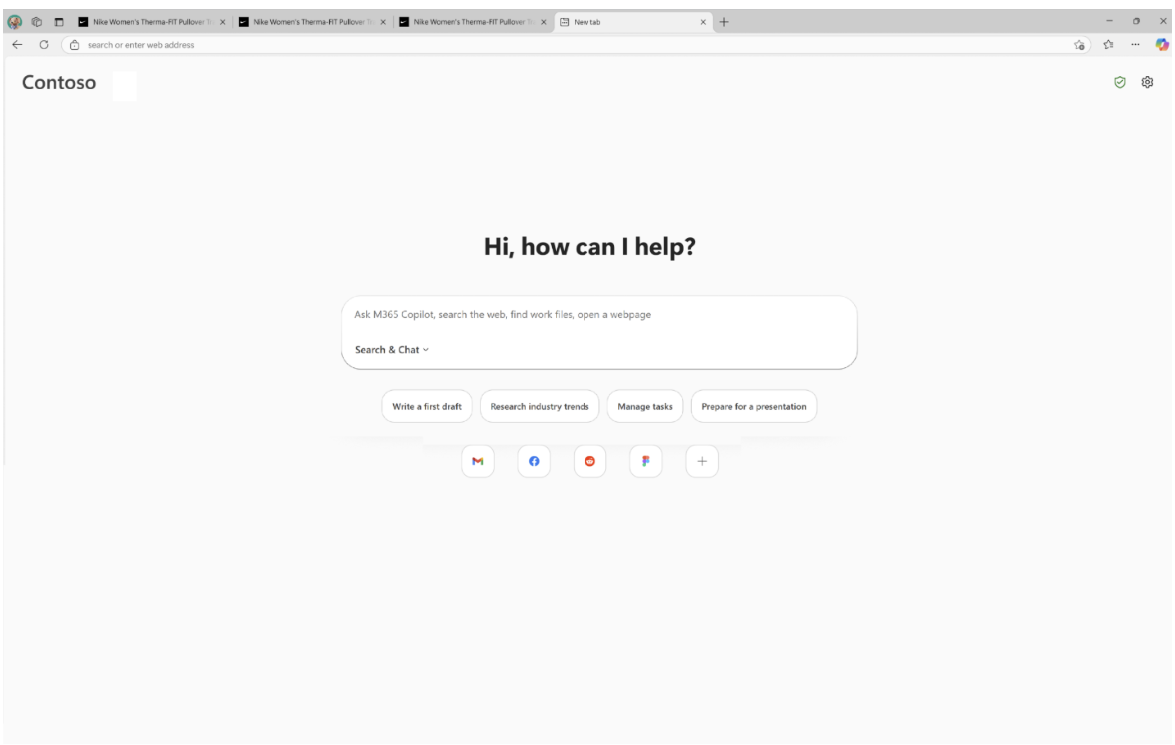
- La nuova scheda ha una progettazione visiva aggiornata per rimuovere il disordine e avviare il flusso di lavoro con facilità.
- La casella di ricerca è il singolo gateway per tutto il Web e funziona: avvio di una chat Microsoft 365 Copilot, ricerca sul Web o apertura di file o siti Web specifici.
- Le schede di lavoro inseriscono in modo proattivo le informazioni più rilevanti, le richieste copilot e i file per la giornata a portata di mano.
Questa guida verrà aggiornata man mano che vengono rese disponibili funzionalità in ingresso, ad esempio la modalità agente e altri controlli del contesto del browser.
Nota: Questa funzionalità è disponibile in anteprima pubblica. Gli amministratori possono acconsentire esplicitamente all'anteprima pubblica accedendo a M365 Amministrazione Center, passando a Impostazioni > impostazioni organizzazione Preferenze > versione profilo > organizzazione e selezionando un'opzione di rilascio di destinazione.
Come configurare la modalità Copilot
Prerequisiti
Prima di configurare i criteri di configurazione, assicurarsi di avere un gruppo di Microsoft Entra configurato nel Centro Amministrazione Microsoft 365 che include gli utenti di destinazione. Le istruzioni per la creazione di un gruppo sono disponibili qui:
Creare, modificare o eliminare un gruppo di sicurezza nel interfaccia di amministrazione di Microsoft 365 - Microsoft Learn
È possibile abilitare l'anteprima per uno o più gruppi.
Abilitazione della modalità Copilot per l'anteprima pubblica
Passare a Edge Management Service all'interno del centro Amministrazione Microsoft 365 all'indirizzo:
https://admin.cloud.microsoft/?#/Edge
e accedere con un account con privilegi di amministratore globale o amministratore Edge .
Dalla barra di spostamento superiore passare alla scheda Copilot .
Fare clic sull'elenco a discesa accanto alla modalità Copilot e selezionare Abilitato.
Nota: Anche le altre impostazioni nella pagina verranno impostate su Abilitato quando si abilita la modalità Copilot. È possibile scegliere di regolarli singolarmente.
Nel banner visualizzato nella parte superiore della pagina fare clic su Assegna configurazione.
Opzione 1: abilitare la modalità Copilot in un criterio di configurazione esistente
In Assegna configurazione a scegliere Un criterio di configurazione esistente e quindi fare clic su Avanti.
Selezionare i criteri di configurazione desiderati nell'elenco a discesa e fare clic su Salva configurazione per completare l'abilitazione della modalità Copilot.
Facoltativo: è possibile passare direttamente alla pagina Impostazioni di intelligenza artificiale aziendale per i criteri di configurazione facendo clic su Visualizza configurazione.
Opzione 2: abilitare la modalità Copilot in un nuovo criterio di configurazione
In Assegna configurazione a scegliere Un nuovo criterio di configurazione e quindi fare clic su Avanti.
Digitare un nome per i criteri di configurazione nel campo Nome e, facoltativamente, specificare una descrizione. Fare clic su Crea nuovo criterio per continuare.
Scegliere se assegnare i nuovi criteri a Tutti gli utenti o a uno o più gruppi.
Se è stato selezionato Uno o più gruppi, selezionare i gruppi di sicurezza appropriati usando la selezione.
Fare clic su Assegna criteri per completare la creazione dei criteri di configurazione con la modalità Copilot abilitata.
Verifica dell'abilitazione della modalità Copilot
Accedere a Microsoft Edge con un account assegnato al profilo di configurazione aggiornato.
Nota: il download di Aggiornamenti può richiedere fino a 90 minuti per essere scaricato nei dispositivi di destinazione dal profilo di configurazione.
Per i test, è possibile passare a edge://policy in un dispositivo di destinazione e fare clic su Ricarica criteri per recuperare le modifiche. Verificare che il valore del criterio CopilotMode sia TRUE, quindi riavviare il browser.
Aprire una nuova scheda e verificare che la nuova scheda mostri l'esperienza della modalità Copilot aggiornata (illustrata di seguito in What your users see).
Limitazioni note
Gli utenti senza la licenza Microsoft 365 Copilot possono osservare le limitazioni nel contenuto della nuova scheda Copilot Prompt Card.
Nuovi criteri pagina scheda
Gli utenti che abilitano la modalità Copilot ricevono una nuova scheda (NTP) aggiornata. Durante l'anteprima, alcuni criteri del browser sono supportati automaticamente, ma altri potrebbero avere un supporto limitato o nessun supporto durante la fase di anteprima.
Il comportamento dei criteri descritto in questa sezione si applica esclusivamente agli utenti che hanno abilitato la modalità Copilot. Per tutti gli altri utenti (senza la modalità Copilot abilitata), i criteri della nuova pagina scheda esistenti rimangono invariati.
Nuovi criteri pagina scheda supportati in anteprima
I criteri seguenti sono supportati nella pagina Nuova scheda modalità Copilot in anteprima:
| Componente | Criterio |
|---|---|
| Logo dell'organizzazione | Esperienza di configurazione di M365 Amministrazione Center per impostare il logo dell'organizzazione |
| > Impostazioni organizzazione Profilo > organizzazione Aggiungi logo tema > (Impostazioni - interfaccia di amministrazione di Microsoft 365) | |
| NewTabPageCompanyLogoBackplateColor | |
| NewTabPageCompanyLogoEnabled |
Nuovi criteri pagina scheda non supportati in anteprima
I criteri seguenti non sono supportati nella pagina Nuova scheda modalità Copilot in anteprima:
| Componente | Criterio |
|---|---|
| Siti principali | NewTabPageHideDefaultTopSites |
| NewTabPageManagedQuickLinks | |
| NewTabPageQuickLinksEnabled | |
| Immagine di sfondo | NewTabPageAllowedBackgroundTypes |
| Individuazione/Feed di lavoro | Esperienza di configurazione di M365 Amministrazione Center per impostare il feed predefinito |
| Pagina Nuova scheda > Notizie > di Microsoft Edge Scegliere il feed predefinito per la nuova scheda di Microsoft Edge | |
| NewTabPageContentEnabled | |
| NewTabPageSetFeedType |
Continuiamo ad aggiornare le funzionalità ed espandere il supporto dei criteri man mano che si evolve l'anteprima della pagina nuova scheda commerciale.
Per altre informazioni sui criteri di Microsoft Edge:
Documentazione dei criteri del browser Microsoft Edge | Microsoft Learn
Cosa vedono gli utenti
Pagina Nuova scheda commerciale
In anteprima, gli utenti visualizzano l'esperienza predefinita con le schede di lavoro abilitate:
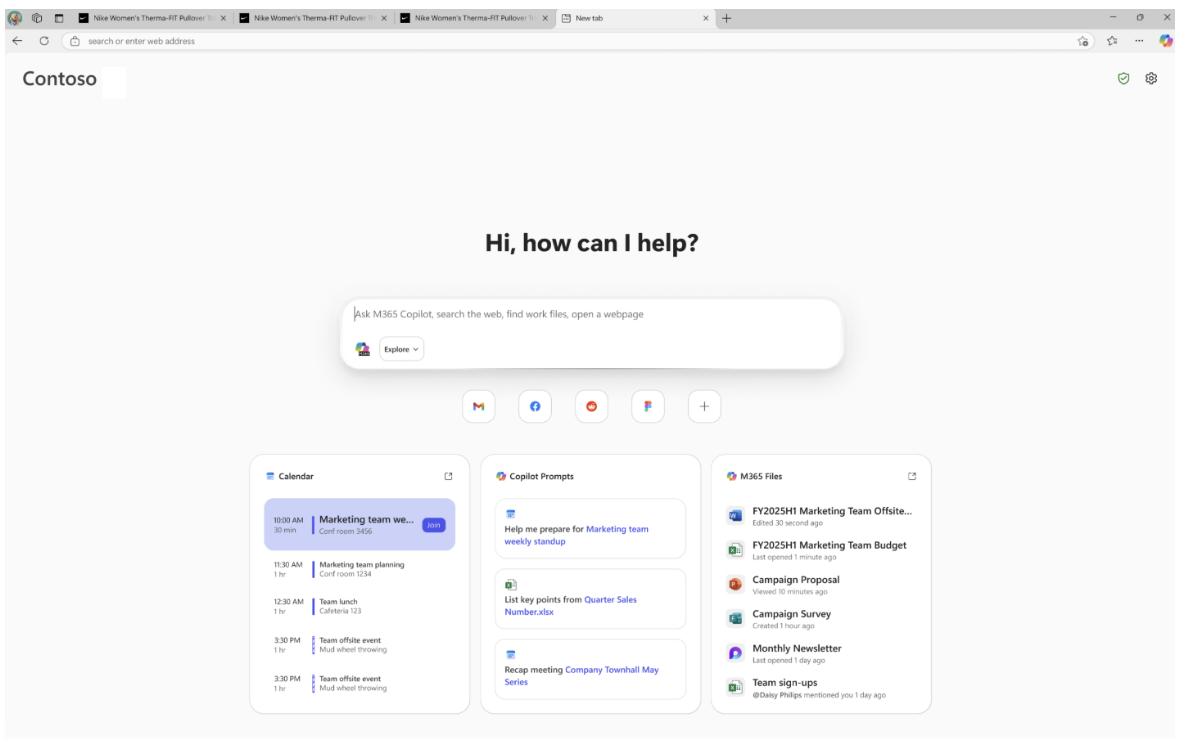
Se le schede di lavoro vengono disattivate manualmente dagli utenti tramite l'interruttore delle impostazioni dell'ingranaggio in NTP, gli utenti visualizzano i chip di chat (termini di ricerca suggeriti e promopt) e invece: