Nota
L'accesso a questa pagina richiede l'autorizzazione. È possibile provare ad accedere o modificare le directory.
L'accesso a questa pagina richiede l'autorizzazione. È possibile provare a modificare le directory.
Questo articolo descrive la barra laterale di Microsoft Edge e fornisce informazioni sulle procedure che gli amministratori possono usare per gestire questa funzionalità nell'organizzazione.
Nota
Il servizio di gestione Microsoft Edge Microsoft Edge, uno strumento di gestione dedicato e semplificato nell'interfaccia di amministrazione di Microsoft 365, è ora in fase di distribuzione. Altre informazioni.
Introduzione alla barra laterale
Per un numero crescente di persone, il browser è diventato il luogo in cui si svolge il lavoro. Man mano che il passaggio dalle app al cambio di schede consolida gli strumenti basati sul Web nei nostri flussi di lavoro, i rischi per la produttività aumentano. Con la barra laterale in Microsoft Edge, gli utenti aziendali possono accedere agli strumenti di produttività necessari mantenendo al contempo il flusso di lavoro.
Usare i criteri di gruppo per gestire la barra laterale
Gli amministratori hanno a disposizione diverse opzioni di criteri per la distribuzione e la gestione della barra laterale nell'organizzazione. I criteri seguenti possono essere applicati alla barra laterale e alle singole app a cui fa riferimento la barra laterale.
| Nome criterio | Didascalia |
|---|---|
| HubsSidebarEnabled | Mostra la barra laterale hub |
| EdgeOpenInSidebarEnabled | Abilita Apri nella barra laterale |
| EdgeSidebarCustomizeEnabled | Abilita la personalizzazione della barra laterale |
| EdgeSidebarAppUrlHostBlockList | Controlla quali app non è possibile aprire nella barra laterale di Microsoft Edge |
| ExtensionInstallBlockList | Controlla le estensioni che non è possibile installare |
| ExtensionInstallAllowList | Consente l'installazione di estensioni specifiche |
| ExtensionInstallForceList | Controlla le estensioni installate automaticamente |
Nota
Il riutilizzo dei criteri specifici delle estensioni per la gestione della barra laterale è intenzionale e ha lo scopo di promuovere la flessibilità. Passa a nel browser per trovare gli ID di estensione associati alle edge://sidebar-internals singole app della barra laterale.
Consentire o bloccare la barra laterale in Criteri di gruppo
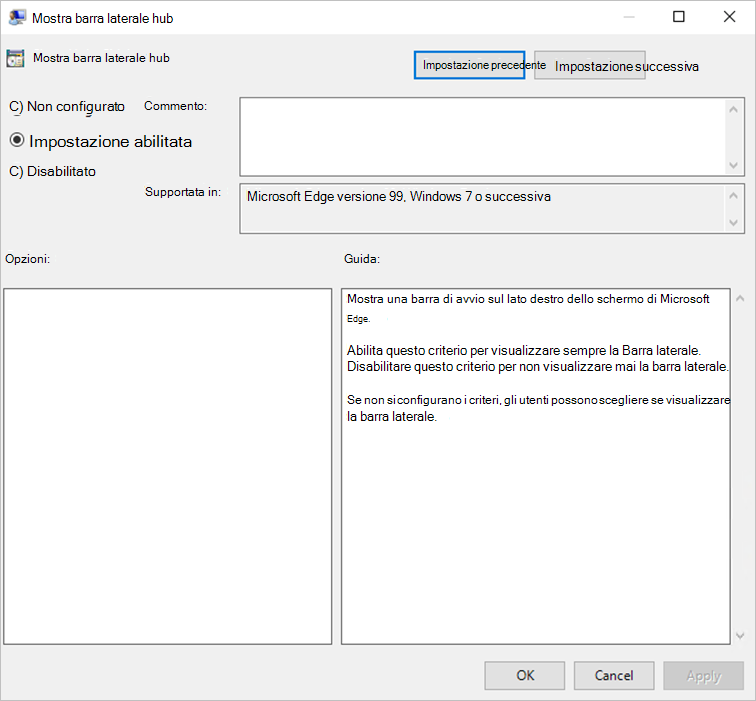
È possibile usare il criterio HubsSidebarEnabled per controllare se la barra laterale è consentita o bloccata nell'organizzazione. Il blocco della barra laterale bloccherà automaticamente l'abilitazione di tutte le app della barra laterale. In Microsoft Edge 116 o versione successiva questo criterio consente o blocca la barra laterale nelle app Web Web progressive (PWA).
- Aprire l'editor Criteri di gruppo e passare a Modelli amministrativiMicrosoft Edge>, quindi selezionare Mostra la barra laterale Hub.
- Per bloccare la barra laterale e tutte le app della barra laterale, seleziona Disabilitato.
- Per consentire la barra laterale, selezionare Abilitato. La nuova impostazione diventerà effettiva dopo il riavvio del browser.
Tieni presente che bloccando la barra laterale viene rimosso l'accesso alla nuova app Scopri visualizzata nella barra degli strumenti (Microsoft Edge 111 o versione successiva).
Apri il sito Web o l'app nella barra laterale
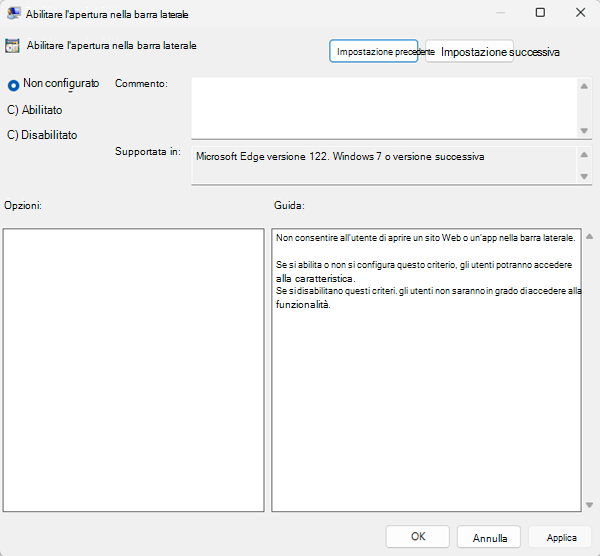
È possibile usare il criterio EdgeOpenInSidebarEnabled per aprire un sito Web o un'app nella barra laterale. Se questo criterio è abilitato, un utente può selezionare Apri nella barra laterale in Impostazioni e altro.
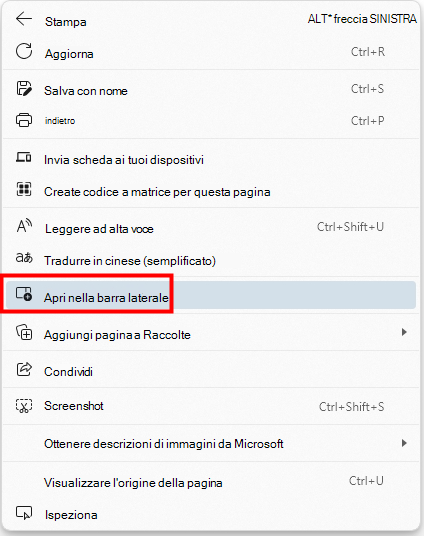
Seguire la procedura seguente come guida per la configurazione di questo criterio.
- Aprire l'editor Criteri di gruppo e passare a Modelli amministrativiMicrosoft Edge>, quindi selezionare Abilita Apri nella barra laterale.
- Questo criterio è abilitato per impostazione predefinita. Per consentire agli utenti di personalizzare la barra laterale, non sono necessarie ulteriori azioni. Le modifiche saranno effettive dopo il riavvio del browser.
Personalizzare la barra laterale
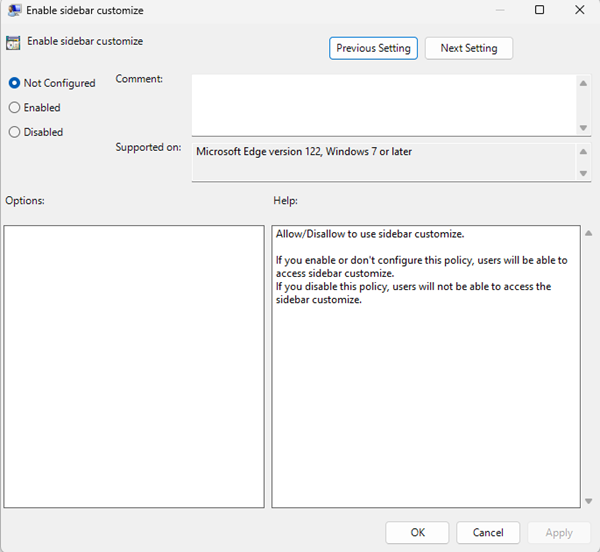
È possibile usare il criterio EdgeSidebarCustomizeEnabled per consentire agli utenti di personalizzare la barra laterale aggiungendo o eliminando un'app. Se questo criterio è abilitato, un utente può passare il puntatore del mouse sul segno più (+) e quindi fare clic su Personalizza.
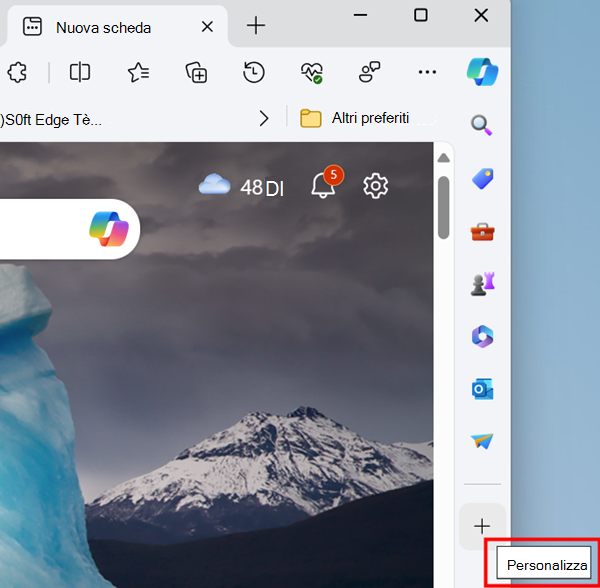
Seguire la procedura seguente come guida per la configurazione di questo criterio.
- Aprire l'editor Criteri di gruppo e passare a Modelli amministrativiMicrosoft Edge>, quindi selezionare Abilita personalizzazione barra laterale.
- Questo criterio è abilitato per impostazione predefinita. Per consentire agli utenti di personalizzare la barra laterale, non sono necessarie ulteriori azioni. Le modifiche saranno effettive dopo il riavvio del browser.
Blocca app specifiche della barra laterale (deprecato)
Nota
Si applica a Microsoft Edge 107 e versioni successive. A partire da Microsoft Edge 127, è consigliabile usare le app della barra laterale bloccate usando invece gli URL .
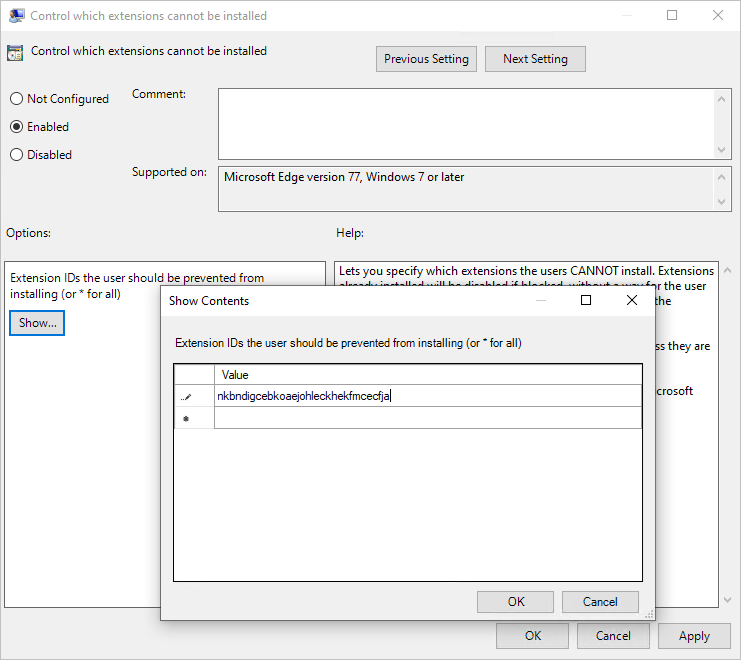
È possibile usare il criterio ExtensionInstallBlockList per controllare quali app della barra laterale sono bloccate.
Usare i passaggi seguenti come guida per bloccare un'app della barra laterale.
- Aprire l'editor Gestione criteri di gruppo e passare a Modelli> amministrativiEstensionidi Microsoft Edge>, quindi selezionare Controlla le estensioni che non è possibile installare.
- Seleziona Abilitato.
- Fai clic su Mostra.
- Immettere l'ID estensione dell'app della barra laterale che si desidera bloccare.
- Puoi trovare gli ID delle estensioni per le app della barra laterale andando
edge://sidebar-internalssu . - Il file JSON di Sidebar Internals include un manifesto per tutte le app della barra laterale, incluso un
extension_idparametro per ogni app. Puoi usare questi valori per configurare il criterio. - Quando aggiungi più ID, usa una riga separata per ogni ID.
- Puoi trovare gli ID delle estensioni per le app della barra laterale andando
- Per bloccare tutte le app della barra laterale, vedere Consentire o bloccare la barra laterale nei criteri di gruppo. La disabilitazione del criterio HubsSidebarEnabled blocca tutte le app della barra laterale per impostazione predefinita.
Blocca le app della barra laterale, ad eccezione della ricerca tramite URL
Nota
Si applica a Microsoft Edge 127 e versioni successive.
È possibile usare il criterio EdgeSidebarAppUrlHostBlockList per controllare quali app della barra laterale sono bloccate, ad eccezione dell'app Cerca. Per bloccare l'app Cerca, vedere Bloccare l'app Cerca.
URL per le app
Le app Edge predefinite includono Copilot, Shopping, Strumenti, Giochi, Microsoft Office, Outlook, Eco tree, Image Creator, OneNote, Designer e così via.
Puoi trovare questi URL all'indirizzo edge://sidebar-internals. Il file JSON interno della barra laterale include un manifesto per le app della barra laterale predefinite, incluso un parametro "target": {"url": "xyz"} per ogni app. Puoi usare questi valori per configurare il criterio.
Nota
Per i siti Web esterni, ad esempio google.com, youtube.com e tiktok.com, immettere l'URL del sito.
Usare la procedura seguente come guida per configurare le app che non possono essere aperte nella barra laterale.
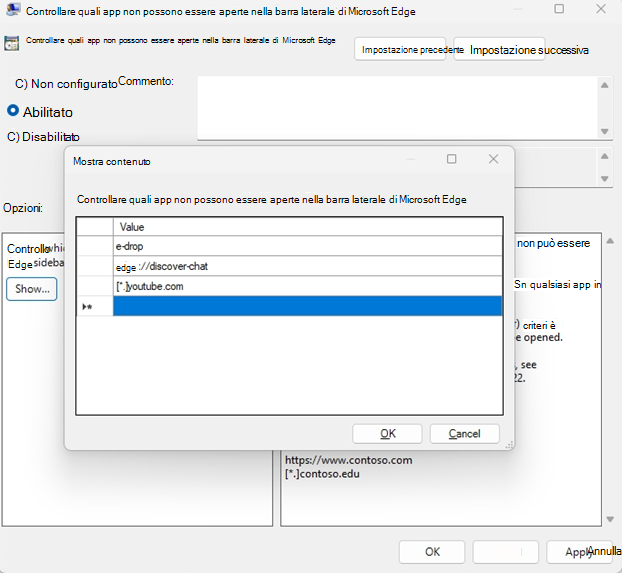
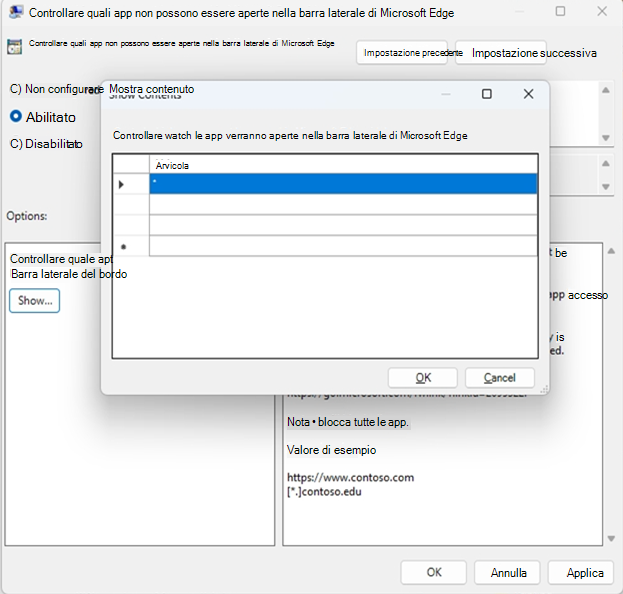
- Aprire l'editor Gestione criteri di gruppo e passare a Modelli amministrativiMicrosoft Edge, quindi selezionare Controlla quali app non possono essere aperte nella barra laterale di Microsoft Edge>.
- Seleziona Abilitato.
- Fai clic su Mostra.
- Immettere gli URL o i modelli di URL dell'app della barra laterale che si desidera bloccare. Per altre informazioni sui modelli di URL validi, vedere Formato di filtro per i criteri basati su elenchi di URL.
- Al termine dell'immissione degli URL, fare clic su OK .
Blocca l'app Cerca
Nota
Si applica a Microsoft Edge 127 e versioni successive.
L'app Cerca non ha un URL. È possibile usare il criterio ExtensionInstallBlockList solo per controllare l'app di ricerca.
Usare i passaggi seguenti come guida per bloccare l'app Cerca.
- Aprire l'editor Gestione criteri di gruppo e passare a Modelli amministrativiEstensioni diMicrosoft Edge>>.
- Seleziona Controlla le estensioni che non è possibile installare.
- Seleziona Abilitato.
- Fai clic su Mostra.
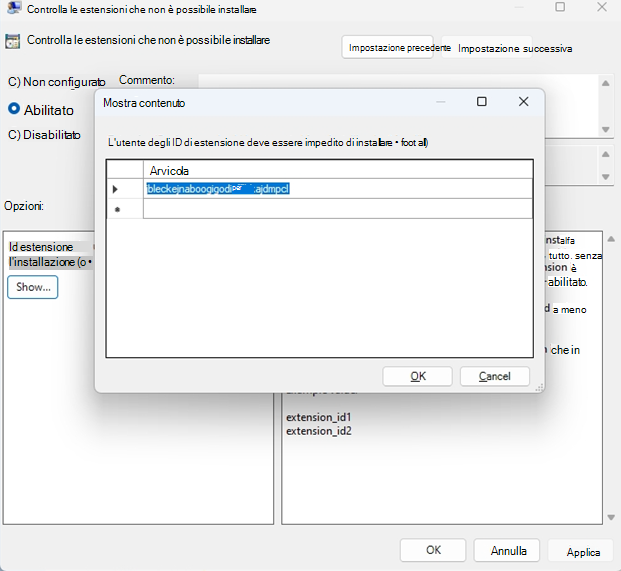
- Immettere l'ID di estensione dell'app di ricerca da bloccare e quindi fare clic su OK.
- Il extension_id dell'app di ricerca, illustrato nello screenshot successivo, è jbleckejnaboogigodiafflhkajdmpcl.
- Puoi anche trovare l'ID dell'estensione per l'app Cerca andando su
edge://sidebar-internals. - Il file JSON interno della barra laterale include un manifesto per tutte le app della barra laterale, incluso un parametro extension_id per ogni app. Puoi usare questi valori per configurare il criterio.
Blocca tutte le app della barra laterale
Nota
Si applica a Microsoft Edge 127 e versioni successive.
Sono disponibili due opzioni per bloccare tutte le app della barra laterale.
La prima opzione consiste nel disabilitare il criterio HubsSidebarEnabled per bloccare tutte le app della barra laterale per impostazione predefinita. Per altre informazioni, vedere Consentire o bloccare la barra laterale in Criteri di gruppo.
La seconda opzione consiste nel impostare il criterio EdgeSidebarAppUrlHostBlockList in modo da * bloccare tutte le app della barra laterale tranne la ricerca. Usare la procedura seguente come guida per configurare questo criterio.
- Aprire l'editor Gestione criteri di gruppo e passare a Modelli amministrativiMicrosoft Edge, quindi selezionare Controlla quali app non possono essere aperte nella barra laterale di Microsoft Edge>.
- Seleziona Abilitato.
- Fai clic su Mostra.
- INVIO * per bloccare tutte le app della barra laterale tranne la ricerca e quindi fare clic su OK. Per informazioni sul blocco della ricerca, vedere Bloccare l'app Cerca.
Consente app specifiche della barra laterale (deprecato)
Nota
Si applica a Microsoft Edge 107 e versioni successive. A partire da Microsoft Edge 131, è consigliabile usare Consenti app della barra laterale specifiche tranne la ricerca tramite URL.
È possibile usare i criteri ExtensionInstallBlocklist e ExtensionInstallAllowlist per consentire app specifiche della barra laterale bloccando il resto delle app della barra laterale. Utilizzare i passaggi seguenti come guida per escludere una specifica app della barra laterale dall'elenco di blocco.
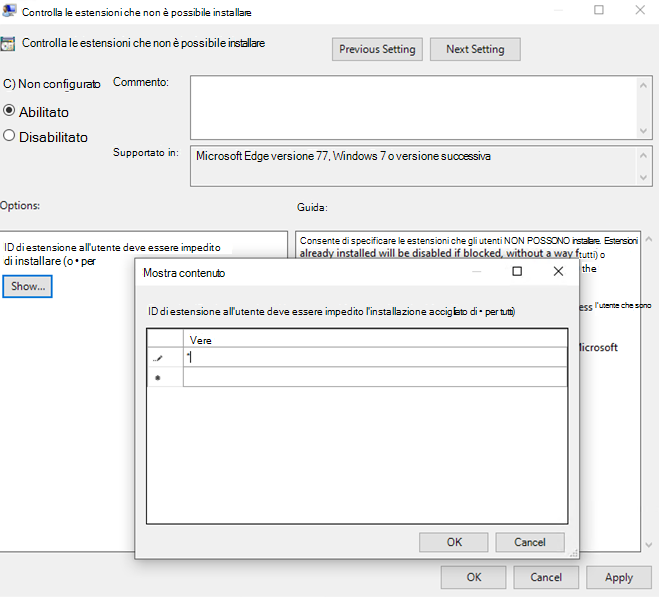
Aprire l'editor Gestione criteri di gruppo e passare a Modelli> amministrativi,Estensioni di Microsoft Edge>, quindi selezionare "Controlla quali estensioni non possono essere abilitate".
Seleziona Abilitato.
Fai clic su Mostra.
Immettere *.
Usare i criteri di gruppo per individuare le estensioni che non è possibile abilitare:
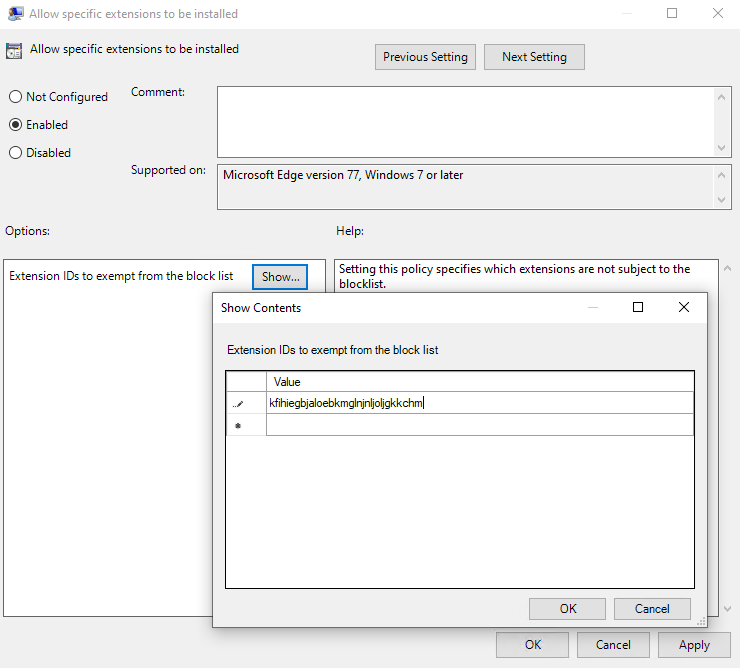
Nell'editor Gestione criteri di gruppo passare a Modelli> amministrativiEstensionidi Microsoft Edge> e quindi selezionare "Consenti l'installazione di estensioni specifiche".
Immettere l'ID estensione dell'app della barra laterale che si desidera consentire.
- Puoi trovare gli ID delle estensioni per le app della barra laterale passando a
edge://sidebar-internalsdalla omnibox in Microsoft Edge. - Il manifesto risultante (che può essere esportato in un file JSON) elenca tutte le app della barra laterale, incluso un
extension_idparametro per ogni app. Puoi usare questi valori per configurare il criterio. - Quando aggiungi più ID, usa una riga separata per ogni ID.
- Puoi trovare gli ID delle estensioni per le app della barra laterale passando a
L'utente può quindi scegliere di abilitare/disabilitare l'app della barra laterale consentita. Per forzare l'abilitazione di un'app della barra laterale, vedere la sezione successiva, che contiene informazioni sul criterio ExtensionInstallForcelist .
Usare i criteri di gruppo per consentire l'installazione di estensioni specifiche:
Consente app della barra laterale specifiche ad eccezione della ricerca tramite URL
Nota
Si applica a Microsoft Edge 131 e versioni successive.
È possibile usare i criteri EdgeSidebarAppUrlHostBlockList, ExtensionInstallBlocklist e EdgeSidebarAppUrlHostAllowlist per consentire app specifiche della barra laterale (ad eccezione dell'app di ricerca) bloccando il resto delle app della barra laterale. Per consentire l'app Cerca, vedere Consentire l'app Cerca.
Utilizzare i passaggi seguenti come guida per escludere una specifica app della barra laterale dall'elenco di blocco.
Segui la seconda opzione in Blocca tutte le app della barra laterale per bloccare tutte le app della barra laterale.
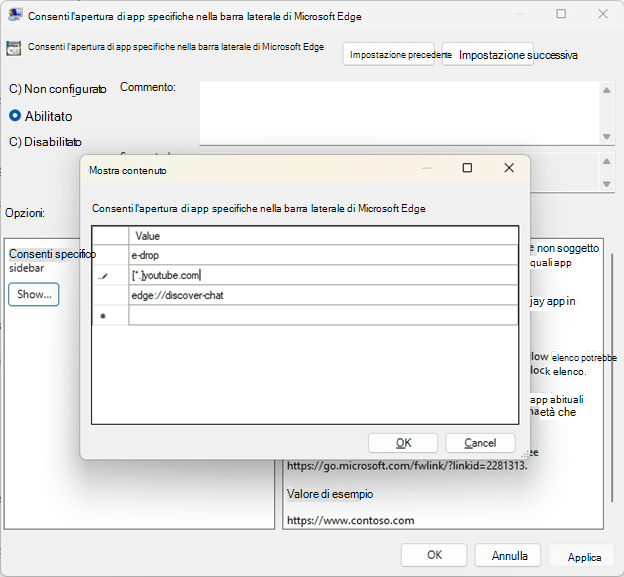
Nell'editor Gestione criteri di gruppo passare a Modelli> amministrativiEstensioni diMicrosoft Edge> e quindi selezionare "Consenti l'apertura di app specifiche nella barra laterale di Microsoft Edge".
Seleziona Abilitato.
Fai clic su Mostra.
Immettere gli URL o i modelli di URL dell'app sidebar che si desidera consentire. Per altre informazioni sui modelli di URL validi, vedere Formato di filtro per i criteri basati su elenchi di URL.
Al termine dell'immissione degli URL, fare clic su OK . Ad esempio, [*.]youtube.com nello screenshot successivo.
Consenti l'app Cerca
Nota
Si applica a Microsoft Edge 131 e versioni successive.
L'app Cerca non ha un URL. È possibile usare il criterio ExtensionInstallAllowlist solo per consentire l'app di ricerca, bloccando il resto delle app della barra laterale con i criteri EdgeSidebarAppUrlHostBlockList e ExtensionInstallBlocklist .
Usare i passaggi seguenti come guida per consentire l'app Cerca.
Segui la seconda opzione in Blocca tutte le app della barra laterale per bloccare tutte le app della barra laterale.
Aprire l'editor Gestione criteri di gruppo e passare a Modelli amministrativiEstensioni diMicrosoft Edge>>.
Selezionare "Consenti l'installazione di estensioni specifiche".
Seleziona Abilitato.
Fai clic su Mostra.
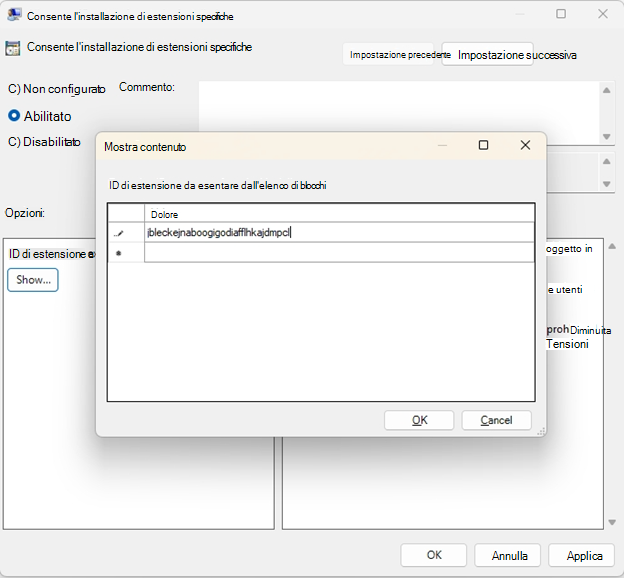
Immettere l'ID di estensione dell'app di ricerca da bloccare e quindi fare clic su OK. Si noti che:
- L'ID estensione app Cerca (
extension_idparametro), mostrato nello screenshot successivo è "jbleckejnaboogigodiafflhkajdmpcl". - Puoi anche trovare l'ID dell'estensione per l'app Cerca andando su edge://sidebar-internals.
- Il file JSON interno della barra laterale include un manifesto per tutte le app della barra laterale, incluso un
extension_idparametro per ogni app. Puoi usare questi valori per configurare il criterio.
- L'ID estensione app Cerca (
Forza l'abilitazione di app specifiche per la barra laterale
Usare il criterio ExtensionInstallForceList per abilitare app specifiche della barra laterale che gli utenti dell'organizzazione non possono disabilitare. Usa i passaggi seguenti come guida per forzare l'abilitazione di un'app della barra laterale.
- Nell'Editor dei criteri di gruppo, vai a Modelli> amministrativiEstensioni di Microsoft Edge> e quindi seleziona Controlla le estensioni installate automaticamente.
- Seleziona Abilitato.
- Fai clic su Mostra.
- Immetti gli ID delle estensioni per le app della barra laterale che vuoi forzare l'abilitazione.
L'app sidebar è abilitata automaticamente senza bisogno di alcuna interazione da parte dell'utente. L'utente non sarà in grado di rimuovere l'app dalla barra laterale. Questa impostazione sovrascrive tutti i criteri dell'elenco abilitato di estensioni bloccate.