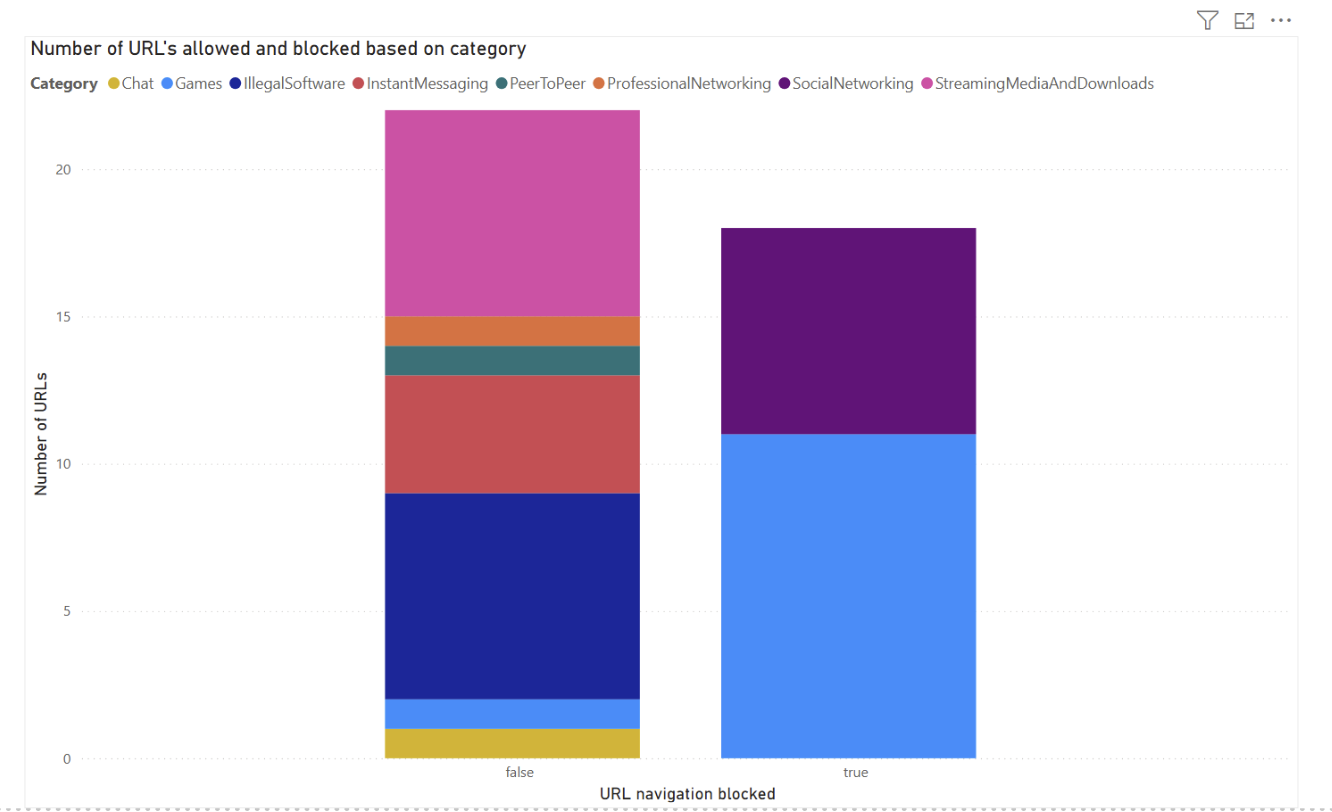
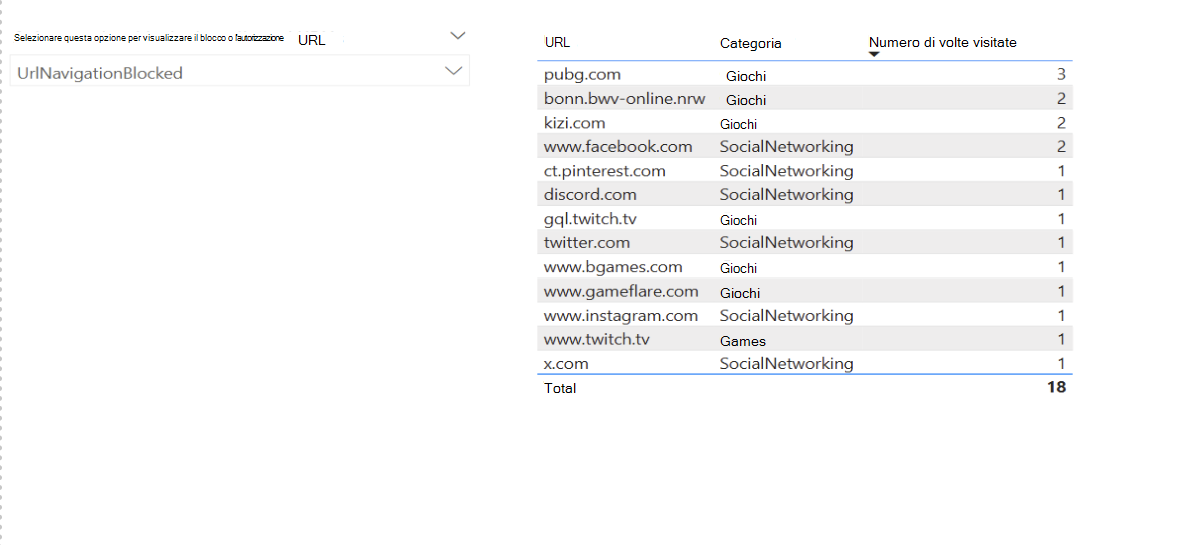
Nota
L'accesso a questa pagina richiede l'autorizzazione. È possibile provare ad accedere o modificare le directory.
L'accesso a questa pagina richiede l'autorizzazione. È possibile provare a modificare le directory.
Questo articolo illustra come le organizzazioni possono utilizzare le funzionalità di creazione di report del filtro contenuto Web in Microsoft Edge per analizzare le tendenze nell'attività Web.
Introduzione
Gli amministratori IT possono sfruttare la funzionalità Filtro contenuto Web di Microsoft Edge per migliorare la sicurezza online di studenti e dipendenti all'interno dell'organizzazione. La creazione di report è stata una richiesta chiave da parte degli utenti del filtro contenuto Web e siamo lieti di annunciare che questa funzionalità è ora disponibile a livello generale come parte dell'anteprima pubblica. Gli amministratori possono eseguire ricerche nell'attività Web e configurare dashboard personalizzati per analizzare le tendenze delle attività Web nell'organizzazione.
Uno dei nostri clienti pilota negli Stati Uniti ha condiviso le proprie opinioni su questa funzionalità:
"Si tratta della soluzione di creazione di report definitiva perché ora è possibile creare dashboard personalizzati e configurarli esattamente come si vuole. Filtro contenuto Web di Edge è l'unico prodotto che conosco che supporta questo, ed è probabilmente il modo in cui tutti dovrebbero farlo."
Analizzare l'attività Web usando Microsoft Purview
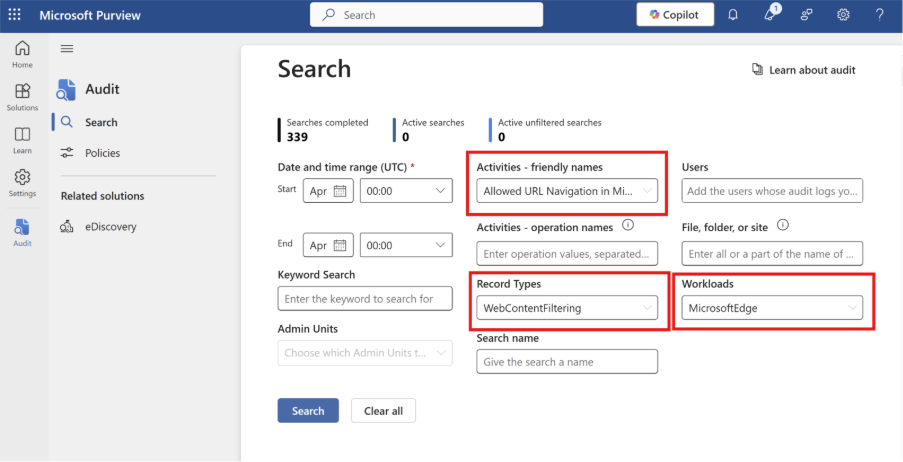
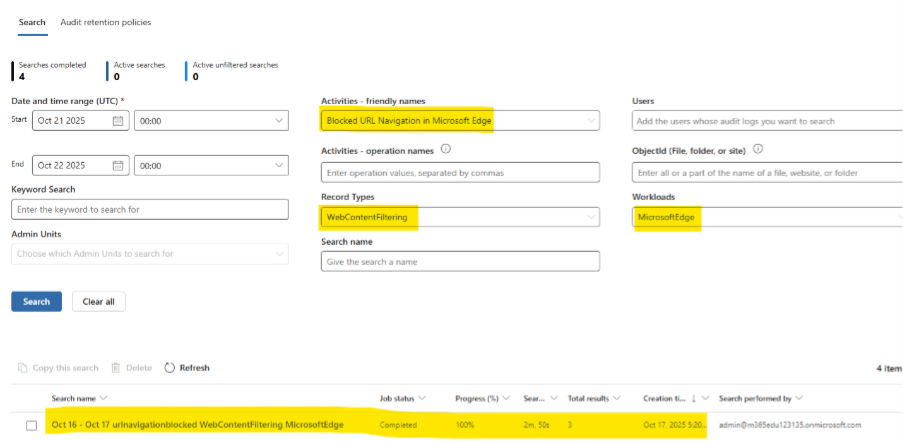
È possibile analizzare le tendenze delle attività Web nell'organizzazione eseguendo una ricerca nel log di controllo in Microsoft Purview. I campi seguenti sono associati ai record di filtro contenuto Web inviati a Microsoft Purview:
- Carico di lavoro: MicrosoftEdge
- Tipo di record: WebContentFiltering
- Attività: Navigazione URL consentita in Microsoft Edge, Spostamento URL bloccato in Microsoft Edge
È possibile usare quanto sopra per eseguire un processo di ricerca nella soluzione Audit di Microsoft Purview.
È possibile visualizzare altri dettagli di ogni spostamento url nel risultato della ricerca facendo clic su di esso o esportando i risultati di qualsiasi query di ricerca.
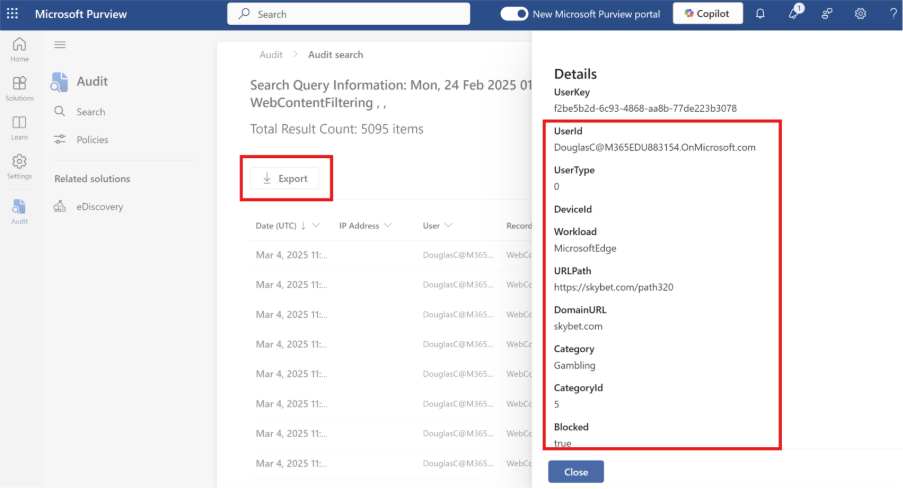
Creare dashboard personalizzati usando Microsoft Power BI
Ogni organizzazione ha le proprie esigenze e un dashboard standard potrebbe non soddisfare in modo efficace i requisiti di creazione di report di ogni organizzazione. Combinando i punti di forza di Microsoft Edge, Microsoft Purview e Microsoft Power BI, è ora possibile progettare dashboard personalizzati su misura per le domande specifiche dell'organizzazione sul filtro contenuto Web.
Per creare dashboard di reporting personalizzati con Power BI, seguire questa procedura:
Prerequisiti
Verificare l'utilizzo di WCF nell'organizzazione andando a Microsoft Purview Audit e cercando i record WebContentFiltering.
Configurare Microsoft Entra registrazione dell'app
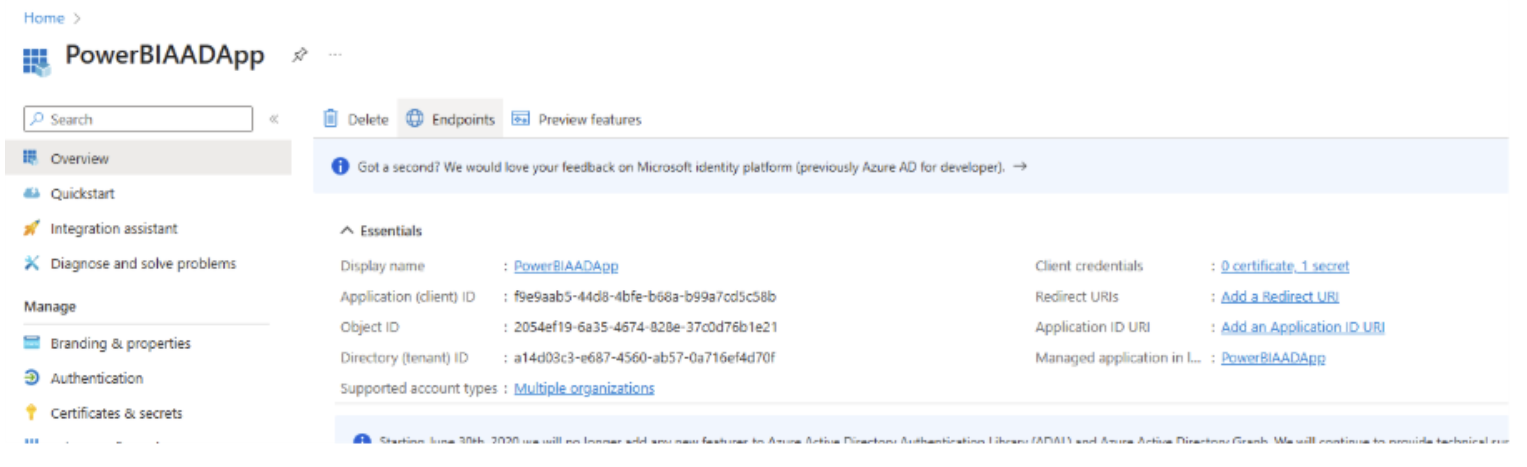
- Passare a Interfaccia di amministrazione di Microsoft Entra e verificare la presenza di registrazioni dell'app.
- Selezionare l'app con il nome PowerBIAADApp. Se non è presente, crearne uno.
- Creare un segreto per l'app, copiare immediatamente il valore e salvarlo con l'utente. (Non potrai più vedere quel segreto)
Configurare Power BI
Aprire Microsoft Power BI e accedere con le credenziali di amministratore.
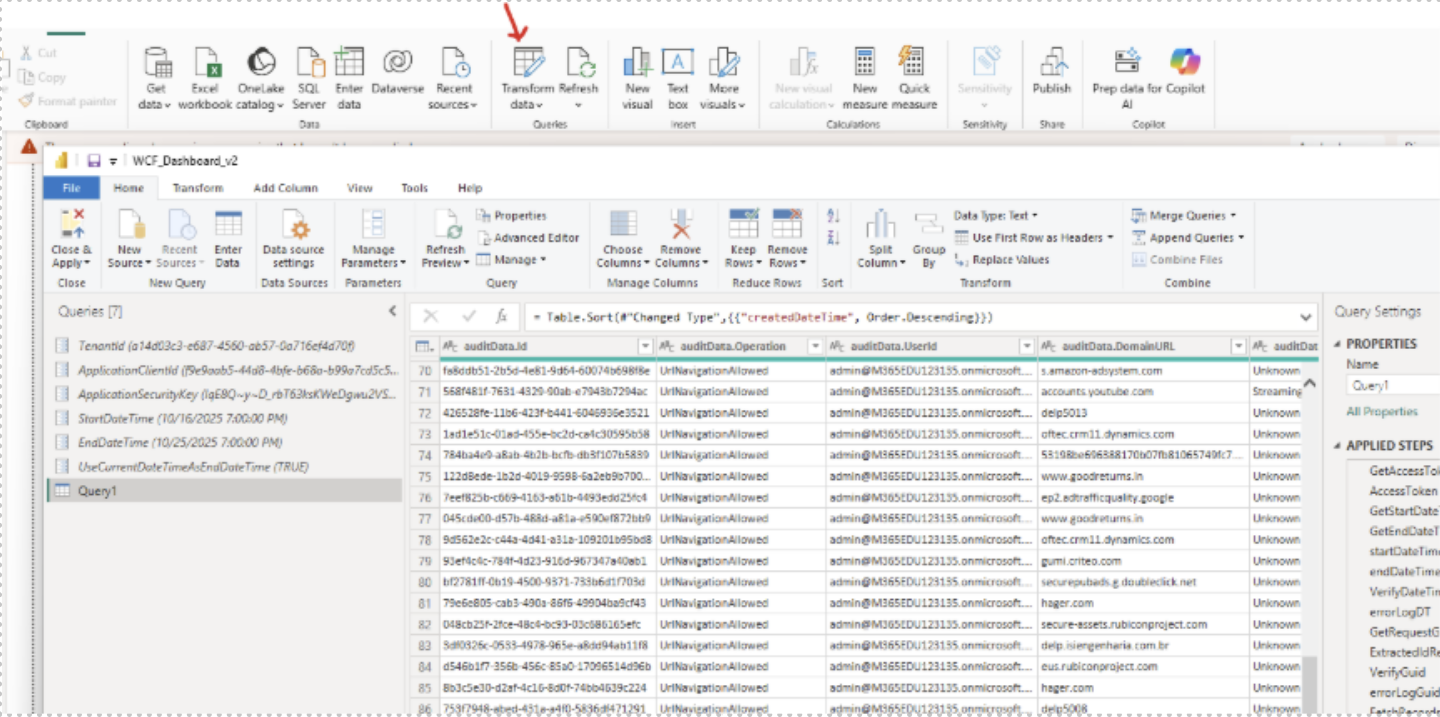
Fare clic su Trasforma dati e impostare i parametri seguenti:
- Tenant Id
- Client Id
- Chiave di sicurezza dell'app
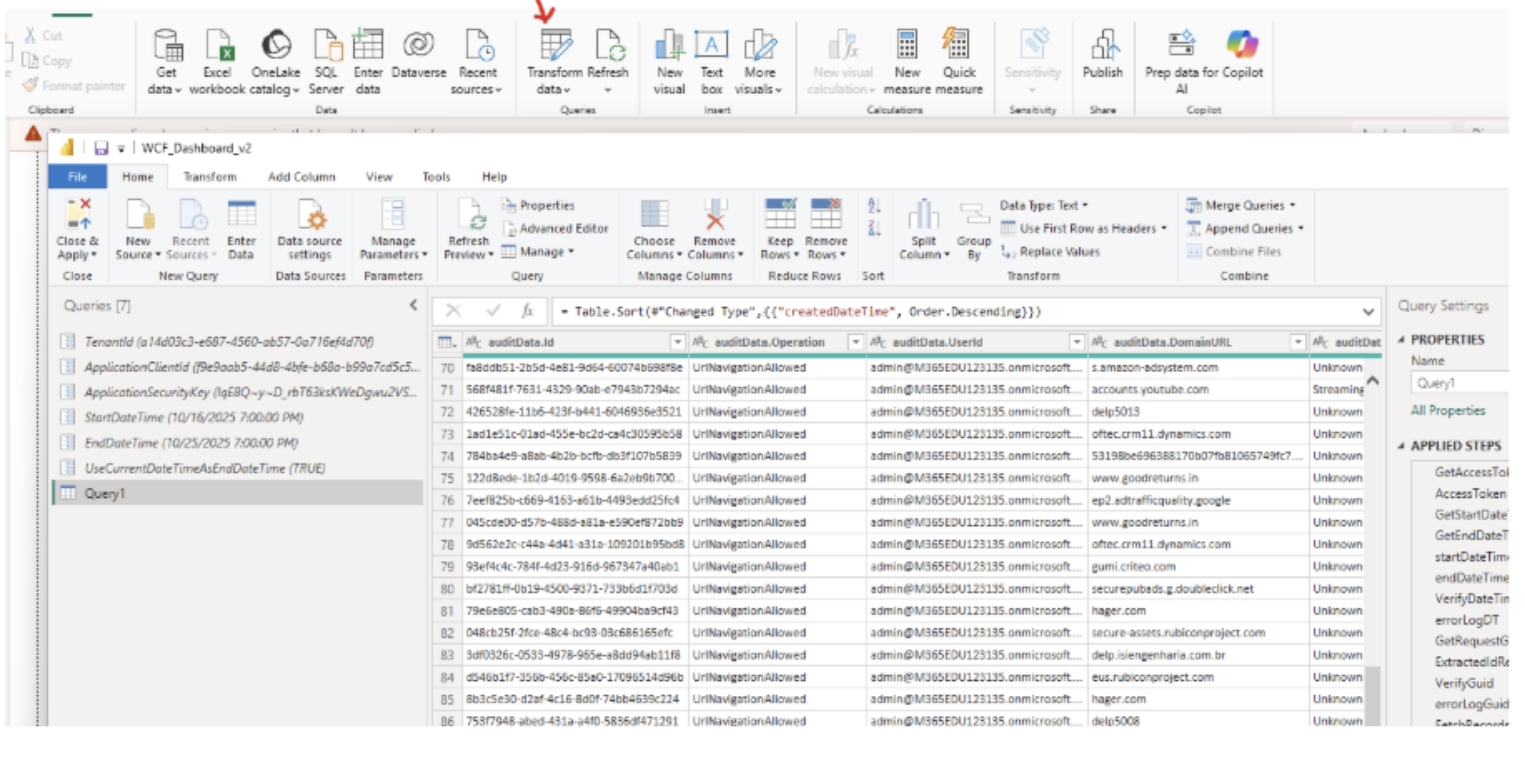
Fare clic sul parametro di query e premere Aggiorna.
Risolvere i problemi di connessione
Se si verificano errori, passare alle impostazioni dell'origine dati e impostare le autorizzazioni come anonime e "Organizzazione".
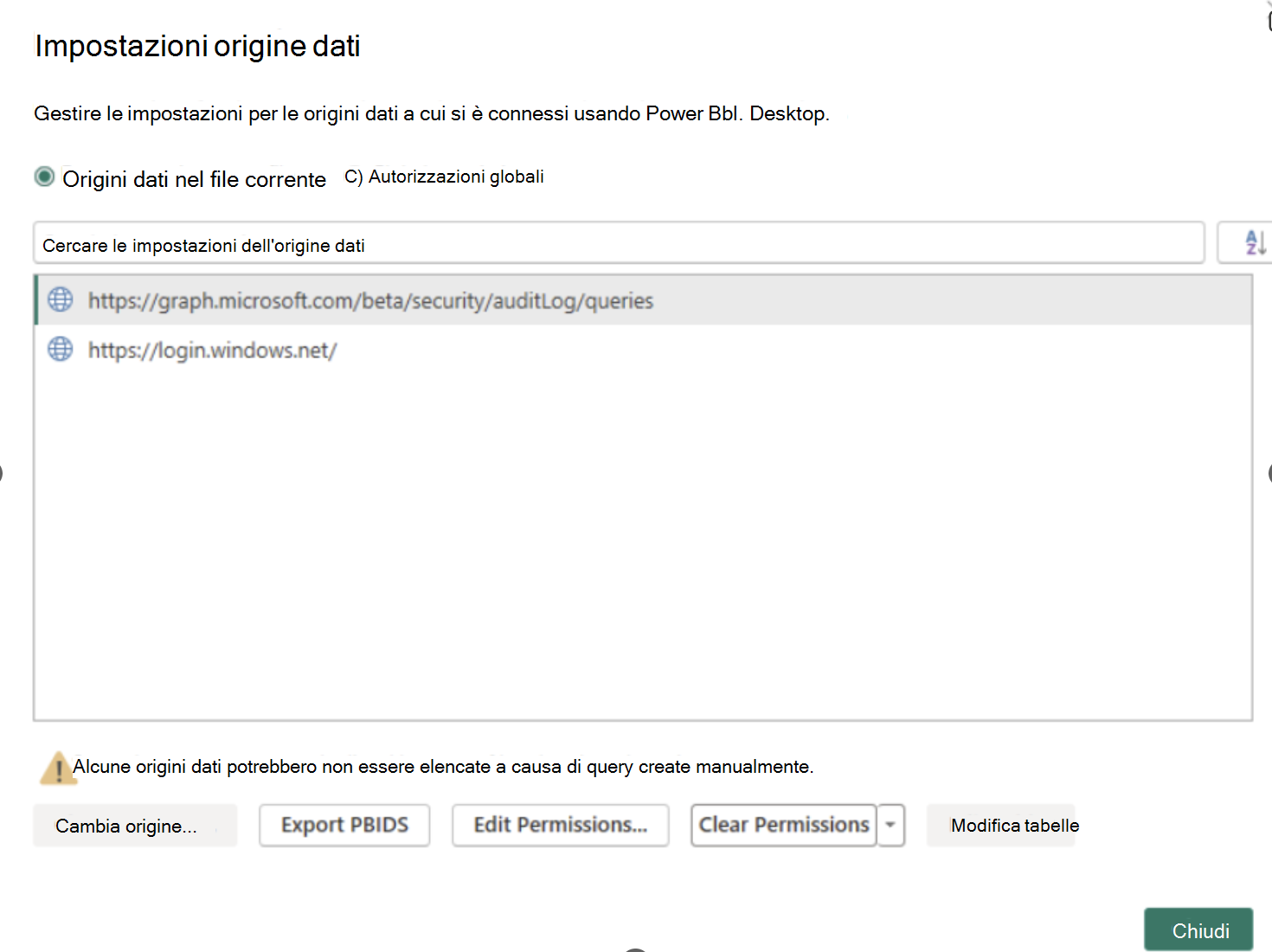
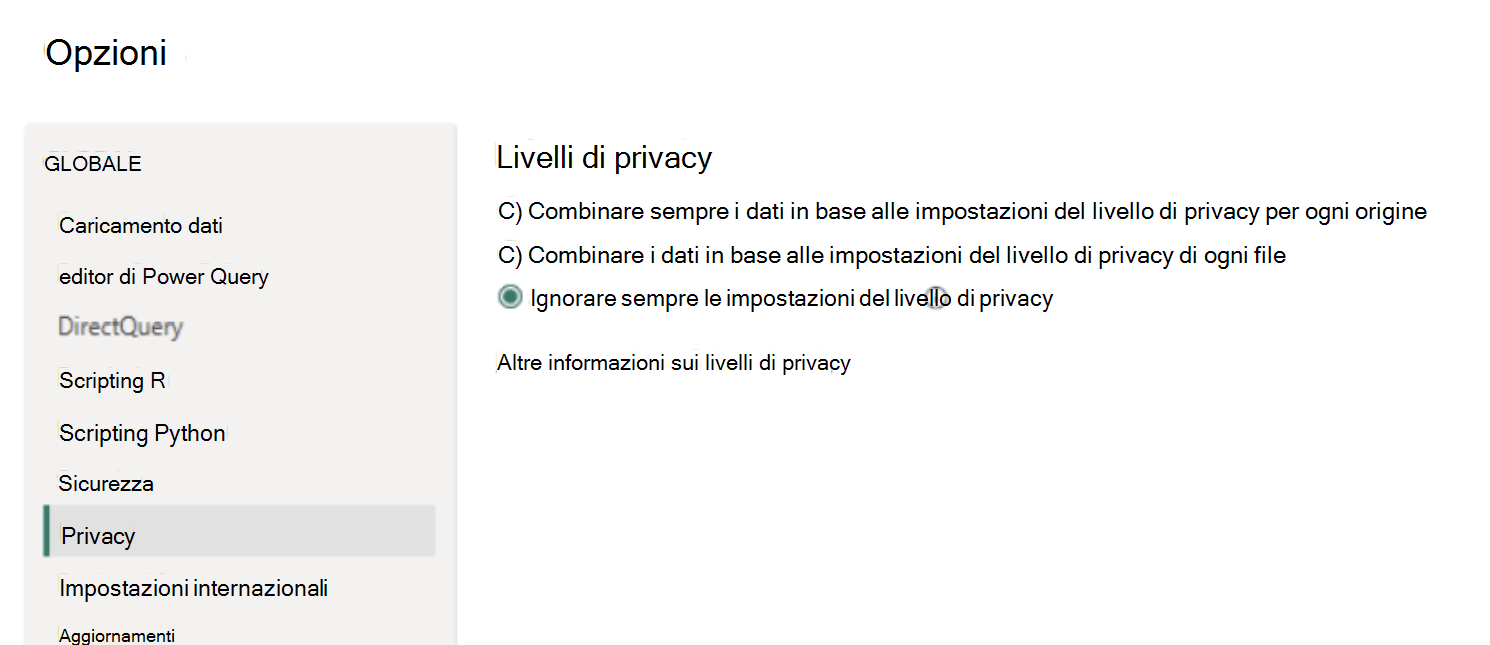
Se si verificano errori relativi all'autenticazione, provare a ignorare le impostazioni del livello di privacy (File -> Opzioni e impostazioni -> Privacy).
Visualizzare i dati
- Aggiornare i dati e dovrebbe essere possibile visualizzare i dati.
- Creare dashboard di Power BI personalizzati per visualizzare questi dati.