Nota
L'accesso a questa pagina richiede l'autorizzazione. È possibile provare ad accedere o modificare le directory.
L'accesso a questa pagina richiede l'autorizzazione. È possibile provare a modificare le directory.
L'applicazione e la valutazione del codice di Azure Migrate per .NET consentono di identificare eventuali problemi che l'applicazione potrebbe avere quando viene trasferito in Azure e migliorare le prestazioni, la scalabilità e la sicurezza suggerendo soluzioni moderne native del cloud.
Lo strumento è disponibile come estensione di Visual Studio e uno strumento dell'interfaccia della riga di comando.
Questa guida descrive come usare lo strumento dell'interfaccia della riga di comando per analizzare l'applicazione per individuare possibili incompatibilità con Azure.
Se non hai installato lo strumento dell'interfaccia della riga di comando di .NET, segui prima queste istruzioni.
Analizzare l'applicazione
L'applicazione e la valutazione del codice per l'interfaccia della riga di comando di .NET consentono di decidere quali progetti nella soluzione analizzare per identificare le opportunità di migrazione in Azure. Seguire questa procedura per analizzare l'applicazione.
In Interfaccia della riga di comando digitare
appcat analyzee premere INVIO.Annotazioni
Se questa è la prima volta che si esegue l'applicazione e la valutazione del codice per .NET, verrà visualizzato un messaggio informativo sui dati di telemetria e su come rifiutare esplicitamente se si vuole.
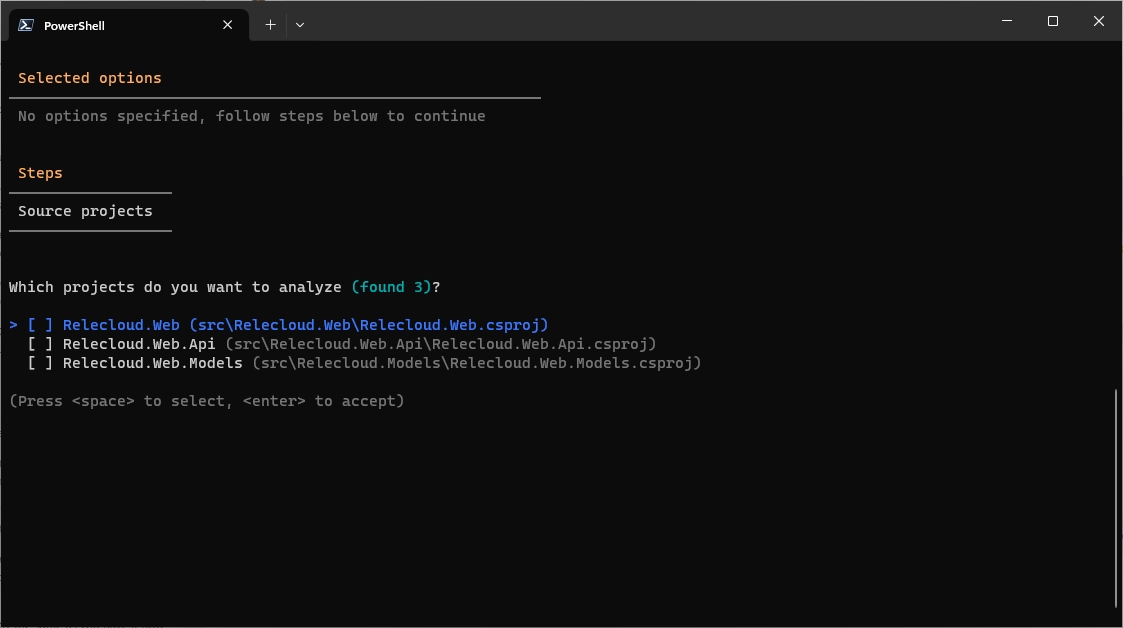
Viene visualizzata una schermata che consente di selezionare i progetti nella soluzione da analizzare. Usare i tasti di direzione per evidenziare singoli progetti e premere Spazio per selezionarli. Premere INVIO quando si è pronti.
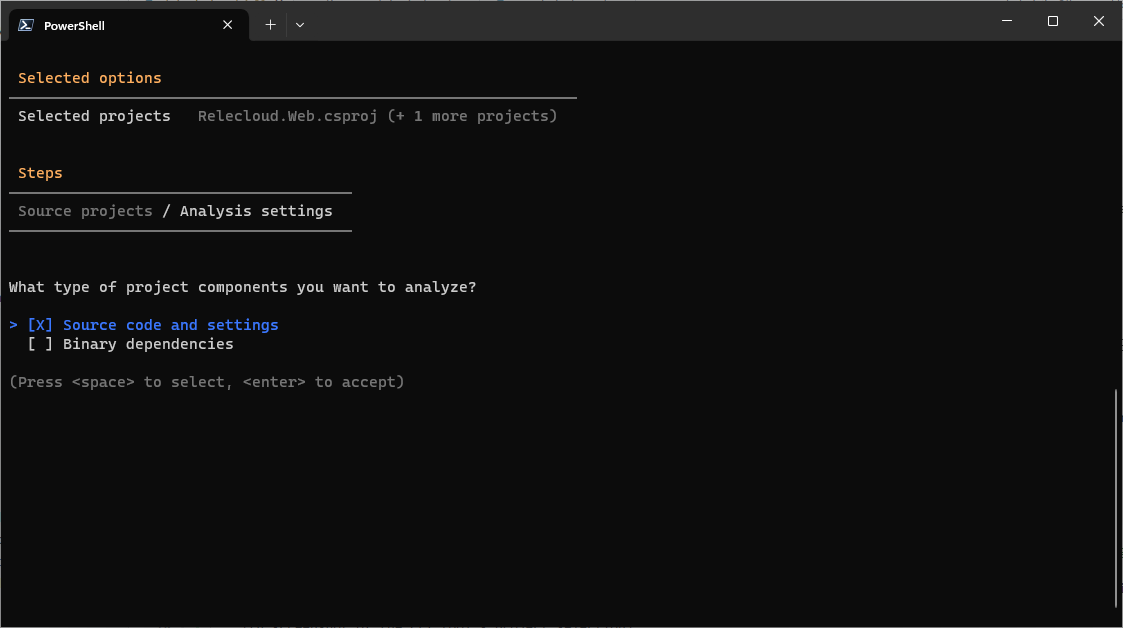
Verrà quindi visualizzata l'opzione per analizzare il codice sorgente e le impostazioni, le dipendenze binarie o entrambe. Scegliere e premere INVIO.
Annotazioni
L'opzione codice sorgente e impostazioni analizzerà solo il codice sorgente nei progetti selezionati nella schermata precedente. L'opzione Dipendenze binarie analizza tutte le dipendenze (ad esempio i pacchetti NuGet) su cui si basano i progetti. È possibile prevedere la visualizzazione di molti altri problemi identificati quando si selezionano dipendenze binarie . Questa opzione può creare alcuni "rumori" perché identificherà anche potenziali problemi di compatibilità dei file binari che non sono necessariamente applicabili all'applicazione.
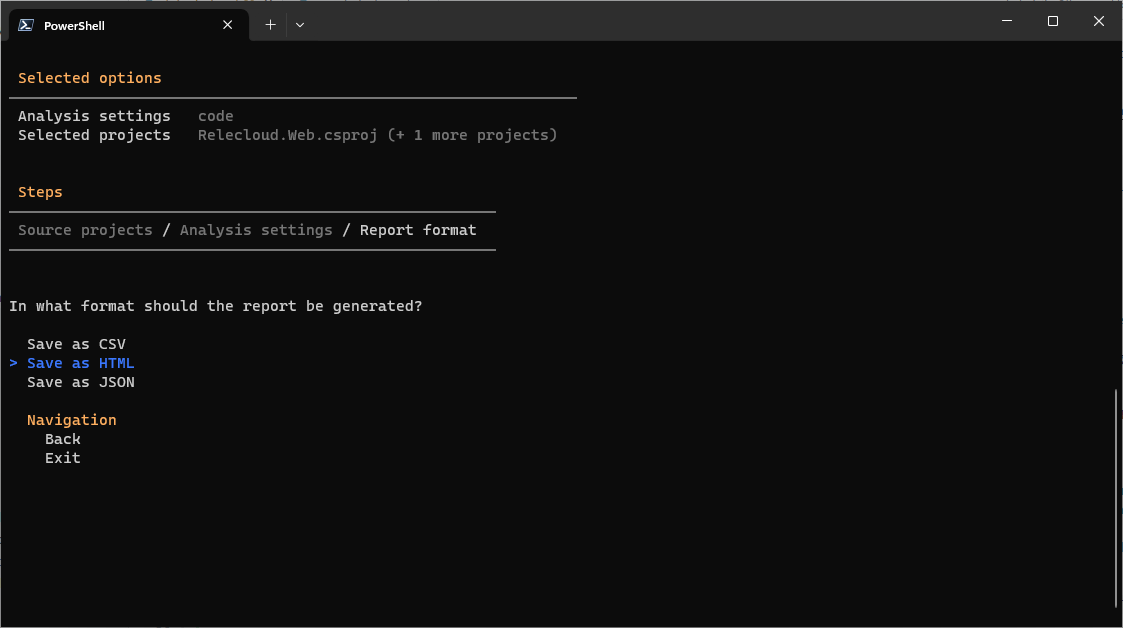
Verrà quindi richiesto di generare un report con i risultati dell'analisi. L'output può essere formattato come CSV, HTML o JSON. Premere Invio.
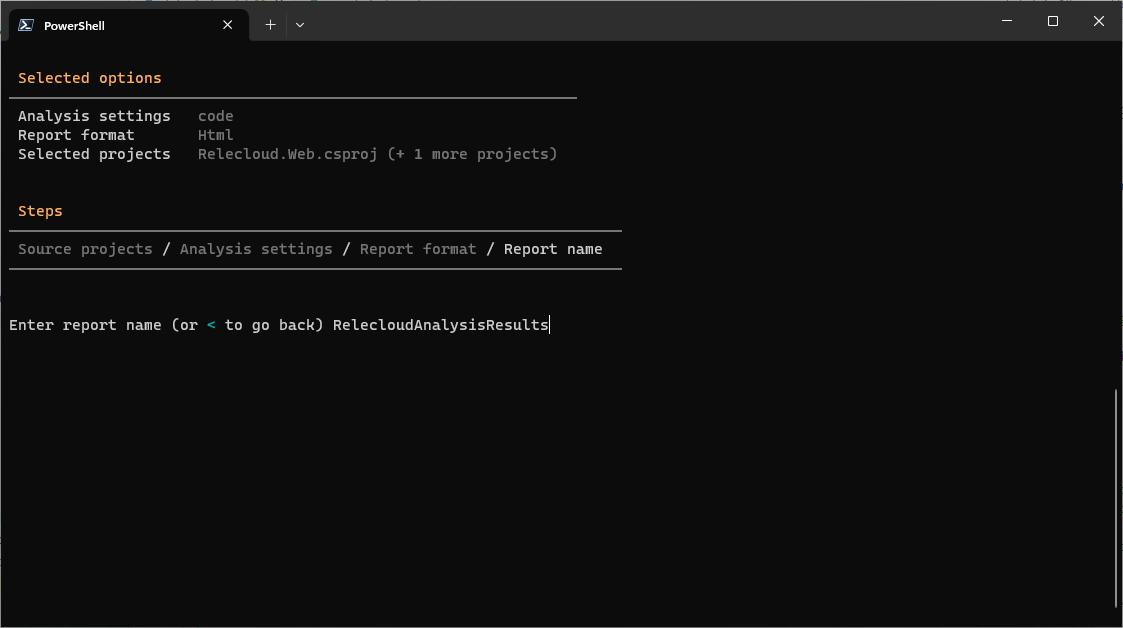
Verrà richiesto di specificare un nome del report. Immettere il nome e premere INVIO.
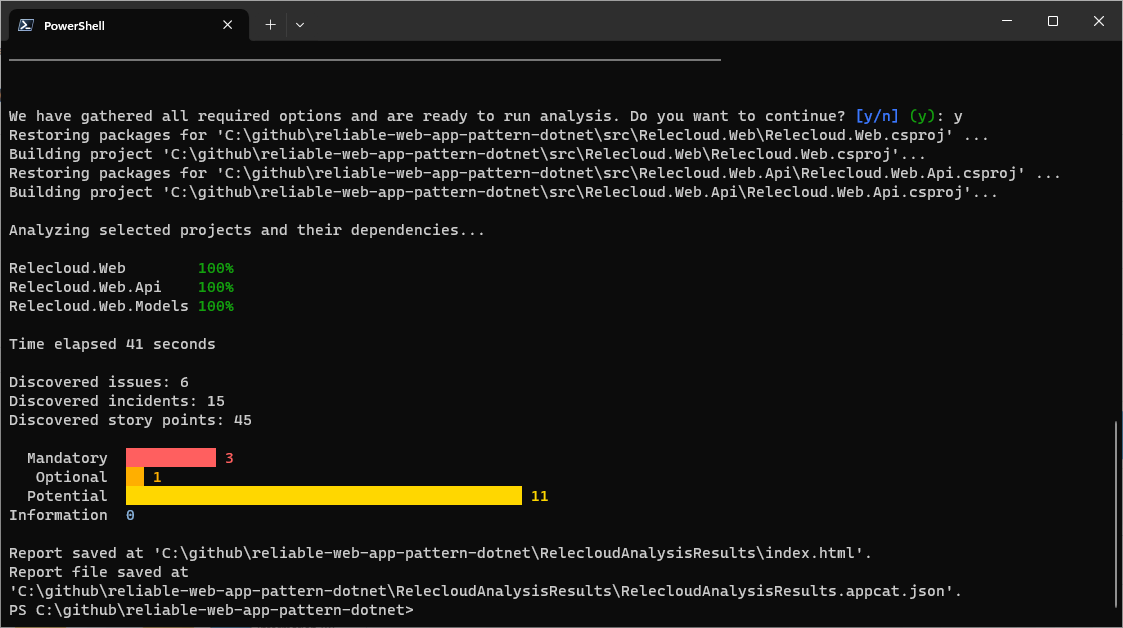
Infine, ti verrà chiesto se vuoi eseguire l'analisi. Premere y per continuare oppure n per tornare indietro e modificare le opzioni.
Al termine dell'analisi, il report viene salvato e viene visualizzato un riepilogo dei risultati.
Passaggi successivi
Interpretare i risultati
Per informazioni su come interpretare i risultati, vedere Interpretare i risultati dell'analisi dall'applicazione Azure Migrate e dalla valutazione del codice per .NET.
Collabora con noi su GitHub
L'origine di questo contenuto è disponibile in GitHub, in cui è anche possibile creare ed esaminare i problemi e le richieste pull. Per ulteriori informazioni, vedere la guida per i collaboratori.
