Nota
L'accesso a questa pagina richiede l'autorizzazione. È possibile provare ad accedere o modificare le directory.
L'accesso a questa pagina richiede l'autorizzazione. È possibile provare a modificare le directory.
In questa esercitazione, viene illustrato come creare un widget di comunicazione Hello World! che può essere ospitato su Framework di integrazione del canale Dynamics 365.
Prerequisiti
- Visual Studio 2017.
- Una sottoscrizione Microsoft Azure valida deve pubblicare un'app di esempio in Azure.
Nota
Se non hai una sottoscrizione di Azure, crea un account gratuito.
Creare un'applicazione Hello World!
Apri Visual Studio 2017 e seleziona File>Nuovo>Progetto per creare un nuovo progetto.
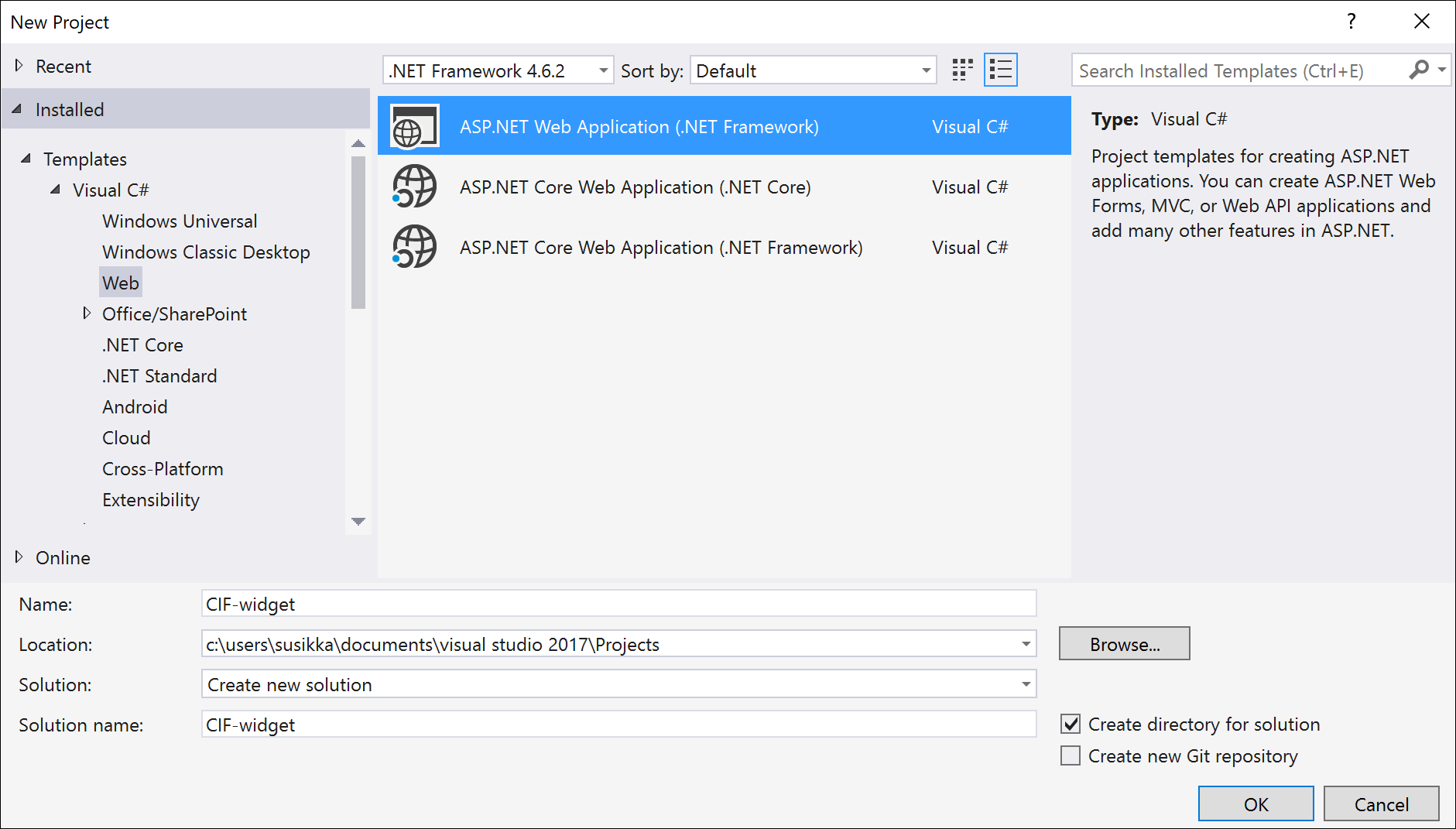
Seleziona il modello Applicazione Web ASP.NET (.NET Framework) per il tuo progetto e assegnagli un nome qualsiasi.
Seleziona il modello MVC per la tua applicazione e assicurati che l'autenticazione sia impostata su Nessuna autenticazione.
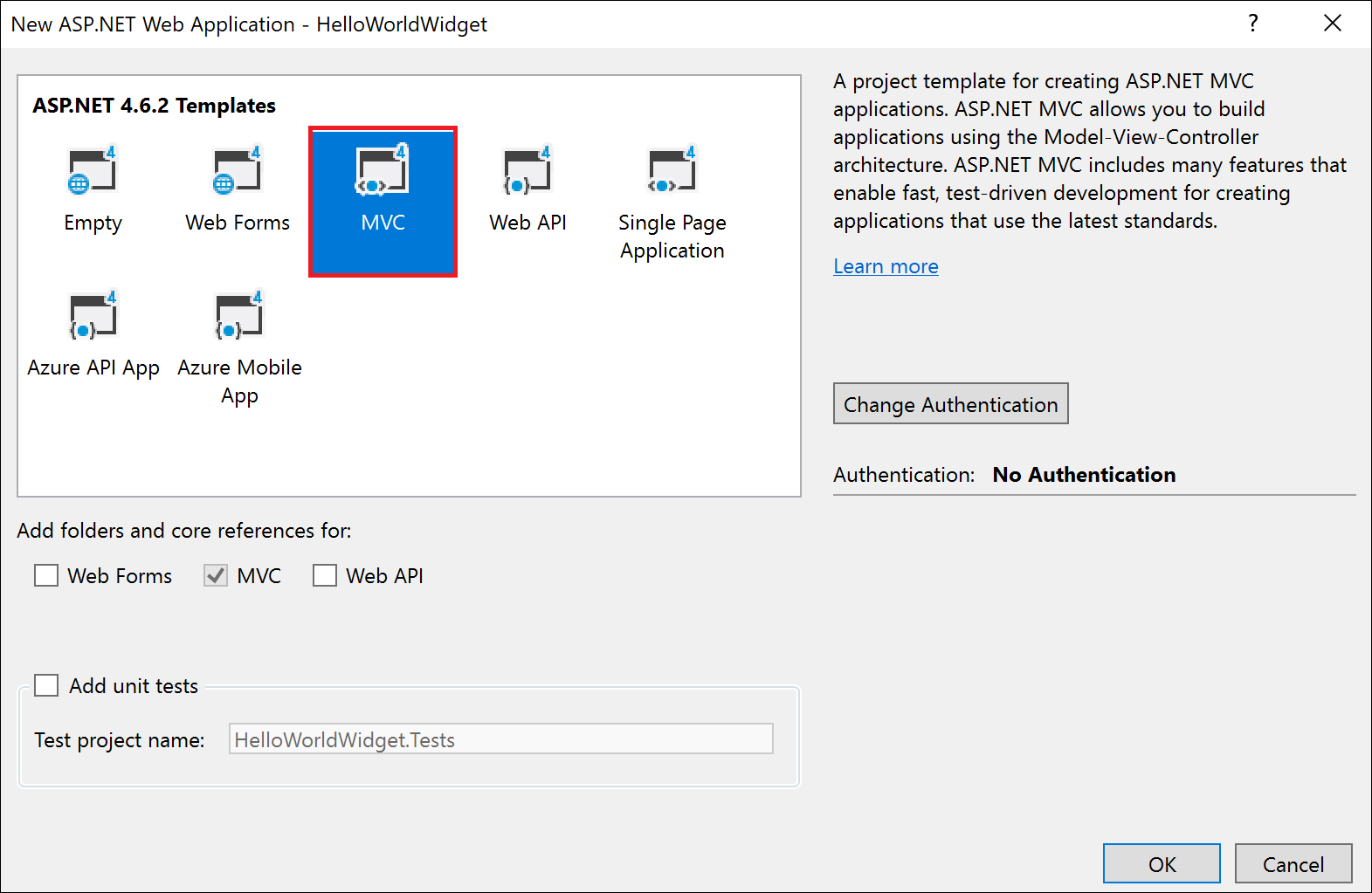
Puoi scegliere qualsiasi altro modello per la tua applicazione ASP.NET.
Ora visualizza i file in tabelle in Esplora soluzioni. Espandi Visualizzazioni>Home e apri il file Index.cshtml.
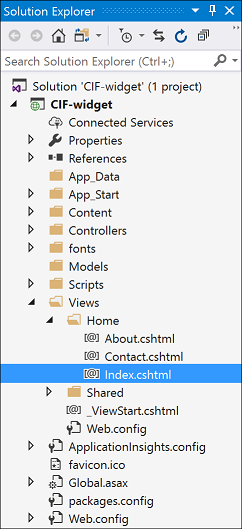
Sostituisci il codice HTML nel file Index.cshtml con il seguente codice:
<!DOCTYPE html>
<html>
<body>
  <br /><br />
  <p>Hello World!</p>
</body>
</html>
Esegui questo file HTML utilizzando Microsoft Edge o Google Chrome per testare ed eseguire il debug.
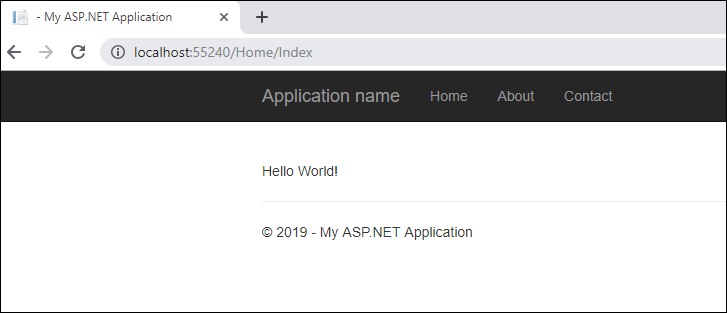
La pagina Web dovrebbe assomigliare a questa quando la esegui nel tuo browser:
Pubblicare e configurare il widget
Per pubblicare il widget di esempio che hai creato, segui la procedura descritta in Pubblicare l'app di esempio su Azure. Potresti anche voler consultare questa esercitazione di Azure su come creare e pubblicare un'app Web ASP.NET in Azure: Creare un'app Web ASP.NET Framework in Azure. Una volta pubblicata l'app in Azure, la procedura guidata fornisce un URL del sito che puoi usare per accedere all'app Web ospitata.
Quando selezioni l'URL del sito, si apre la stessa app Web che abbiamo visto in precedenza durante il debug della nostra app Web in Visual Studio.Per configurare il widget nell'istanza di Dynamics 365, segui i passaggi descritti qui: Configurare l'app di esempio in Dynamics 365.
Una volta completati i passaggi precedenti, apri una delle app Unified Interface selezionate durante la configurazione del widget in Framework di integrazione del canale Dynamics 365 e vedrai il widget di comunicazione nel pannello di destra. Per aprire una delle app Unified Interface selezionate, vai a https://[Organization URI]/apps.
Il widget pubblicato dovrebbe avere un aspetto simile a quanto segue.
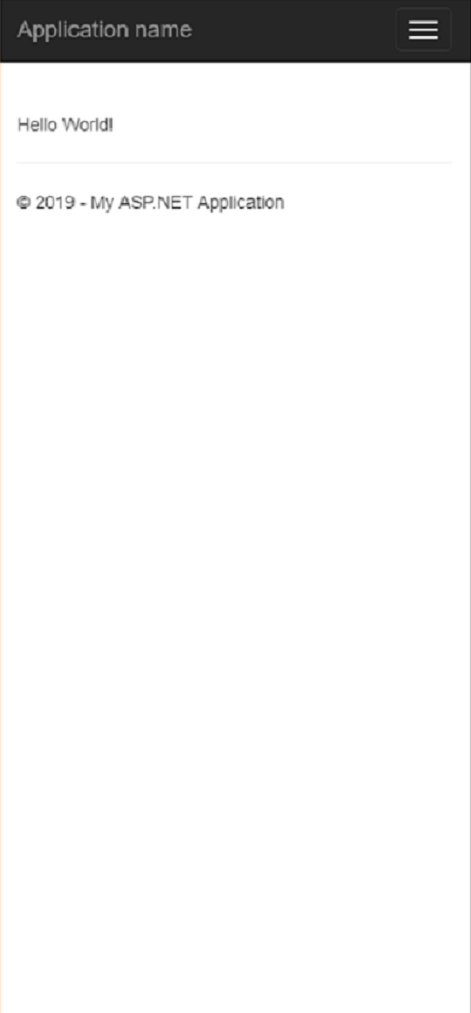
Procedi ora alla sezione successiva di questa procedura dettagliata che mostra come cercare e aprire un record in Dynamics 365 in seguito a una chiamata in arrivo.
Come verificare se Framework di integrazione del canale 1.0 è pronto per la comunicazione
Puoi verificare se Framework di integrazione del canale 1.0 è pronto richiamando l'evento CIFInitDone. L'evento CIFInitDone viene generato dalla libreria di Framework di integrazione del canale dopo il caricamento di Framework di integrazione del canale. Questo evento determina se le API di Framework di integrazione del canale sono pronte per la comunicazione. Altre informazioni: Eventi
Informazioni correlate
Cercare e aprire record su una conversazione in arrivo
Codice di esempio per l'integrazione di un softphone
Creare un'app Web ASP.NET Framework in Azure
Domande frequenti