Nota
L'accesso a questa pagina richiede l'autorizzazione. È possibile provare ad accedere o modificare le directory.
L'accesso a questa pagina richiede l'autorizzazione. È possibile provare a modificare le directory.
In questo articolo descrive i moduli giostra e la procedura per aggiungerli alle pagine del sito in Microsoft Dynamics 365 Business Central.
Usare un modulo carosello per inserire più elementi promozionali, tra cui immagini di alta qualità, in un banner ruotante che i clienti possono esplorare. Ad esempio, un rivenditore può presentare più nuovi prodotti o promozioni usando un modulo carousel in una home page.
È possibile aggiungere moduli Blocco di contenuto a un modulo Sequenza. Le proprietà del modulo Sequenza definiscono quindi il modo in cui viene eseguito il rendering di tali moduli.
Esempi di moduli a carosello nell'e-commerce
- Utilizzare un carosello con più moduli promozionali su una home page.
- Usare un carosello con più moduli promozionali nella pagina dei dettagli del prodotto.
- Usa un carousel su qualsiasi pagina di marketing per promuovere diverse promozioni o prodotti.
L'immagine seguente mostra un esempio di modulo Sequenza utilizzato in una home page. Questo modulo Sequenza contiene molteplici elementi del blocco di contenuto.
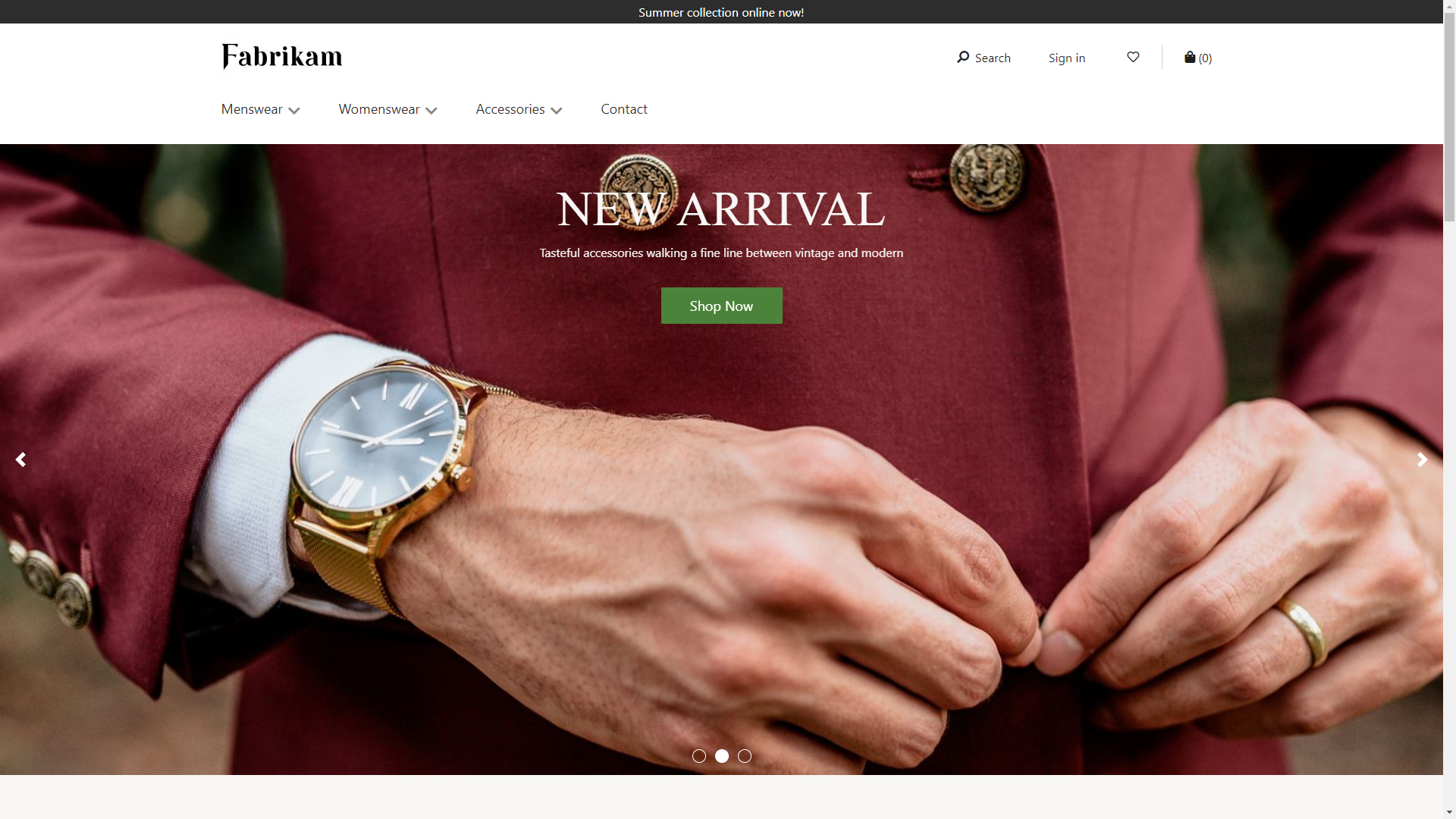
Proprietà del modulo Sequenza
| Nome della proprietà | Value | Description |
|---|---|---|
| Riproduzione automatica | True o False | Se si imposta il valore su True, la transizione tra gli elementi all'interno della sequenza viene eseguita automaticamente. Se si imposta il valore su False, non viene eseguita alcuna transizione a meno che il cliente non usi la tastiera o il mouse per passare da un elemento all'elemento successivo. |
| Intervallo di transizione diapositiva | Un valore in secondi | L'intervallo delle transizioni tra gli articoli. |
| Tipo di transizione | Diapositiva o Dissolvenza | L'effetto di transizione tra gli articoli. |
| Nascondi flipper sequenza | True o False | Se imposti il valore True, il flipper sequenza e l'indicatore di sequenza sono nascosti. |
| Consenti chiusura sequenza | True o False | Se si imposta il valore su True, gli utenti possono ignorare il carosello. |
Aggiungere un modulo Sequenza a una pagina
Per aggiungere un modulo carousel a una nuova pagina e impostare le proprietà necessarie, seguire questa procedura:
- Andare a Modelli e selezionare Nuovo per creare un nuovo modello.
- Nella finestra di dialogo Nuovo modello, sotto Nome modello, immettere Modello sequenza, quindi selezionare OK.
- Nello slot Corpo, aggiungi un modulo Pagina predefinita.
- Selezionare Fine modifica per archiviare il modello, quindi selezionare Pubblica per pubblicarlo.
- Usare il modello carousel appena creato per creare una pagina denominata Carousel.
- Nello slot Principale della nuova pagina, aggiungere un modulo contenitore.
- Nel riquadro a destra, impostare il Larghezza su Riempi schermo.
- Sotto Struttura pagina, aggiungere un modulo Sequenza al modulo Contenitore.
- Aggiungere un modulo Blocco di contenuto al modulo Sequenza. Impostare le proprietà del modulo Blocco di contenuto fornendo Intestazione, Collegamento, Layout e altre proprietà.
- Aggiungere e configurare un altro modulo Blocco di contenuto.
- Impostare proprietà aggiuntive per il modulo Sequenza come necessario.
- Selezionare Salva, quindi selezionare Anteprima per visualizzare l'anteprima della pagina. La pagina mostra un carosello che contiene due moduli (un modulo principale e un modulo funzionalità). È possibile modificare ulteriori proprietà dei moduli Sequenza, Hero e Funzionalità per ottenere l'effetto desiderato.
- Selezionare Fine modifica per archiviare la pagina, quindi selezionare Pubblica per pubblicarla.