Nota
L'accesso a questa pagina richiede l'autorizzazione. È possibile provare ad accedere o modificare le directory.
L'accesso a questa pagina richiede l'autorizzazione. È possibile provare a modificare le directory.
In questo articolo viene descritto come gestire attributi e gruppi di attributi per descrivere i prodotti e le relative caratteristiche in Microsoft Dynamics 365 Business Central.
Gli attributi forniscono un modo di descrivere i prodotti e le relative caratteristiche tramite campi definiti dall'utente. Gli esempi includono la dimensione della memoria, la capacità del disco rigido e la conformità Energy Star.
È possibile associare attributi a varie entità commerce, ad esempio categorie di prodotti e canali, e impostare i valori predefiniti per tali entità. Quando si associano attributi a categorie di prodotti o canali, i prodotti ereditano tali attributi e i relativi valori predefiniti. È possibile eseguire l'override dei valori di attributo predefiniti a livello di singolo prodotto, a livello di canale o in un catalogo.
Ad esempio, un prodotto tipico nell'ambito dei televisori può avere i seguenti attributi.
| Categoria | Attribute | Valori permessi | Valore predefinito |
|---|---|---|---|
| TV e video | Marchio | Qualsiasi valore di marchio valido | None |
| televisione | Dimensioni schermo | 20-85 pollici | 55 pollici |
| Risoluzione verticale | 4K (2160p), Full HD (1080p) o HD (720p) | 4K (2160p) | |
| Frequenza di aggiornamento schermo | 60 hz, 120 hz o 240 hz | 60hz | |
| Ingressi HDMI | 0–10 | 3 |
Attributi e tipi di attributo
Gli attributi si basano sui tipi di attributo. Un tipo di attributo specifica il tipo di dati che è possibile immettere per un attributo specifico. Commerce supporta i tipi di attributo seguenti:
- Valuta - Questo tipo supporta un valore di valuta. Può essere delimitato ,ovvero può supportare un intervallo di valori, oppure può essere aperto.
- Data/ora - Questo tipo supporta un valore di data e ora. Può essere delimitato o aperto.
- Decimale - Questo tipo supporta un valore numerico che include posizioni decimali. Supporta anche un'unità di misura. Può essere delimitato o aperto.
- Intero - Questo tipo supporta un valore numerico. Supporta anche un'unità di misura. Può essere delimitato o aperto.
- Testo - Questo tipo supporta un valore di testo. Supporta anche un insieme predefinito di valori possibili quando l'impostazione Elenco fisso è abilitata.
- Booleano - Questo tipo supporta un valore binario (true o false).
- Riferimento - Questo tipo fa riferimento ad altri attributi.
Note
A causa delle limitazioni dell'indice di ricerca di Azure, il tipo di attributo Decimale non è supportato per le esperienze di ricerca basate sul cloud. Ricerca cognitiva di Azure non supporta la conversione dei tipi di attributo Decimale in tipi di campo di indice di destinazione Edm.Double, poiché questa conversione ridurrebbe la precisione.
Impostare i tipi di attributo
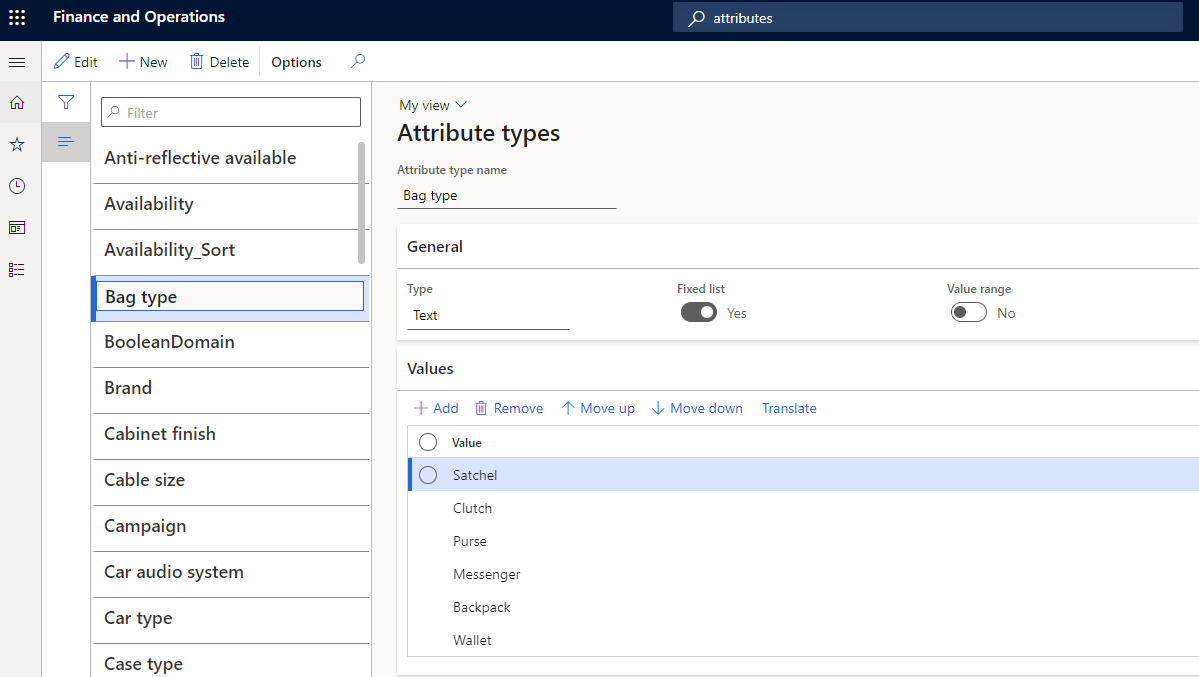
Per configurare i tipi di attributo, seguire la procedura descritta in questa procedura di esempio:
- Accedi a Commerce headquarters come responsabile del merchandising.
- Vai a Gestione informazioni sul prodotto > Impostazioni > Categorie e attributi > Tipi di attributo.
- Nel Riquadro azioni selezionare Nuovo.
- Nel campo Nome tipo di attributo, immetti Tipo di borsa.
- Nel campo Tipo selezionare Testo.
- Imposta l'opzione Elenco fisso su Sì.
- Nella Scheda dettaglio Valori seleziona Aggiungi.
- Nella nuova riga, nel campo Valore, immetti Satchel.
- Aggiungi altre cinque righe. Nel campo Valore di ognuno, immetti un valore diverso: Borsetta, Borsellino, Zaino, Borsa a tracolla o Portafoglio.
- Nel riquadro azioni seleziona Salva.
- Nel Riquadro azioni selezionare Nuovo.
- Nel campo Nome tipo di attributo, immetti Marca di occhiali da sole.
- Nel campo Tipo selezionare Testo.
- Imposta l'opzione Elenco fisso su Sì.
- Nella Scheda dettaglio Valori seleziona Aggiungi.
- Nella nuova riga, nel campo Valore, immetti Ray ban.
- Aggiungi altre due righe. Nel campo Valore di ognuno, immetti un valore diverso: Aviator o Oakley.
- Nel riquadro azioni seleziona Salva.
Impostare un attributo
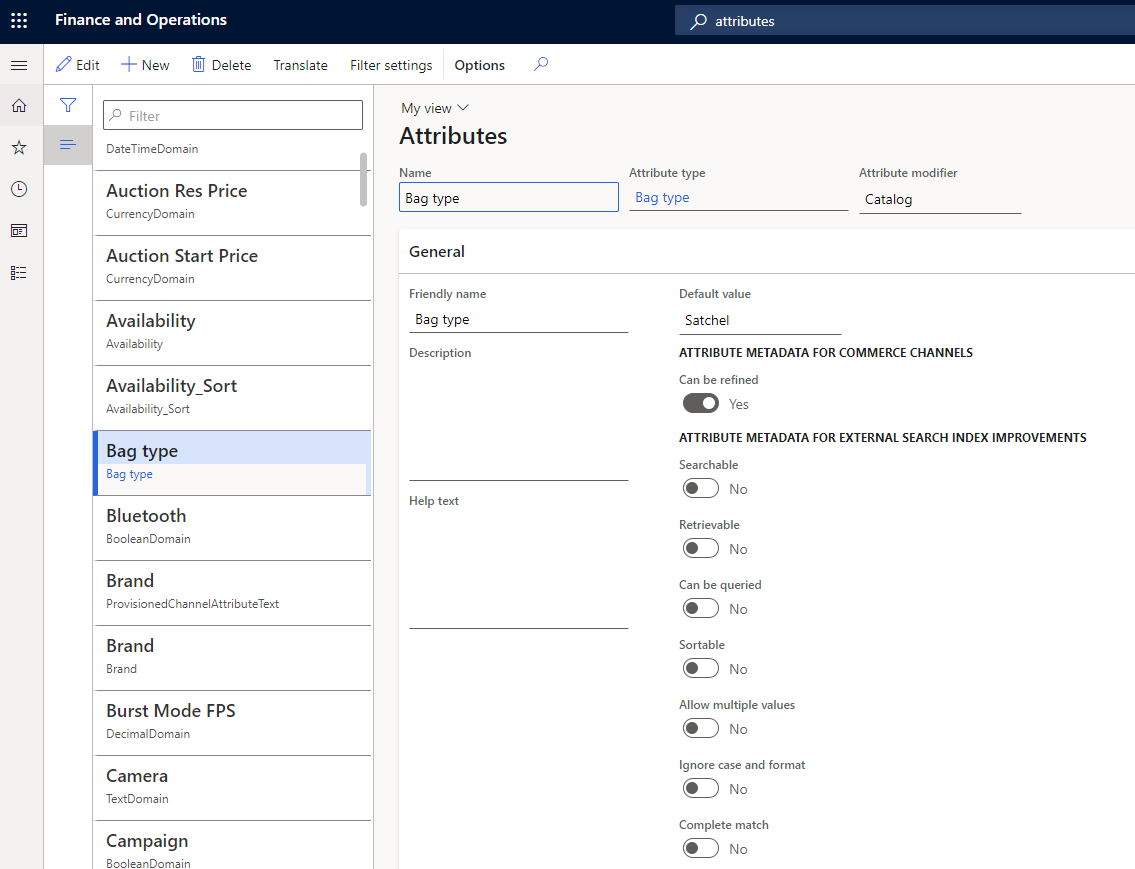
Per configurare un attributo, seguire la procedura descritta in questa procedura di esempio:
- Accedi a Commerce headquarters come responsabile del merchandising.
- Vai a Gestione informazioni sul prodotto > Impostazioni > Categorie e attributi > Attributi.
- Nel Riquadro azioni selezionare Nuovo.
- Nel campo Nome immetti Tipo di borsa.
- Nel campo Tipo di attributo, seleziona Tipo di borsa.
- Nel riquadro azioni seleziona Salva.
Metadati di attributi
Metadati di attributi consente di selezionare le opzioni per specificare come gli attributi per ogni prodotto devono comportarsi. Ad esempio, è possibile specificare se gli attributi sono necessari e se possono essere usati per le ricerche o usati come filtro.
Per i prodotti, è possibile eseguire l'override delle impostazioni dei metadati degli attributi a livello di canale.
La pagina Attributi di un attributo include varie opzioni correlate ai metadati di attributi. Ad esempio, se si imposta l'opzione Può essere perfezionata su Sì in Metadati attributo per i canali commerciali, l'attributo viene visualizzato per perfezionamento o filtro dei prodotti nei risultati della ricerca e nelle pagine di esplorazione delle categorie. Per configurare un attributo come affinabile, devi prima selezionare Impostazioni filtro nel riquadro azioni e confermare le impostazioni di filtro per l'attributo.
Impostazioni di filtro per attributi
Le impostazioni di filtro per gli attributi consentono di definire il modo in cui i filtri degli attributi vengono visualizzati nel punto vendita (POS). Per accedere alle impostazioni di filtro per un attributo, nella pagina Attributi dell'attributo, nel riquadro azioni, seleziona Impostazioni filtro.
La pagina Impostazioni filtro include i seguenti campi:
Nome - Per impostazione predefinita, questo campo è impostato sul nome dell'attributo. È tuttavia possibile modificare tale valore.
Opzione di visualizzazione - Sono disponibili le opzioni seguenti:
- Valore singolo - Questa opzione è disponibile per i seguenti tipi di attributo: Booleano, Valuta, Decimale, Intero e Testo. Consente di selezionare un singolo valore per i criteri di affinamento nelle pagine di elenco dei prodotti, come le pagine di navigazione delle categorie e dei risultati di ricerca dei prodotti.
- Multi-valore - Questa opzione è disponibile per i seguenti tipi di attributo: Valuta, Decimale, Intero e Testo.
Controllo di visualizzazione - Sono disponibili le opzioni seguenti:
- Elenco - Questa opzione è disponibile per tutti i tipi di attributo.
- Intervallo - Questa opzione è disponibile per i seguenti tipi di attributo: Valuta, Decimale e Intero.
- Dispositivo di scorrimento - Questa opzione è disponibile per i seguenti tipi di attributo: Valuta, Decimale e Intero.
- Dispositivo di scorrimento con barre - Questa opzione è disponibile per i seguenti tipi di attributo: Valuta, Decimale e Intero.
Valore soglia : questa impostazione è necessaria se si seleziona Intervallo come tipo di controllo di visualizzazione. È possibile definire i valori utilizzando un punto e virgola (;) come separatore.
Ad esempio, per un attributo Volume borsa che ha un tipo di attributo Numero intero, il valore di soglia potrebbe essere 10; 20; 50; 100; 200; 500; 1000; 5000. In questo caso, il POS mostra i seguenti intervalli. Gli intervalli privi di prodotti nel set di risultati appaiono disattivati.
- Minore di 10
- 10 – 20
- 20 - 50
- 50 – 100
- 100 – 200
- 200 – 500
- 500 o più
Le impostazioni di filtro per attributi sono applicabili solo ad attributi di prodotto e possono essere utilizzate per affinare i risultati della ricerca di prodotti e di navigazione delle categorie. Non si applicano alla ricerca di clienti o di ordini, sebbene gli stessi attributi possano essere utilizzati per arricchire le informazioni su clienti o ordini.
Nei moduli di Commerce predefiniti, non è disponibile alcun supporto predefinito per le impostazioni di filtro Controllo di visualizzazione come Intervallo, Dispositivo di scorrimento e Dispositivo di scorrimento con barre. Le impostazioni Range e Slider continuano a essere supportate per le soluzioni POS. mentre l'impostazione Slider con barre è applicabile alle vetrine online legacy SharePoint e continua a essere disponibile per scenari personalizzati e di integrazione dei partner.
Usare attributi affinabili con un attributo del tipo di testo in cui è abilitata l'opzione Elenco fisso e mantenere gestibile l'elenco (fino a 100-200 valori univoci). Se un filtro di affinamento ha 1.000 o più valori univoci, usare un attributo del tipo Text in cui è disabilitata l'opzione Elenco fisso.
Le traduzioni sono fondamentali per i nomi di attributi e i relativi valori. Per gli attributi di tipo Testo dove l'opzione Elenco fisso è abilitata, puoi definire traduzioni per valori di attributi sotto Tipo di attributo. Per ogni altro tipo di attributo, puoi definire le traduzioni nella pagina in cui definisci i valori di attributi. Ad esempio, per un attributo di tipo Testo, puoi definire le traduzioni per il valore predefinito nella pagina Attributi dell'attributo. Tuttavia, se sostituisci il valore predefinito a livello di prodotto, puoi definire le traduzioni per l'attributo nella pagina Attributi del prodotto del prodotto.
Dopo aver contrassegnato un attributo come affinabile per un canale, non aggiornare il tipo di attributo. In caso contrario, influisci sulla pubblicazione dei dati del prodotto nell'indice di ricerca. Creare invece un nuovo attributo per un nuovo tipo di criterio di affinamento ed eliminare l'attributo precedente rimuovendolo da altri gruppi di attributi.
La ricerca per attributi è supportata ma recupera i risultati solo per le corrispondenze esatte delle parole di ricerca. Ad esempio, un attributo Tessuto ha il valore Cotone cashmere. Se un cliente cerca "Cash", nessun prodotto che ha Cotone cashmere come tessuto viene recuperato. Tuttavia, se un cliente cerca "Cashmere", "Cotone" o "Cotone cashmere", vengono recuperati i prodotti che hanno Cotone cashmere come tessuto.
Opzioni aggiuntive per metadati di attributi
Note
Queste opzioni di metadati degli attributi si applicano solo alle integrazioni legacy della vetrina di SharePoint Online e esterne. Per altre informazioni su queste opzioni di metadati degli attributi, vedere Panoramica dello schema di ricerca in Server SharePoint 2013.
Le seguenti opzioni aggiuntive per metadati di attributi sono disponibili anche nella pagina Attributi:
- Ricercabile
- Recuperabile
- Esecuzione query possibile
- Sortable
- Ignora distinzione tra maiuscole e minuscole e formato
- Corrispondenza completa
- Obbligatorio
- Nascosto
Queste opzioni hanno originariamente migliorato la funzionalità di ricerca per le vetrine online basate su SharePoint legacy. Non si applicano necessariamente ai terminali POS o ai siti Web di e-commerce di Commerce. Poiché l'integrazione headless continua a essere supportata, queste opzioni sono disponibili per l'esportazione dei metadati di attributi tramite l'SDK (Software Development Kit) di Commerce. Puoi utilizzare l'SDK di Commerce per inserire i prodotti in un indice di ricerca esterno personalizzato e ottimizzato. In questo modo, puoi garantire che vengano indicizzati solo gli attributi che devono essere indicizzati.
Gruppi di attributi
Un gruppo di attributi viene utilizzato per raggruppare i singoli attributi di un componente o un sottocomponente in un modello di configurazione prodotto. È possibile includere un attributo in più gruppi di attributi. I gruppi di attributi possono consentire agli utenti di configurare i prodotti, poiché le varie selezioni vengono disposte in un contesto specifico. È possibile assegnare gruppi di attributi a categorie o canali. Puoi inoltre impostare valori predefiniti per gli attributi in un gruppo di attributi.
Crea un gruppo attributi
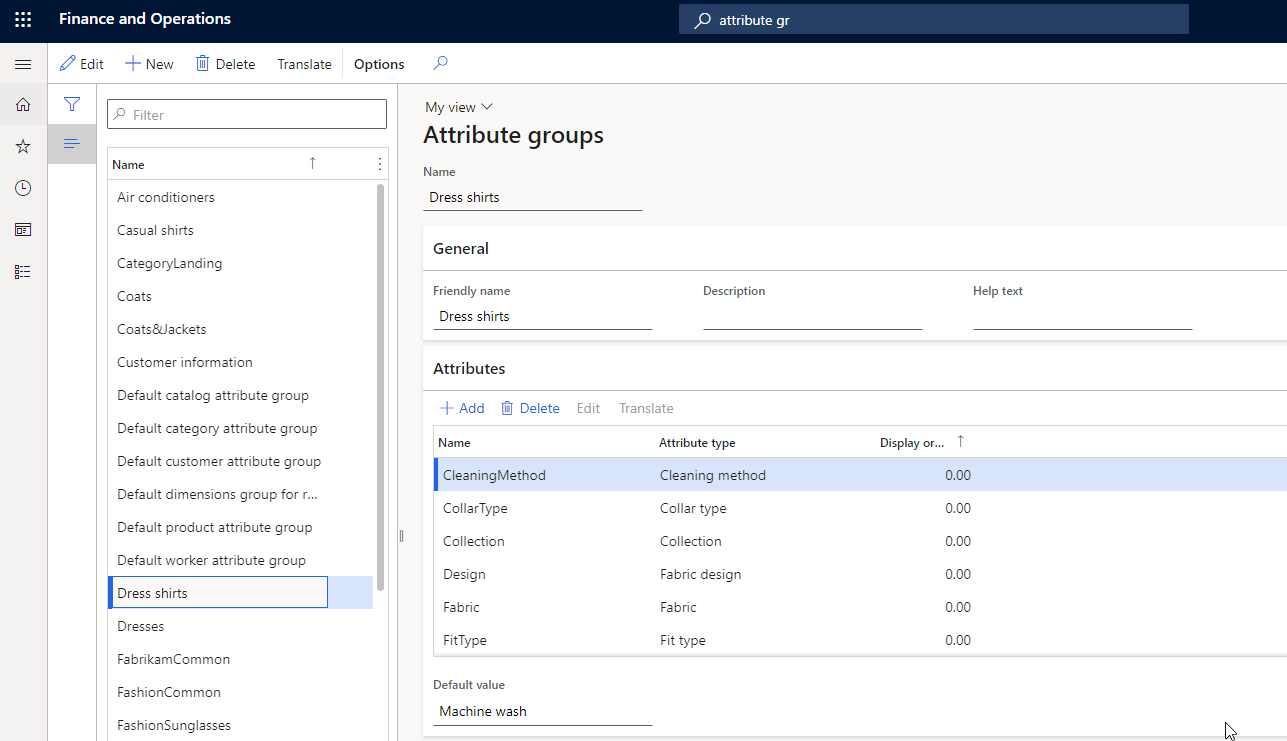
Per creare un gruppo di attributi, seguire la procedura descritta in questa procedura di esempio:
- Accedi a Commerce headquarters come responsabile del merchandising.
- Vai a Gestione informazioni sul prodotto > Impostazioni > Categorie e attributi > Gruppi di attributi.
- Creare un gruppo di attributi denominato Dress Shirts.
- Aggiungi i seguenti attributi: CleaningMethod, CollarType, Collection e Design.
Note
I valori dell'ordine di visualizzazione degli attributi nel gruppo di attributi non influiscono né si applicano all'ordine dei criteri di affinamento nei risultati di ricerca e di navigazione delle categorie. Sono applicabili solo allo scenario "attributi dell'ordine".
Assegnare gruppi di attributi a categorie
È possibile associare uno o più gruppi di attributi ai nodi categoria nei tipi di gerarchie di categorie seguenti:
- Gerarchia di prodotti di commercio
- Gerarchia di categorie di navigazione nei canali
- Gerarchia di categorie di prodotti supplementari
Quando si classificano i prodotti in categorie associate ai gruppi di attributi, i prodotti ereditano gli attributi inclusi in tali gruppi di attributi.
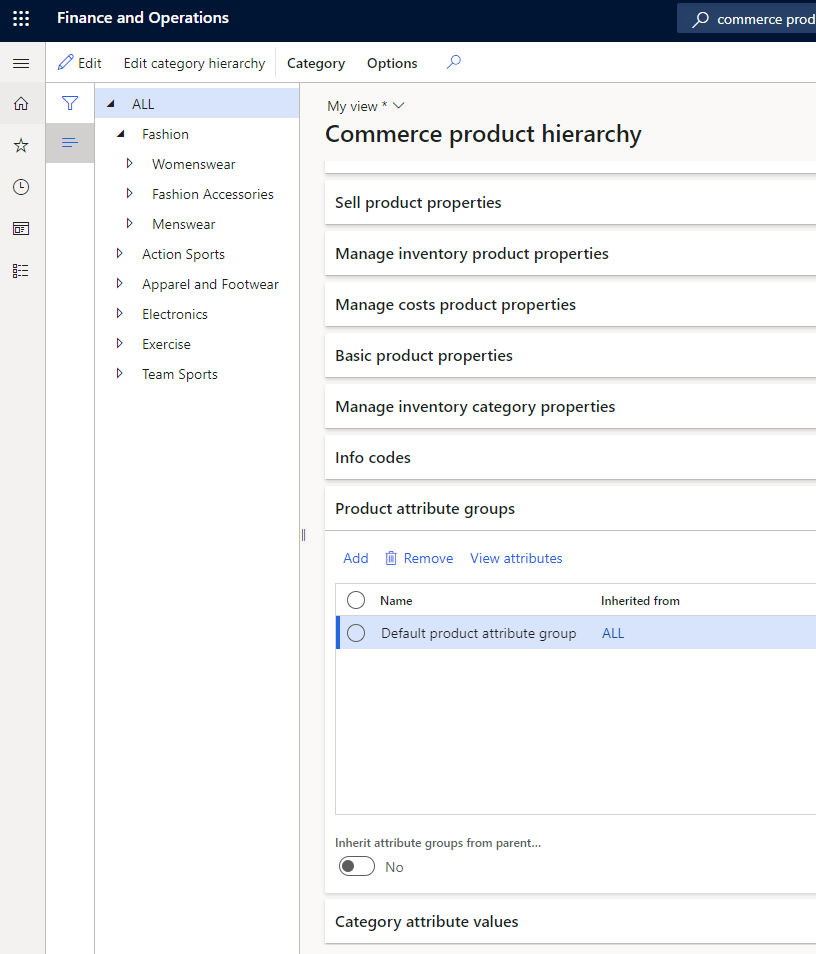
Per assegnare gruppi di attributi alle categorie nella gerarchia dei prodotti Commerce, seguire i passaggi descritti in questa procedura di esempio:
- Accedi a Commerce headquarters come responsabile del merchandising.
- Selezionare Retail e Commerce > Prodotti e categorie > Gerarchia di prodotti di Commerce.
- Seleziona la gerarchia di navigazione Abbigliamento.
- In Menswear selezionare la categoria Pantaloni . Nella scheda Dettaglio Gruppi di attributi prodotto, aggiungere un gruppo di attributi denominato Cintura da uomo.
- Selezionare la categoria Occhiali da sole moda . Selezionare Visualizza attributi per verificare i nuovi attributi nel gruppo di attributi Fashion Sunglasses . Nel gruppo di attributi vengono visualizzati i nuovi attributi Forma di lente e Marca di occhiali dal sole.
- Selezionare la categoria Pantaloni . Selezionare Visualizza attributi per verificare gli attributi per il gruppo di attributi della cintura maschile . Nel gruppo di attributi vengono visualizzati gli attributi Marca di cintura uomo, Tessuto cintura e Taglia cintura.
È possibile usare la stessa procedura di base per assegnare gruppi di attributi alle categorie nella gerarchia delle categorie di navigazione del canale e nella gerarchia delle categorie di prodotti supplementari. Tuttavia, nel passaggio 2, utilizza uno dei seguenti percorsi, a seconda della gerarchia a cui vuoi assegnare i gruppi di attributi:
- Gerarchia di categorie di navigazione nei canali: vai a Retail e Commerce > Gestione categorie e prodotti > Categorie di navigazione nei canali.
- Gerarchia di categorie di prodotti supplementari: vai a Retail e Commerce > Gestione categorie e prodotti > Categorie di prodotti supplementari.
Note
Assicurati di associare i gruppi di attributi in una gerarchia di categorie solo nella Scheda dettaglio Gruppi di attributi del prodotto e non nella Scheda dettaglio Valori attributi categoria. Se gli attributi sono visualizzati nella Scheda dettaglio Valori attributi categoria, seleziona Modifica gerarchia di categorie nel riquadro azioni. Quindi, nella Scheda dettaglio Gruppi di attributi categoria, seleziona i nodi della categoria e seleziona Rimuovi. Commerce Scale Unit non supporta il recupero degli attributi per categoria.
Identificare attributi visualizzabili e affinabili per canali Commerce per la raccolta prodotti predefinita
Dopo aver associato vari gruppi di attributi a categorie in gerarchie diverse (gerarchia di prodotti commerciali o categorie di navigazione del canale) e definire i valori degli attributi per ogni prodotto in base all'associazione di categorie, abilitare l'attributo Show nel flag Channel per rendere tali attributi visualizzabili in un canale specifico.
- Passare a Retail e Commerce > Impostazione canale > Categorie canale e attributi del prodotto.
- Seleziona Imposta metadati di attributi e quindi un attributo nel riquadro di spostamento a sinistra.
- Nella Scheda dettaglio Attributi del prodotto del canale (non nella Scheda dettaglio Attributi categoria), imposta l'opzione Mostra attributo sul canale su Si per rendere visibile l'attributo.
- Se vuoi che anche l'attributo sia affinabile, imposta l'opzione Ridefinizione possibile su Sì.
Controllare la visibilità di criteri di affinamento basati su dimensioni come dimensioni, stile e colore
Le dimensioni del prodotto come dimensioni, stile e colore sono i criteri di affinamento più comunemente utilizzati. Per rendere disponibili queste dimensioni del prodotto come affinatori, associare un gruppo di attributi a livello di canale che contenga un riferimento a un tipo di attributo che eredita automaticamente i valori dalle dimensioni del prodotto.
Puoi specificare le dimensioni di prodotto come visualizzabili e affinabili aggiornando i flag nella pagina Categorie canale e attributi del prodotto. Seleziona il nodo principale nel riquadro di spostamento e quindi nella Scheda dettaglio Attributi del prodotto del canale, imposta l'opzione Mostra attributo sul canale su Sì per gli attributi Dimensione, Stile e Colore. Se vuoi che anche questi attributi siano affinabili, imposta l'opzione Ridefinizione possibile su Sì per ognuno.
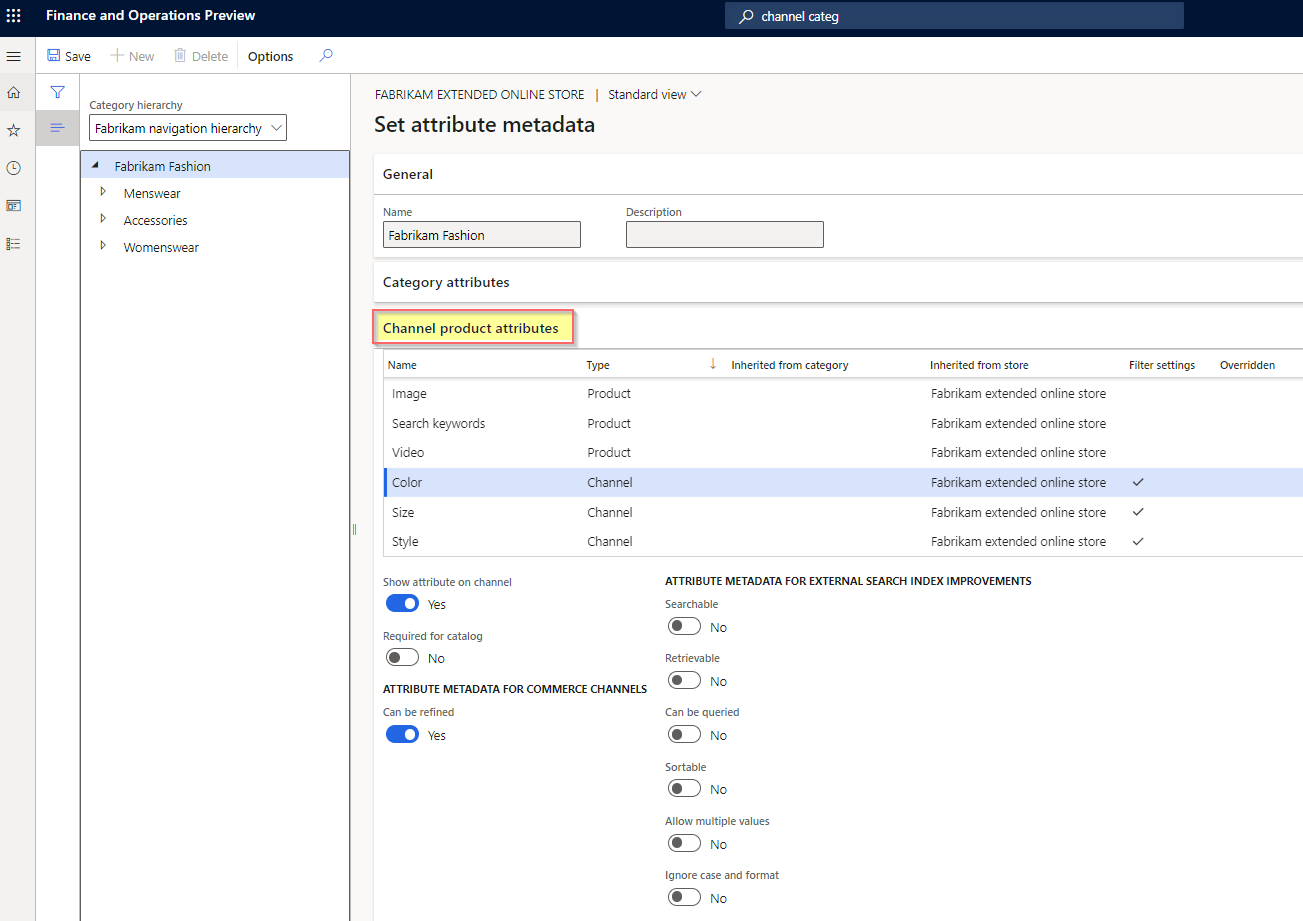
Per abilitare gli attributi in modo che siano disponibili nel canale Houston basato su dati demo, seguire i passaggi di esempio in questa procedura:
- Passare a Retail e Commerce > Impostazione canale > Categorie canale e attributi del prodotto.
- Selezionare il canale Houston.
- Nel riquadro azioni, selezionare Imposta metadati di attributi.
- Selezionare il nodo della categoria Moda, quindi, nella scheda dettaglio Attributi del prodotto del canale, selezionare Includi attributo per ciascun attributo.
- Selezionare il nodo della categoria Accessori di moda,selezionare la categoria Occhiali da sole di moda, quindi, nella scheda dettaglio Attributi del prodotto del canale, selezionare Includi attributo per ciascun attributo.
- Selezionare il nodo della categoria Abbigliamento maschile, selezionare la categoria Pantaloni, quindi, nella scheda dettaglio Attributi del prodotto del canale, selezionare Includi attributo per ciascun attributo.
- Dopo aver aggiornato i metadati di attributi per gli attributi e i criteri di affinamento desiderati, assicurati di salvare le modifiche ed eseguire il processo Pubblica aggiornamenti canale. Quindi, dopo la pubblicazione degli aggiornamenti, eseguire i processi seguenti: 1070 (configurazione del canale), 1040 (Prodotti) e 1150 (Catalogo).
Note
- Se l'azienda richiede spesso di aggiungere o rimuovere prodotti nella gerarchia di navigazione o di apportare modifiche, ad esempio l'aggiornamento dei valori degli ordini di visualizzazione, l'aggiunta di nuove categorie e l'aggiunta di nuovi gruppi di attributi alle categorie, configurare il processo Pubblica aggiornamenti canale per l'esecuzione come processo batch frequente. In alternativa, attiva manualmente il processo Pubblica aggiornamenti canale e quindi i seguenti processi di Commerce Data Exchange (CDX): 1070 (Configurazione canale), 1040 (Prodotti) e 1150 (Catalogo).
- Un'opzione Eredita ti consente di specificare che un canale deve ereditare i gruppi di attributi dal relativo canale padre nella gerarchia. Se si imposta l'opzione Eredita su Sì, il nodo del canale figlio eredita tutti i gruppi di attributi e tutti gli attributi in tali gruppi di attributi.
- Se il pulsante Imposta metadati di attributi nel riquadro azioni non è disponibile, assicurati che Gerarchia di navigazione sia associato al tuo canale nella Scheda dettaglio Generale.
- Non associare gruppi di attributi ad eccezione dei gruppi di attributi basati sulle dimensioni a livello di canale, ad esempio in Gruppi di attributi nella pagina Categorie canale e attributi prodotto .
- Dopo l'introduzione del supporto per cataloghi B2B (Business to Business) specifici per cliente nella versione 10.0.27 di Commerce, identificare le configurazioni relative ai raffinatori e agli attributi per ogni catalogo B2B come descritto in questo articolo.
Sostituire valori di attributi
Eseguire l'override dei valori predefiniti degli attributi per singoli prodotti a livello di prodotto. È anche possibile eseguire l'override di questi valori per singoli prodotti in cataloghi specifici destinati a canali specifici.
Eseguire l'override dei valori degli attributi per un singolo prodotto
Per eseguire l'override dei valori di attributo per un singolo prodotto, seguire i passaggi descritti in questa procedura di esempio:
- Accedi a Commerce headquarters come responsabile del merchandising.
- Vai a Retail e Commerce > Gestione categorie e prodotti > Prodotti rilasciati per categoria.
- Seleziona Moda > Accessori di moda > Occhiali da sole di moda.
- Selezionare il prodotto desiderato nella griglia. Quindi, nel riquadro azioni, nella scheda Prodotto, nel gruppo Imposta, selezionare Attributi del prodotto.
- Selezionare un attributo nel riquadro sinistro, quindi aggiornare il relativo valore nel riquadro destro.
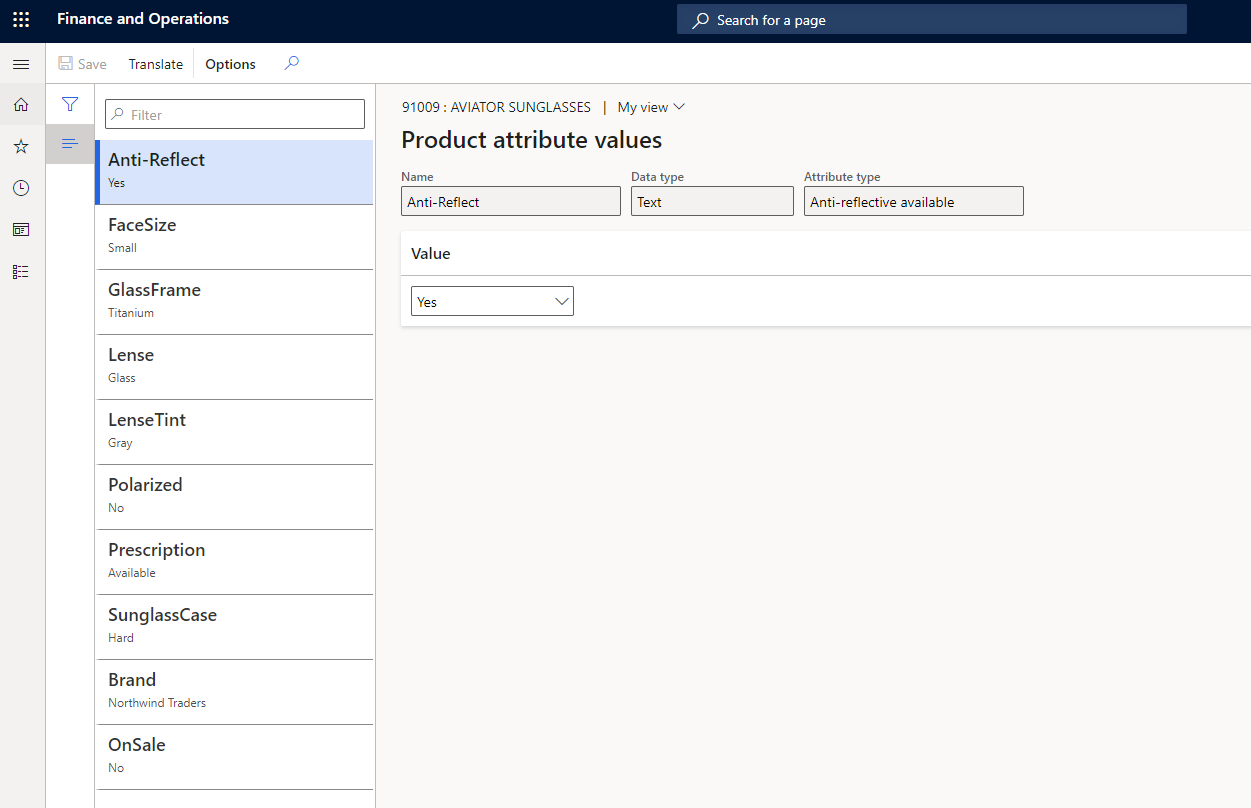
Eseguire l'override dei valori dell'attributo per tutti i prodotti in un catalogo
Per eseguire l'override dei valori di attributo per tutti i prodotti in un catalogo, seguire i passaggi descritti in questa procedura di esempio:
Accedi a Commerce headquarters come responsabile del merchandising.
Vai a Retail e Commerce > Gestione cataloghi > Tutti i cataloghi.
Selezionare il catalogo Fabrikam Base Catalog.
Seleziona Moda > Accessori di moda > Occhiali da sole di moda.
Nella scheda Prodotti, selezionare il prodotto desiderato e quindi selezionare Attributi sopra la tabella dei prodotti.
Nelle seguenti schede dettaglio, aggiornare i valori degli attributi richiesti:
- Supporti prodotto condivisi
- Attributi del prodotto condivisi
- Supporti canale
- Attributi del prodotto del canale
Sostituire i valori di attributi di tutti i prodotti in un canale
Per eseguire l'override dei valori di attributo di tutti i prodotti in un canale, seguire i passaggi descritti in questa procedura di esempio:
Note
Alcuni attributi accettano più valori separati da un carattere pipe (|). Tuttavia, non è possibile specificare più valori per tipi di attributo che hanno un elenco fisso di valori.
Accedi a Commerce headquarters come responsabile del merchandising.
Passare a Retail e Commerce > Impostazione canale > Categorie canale e attributi del prodotto.
Selezionare il canale Houston.
Nella scheda Prodotti, selezionare il prodotto desiderato e quindi selezionare Attributi sopra la tabella dei prodotti.
Se non sono disponibili prodotti, selezionare Aggiungi nella scheda dettaglio Prodotti e quindi selezionare i prodotti desiderati nella finestra di dialogo Aggiungi prodotti .
Nelle seguenti schede dettaglio, aggiornare i valori degli attributi richiesti:
- Supporti prodotto condivisi
- Attributi del prodotto condivisi
- Supporti canale
- Attributi del prodotto del canale
Definire valori di attributi specifici della variante e definire più valori per attributi di prodotto
Per definire valori di attributo specifici della variante e per definire più valori per gli attributi del prodotto, seguire i passaggi descritti in questa procedura di esempio:
Accedi a Commerce headquarters come responsabile del merchandising.
Passare a Retail e Commerce > Impostazione canale > Categorie canale e attributi del prodotto.
Selezionare il canale Houston.
Nella scheda dettaglio Prodotti, seleziona la variante prodotto necessaria, quindi seleziona Attributi sopra la griglia del prodotto.
Se non sono disponibili prodotti, seleziona Aggiungi nella scheda dettaglio Prodotti, quindi seleziona le varianti prodotto necessarie nella finestra di dialogo Aggiungi prodotti.
Nelle seguenti schede dettaglio, aggiornare i valori degli attributi richiesti:
- Supporti prodotto condivisi
- Attributi del prodotto condivisi
- Supporti canale
- Attributi del prodotto del canale
Esempio di configurazione di attributi specifici della variante
In questo esempio, il prodotto P001-Master è una scarpa multi-attività che ha tre varianti: Corsa, Marcia e Trekking. Per ogni variante, vuoi definire in modo univoco il valore dell'attributo Attività. Nella Scheda dettagli Prodotti della pagina Categorie canale e attributi del prodotto per il tuo canale, definisci il valore dell'attributo Attività per le varianti come mostrato nella tabella seguente.
| Variant | Valore dell'attributo Attività |
|---|---|
| P001-Master | Sport |
| P001-1 | Running |
| P001-2 | Marcia |
| P001-3 | Trekking |
Se un utente cerca "scarpa", il prodotto P001-Maestro appare nei risultati di ricerca. Se l'attributo Activity è stato configurato come affinabile, il filtro Activity elenca solo Sports come valore affinabile, perché tale valore è definito per l'attributo Activity a livello di prodotto P001-Master.
Per impostazione predefinita, gli attributi a livello di variante vengono utilizzati solo nelle pagine dei dettagli del prodotto (PDP). Quando selezioni una variante prodotto specifica in una PDP, le specifiche del prodotto nella PDP vengono aggiornate per quella variante specifica.
Per consentire ai criteri di affinamento di selezionare i valori di attributo definiti a livello di variante del prodotto, è necessario definire un attributo a livello master del prodotto, selezionare la casella di controllo Consenti più valori e impostare il tipo di attributo su Text.
Successivamente, determinare tutti i valori possibili per le varianti di prodotto. Per l'attributo Attività utilizzato in questo esempio, i possibili valori potrebbero includere Corsa, Marcia, Escursionismo, Trekking, Campeggio, Sport acquatici, e Sport invernali.
Dopo che hai determinato quali devono essere i valori dell'attributo della variante, puoi definirli a livello di rappresentazione generale prodotto utilizzando valori separati da barra verticale. Per l'attributo Attività potresti definire il valore di attributo nella rappresentazione generale prodotto come Corsa|Marcia|Escursionismo|Trekking|Campeggio|Sport acquatici|Sport invernali.
Quindi, per ogni variante, definire i valori degli attributi immettendo valori separati da pipe o singoli valori. Per l'attributo Attività potresti configurare una singola variante prodotto come Corsa|Marcia|Escursionismo, Corsa, Corsa|Escursionismo|Sport acquatici e così via.
Dopo aver definito i valori degli attributi varianti, nella pagina Categorie canale e attributi prodotto selezionare Pubblica aggiornamenti del canale e quindi eseguire i processi 1150, 1040 e 1070 .
Dopo il completamento dei processi e l'aggiornamento dell'indice di ricerca, tutti i valori previsti vengono visualizzati nei risultati della ricerca e nei risultati dell'esplorazione delle categorie.