Nota
L'accesso a questa pagina richiede l'autorizzazione. È possibile provare ad accedere o modificare le directory.
L'accesso a questa pagina richiede l'autorizzazione. È possibile provare a modificare le directory.
Note
Il Gruppo di Interesse Retail di Dynamics 365 Commerce è passato da Yammer a Viva Engage. Se non si ha accesso alla nuova community Viva Engage, compilare questo modulo (https://aka.ms/JoinD365commerceVivaEngageCommunity) per essere aggiunto e rimanere impegnati nelle discussioni più recenti.
Questo articolo descrive come creare cataloghi di prodotti Commerciali per Microsoft Dynamics 365 Commerce siti business-to-business (B2B). Per le risposte alle domande frequenti sui cataloghi di Commerce per i siti B2B, vedi Domande frequenti sui cataloghi di Commerce per B2B.
Note
Questo articolo si applica a Dynamics 365 Commerce versione 10.0.27 e successive.
Usare i cataloghi commerce per identificare i prodotti che si desidera offrire nei negozi online B2B. Quando si crea un catalogo, è necessario identificare i negozi online in cui vengono offerti i prodotti, aggiungere i prodotti che si desidera includere e migliorare le offerte di prodotti aggiungendo i dettagli di vendita. È possibile creare più cataloghi per ogni negozio online B2B, come mostrato nella figura seguente.
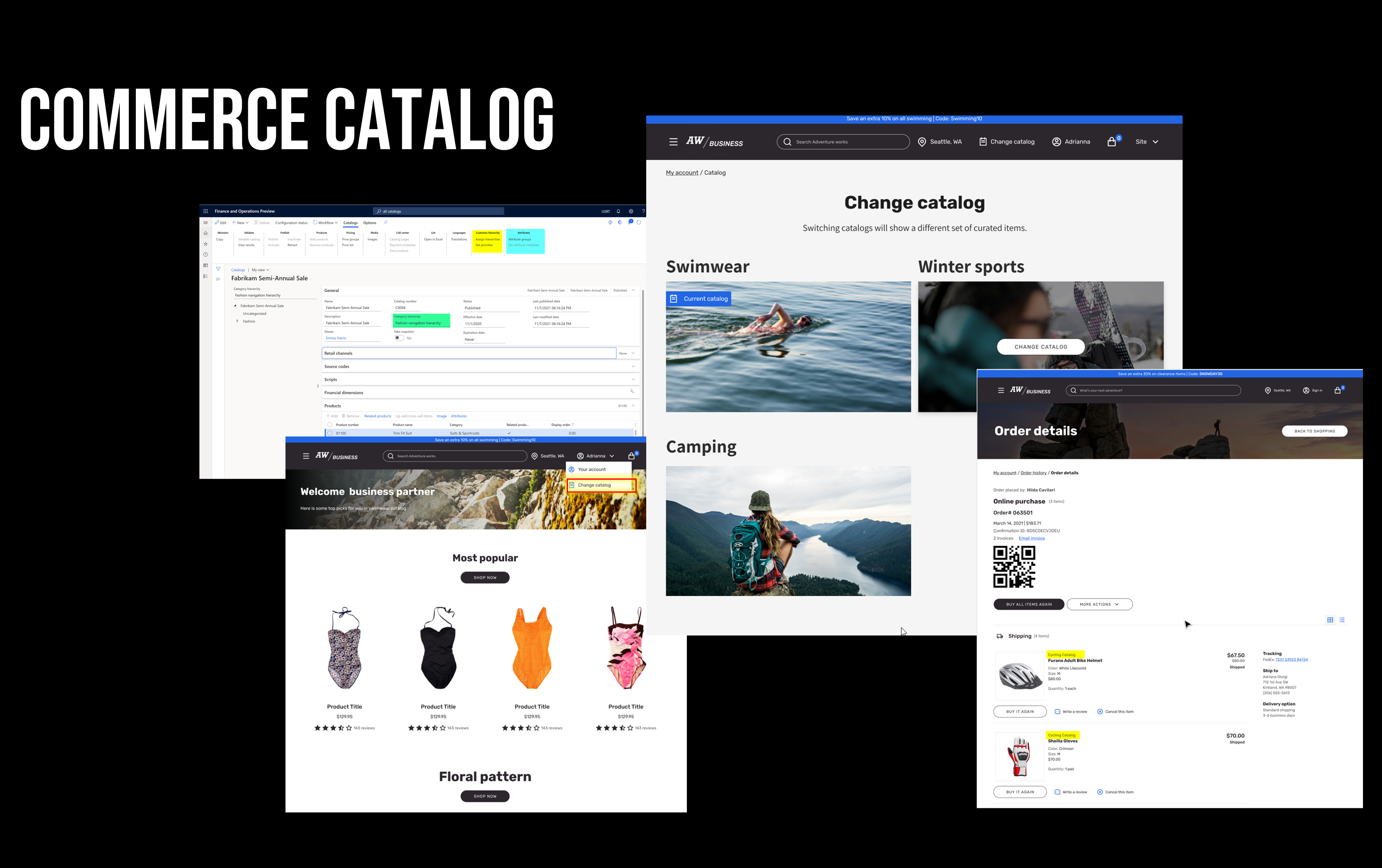
I cataloghi di prodotti di Commerce consentono di definire le seguenti informazioni:
Tipo di catalogo: configura il valore come B2B. Puoi definire le proprietà specifiche del catalogo B2B, quali la gerarchia di navigazione, una gerarchia personalizzata e metadati degli attributi per il catalogo.
Gerarchia di navigazione specifica del catalogo – Le organizzazioni possono creare una struttura di categorie distinta per il loro catalogo specifico.
Metadati degli attributi specifici del catalogo – Gli attributi contengono i dettagli sul prodotto. Assegnando gli attributi a una categoria della gerarchia di navigazione, è possibile definire valori per quegli attributi a livello di prodotti assegnati a quella categoria. Le organizzazioni possono quindi effettuare le seguenti attività:
- Definire i valori degli attributi specifici del catalogo.
- Controllare la visibilità degli attributi a livello di catalogo.
- Selezionare i criteri di affinamento specifici per un singolo catalogo.
Canali – Le organizzazioni possono associare più di un canale online B2B a un catalogo. Il supporto end-to-end per i cataloghi è attualmente disponibile solo per i negozi online B2B.
Gerarchie di clienti – Per un determinato canale B2B, le organizzazioni possono rendere disponibile un catalogo specifico ai partner B2B selezionati associando le gerarchie dei clienti a quel catalogo.
Gruppi di prezzi – È possibile configurare prezzi e promozioni specifici per un determinato catalogo. Questa capacità è fondamentale per definire un catalogo per un canale B2B. I gruppi di prezzi per i cataloghi consentono alle organizzazioni di rendere disponibili i prodotti alle organizzazioni B2B previste e di applicare i prezzi e gli sconti preferiti. I clienti B2B che ordinano da un catalogo configurato possono beneficiare di prezzi speciali e promozioni dopo aver effettuato l'accesso a un sito Commerce B2B. Per configurare prezzi specifici per il catalogo, seleziona Gruppi di prezzi nella scheda Cataloghi per collegare uno o più gruppi di prezzi al catalogo. Tutti i contratti commerciali, le registrazioni di rettifica dei prezzi e gli sconti avanzati collegati allo stesso gruppo di prezzi vengono applicati quando i clienti ordinano da tale catalogo. Gli sconti avanzati includono sconti su soglia, quantità, unità e corrispondenza. Per ulteriori informazioni sui gruppi di prezzi, vedi Gruppi di prezzi.
Note
- La funzionalità Abilita l'utilizzo di più cataloghi nei canali di vendita al dettaglio è disponibile a partire dalla versione 10.0.27 di Commerce. Per configurare le configurazioni specifiche del catalogo, come la gerarchia di navigazione e la gerarchia dei clienti, in Commerce headquarters, vai all'area di lavoro Gestione funzionalità (Amministrazione di sistema > Aree di lavoro > Gestione funzionalità), abilita la funzionalità Abilita l'utilizzo di più cataloghi nei canali di vendita al dettaglio, quindi esegui il processo 1110 CDX.
- Quando si abilita questa funzionalità, tutti i cataloghi esistenti usati per i negozi POS o un call center vengono contrassegnati come tipo di catalogo = B2C nella pagina Cataloghi . Solo i cataloghi nuovi ed esistenti contrassegnati come Tipo di catalogo = B2C sono applicabili ai negozi POS e a un call center.
- Dopo aver abilitato questa funzionalità, associare almeno un catalogo a ogni organizzazione partner B2B (gerarchia dei clienti). In caso contrario, anche i visitatori del sito dei partner B2B che hanno completato con successo l'onboarding e l'accesso non sono in grado di trovare categorie o prodotti e visualizzano il messaggio "Nessun catalogo trovato, contattare l'amministratore di sistema".
Flusso di processo del catalogo B2B
Il processo di creazione ed elaborazione di un catalogo prevede quattro fasi generali. Ogni passaggio è spiegato in dettaglio nella sezione successiva.
Note
Prima di procedere, verifica che il catalogo sia contrassegnato come Tipo di catalogo = B2B.
-
- Associa la gerarchia di navigazione.
- Specificare le date di scadenza e di validità, se applicabili.
- Aggiungi e classifica i prodotti.
- Associa gruppi di prezzi.
- Associare una gerarchia di clienti specifica alle organizzazioni B2B.
- Associa il gruppo di attributi di dimensione predefinito per criteri di affinamento quali dimensione, stile e colore.
- Imposta i metadati di attributi.
Convalida: in questo passaggio eseguire regole di convalida che applicano un comportamento specifico. Di seguito sono riportati alcuni esempi.
- Assicurati che non ci siano prodotti non categorizzati.
- Assicurati che tutti gli articoli assortiti per ciascun canale siano associati a un catalogo.
Impostare il catalogo
Usa le informazioni in questa sezione per impostare il tuo catalogo.
Configurare il catalogo
In Commerce headquarters, vai a Vendita al dettaglio e commercio > Cataloghi e assortimenti > Tutti i cataloghi per configurare il tuo catalogo.
Quando si crea un nuovo catalogo, è necessario prima associarlo a uno o più canali. È possibile usare gli elementi collegati agli assortimenti di canali selezionati solo quando si crea il catalogo. Per associare il catalogo a uno o più canali, seleziona Aggiungi sulla scheda dettaglio Canali di Commerce della pagina Impostazione catalogo. Verifica che il catalogo sia contrassegnato come Tipo di catalogo = B2B.
Associare la gerarchia di navigazione
Per aggiungere prodotti a un catalogo, è necessario selezionare una gerarchia di navigazione. La gerarchia di navigazione supporta la struttura di categorie del catalogo. È necessario selezionare una delle gerarchie di navigazione associate ai canali di vendita al dettaglio selezionati nella Scheda dettaglio Canali di commercio della pagina Impostazione catalogo. Per associare una gerarchia di navigazione predefinita a ciascuno dei tuoi canali, vai a Vendita al dettaglio e commercio > Impostazione canale > Categorie di canali e attributi di prodotto.
Specificare una data di validità e una data di scadenza
Per specificare le date di validità e di scadenza per un catalogo, seleziona il nodo superiore della gerarchia del catalogo per tornare alla visualizzazione dell'intestazione del catalogo principale. Quindi nella scheda dettaglio Generale configura le date di validità e di scadenza come richiesto.
Aggiungere e classificare i prodotti
Per configurare i prodotti da aggiungere al catalogo in Commerce headquarters, vai a Vendita al dettaglio e commercio > Cataloghi e assortimenti > Tutti i cataloghi. Quindi, nella scheda Cataloghi, seleziona Aggiungi prodotti.
In alternativa, seleziona un nodo nella gerarchia di navigazione. È quindi possibile aggiungere prodotti direttamente a una categoria nel catalogo.
Associare gruppi di prezzi
Per configurare i prodotti da aggiungere al catalogo in Commerce headquarters, vai a Vendita al dettaglio e commercio > Cataloghi e assortimenti > Tutti i cataloghi. Quindi, nella scheda Cataloghi, seleziona Aggiungi prodotti.
I prodotti aggiunti a un catalogo dal nodo radice della gerarchia di navigazione selezionando Aggiungi prodotti nel riquadro azioni ereditano le relative categorie se la gerarchia di navigazione di origine è associata anche al catalogo. Le modifiche apportate alle categorie nella gerarchia di navigazione di origine si riflettono immediatamente nei cataloghi. Per aggiornare i canali dovrai pubblicare nuovamente i cataloghi.
In alternativa, puoi selezionare un nodo nella gerarchia di navigazione e aggiungere i prodotti direttamente a un categoria selezionata nel catalogo.
Quando si aggiungono prodotti, l'opzione Includi automaticamente tutte le varianti quando è selezionata solo l'opzione Product Master è disponibile. Per evitare che vengano incluse tutte le varianti, selezionare almeno una variante dalla rappresentazione generale prodotto.
Note
Se scegli di includere automaticamente tutte le varianti in un'ampia selezione di rappresentazioni generali prodotti, i tempi di elaborazione potrebbero risultare estremamente lunghi. Per le selezioni più ampie, consigliamo di selezionare Includi tutte le varianti nel riquadro Azioni della pagina del catalogo per eseguire l'operazione in modalità batch. Se hai incluso soltanto la rappresentazione generale prodotto nel catalogo senza includere alcune varianti, la selezione delle varianti potrebbe non essere disponibile quando accedi a una pagina di dettagli del prodotto.
Per configurare i prezzi specifici del catalogo, è necessario collegare uno o più gruppi di prezzi al catalogo. Per associare gruppi di prezzi a un catalogo in Commerce headquarters, vai a Vendita al dettaglio e commercio > Cataloghi e assortimenti > Tutti i cataloghi. Poi, sulla scheda Cataloghi sotto Prezzi, seleziona Gruppi di prezzi. Tutti i contratti commerciali, le registrazioni di rettifica dei prezzi e gli sconti avanzati (soglia, quantità e sconti corrispondenti) collegati allo stesso gruppo di prezzi si applicano quando i clienti ordinano dal catalogo.
Per ulteriori informazioni sui gruppi di prezzi, vedi Gruppi di prezzi.
Note
Non è possibile creare un nuovo gruppo di prezzi dalla pagina Tutti i cataloghi. Crearlo invece dalla pagina Tutti i gruppi di prezzi . Associarlo quindi al catalogo nella pagina Tutti i cataloghi .
Associare una gerarchia clienti
Per associare le gerarchie clienti in Commerce headquarters, vai a Vendita al dettaglio e commercio > Cataloghi e assortimenti > Tutti i cataloghi. Poi, sulla scheda Cataloghi sotto Gerarchia dei clienti, seleziona Assegna gerarchie per collegare una o più gerarchie di clienti al catalogo.
Note
Non è possibile creare una nuova gerarchia di clienti dalla pagina Tutti i cataloghi. Invece, createlo dalla pagina Gerarchie clienti. Associarlo quindi al catalogo nella pagina Tutti i cataloghi .
Associare il gruppo di attributi di dimensione predefinito per criteri di affinamento quali dimensione, stile e colore
Per associare un gruppo di attributi di dimensione predefinito per criteri di affinamento quali dimensione, stile e colore, in Commerce headquarters, vai a Vendita al dettaglio e commercio > Cataloghi e assortimenti > Tutti i cataloghi. Poi, sulla scheda Cataloghi sotto Attributi, seleziona Gruppi di attributi.
Imposta metadati di attributi
Per configurare i metadati di attributi, in Commerce headquarters, vai a Vendita al dettaglio e commercio > Cataloghi e assortimenti > Tutti i cataloghi. Poi, sulla scheda Cataloghi sotto Attributi, seleziona Imposta metadati di attributi. Per selezionare gli attributi che devono essere visualizzabili e affinabili, seleziona una categoria nella gerarchia di navigazione specifica del catalogo associata, quindi, in Attributi prodotto catalogo, seleziona un attributo. Quindi seleziona Mostra attributo sul canale. Per impostazione predefinita, tutti gli attributi visualizzabili sono anche ricercabili. Per rendere facoltativamente affinabili gli attributi, seleziona Ridefinizione possibile.
Convalidare il catalogo
Prima di poter usare un nuovo catalogo, è necessario convalidarlo e pubblicarlo.
Per convalidare un catalogo, seguire questa procedura:
- Nella scheda Cataloghi della pagina Tutti i cataloghi , in Convalida selezionare Convalida catalogo per eseguire una convalida. Questo passaggio è obbligatorio. Verifica che la configurazione richiesta sia accurata.
- Seleziona Visualizza risultati per vedere i dettagli della convalida. Se vengono rilevati errori, correggere i dati e quindi eseguire di nuovo la convalida finché viene superata.
Note
Se tipo di catalogo = B2B, la convalida fallisce se vengono aggiunti punti vendita POS o un call center al catalogo. Ai cataloghi B2B possono essere associati soltanto canali B2B online. La convalida ha esito negativo anche se nessuna gerarchia di clienti è associata a un catalogo B2B.
Approva il catalogo
Dopo aver convalidato un catalogo, è necessario approvarlo.
Per avviare il flusso di lavoro di approvazione del catalogo, seguire questa procedura:
- Nel riquadro azioni della pagina Tutti i cataloghi seleziona Flusso di lavoro > Invia.
- Vai in Vendita al dettaglio e commercio > Impostazione sedi centrali > Flussi di lavoro di commercio per configurare i passaggi e gli utenti autorizzati per il flusso di lavoro. Il flusso di lavoro definisce i passaggi necessari per ottenere il catalogo in uno stato Approvato .
Pubblicare il catalogo
Dopo che un catalogo è nello stato Approvato puoi pubblicarlo selezionando Pubblica nel menu Cataloghi. Dopo che il catalogo è in stato Pubblicato, è possibile utilizzarlo per l'inserimento ordini del call center e per inviare processi di catalogo. È possibile pubblicare un catalogo manualmente o tramite un processo batch. La data di validità definita per il catalogo determina quando i prodotti sono disponibili nello Store online. La data di scadenza definita determina quando i prodotti vengono rimossi dallo Store online.
Note
Puoi pubblicare un catalogo contenente i prodotti con avvisi. Tuttavia, questi prodotti non vengono visualizzati nel negozio online.
Risorse aggiuntive
Impatto sull'estendibilità dei cataloghi di Commerce per le personalizzazioni B2B