Nota
L'accesso a questa pagina richiede l'autorizzazione. È possibile provare ad accedere o modificare le directory.
L'accesso a questa pagina richiede l'autorizzazione. È possibile provare a modificare le directory.
Note
Il Gruppo di Interesse Retail di Dynamics 365 Commerce è passato da Yammer a Viva Engage. Se non si ha accesso alla nuova community Viva Engage, compilare questo modulo (https://aka.ms/JoinD365commerceVivaEngageCommunity) per essere aggiunto e rimanere impegnati nelle discussioni più recenti.
Questo articolo descrive i miglioramenti apportati da Microsoft alla funzionalità di registrazione degli estratti conto in Microsoft Dynamics 365 Commerce.
Attivazione
Per impostazione predefinita, nella distribuzione di Finance and Operations 7.3.2, il programma utilizza la funzionalità legacy per le registrazioni contabili. Per abilitare la funzionalità di registrazione delle dichiarazioni migliorata, attivare la chiave di configurazione.
- Vai a Amministrazione sistema>Impostazioni> Configurazione licenza. Nel nodo Retail and Commerce, deselezionare la casella di controllo Istruzioni (legacy) e selezionare la casella di controllo Istruzioni.
Quando si attiva la nuova chiave di configurazione Istruzioni , si ottiene una nuova voce di menu denominata Istruzioni. Utilizzare questa voce di menu per creare, calcolare e pubblicare manualmente i rendiconti. Questa voce di menu mostra anche qualsiasi dichiarazione che causa un errore quando viene usato il processo di elaborazione batch. Quando si attiva la chiave di configurazione Istruzioni (legacy), la voce di menu è denominata Istruzioni Open.
Commerce include le seguenti convalide correlate a queste chiavi di configurazione:
- Non è possibile attivare entrambe le chiavi di configurazione contemporaneamente.
- È necessario usare le stesse chiavi di configurazione per tutte le operazioni eseguite su una determinata istruzione durante il ciclo di vita (Create, Calculate, Clear, Post e così via). Ad esempio, non è possibile creare e calcolare un rendiconto quando la chiave di configurazione Rendiconti (legacy) è attivata e quindi cercare di registrare lo stesso rendiconto mentre la chiave di configurazione Rendiconti è attivata .
Note
Usare la chiave di configurazione Statements per la funzionalità di registrazione delle dichiarazioni migliorata, a meno che non vi siano ragioni convincenti per usare invece la chiave di configurazione Statements (legacy). Microsoft continua a investire nella funzionalità di registrazione delle dichiarazioni nuove e migliorate ed è importante passare alla prima opportunità per trarne vantaggio. La funzionalità di registrazione di rendiconti legacy è deprecata a partire dalla versione 8.0.
Imposta
Come parte dei miglioramenti alla funzionalità di registrazione dei rendiconti, tre nuovi parametri sono stati introdotti nella Scheda dettaglio Rendiconto della scheda Registrazione nella pagina Parametri di commercio:
Disabilita cancellazione rendiconto: questa opzione è applicabile solo per la funzionalità di registrazione dei rendiconti legacy. Imposta questa opzione su No per impedire agli utenti di eliminare dichiarazioni che si trovano in uno stato parzialmente registrato. Se si cancellano i rendiconti semi-registrati, i dati vengono danneggiati. Impostare questa opzione su Sì solo in circostanze eccezionali.
Riservare l'inventario durante il calcolo : usare il processo batch Post inventario per la prenotazione dell'inventario e impostare questa opzione su No. Quando questa opzione è impostata su No, la funzionalità di registrazione dei rendiconti migliorata non tenta di creare voci di prenotazione scorte al momento del calcolo (se le voci erano già state create mediante il processo batch Registra magazzino). La funzionalità crea invece voci di prenotazione scorte solo al momento della registrazione. Questa implementazione era una scelta di progettazione ed era basata sul fatto che l'intervallo di tempo tra il processo di calcolo e il processo di registrazione è in genere ridotto. Tuttavia, se si desidera prenotare le scorte al momento del calcolo, è possibile impostare questa opzione su Sì.
La funzionalità di registrazione dei rendiconti legacy prenota sempre le scorte durante il processo di calcolo dei rendiconti (se la prenotazione non era già stata effettuata mediante il processo batch Registra magazzino), indipendentemente dall'impostazione di questa opzione.
Disabilita conteggio richiesto – Quando questa opzione è impostata su Sì, il processo di registrazione per un rendiconto continua, anche se la differenza tra l'importo conteggiato e l'importo della transazione nel rendiconto non rientra nella soglia definita nella Scheda dettaglio Rendiconto per punti vendita.
Note
A partire dalla versione Commerce 10.0.14, quando la funzionalità Rendiconti di vendita al dettaglio (inserimento continuo) è abilitata, il processo batch Registra magazzino non è più applicabile e non può essere eseguito.
Elaborazione in corso
È possibile calcolare e pubblicare istruzioni in batch usando le voci di menu Calculate statements in batch e Post statements in batch. In alternativa, è possibile calcolare e pubblicare manualmente le istruzioni usando la voce di menu Istruzioni fornita dalla funzionalità di registrazione delle istruzioni migliorata.
Il processo e i passaggi per il calcolo e la registrazione dei rendiconti in un batch sono uguali a quelli della funzionalità di registrazione dei rendiconti legacy. Tuttavia, sono stati apportati miglioramenti significativi nell'elaborazione core back-end delle dichiarazioni. Questi miglioramenti rendono il processo più resiliente e offrono una migliore visibilità sugli stati e sulle informazioni sugli errori. Di conseguenza, gli utenti possono eliminare la causa principale degli errori e quindi continuare il processo di registrazione senza il rischio di danneggiare i dati e la necessità di dover apportare le correzioni.
Nelle sezioni seguenti vengono descritti alcuni dei principali miglioramenti alla funzionalità di registrazione dei rendiconti nell'interfaccia utente per i rendiconti e i rendiconti registrati.
Dettagli stato
La routine di registrazione delle dichiarazioni ora utilizza un nuovo modello di stato che funziona attraverso i processi di calcolo e registrazione.
Nella tabella seguente vengono descritti i vari stati e il relativo ordine durante il processo di calcolo.
| Ordine stato | Stato | Description |
|---|---|---|
| 1 | Avviato | La dichiarazione è stata creata ed è pronta per essere calcolata. |
| 2 | Contrassegnato | La routine identifica le transazioni incluse nell'ambito dell'istruzione in base ai parametri dell'istruzione e le contrassegna con l'ID istruzione. |
| 3 | Calcolato | La routine calcola e mostra le righe della dichiarazione. |
Nella tabella seguente vengono descritti i vari stati e il relativo ordine durante il processo di registrazione.
| Ordine stato | Stato | Description |
|---|---|---|
| 1 | Verificato | Questa routine esegue molteplici convalide correlate ai parametri (ad esempio l'addebito di smaltimento) nonché al rendiconto e alle righe del rendiconto (ad esempio la differenza tra l'importo conteggiato e l'importo della transazione). |
| 2 | Aggregato | La routine aggrega le transazioni di vendita per i clienti denominati e senza nome in base alla configurazione. Ogni transazione aggregata viene convertita in un ordine cliente. |
| 3 | Ordine cliente creato | La routine crea ordini di vendita nel sistema in base alla transazione aggregata. |
| 4 | Ordine cliente fatturato | La routine fattura gli ordini di vendita. |
| 5 | Sconti registrati | La routine registra sconti periodici sono registrati in base alla configurazione. |
| 6 | Ricavi/spese registrati | La routine registra transazioni ricavi/spese come giustificativi. |
| 7 | Giustificativi collegati | La routine crea registrazioni di pagamento e le collega alla fattura corrispondente. |
| 8 | Pagamenti registrati | La routine pubblica i giornali di registrazione dei pagamenti. |
| 9 | Gift card registrate | La routine registra le transazioni di carte regalo come buoni. |
| 10 | Registrato | La routine contrassegna il rendiconto come pubblicato. |
Ogni stato nelle tabelle precedenti è indipendente, ma gli stati hanno una dipendenza gerarchica che passa dall'alto verso il basso. Se il sistema rileva errori durante l'elaborazione di uno stato, ripristina lo stato dell'istruzione allo stato precedente. Qualsiasi tentativo successivo del processo riprende dal punto in cui si è verificato l'errore. Questo approccio presenta i seguenti vantaggi:
L'utente ha una visibilità completa sullo stato durante il quale si è verificato l'errore.
I dati non vengono danneggiati. Ad esempio, nella funzionalità di registrazione delle rendicontazioni legacy, alcuni ordini di vendita sono stati fatturati, ma altri sono rimasti aperti. Alcune registrazioni di pagamento non hanno una fattura corrispondente da liquidare, perché la registrazione della fattura ha avuto un errore.
Gli utenti possono visualizzare lo stato corrente di un rendiconto utilizzando il pulsante Dettagli stato nel gruppo Dettagli esecuzione del rendiconto. La pagina dei dettagli dello stato ha tre aree:
- La prima mostra lo stato corrente del rendiconto, insieme al codice di errore e a un messaggio di errore dettagliato, se si è verificato un errore.
- La seconda area visualizza i vari stati del processo di calcolo. I segnali visivi indicano che il processo è stato eseguito correttamente, indica che il processo non è riuscito a eseguire a causa di errori e indica che il processo non è ancora stato eseguito.
- La terza area visualizza i vari stati del processo di registrazione. I segnali visivi indicano che il processo è stato eseguito correttamente, indica che il processo non è riuscito a eseguire a causa di errori e indica che il processo non è ancora stato eseguito.
Inoltre, l'intestazione della seconda e della terza area mostra lo stato complessivo del processo pertinente.
Registri eventi
Una dichiarazione esegue varie operazioni, come Creare, Calcolare, Cancellare e Pubblicare. Durante il ciclo di vita della dichiarazione, il sistema potrebbe chiamare più istanze della stessa operazione. Ad esempio, dopo aver creato e calcolato un'istruzione, è possibile cancellare l'istruzione e calcolarla di nuovo. Il pulsante Registri eventi nel gruppo Dettagli esecuzione del rendiconto fornisce un audit trail completo delle varie operazioni che il sistema esegue su un'istruzione. Viene inoltre visualizzato quando il sistema chiama tali operazioni.
Transazioni aggregate
Durante il processo di registrazione, il sistema aggrega le transazioni di cassa e trasporto per cliente e prodotto. Questa aggregazione riduce il numero di ordini e righe di vendita creati dal sistema. Il sistema archivia le transazioni aggregate e le usa per creare ordini di vendita. Ogni transazione aggregata crea un ordine di vendita corrispondente nel sistema.
Se un'operazione non viene completamente contabilizzata, è possibile visualizzare le transazioni aggregate nell'estratto conto. Nel riquadro azioni, nella scheda Rendiconto, nel gruppo Dettagli esecuzione seleziona Transazioni aggregate.

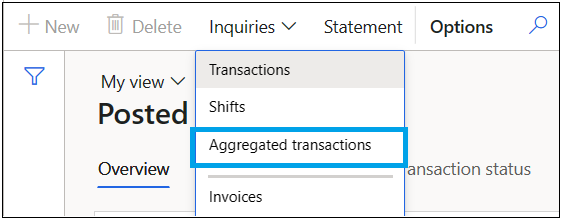
Per i rendiconto registrati puoi visualizzare le transazioni aggregate nella pagina Rendiconti registrati. Nel riquadro azioni, seleziona Richieste di informazioni, quindi seleziona Transazioni aggregate.
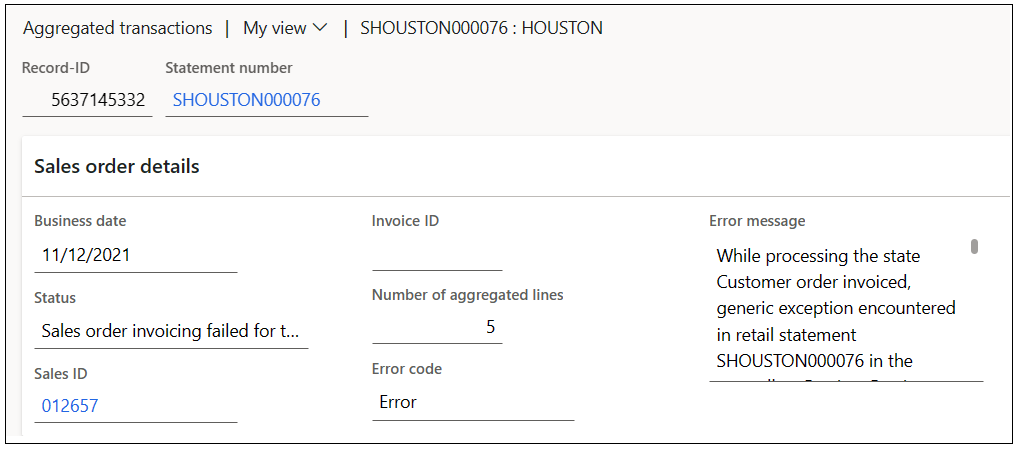
La scheda dettaglio Dettagli ordine cliente di una transazione aggregata visualizza le seguenti informazioni:
- ID record – L'ID della transazione aggregata.
- Numero rendiconto – Il rendiconto a cui appartiene la transazione aggregata.
- Data – La data di creazione della transazione aggregata.
- ID vendite – Quando un ordine cliente viene creato a partire dalla transazione aggregata, l'ID dell'ordine cliente. Se questo campo è vuoto, l'ordine di vendita corrispondente non viene creato.
- Numero di righe aggregate – Il numero totale di righe per la transazione aggregata e l'ordine cliente.
- Stato – L'ultimo stato della transazione aggregata.
- ID fattura – Quando l'ordine cliente per la transazione aggregata viene fatturato, l'ID della fattura di vendita. Se questo campo è vuoto, la fattura per l'ordine di vendita non viene registrata.
- Codice di errore – Questo campo è impostato se l'aggregazione è in uno stato di errore.
- Messaggio di errore – Questo campo è impostato se l'aggregazione è in uno stato di errore. Mostra i dettagli su cosa ha causato l'esito negativo del processo. Puoi utilizzare le informazioni nel codice di errore per risolvere il problema, quindi riavviare manualmente il processo. A seconda del tipo di risoluzione, le vendite aggregate potrebbero dover essere eliminate ed elaborate su un nuovo rendiconto.
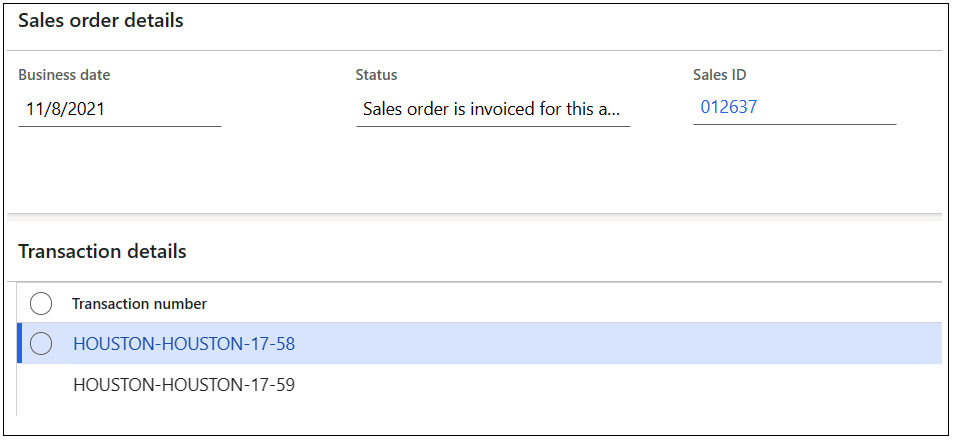
Nella scheda dettaglio Dettagli transazioni di una transazione aggregata vengono visualizzate tutte le transazioni che il processo inserisce nella transazione aggregata. Le righe aggregate nella transazione aggregata visualizzano tutti i record aggregati delle transazioni. Le righe aggregate visualizzano anche dettagli quali articolo, variante, quantità, prezzo, importo netto, unità e magazzino. Ogni riga aggregata corrisponde a una riga dell'ordine di vendita.
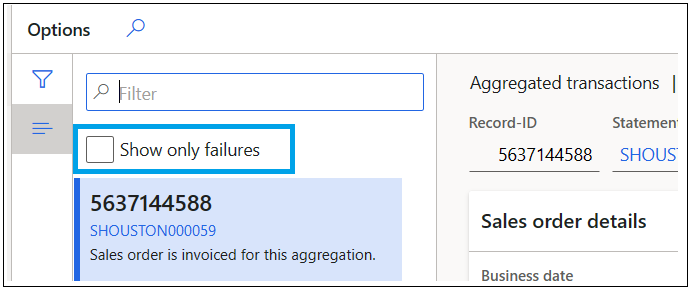
In alcune situazioni, le transazioni aggregate non riescono a registrare l'ordine di vendita consolidato. In queste situazioni, un codice di errore è associato allo stato dell'istruzione. Per visualizzare solo le transazioni aggregate con errori, abilitare il filtro Mostra solo errori nella visualizzazione Transazioni aggregate selezionando la casella di controllo . Abilitando questo filtro, limiti i risultati alle transazioni aggregate che contengono errori che richiedono una risoluzione. Per informazioni su come correggere questi errori, vedi Modificare e verificare l'ordine online e le transazioni asincrone degli ordini dei clienti.
Dalla pagina Transazioni aggregate, è possibile scaricare l'XML per una specifica transazione aggregata selezionando Esporta dati aggregati. È possibile rivedere l'XML in qualsiasi strumento di formattazione XML per visualizzare i dettagli dei dati effettivi che implicano la creazione e la registrazione di ordini cliente. La funzionalità per il download dell'XML per le transazioni aggregate non è disponibile per i rendiconti pubblicati.
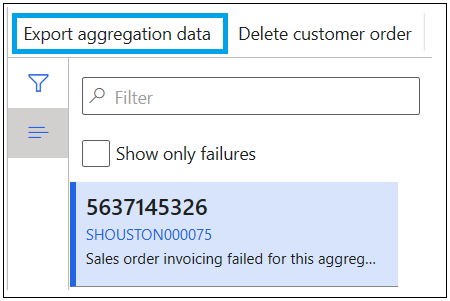
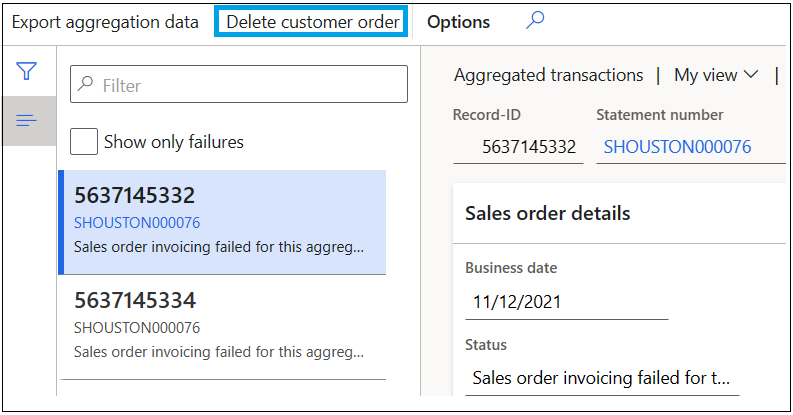
Se non è possibile correggere l'errore correggendo i dati relativi all'ordine di vendita o ai dati che supportano l'ordine di vendita, usare il pulsante Elimina ordine cliente . Per eliminare un ordine, seleziona la transazione aggregata non riuscita, quindi seleziona Elimina ordine cliente. Il sistema elimina sia la transazione aggregata che l'ordine di vendita corrispondente. Ora puoi rivedere le transazioni utilizzando la funzionalità di modifica e controllo. In alternativa, è possibile rielaborarli tramite una nuova dichiarazione. Dopo aver risolto tutti gli errori, è possibile riprendere la registrazione delle dichiarazioni eseguendo la funzione di pubblicazione per la dichiarazione pertinente.
La visualizzazione delle transazioni aggregate fornisce i seguenti vantaggi:
- Si ha visibilità sulle transazioni aggregate non riuscite durante la creazione degli ordini di vendita e sugli ordini di vendita non riusciti durante la fatturazione.
- Si ha visibilità sulla modalità di aggregazione delle transazioni.
- Si dispone di un audit trail completo, dalle transazioni, agli ordini di vendita, alle fatture di vendita. Questo audit trail non era disponibile nella funzionalità di registrazione dei rendiconti legacy.
- Il file XML aggregato semplifica l'identificazione dei problemi durante la creazione e la fatturazione degli ordini di vendita.
Note
Quando il sistema aggrega le transazioni, il Rapporto sulle vendite del personale di vertice non include più il membro del personale incaricato della transazione. Il report delle vendite del personale di punta non mostra tutte le transazioni. Non utilizzare il Report primi venditori con transazioni aggregate.
Giustificativi giornale di registrazione
Il pulsante Registrazioni contabili nel gruppo Dettagli di esecuzione della dichiarazione mostra tutte le varie transazioni di voucher create dal sistema per una dichiarazione. Queste transazioni si riferiscono a sconti, entrate e conti spese, carte regalo e altri articoli simili.
Attualmente, il programma visualizza questi dati solo per rendiconti registrati.
Giornali di registrazione pagamenti
Il pulsante Giornali di pagamento nel gruppo Dettagli di esecuzione dell'estratto conto mostra tutti i vari giornali di pagamento creati dal sistema per un estratto conto.
Attualmente, il programma visualizza questi dati solo per rendiconti registrati.
Altri miglioramenti
Il team di sviluppo ha fatto altre migliorie al backend della funzionalità di registrazione del rendiconto. Di seguito sono riportati alcuni esempi.
- Il processo di aggregazione non considera il personale, il terminale e le entità di spostamento. Poiché il processo ha un minor numero di parametri di aggregazione, elabora un minor numero di righe di ordine di vendita.
- La possibilità di un blocco critico sulle tabelle di transazioni risulta ridotta grazie all'introduzione di ulteriori tabelle di estensione e all'esecuzione di operazioni di inserimento anziché operazioni di aggiornamento sulle tabelle di transazioni.
- Il numero di attività batch in esecuzione è parametrizzato e limitato. È quindi possibile ottimizzare questo numero in modo specifico per l'ambiente di un cliente. Nella funzionalità di registrazione dei rendiconti legacy, veniva creato un numero illimitato di attività batch simultanee. Ciò comportava carichi non gestibili, overhead e colli di bottiglia nel server batch.
- I rendiconti vengono inseriti in una coda in modo efficiente in quanto viene data la priorità ai rendiconti con il numero massimo di transazioni.
- I processi batch, come le istruzioni di calcolo in batch e le istruzioni di registrazione in batch, vengono eseguiti solo in modalità batch. Nella funzionalità di registrazione delle istruzioni legacy, gli utenti possono scegliere di eseguire questi processi batch in modalità interattiva, ovvero un'operazione a thread singolo, a differenza dei processi batch multithreading.
- Nella funzionalità di registrazione dei rendiconti legacy, un qualsiasi errore di un'attività batch comportava lo stato di errore per l'intero processo batch. Nella funzionalità migliorata, ciò non avviene se altre attività batch vengono completate senza errori. Si consiglia di determinare lo stato di registrazione di un'esecuzione batch tramite la pagina Rendiconti, in cui è possibile visualizzare tutti i rendiconti non registrati a causa di errori.
- Nella funzionalità di registrazione dei rendiconti legacy, la prima occorrenza di un errore di rendiconto comporta l'errore dell'intero batch e i rendiconti rimanenti non vengono elaborati. Nella funzionalità migliorata, il processo batch continua a elaborare tutti i rendiconti, anche se alcuni presentano degli errori. Un vantaggio è che gli utenti acquisiscono maggiore visibilità sul numero esatto di rendiconti con errori. Pertanto, gli utenti non devono rimanere bloccati in un ciclo continuo per correggere gli errori ed eseguire il processo di dichiarazione fino a quando non vengono pubblicate tutte le dichiarazioni.
Indicazioni generali sul processo di registrazione dei rendiconti
Eseguire il processo di registrazione dei bilanci come batch. Le esecuzioni batch sfruttano la potenzialità del framework batch per il multithreading. Il multithreading è necessario per gestire grandi volumi di transazioni, tipici delle registrazioni di rendiconti.
Attivare l'inventario fisico negativo nel gruppo di modelli di articoli per ottenere un'esperienza di registrazione senza problemi. In alcuni scenari, non è possibile effettuare dichiarazioni negative a meno che non sia presente un inventario fisico negativo. Ad esempio, se è presente una sola unità di un articolo nell'inventario ed è presente una transazione di vendita e una transazione di restituzione per l'articolo, la transazione deve essere in grado di registrare anche se l'inventario negativo non è attivato. Tuttavia, poiché il processo di registrazione dei rendiconti integra la transazione di vendita e quella di reso in un singolo ordine cliente, non c'è alcuna garanzia che la riga di vendita venga registrata per prima, seguita dalla riga di reso. Di conseguenza, è possibile che si abbiano degli errori. Se si attiva l'inventario negativo in questo scenario, la registrazione delle transazioni non è influenzata negativamente e il sistema riflette correttamente l'inventario.
Usare l'aggregazione quando si calcolano e si pubblicano i rendiconti. Di conseguenza, impostare i parametri seguenti:
- Accedere a Retail e Commerce>Impostazione sedi centrali>Parametri>Parametri di commercio. Quindi, ,nella scheda Registrazione, nella Scheda dettaglio Aggiornamento dell'inventario, nel campo Livello dettagli selezionare Riepilogo.
- Accedere a Retail e Commerce>Impostazione sedi centrali>Parametri>Parametri di commercio. Quindi, nella scheda Registrazione, nella Scheda dettaglio Aggregazione, impostare l'opzione Transazioni giustificativo su Sì.