Nota
L'accesso a questa pagina richiede l'autorizzazione. È possibile provare ad accedere o modificare le directory.
L'accesso a questa pagina richiede l'autorizzazione. È possibile provare a modificare le directory.
Si applica a: Dynamics 365 Contact Center - integrato, Microsoft 365 Copilot per l'assistenza
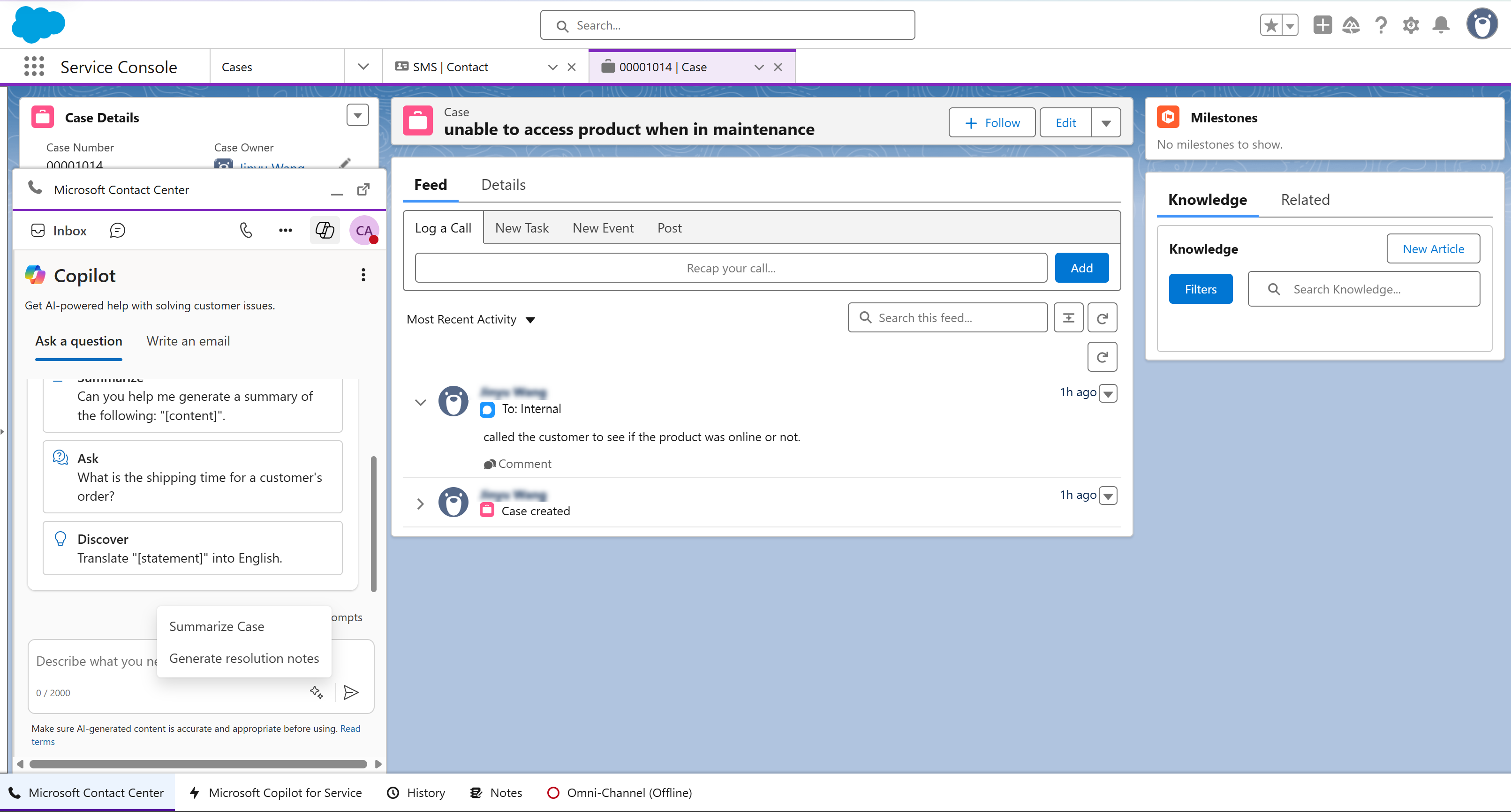
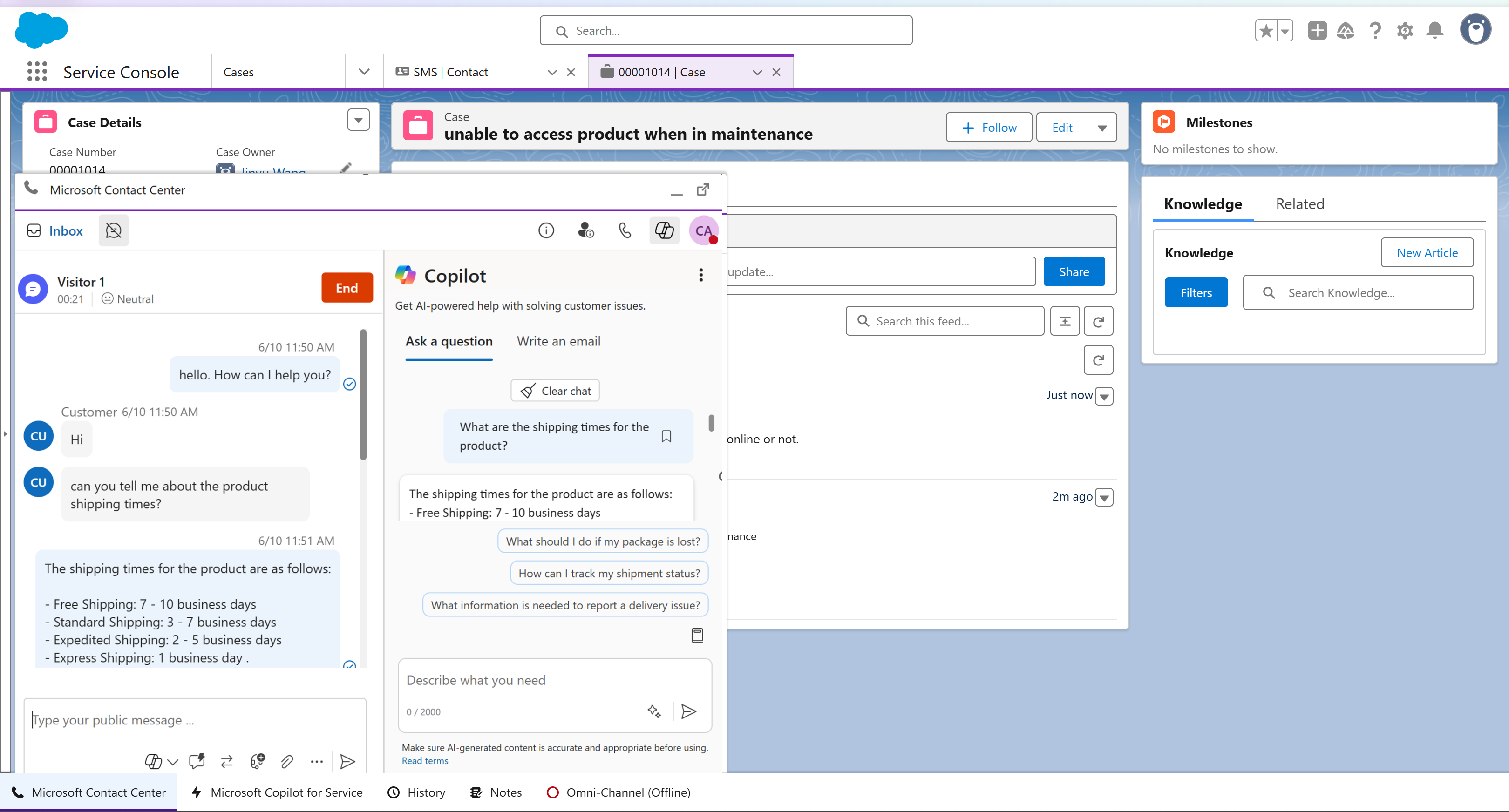
Quando si accede a una qualsiasi delle app del rappresentante del servizio clienti (rappresentante del servizio o rappresentante), Copilot viene aperto nel pannello a destra con la scheda Porre una domanda pronta. Copilot funge da partner, aiutandoti a rispondere alle domande senza che tu debba cercare le informazioni. Copilot recupera rapidamente le informazioni, genera riepiloghi per i casi e ottiene i dettagli richiesti sui dati dei casi, il tutto all'interno della stessa interfaccia.
Le altre funzionalità a cui è possibile accedere da questa scheda sono:
- Riassumere casi
- Genera note della risoluzione
Navigazione
- Quando accedi a un CRM non Microsoft, puoi generare il riepilogo del caso nel modo seguente:
- Avvia l'esperienza incorporata, quindi accedi al tuo account Dynamics.
- Nel riquadro della Guida Copilot visualizzato seleziona Fai una domanda.
Fare una domanda
È possibile usare la funzionalità Porre una domanda per eseguire le azioni seguenti.
Bozze di domande
Puoi porre domande in forma libera proprio come faresti con il tuo collega o il tuo supervisore che potrebbe conoscere le risposte.
Con Copilot, puoi effettuare le seguenti azioni:
- Fai una domanda diretta: Copilot mostra la risposta più pertinente dalle origini dati fornite dall'organizzazione. In base al contesto della domanda, Copilot suggerisce in modo proattivo le richieste che puoi utilizzare per porre domande di completamento oppure ottenere maggiori dettagli.
- Fai domande dettagliate di completamento: se la risposta di Copilot non è immediatamente utile, puoi porre domande di completamento e guidare Copilot in modo naturale e colloquiale.
- Chiedere a Copilot di fornire una risposta migliore: Copilot può anche riformulare le risposte in base a ulteriori indicazioni come "Puoi riassumere la tua risposta?" oppure "Puoi tentare di dare una risposta fornendo dettagli per ognuno dei passaggi menzionati?"
Utilizzare la richiesta automatiche
Quando hai un caso attivo o una conversazione aperta, Copilot suggerisce richieste in base al contesto del caso o della conversazione. Copilot genera richieste solo per la prima domanda. Copilot genera le richieste come segue:
- Per un caso, Copilot considera il titolo, la descrizione, le note e i messaggi di posta elettronica collegati al caso.
- Per una conversazione, Copilot considera l'intento nei primi tre messaggi di generare una richiesta, quindi ogni terzo messaggio per aggiornare le richieste. È possibile selezionare una richiesta per generare una risposta.
Utilizza frasi mirate in Copilot per ottenere risposte dai plug-in (anteprima)
Importante
- Si tratta di una funzionalità di anteprima.
- Le funzionalità di anteprima non sono destinate ad essere utilizzate per la produzione e sono soggette a restrizioni. Queste funzionalità sono soggette a condizioni per l'utilizzo supplementari e sono disponibili prima di una versione ufficiale in modo che i clienti possano ottenere l'accesso iniziale e fornire feedback.
Se l'amministratore ha configurato plug-in di richieste, puoi utilizzare parole chiave mirate per raccogliere informazioni rapide sul caso a cui stai lavorando. Ad esempio, puoi utilizzare i seguenti passaggi per ottenere il riepilogo dell'account di un caso. Se Copilot non trova dettagli che corrispondono al termine, torna all'origine della Knowledge Base per visualizzare la risoluzione dagli articoli della Knowledge Base configurati.
- Apri il caso su cui devi lavorare e quindi inserisci Ottieni riepilogo account nel riquadro Copilot Fai una domanda. Se l'amministratore ha configurato l'autenticazione, nella schermata di Copilot viene visualizzato il messaggio Autenticazione necessaria.
- Seleziona Vai all'autenticazione. Viene visualizzata la finestra di dialogo Accedi o connetti.
- Seleziona Continua. Il sistema esegue l'autenticazione e Copilot riepiloga e visualizza i dettagli dell'account del cliente per cui hai aperto il caso.
- Seleziona Controlla origini. Viene visualizzato il plug-in utilizzato per generare il riepilogo.
- Puoi utilizzare le opzioni nel riquadro Copilot per modificare o copiare e fornire feedback sulla risposta.
Utilizzare le risposte
Copilot trasmette le risposte generate nell'interfaccia utente in modo incrementale ed è possibile visualizzare le risposte man mano che vengono generate. Puoi anche selezionare Blocca risposta affinché Copilot interrompa la generazione di risposte, consentendoti di ricominciare da capo.
Nella risposta di Copilot puoi vedere i numeri delle citazioni che mostrano la Knowledge Base o i collegamenti al sito Web da cui Copilot ha tratto la risposta. Quando selezioni la citazione, puoi vedere un collegamento inline all'origine.
Se sei soddisfatto della risposta fornita da Copilot, puoi utilizzarla interamente o in parte per rispondere alla domanda del cliente:
- Copia parte della risposta di Copilot nella tua chat o leggila durante una conversazione vocale. Seleziona l'icona di copia per copiare l'intera risposta negli appunti.
- Quando sei in una conversazione di messaggistica digitale attiva, seleziona Invia al cliente per aprire una finestra di modifica in cui puoi rivedere la risposta e inviarla al cliente. Puoi anche modificare le parole chiave in prompt in base ai quali Copilot genera la risposta più accurata.
- Seleziona Controlla origini per visualizzare la knowledge base o i collegamenti al sito Web da cui Copilot ha tratto la risposta. È possibile utilizzare queste informazioni supplementari come risorsa o condividerle con il cliente.
Traduci le risposte
Se l'amministratore ha abilitato la traduzione, puoi selezionare Traduci e quindi selezionare la lingua preferita per tradurre la risposta in tale lingua. Puoi anche selezionare Mostra originale per tradurre la risposta nella lingua originale.
Cancellare la chat per ricominciare
Al termine della conversazione con un cliente o se vuoi che Copilot ignori la conversazione intrattenuta fino a quel momento, seleziona Cancella chat nella parte inferiore del riquadro Copilot.
Inviare commenti
Per valutare l'utilità delle risposte di Copilot, seleziona l'icona del pollice in su o del pollice in giù.
Riassumere casi
È anche possibile generare riepiloghi dei casi direttamente all'interno della scheda Porre una domanda. Per altre informazioni, vedere Riepilogare i casi in CRL non Microsoft.
Genera note della risoluzione
Copilot genera note di risoluzione in base ai dettagli del caso, alle e-mail e alle note collegate al caso per aiutarti a chiudere il caso o l'incidente più velocemente. Il riepilogo della risoluzione generato include il problema, la causa principale, i passaggi per la risoluzione dei problemi e la risoluzione fornita. Puoi copiare il riepilogo, aggiornarlo e fornire feedback.
- Seleziona il caso richiesto.
- Seleziona il Copilot incorporato. Viene visualizzato il riquadro della Guida Copilot.
- Nella scheda Fai una domanda, seleziona Genera note sulla risoluzione. Il riepilogo della conversazione viene visualizzato come scheda nel riquadro della Guida.