Connessione a un'origine dati Power Query
Power Query offre una varietà di connettori per l'inserimento dei dati, la maggior parte dei quali sono supportati da Dynamics 365 Customer Insights. Nel riferimento del connettore Power Query, sono presenti connettori con un segno di spunta nella colonna Customer Insights (Flussi di dati) che puoi utilizzare per importare dati in Customer Insights - Data. Esamina la documentazione di un connettore specifico per saperne di più sui suoi prerequisiti, sulle limitazioni della query e altri dettagli.
Per connettere in modo sicuro i dati in una rete privata, Power Query supporta l'uso di gateway dati di rete virtuali (anteprima).
Crea una nuova origine dati
Vai a Dati>Origini dati.
Seleziona Aggiungere un'origine dati.
Seleziona Microsoft Power Query.
Specifica un Nome e una Descrizione opzionale per l'origine dati e seleziona Avanti.
Scegli uno dei connettori disponibili. In questo esempio, selezioniamo il connettore Testo/CSV.
Immetti i dettagli richiesti in Impostazioni di connessione per il connettore selezionato e seleziona Avanti per visualizzare un'anteprima dei dati.
Seleziona Trasforma dati.
Rivedi e affina i tuoi dati nella pagina Power Query - Modifica query. Le tabelle identificate dai sistemi nell'origine dati selezionata vengono visualizzate nel riquadro di sinistra.
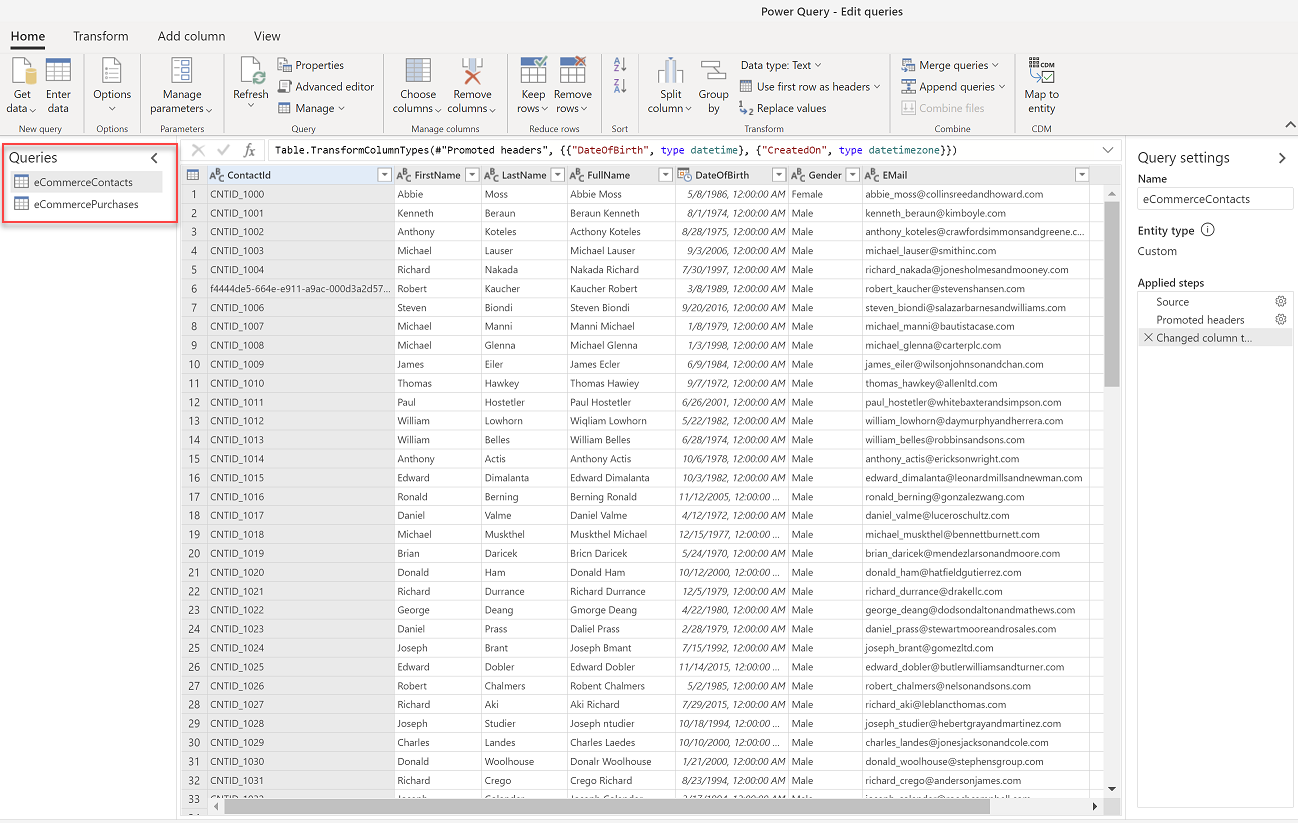
Trasforma i tuoi dati. Seleziona una tabella da modificare o trasformare. Usa le opzioni nella finestra Power Query per applicare le trasformazioni. Ogni trasformazione è elencata in Passaggi applicati. Power Query fornisce numerose opzioni di trasformazione predefinite.
Importante
Si consiglia di utilizzare le seguenti trasformazioni:
- Se stai inserendo dati da un file CSV, la prima riga spesso contiene intestazioni. Vai a Trasforma, quindi seleziona Usa la prima riga come intestazione.
- Assicurati che il tipo di dati sia impostato in modo appropriato e che corrisponda ai dati. Ad esempio, per i campi data, seleziona un tipo di data.
Per aggiungere ulteriori tabelle all'origine dati nella finestra Modifica query vai a Home e seleziona Ottieni dati. Ripeti i passaggi da 5 a 10 finché non avrai aggiunto tutte le tabelle per questa origine dati. Se disponi di un database che include più set di dati, ogni set di dati è la propria tabella.
Seleziona se desideri aggiornare origine dati manualmente o automaticamente. Per aggiornare automaticamente, imposta intervallo di tempo.
Seleziona Salva. Verrà aperta la pagina Origine datiche mostra la nuova origine dati con stato Aggiornamento in corso.
Mancia
Essitono stati per attività e processi. La maggior parte dei processi dipende da altri processi upstream, come origini dati e aggiornamenti di profiling dei dati.
Seleziona lo stato per aprire il riquadro Dettagli stato e visualizza lo stato delle attività. Per annullare il processo, seleziona Annulla processo nella parte inferiore del riquadro.
In ogni attività puoi selezionare il collegamento Vedi dettagli per altre informazioni sullo stato, ad esempio tempo di elaborazione, data dell'ultima elaborazione ed eventuali errori e avvisi applicabili associati all'attività o al processo. Seleziona Visualizza stato del sistema nella parte inferiore del pannello per vedere altri processi nel sistema.
Il caricamento dei dati può richiedere tempo. Al termine dell'aggiornamento, i dati inseriti possono essere esaminati nella pagina Dati>Tabelle.
Attenzione
- Un'origine dati basata su Power Query crea un flusso di dati in Dataverse. Non modificare il nome di un flusso di dati nell'interfaccia di amministrazione di Power Platform utilizzata in Customer Insights - Data. La ridenominazione di un flusso di dati causa problemi con i riferimenti tra origine dati e flusso di dati Dataverse.
- Le valutazioni simultanee per le origini dati Power Query in Customer Insights - Data hanno gli stessi limiti di aggiornamento come Flussi di dati in PowerBI.com. Se un aggiornamento dei dati non riesce perché ha raggiunto il limite di valutazione, ti consigliamo di modificare la pianificazione dell'aggiornamento per ogni flusso di dati per garantire che le origini dati non vengano elaborate contemporaneamente.
Aggiungere dati dalle origini dati locale
L'inserimento di dati da origini dati locali è supportata in base ai flussi di dati Microsoft Power Platform (PPDF). Puoi abilitare i flussi di dati in Customer Insights - Data fornendo l'URL dell'ambiente Microsoft Dataverse quando configuri l'ambiente.
Le origini dati che vengono create dopo aver associato un ambiente Dataverse a Customer Insights - Data utilizzano flussi di dati Power Platform per impostazione predefinita. I flussi di dati supportano la connettività locale utilizzando il gateway di dati. Puoi rimuovere e ricreare origini dati che esistevano prima dell'associazione dell'ambiente Dataverse utilizzando i gateway dati locali.
Il gateway dati da un ambiente Power BI o Power Apps esistente sarà visibile e potrai riutilizzarlo in Customer Insights se il gateway dati e l'ambiente Customer Insights si trovano nella stessa regione di Azure. La pagina delle origini dati mostra i collegamenti per andare all'ambiente Microsoft Power Platform in cui è possibile visualizzare e configurare i gateway dati locale.
Importante
Esegui l'aggiornamento dei gateway alla versione più recente. È possibile installare un aggiornamento e riconfigurare un gateway direttamente da un prompt visualizzato sullo schermo del gateway oppure scaricare l'ultima versione. Se non si utilizza l'ultima versione del gateway, l'aggiornamento del flusso di dati non viene eseguito e viene visualizzato un messaggio di errore come La parola chiave non è supportata: proprietà di configurazione. Nome parametro: parola chiave.
Assicurarsi che la macchina virtuale del gateway abbia le dimensioni appropriate. Power BI consiglia di iniziare con un computer con almeno 8 core CPU, 8 GB di RAM e schede di rete da più Gigabit. È quindi possibile misurare un carico di lavoro tipico del gateway registrando i contatori di sistema per CPU e memoria.
Gli errori con i gateway dati locale sono spesso causati da problemi di configurazione. Per ulteriori informazioni sulla risoluzione dei problemi con i gateway dati, vedi Risolvere i problemi del gateway dati locale.
Modifica origine dati Power Query
Devi essere il proprietario del flusso di dati per modificarlo.
Nota
Potrebbe non essere possibile apportare modifiche alle origini dati attualmente utilizzate in uno dei processi dell'app (ad esempio, segmentazione o unificazione dei dati).
Nella pagina Impostazioni, puoi tener traccia dell'avanzamento di ciascuno dei processi attivi. Al termine di un processo, puoi tornare alla pagina Origine dei dati e apportare le tue modifiche.
Vai a Dati>Origini dati. Accanto all'origine dati che desideri aggiornare, seleziona Modifica.
Applica le modifiche e le trasformazioni nella finestra di dialogo Power Query - Modifica query come descritto in Creare una nuova origine dati sezione.
Seleziona Salva per applicare le modifiche e tornare alla pagina Origine dati.
Mancia
Essitono stati per attività e processi. La maggior parte dei processi dipende da altri processi upstream, come origini dati e aggiornamenti di profiling dei dati.
Seleziona lo stato per aprire il riquadro Dettagli stato e visualizza lo stato delle attività. Per annullare il processo, seleziona Annulla processo nella parte inferiore del riquadro.
In ogni attività puoi selezionare il collegamento Vedi dettagli per altre informazioni sullo stato, ad esempio tempo di elaborazione, data dell'ultima elaborazione ed eventuali errori e avvisi applicabili associati all'attività o al processo. Seleziona Visualizza stato del sistema nella parte inferiore del pannello per vedere altri processi nel sistema.
Il caricamento dei dati può richiedere tempo. Al termine dell'aggiornamento, rivedi i dati inseriti dalla pagina Dati>Tabelle.
Trasferisci la proprietà dell'origine dati Power Query
Puoi trasferire la proprietà dell'origine dati ad altre persone nella tua organizzazione. Ad esempio, se il proprietario lascia l'organizzazione o se sono necessarie modifiche per scopi di collaborazione.
Trasferire la proprietà
L'utente che esegue questa azione deve avere un ruolo di Amministratore Dataverse.
Vai a Power Apps.
Seleziona l'ambiente Dataverse che esegue il mapping sull'ambiente Customer Insights - Data.
Vai a Flussi di dati e seleziona Tutti i flussi di dati.
Cerca il proprietario del flusso di dati di cui vuoi assumere la proprietà.
Seleziona i puntini di sospensione verticale (⋮) e seleziona Cambia proprietario.
Immetti il nome del nuovo proprietario e seleziona Cambia proprietario.
Aggiorna pianificazioni Power Query alla pianificazione di aggiornamento del sistema
Customer Insights - Data sta allineando pianificazioni di aggiornamento Power Query separate con la pianificazione di aggiornamento del sistema. Per garantire che Customer Insights - Data riflettano i dati correnti, rimuovi pianificazioni di aggiornamento Power Query in modo che queste origini dati si aggiornino come parte dell'aggiornamento del sistema. Se la tua origine dati Power Query mostra Completato con avvisi nella pagina Origini dati, la tua origine dati contiene una pianificazione di aggiornamento separata. Dopo aver rimosso con successo la pianificazione separata e l'aggiornamento del sistema, lo stato cambia in Completato.
Importante
Il tempo di aggiornamento dell'origine dati viene aggiunto al tempo totale per un aggiornamento del sistema. Ti consigliamo di visualizzare le durate di esecuzione di Power Query quindi cambiare la pianificazione dell'aggiornamento del sistema se necessario. Ad esempio, un'origine Power Query potrebbe richiedere in media 30 minuti per l'aggiornamento. Pertanto, ti consigliamo di aggiornare la pianificazione dell'aggiornamento del sistema in modo che inizi 30 minuti prima per ricevere i risultati in un orario simile.
Rimuovi pianificazioni Power Query
Vai a Dati>Origini dati.
Seleziona l'origine dati Power Query desiderata.
Seleziona i puntini di sospensione verticali (⋮) e Modifica le impostazioni di aggiornamento.
Seleziona Aggiorna manualmente.
Seleziona Salva.
Visualizza durate delle esecuzioni Power Query
Vai a Dati>Origini dati.
Seleziona l'origine dati Power Query desiderata.
Seleziona Stato.
Aggiornare le origini dati Power Query su richiesta
Solo il proprietario dell'origine dati Power Query può aggiornare l'origine dati su richiesta. Se non sei il proprietario dell'origine dati, trova il proprietario dell'origine dati in Gestito da altri nella pagina Origini dati.
Vai a Dati>Origini dati.
Seleziona l'origine dati Power Query desiderata, quindi seleziona Aggiorna.