Nota
L'accesso a questa pagina richiede l'autorizzazione. È possibile provare ad accedere o modificare le directory.
L'accesso a questa pagina richiede l'autorizzazione. È possibile provare a modificare le directory.
Si applica a: Dynamics 365 Contact Center - integrato, Dynamics 365 Contact Center - standalone e Dynamics 365 Customer Service
Usare la maschera dati per bloccare i dati sensibili, ad esempio informazioni sulla carta di credito, numeri di previdenza sociale (SSN) e contenuto volgare nei messaggi di conversazione. È possibile creare una regola di mascheramento e definire un'espressione regolare per identificare le informazioni riservate e sostituirla con i caratteri mascherati. Qualsiasi testo mascherato in un messaggio di conversazione viene mascherato anche nella trascrizione della conversazione. Il mascheramento dei dati funziona per chat e canali asincroni.
Le regole di mascheramento possono essere configurate in modo da essere applicate ai messaggi inviati da un cliente, da un rappresentante del servizio clienti (rappresentante del servizio o rappresentante) o da entrambi. È necessario assicurarsi che le regole di maschera da applicare siano impostate su Attivo. In caso contrario, non vengono applicati alle selezioni effettuate.
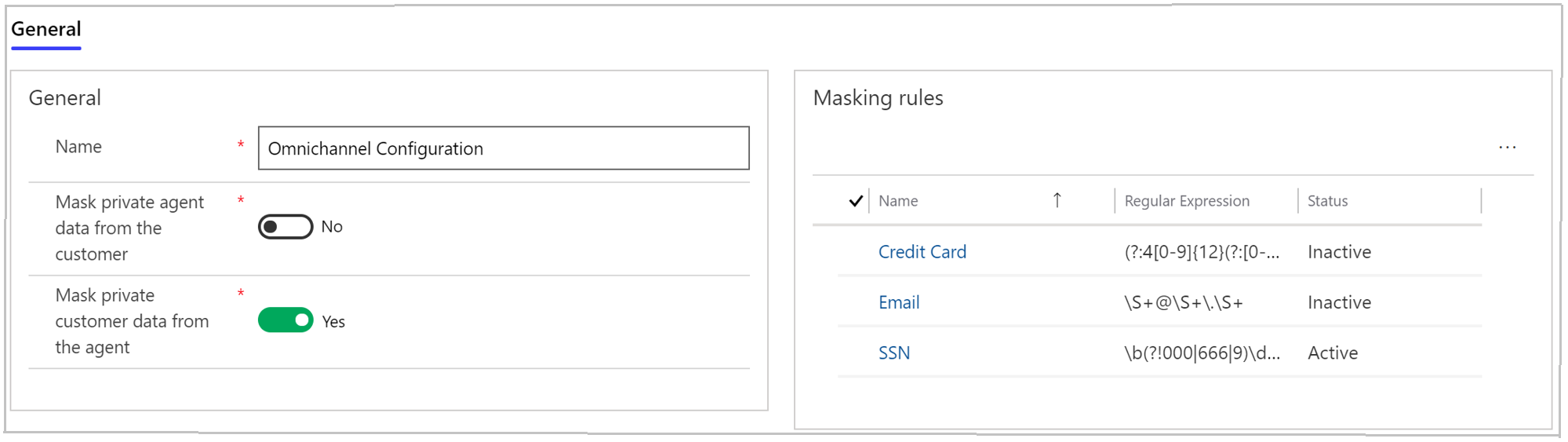
È possibile scegliere:
- Maschera i dati degli agenti privati per il cliente: i dati inviati dal rappresentante del servizio sono mascherati sia per il cliente che per il rappresentante per i messaggi dei canali di live chat live e asincroni.
- Maschera i dati dei clienti privati per l'agente: i dati inviati dal cliente sono mascherati sia per il cliente che per il rappresentante per la live chat, ma solo per l'interfaccia utente del rappresentante quando si utilizzano canali asincroni.
Di seguito sono elencate le regole di maschera predefinite:
- Carta di credito: maschera il numero della carta di credito, se indicato in un messaggio.
- Posta elettronica: maschera l'indirizzo di posta elettronica, se indicato in un messaggio.
- SSN: maschera l'SSN, se specificato in un messaggio.
In qualità di amministratore, puoi eliminare o modificare le regole di maschera predefinite e creare nuove regole di maschera.
Nota
- Solo un amministratore può accedere alle regole di maschera dati e modificarle.
- Solo 10 regole di mascheramento dei dati, incluse le regole fornite per impostazione predefinita, possono esistere in Dynamics 365 Contact Center.
Creare una regola di maschera dati
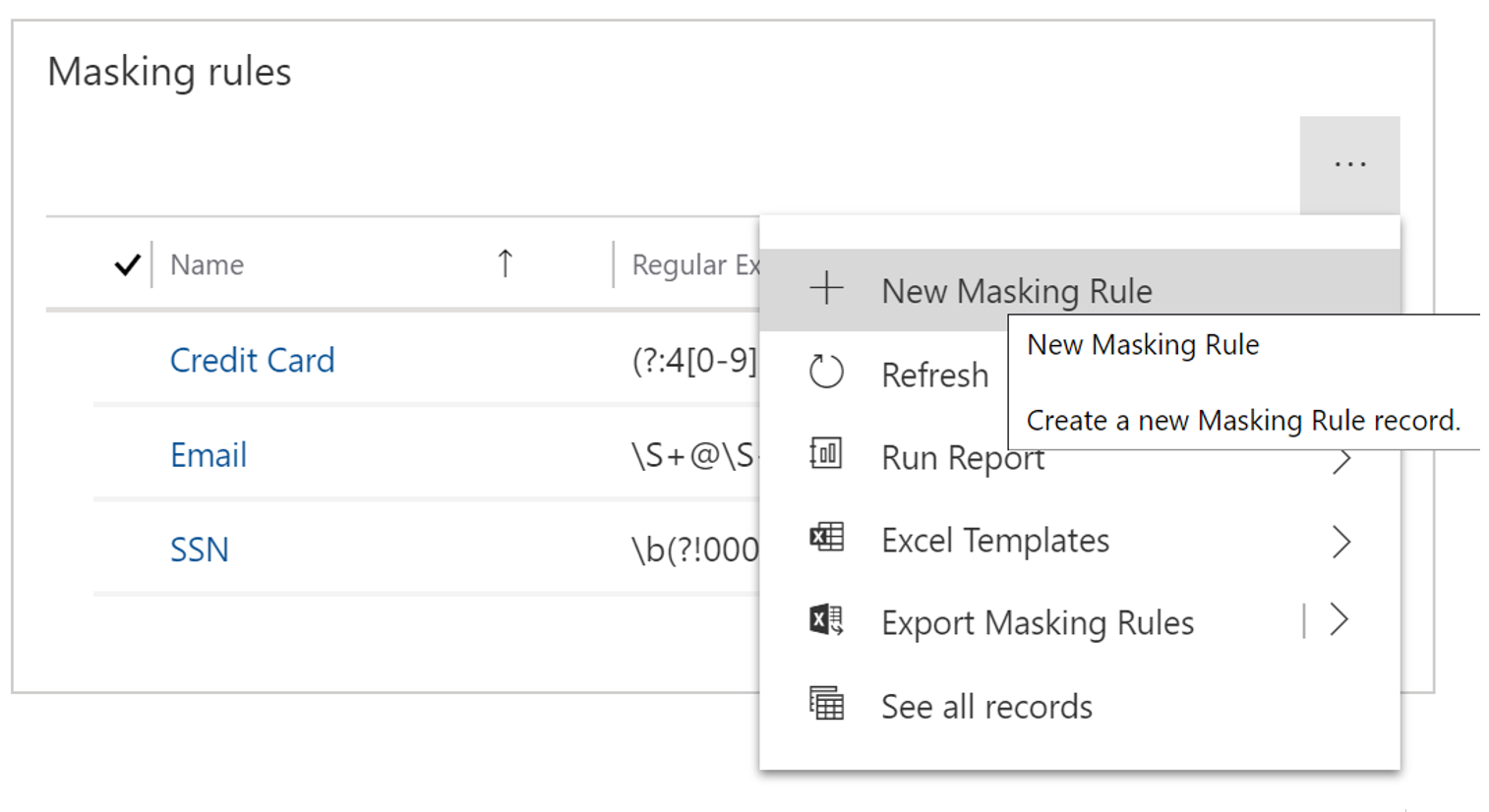
Nella mappa del sito dell'interfaccia di amministrazione del servizio Copilot selezionare Produttivitànell'esperienza di supporto.
Seleziona Gestisci per Maschera dati.
In Regole di maschera, seleziona Nuova regola di maschera.
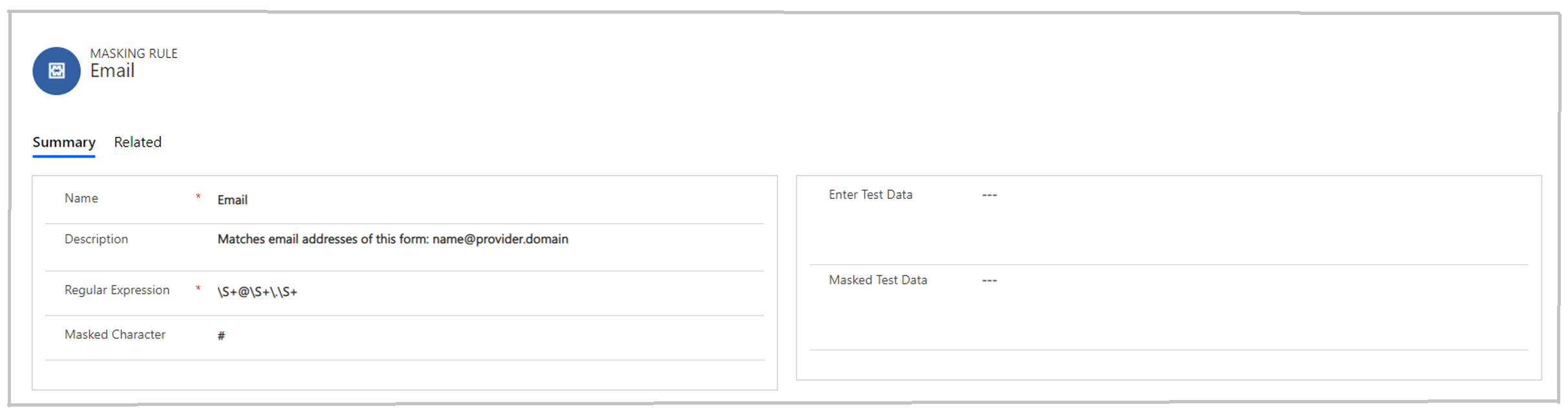
Nella pagina Nuova regola di maschera, immetti le seguenti informazioni:
Nome: il nome della regola di maschera.
Descrizione: descrizione facoltativa della regole di maschera.
Espressione regolare: espressione regolare per identificare i dati da mascherare.
Per verificare la maschera dati in base all'espressione regolare specificata, immetti un valore nel campo Immetti dati di test. Il valore mascherato è visualizzato nel campo Dati di test mascherati. Per impostazione predefinita, il simbolo # viene utilizzato per mascherare dati riservati.
Seleziona Salva.
Gestire regole di maschera dati
Dopo aver creato una regola di maschera, puoi modificare, attivare, disattivare una regola o eliminarla definitivamente.

In Regole di mascheramento, seleziona i puntini di sospensione per visualizzare le opzioni per la gestione di una regola di mascheramento esistente.
Per attivare, disattivare o eliminare una regola di maschera, selezionare la regola e quindi selezionare l'azione desiderata dall'elenco.