Nota
L'accesso a questa pagina richiede l'autorizzazione. È possibile provare ad accedere o modificare le directory.
L'accesso a questa pagina richiede l'autorizzazione. È possibile provare a modificare le directory.
In questo articolo viene descritto come utilizzare il framework di creazione di report elettronici (ER) per automatizzare i test di alcune funzionalità. L'esempio in questo articolo illustra come automatizzare i test dell'elaborazione dei pagamenti fornitore.
L'applicazione utilizza il framework ER per generare file di pagamento e documenti corrispondenti durante l'elaborazione dei pagamenti fornitore. Il framework ER comporta un modello di dati, mapping di modello e componenti di formato che supportano l'elaborazione dei pagamenti per diversi tipi di pagamenti e la generazione di documenti in formati differenti. Questi componenti possono essere scaricati da Microsoft Dynamics Lifecycle Services (LCS) e importati nell'istanza.
È inoltre possibile personalizzare ogni componente di Microsoft e utilizzarlo come base del proprio componente personalizzato. Creando una versione personalizzata, è possibile apportare modifiche che supportano requisiti specifici. Ad esempio, è possibile modificare il modello di dati ER e il modello di mapping ER per accedere a dati dell'applicazione specifici del cliente oppure cambiare un formato ER per modificare il layout di un documento generato.
È possibile utilizzare formati ER personalizzati per elaborare file di pagamento che generano pagamenti fornitore nonché report controllo. Il controllo delle versioni è supportato nei componenti ER. Di conseguenza, Microsoft può fornire versioni aggiornate di soluzioni ER per l'elaborazione dei pagamenti fornitore ed è possibile unire automaticamente la versione aggiornata al proprio componente personalizzato riassegnandola. Tuttavia, è necessario testare la versione riassegnata per assicurarsi che funzioni come previsto.
I modelli di dati ER e i mapping di modello ER sono comuni a numerosi formati ER utilizzati per elaborare differenti tipi di pagamenti e per generare documenti di pagamento specifici del paese o dell'area geografica. Di conseguenza, è particolarmente vantaggioso automatizzare i test di accettazione e integrazione utente di modo che siano eseguiti automaticamente in molteplici società ma prendendo in considerazione il contesto del paese di ogni società di destinazione, utilizzando set di dati diversi e così via.
Per ulteriori informazioni sulla creazione di una versione personalizzata di un formato basato sul formato ricevuto da un provider di configurazione, vedere ER Aggiornare il formato adottando una nuova versione di base di quel formato.
Concetti chiave
I power user funzionali possono creare test di accettazione e integrazione utente senza dover scrivere codice sorgente.
Utilizzare la funzionalità di base ER per confrontare i documenti generati alle copie master. Per ulteriori informazioni, vedere Generare la traccia dei risultati dei report generati e paragonarli ai valori di base.
Utilizzare Registrazione attività per registrare test case e includere la valutazione di base. Per ulteriori informazioni, vedere Risorse registrazione attività.
Raggruppare test case per gli scenari di test necessari. Per ulteriori informazioni, vedere Creare e automatizzare i test di accettazione utenti.
- Utilizzare Modellatore di processi aziendali (BPM) in LCS per creare librerie per test di accettazione utente.
- Utilizzare librerie di test BPM per creare un piano di test e gruppi di test in Microsoft Azure DevOps Services (Azure DevOps).
I power user funzionali possono eseguire test di accettazione e integrazione utente.
- Utilizzare lo strumento Regression Suite Automation Tool (RSAT) per eseguire test case del gruppo di test desiderato.
- Notificare i risultati dei test a Azure DevOps e utilizzare questo servizio per analizzarli.
Prerequisiti
Prima di poter completare le attività in questo articolo, è necessario soddisfare i seguenti prerequisiti:
Distribuire una topologia che supporta l'automazione dei test. È necessario avere accesso all'istanza di questa topologia per il ruolo Amministratore di sistema. Questa topologia deve contenere i dati dimostrativi che verranno utilizzati in questo esempio. Per ulteriori informazioni, vedere Distribuire ambienti che supportano la compilazione continua e l'automazione dei test.
Per eseguire automaticamente i test di accettazione e integrazione utente, è necessario installare RSAT nella topologia in uso e configurarlo nel modo appropriato. Per informazioni su come installare e configurare RSAT per l'uso con le app per la finanza e le operazioni e Azure DevOps, vedere Regression Suite Automation Tool. Prestare attenzione ai prerequisiti per l'utilizzo dello strumento. Di seguito viene illustrato un esempio delle impostazioni RSAT. Il rettangolo blu racchiude i parametri che specificano l'accesso a Azure DevOps. Il rettangolo verde racchiude i parametri che specificano l'accesso all'istanza.
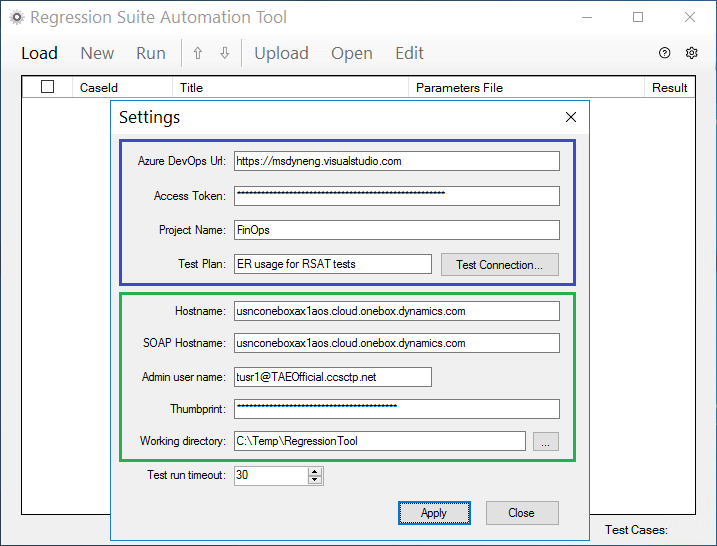
Per organizzare i test case nei gruppi e garantire la sequenza di esecuzione corretta, di modo che sia possibile raccogliere i registri delle esecuzioni dei test per ulteriori report e analisi, è necessario avere accesso a Azure DevOps dalla topologia distribuita.
Per completare l'esempio in questo articolo, ti consigliamo di scaricare Utilizzo di ER per test RSAT. Questo file zip contiene le seguenti guide attività:
Contenuto Nome e posizione dei file Registrazione attività di esempio per preparare i dati per i test Prepare\Recording.xml Registrazione attività di esempio per elaborare il pagamento fornitore Process\Recording.xml
Preparare il modulo Contabilità fornitori per l'elaborazione di pagamenti fornitore
Accedere all'istanza.
Scaricare le seguenti configurazioni ER da LCS. Per istruzioni, vedere ER Importare una configurazione da Lifecycle Services
- Configurazione del modello ER Modello di pagamento
- Configurazione del mapping di modello ER Mapping di modello di pagamento 1611
- Configurazione del formato ER BACS (UK)
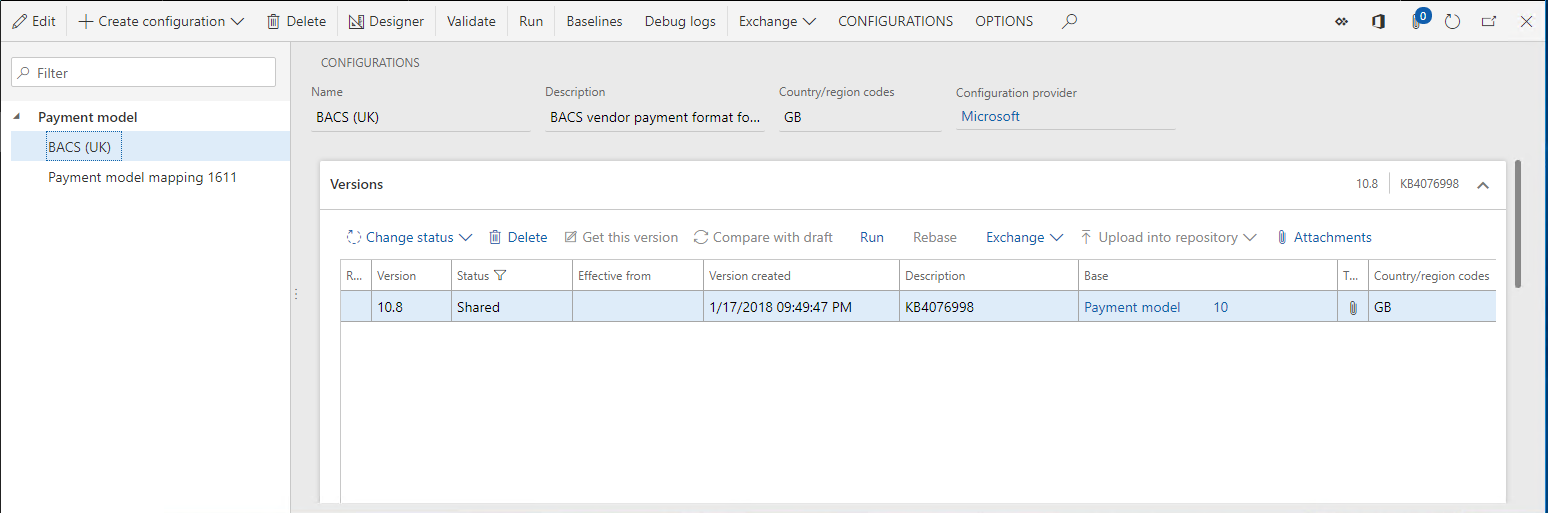
Selezionare la società di dati dimostrativi GBSI, che presenta un contesto di paese in Gran Bretagna.
Configurare i parametri di Contabilità fornitori:
Andare a Contabilità fornitori > Impostazione pagamenti > Metodi di pagamento.
Selezionare il metodo di pagamento Elettronico.
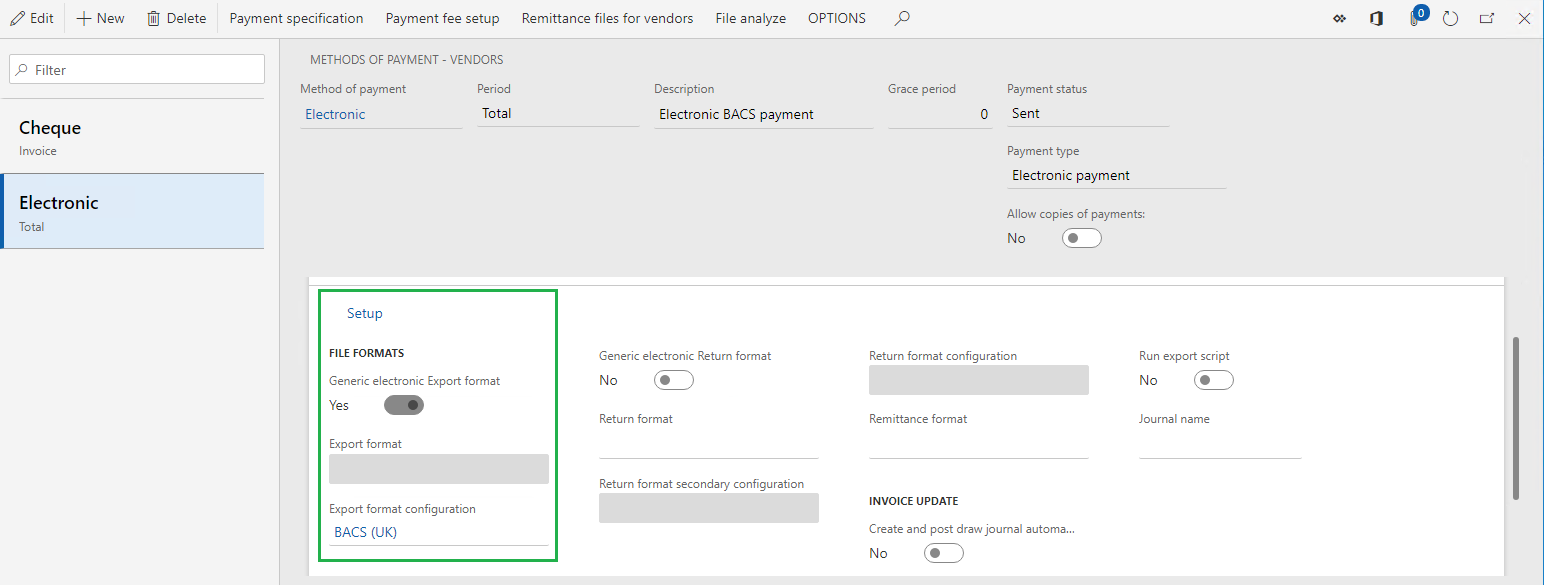
Configurare il metodo di pagamento selezionato di modo che utilizzi il formato ER BACS (UK) scaricato in precedenza per l'elaborazione dei pagamenti fornitore:
- Nella scheda dettaglio Formati file, impostare l'opzione Formato esportazione elettronica generica su Sì.
- Nel campo Esporta configurazione formato selezionare BACS (UK).
Nota
Se si dispone della versione derivata di questo formato ER creato per supportare le personalizzazioni, è possibile selezionare questa configurazione nel metodo di pagamento Elettronico.
Creare un pagamento fornitore di esempio:
Passare a Contabilità fornitori > Pagamenti > Giornale di registrazione pagamenti.
Verificare di non aver registrato il giornale di registrazione pagamenti.
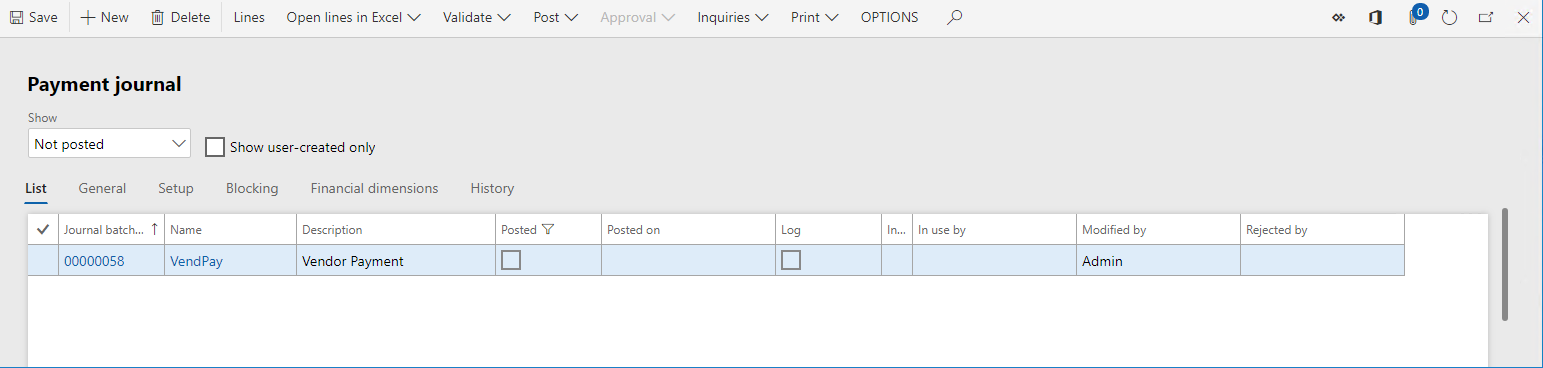
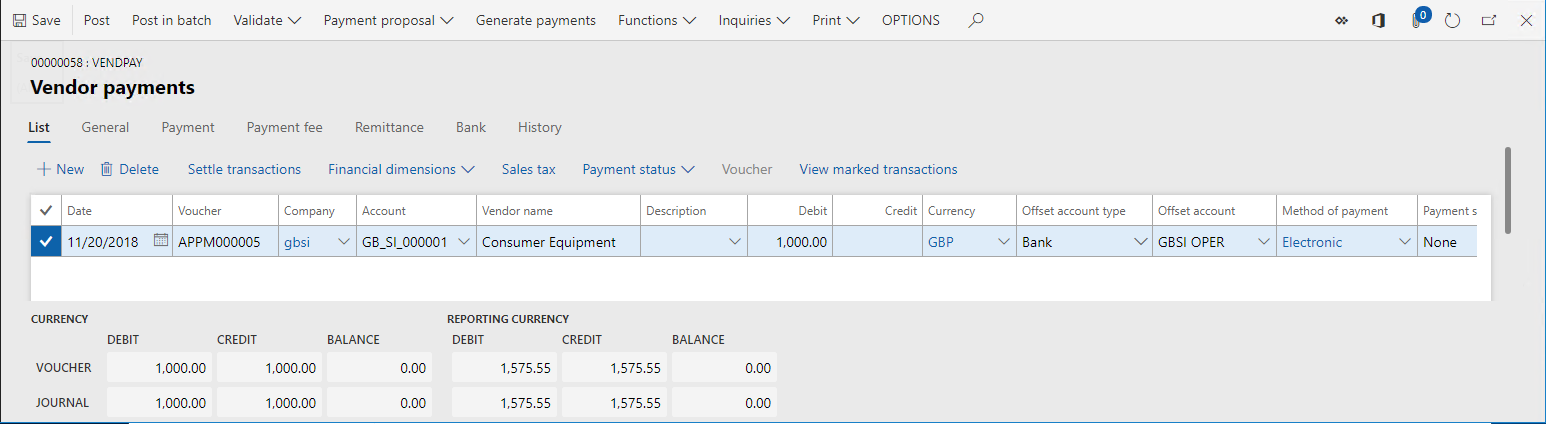
Selezionare Righe e immettere una riga con le seguenti informazioni.
Campo Valore di esempio Nome fornitore GB_SI_000001 Dare 1,000.00 Valuta GBP Tipo di conto di contropartita Banca Conto di contropartita GBSI OPER Metodo di pagamento Elettronico
Preparare il framework ER per verificare l'elaborazione dei pagamenti fornitore
Configurare i parametri ER
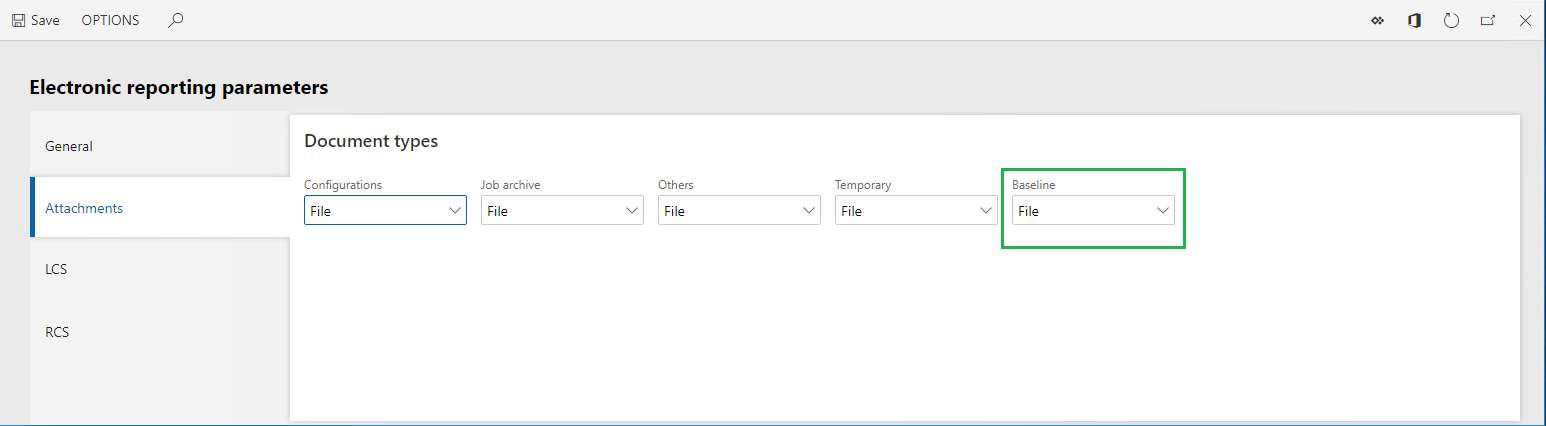
Accedere a Amministrazione organizzazione > Creazione di report elettronici > Parametri per la creazione di report elettronici.
Nella scheda Allegati, nel campo Base, selezionare File come tipo di documento che il framework Gestione documenti (DM) utilizza per mantenere i documenti correlati alla funzionalità di base come allegati DM.
Generare copie di base dei documenti correlati ai pagamenti fornitore
Andare a Contabilità fornitori > Pagamenti > Giornale di registrazione pagamenti.
Selezionare Righe.
Selezionare Genera pagamenti.
Selezionare il metodo di pagamento Elettronico.
Selezionare il conto bancario GBSI OPER.
Impostare l'opzione Stampa report controllo su Sì.
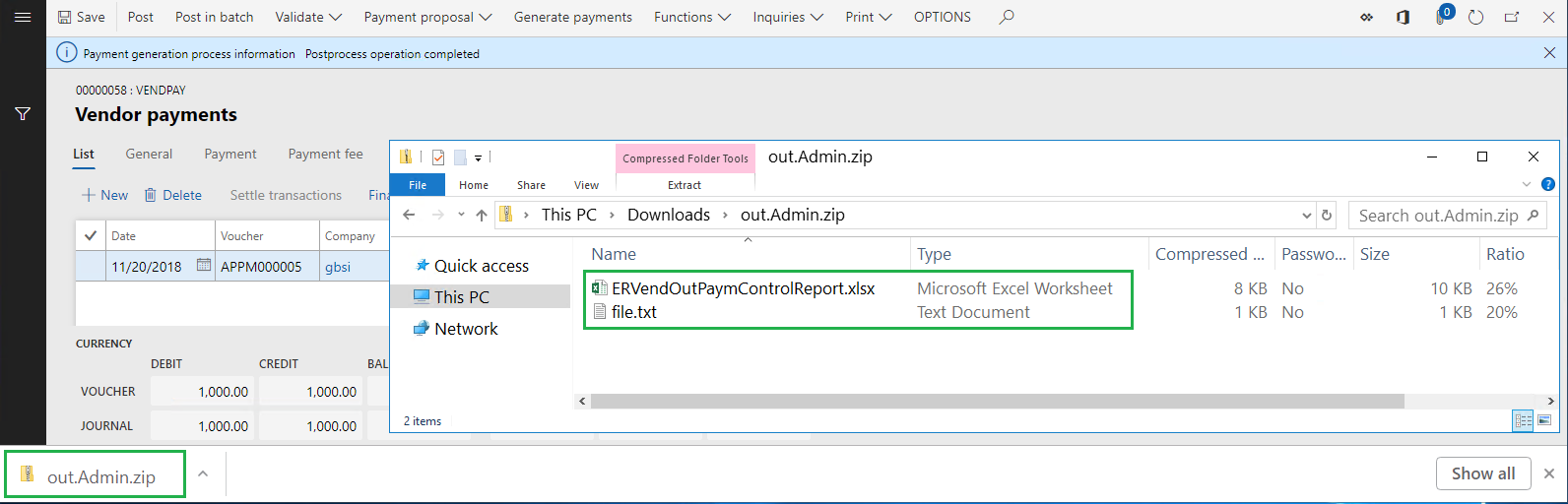
Scaricare l'output generato come file zip.
Aprire il file scaricato.
Estrarre i seguenti file dal file scaricato:
- File di pagamento File in formato di testo
- File di report controlloERVendOutPaymControlReport in formato XLSX
Attivare la funzionalità di base ER
- Vai in Amministrazione organizzazione> >Creazione di report elettronici Configurazioni.
- Nel riquadro azioni, nella scheda Configurazioni, selezionare Parametri utente.
- Impostare l'opzione Esegui in modalità di debug su Sì.
Attivando il parametro Esegui in modalità di debug, si forza il framework ER per eseguire le seguenti azioni dopo l'esecuzione di qualsiasi formato ER che genera documenti in uscita:
Stabilire se una base è stato configurata per qualsiasi componente del formato ER eseguito.
Determina se ogni base configurata è applicabile nelle condizioni correnti (codice società della società che ha eseguito l'accesso, nome di file ed estensione del nome di file dell'output generato e così via).
Per ciascuna base applicabile, eseguire queste operazioni:
- Confrontare l'output generato durante l'esecuzione del formato ER alla base corrispondente.
- Archiviare i risultati del confronto nel registro di debug delle configurazioni ER.
Configurare le basi ER per l'elaborazione dei pagamenti fornitore
Andare a Amministrazione organizzazione> Creazione di report elettronici > Configurazioni.
Selezionare Basi.
Selezionare Nuovo.
Nel campo Riferimento selezionare il formato BACS (UK).
Selezionare Allegati.
Aggiungere una nuova base per il file di pagamento fornitore:
- Selezionare Nuovo.
- Nel campo Tipo, selezionare il tipo di documento DM File configurato nei parametri ER per archiviare gli elementi di base.
- Selezionare il file di pagamento File salvato localmente in formato di testo.
- Nel campo Descrizione immettere File TXT di pagamento.
Aggiungere una nuova base per il report controllo per il pagamento fornitore:
- Selezionare Nuovo.
- Nel campo Tipo, selezionare il tipo di documento DM File configurato nei parametri ER per archiviare gli elementi di base.
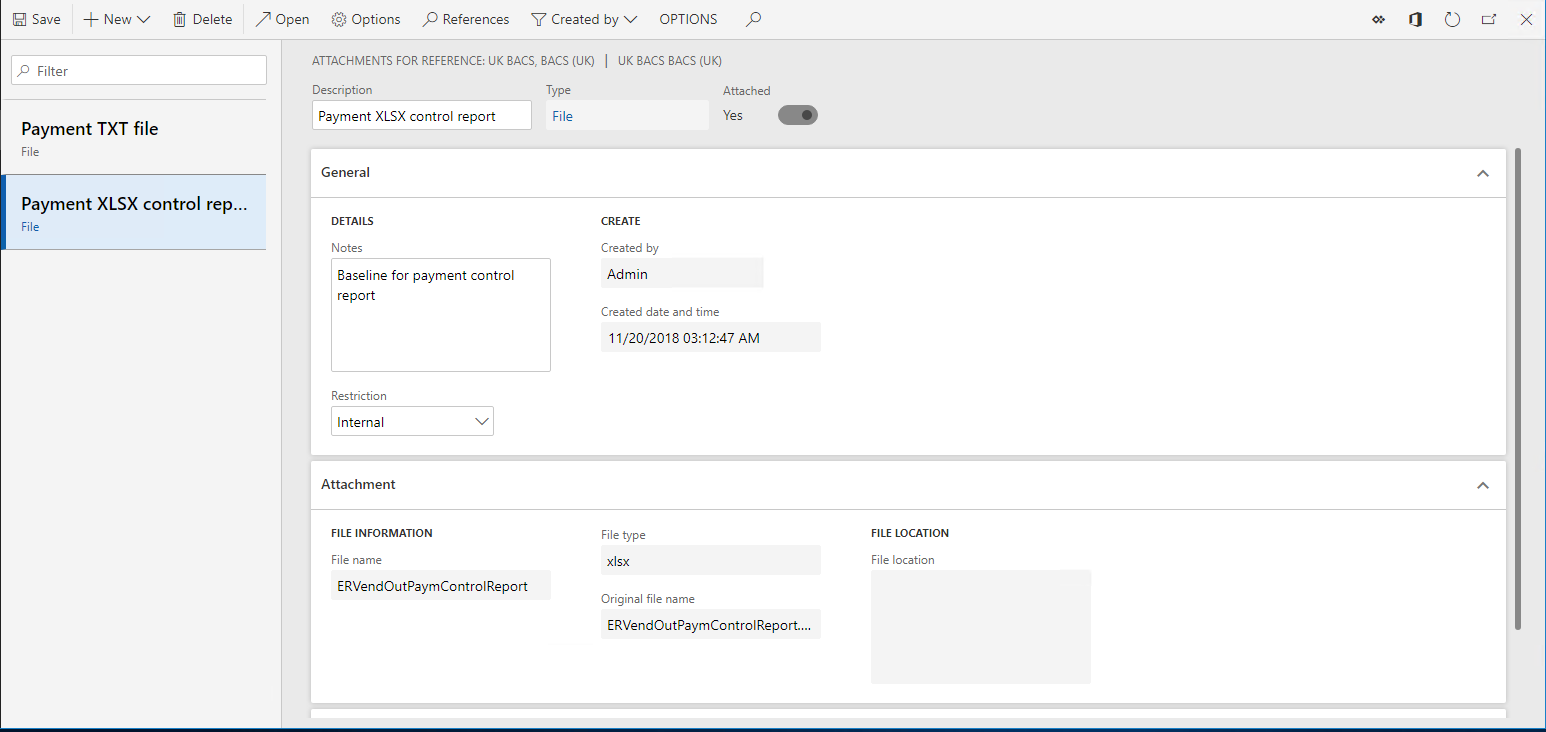
- Selezionare il file di report controllo ERVendOutPaymControlReport salvato localmente in formato XLSX.
- Nel campo Descrizione digitare Report controllo XLSX di pagamento.
Chiudi la pagina.
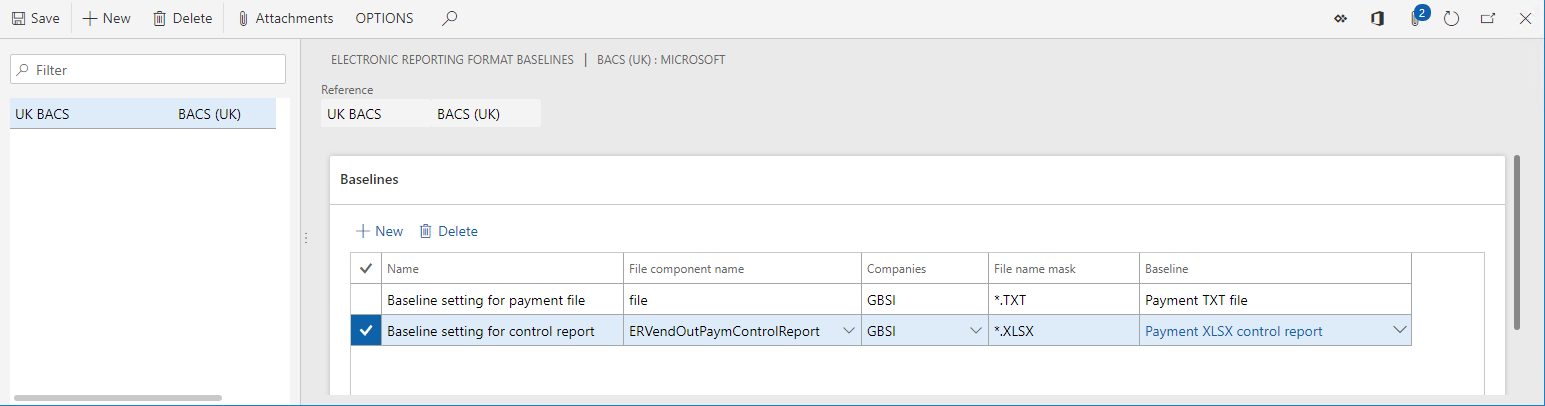
Nella scheda dettaglio Basi, selezionare Nuovo per configurare una base per il file di pagamento:
- Denominare la riga Impostazione base per file di pagamento.
- Nel campo Nome componente file, selezionare file per applicare questa base all'output in formato ER che genera il file di pagamento in formato di testo BACS (UK).
- Nel campo Società, selezionare GBSI per applicare questa base quando il formato ER BACS (UK) viene eseguito nella società GBSI.
- Nel campo Maschera nome file, immetti .*.TXT per applicare questa base solo agli output del componente formato file che hanno l'estensione .txt.
- Nel campo Base, selezionare File TXT di pagamento di modo che questa base sia utilizzata per il confronto con l'output generato.
Selezionare Nuovo per configurare una base per il report controllo:
- Denominare la riga Impostazione base per report controllo.
- Nel campo Nome componente file, selezionare ERVendOutPaymControlReport per applicare questa base all'output in formato ER che genera il report controllo.
- Nel campo Società, selezionare GBSI per applicare questa base quando il formato ER BACS (UK) viene eseguito nella società GBSI.
- Nel campo Maschera nome file, immettere *.XLSX per applicare questa base solo agli output del componente formato ERVendOutPaymControlReport che hanno l'estensione .xslx.
- Nel campo Base, selezionare Report controllo XLSX di pagamento di modo che questa base sia utilizzata per il confronto con l'output generato.
Registrare i test per convalidare l'elaborazione dei pagamenti fornitore
Come power user funzionale, è possibile registrare i propri passaggi per testare l'elaborazione dei pagamenti fornitore. Si consiglia di riprodurre (e modificare, come richiesto) la registrazione attività Prepare\Recording.xml scaricata in precedenza. Questa registrazione viene utilizzata per impostare tutti i dati di test sullo stato corretto. Quel passaggio è necessario in quanto i test possono essere eseguiti più volte e ogni test deve utilizzare i dati che hanno lo stesso stato.
Reimpostare le impostazioni utente
- Aprire il dashboard predefinito.
- Selezionare il pulsante Impostazioni (il simbolo di ingranaggio).
- Selezionare Opzioni utente.
- Selezionare Dati utilizzo.
- Selezionare Reimposta.
- Selezionare Sì per confermare che si desidera reimpostare i dati di utilizzo.
- Chiudere la pagina.
Registrare i passaggi per preparare i dati per i test
- Selezionare il pulsante Impostazioni (il simbolo di ingranaggio).
- Selezionare Registrazione attività.
- Selezionare Riproduci registrazione.
- Selezionare Apri dal PC.
- Selezionare Sfoglia e selezionare il file Prepare\Recording.xml salvato localmente.
- Selezionare Avvia.
- Continuare a selezionare Esegui passaggio in sospeso successivo fino a che tutti i passaggi della registrazione siano stati riprodotti.
Questa registrazione attività esegue le seguenti operazioni:
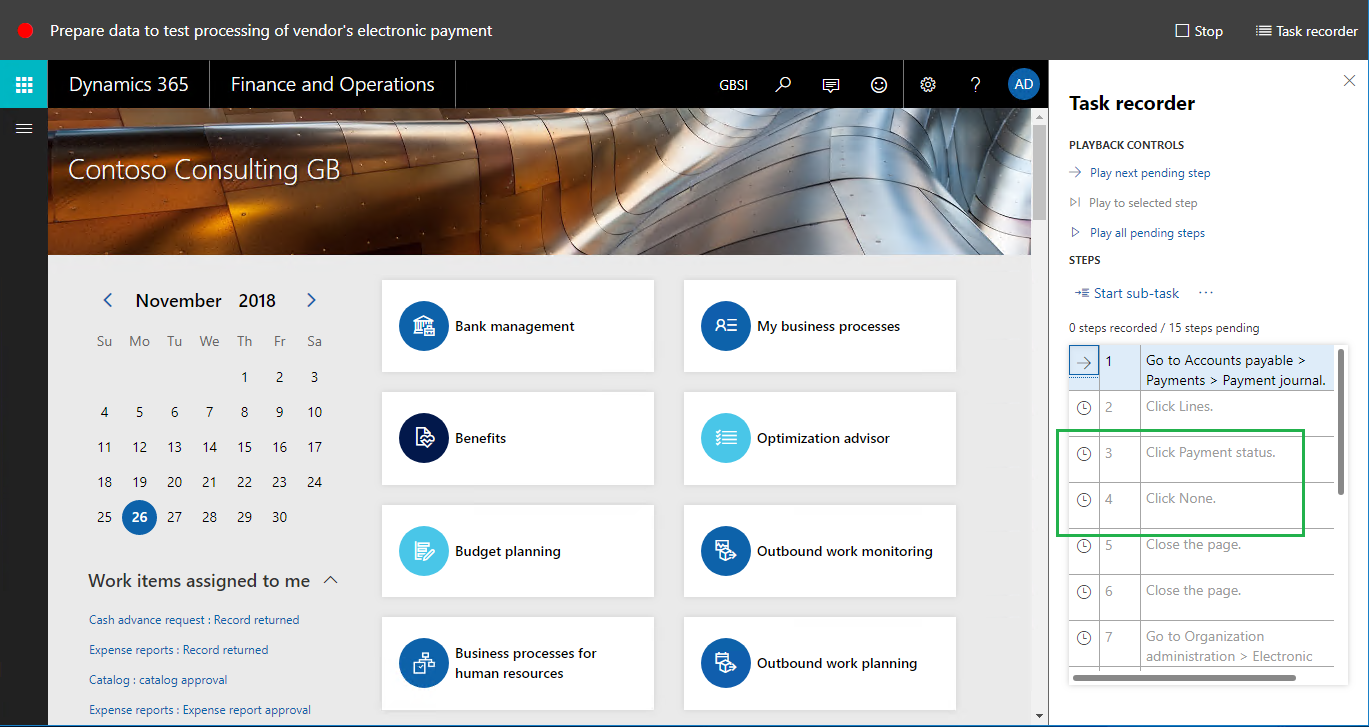
Impostare lo stato della riga di pagamento elaborato su Nessuno.
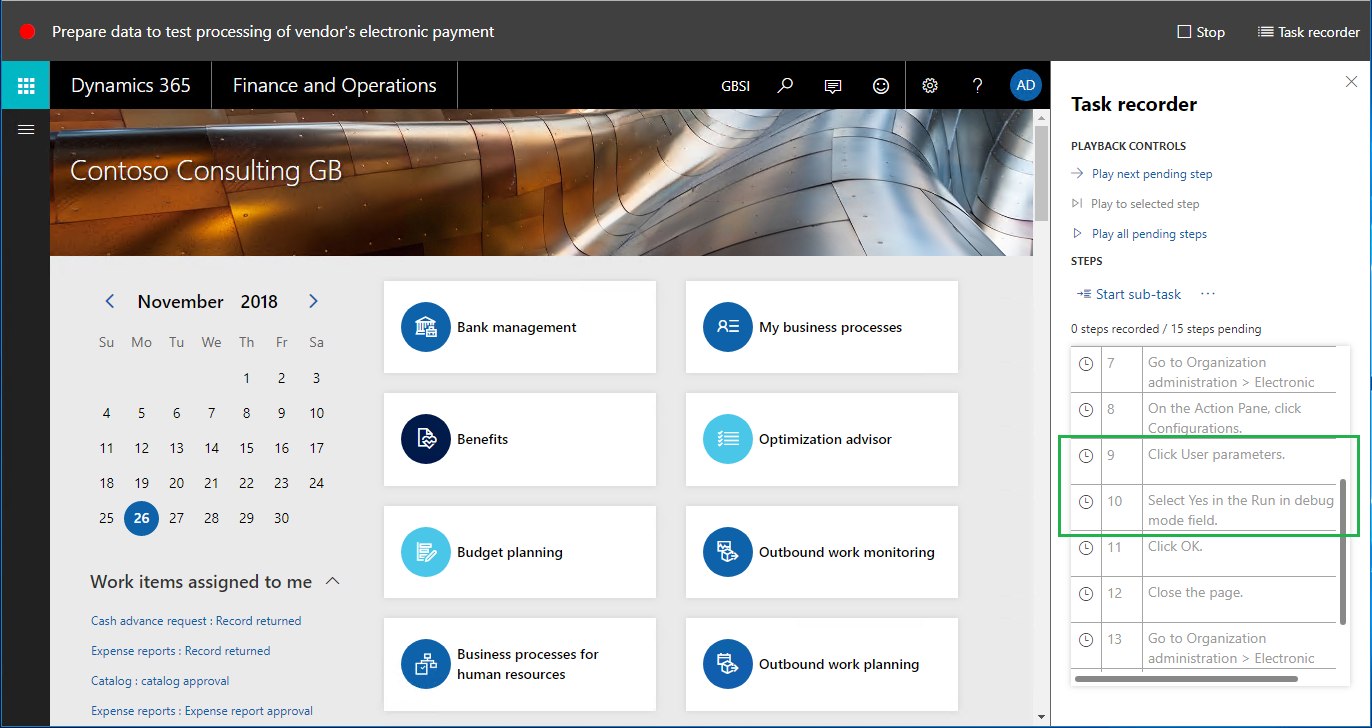
Attivare il parametro utente ER Esegui in modalità di debug.
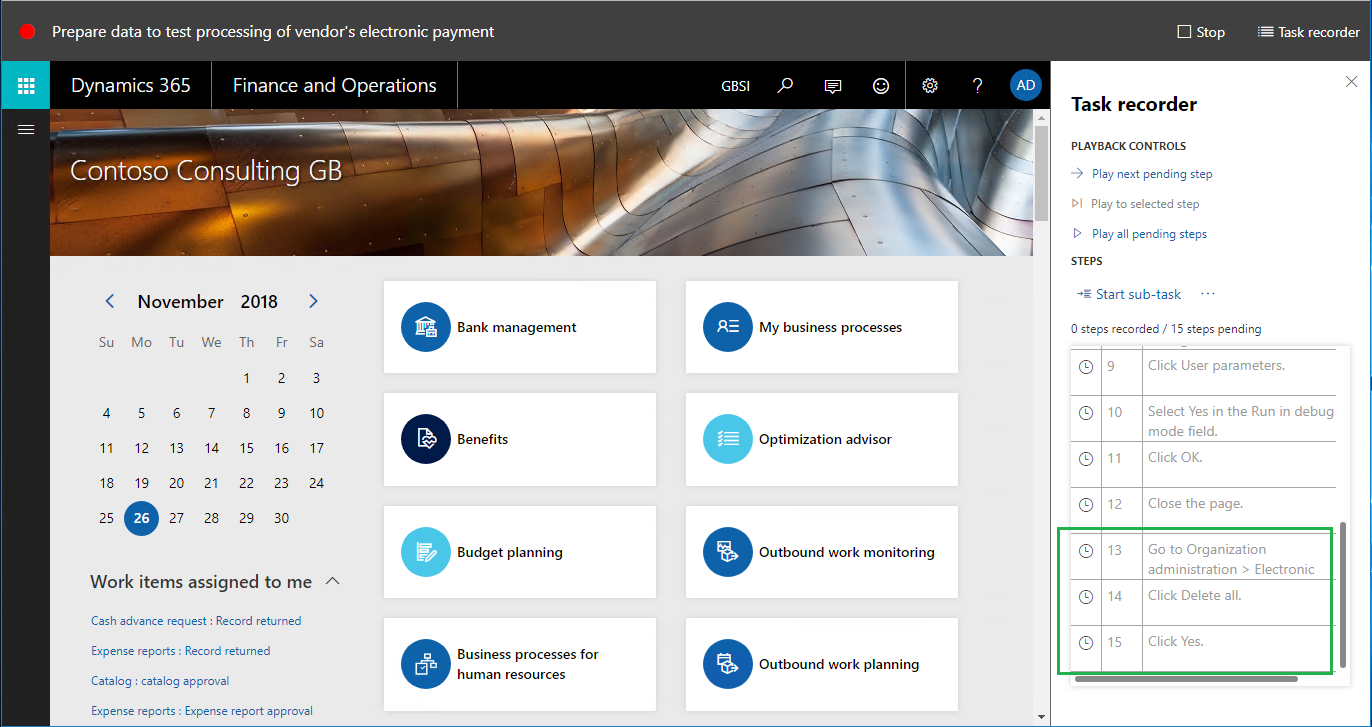
Pulire il registro di debug ER contenente i risultati del confronto tra i file generati e le basi.
Registrare i passaggi per testare l'elaborazione dei pagamenti fornitore
Si consiglia di riprodurre (e modificare, come richiesto) la registrazione attività Process\Recording.xml scaricata in precedenza. Questa registrazione viene utilizzata per elaborare i pagamenti fornitore e convalidare i risultati del confronto tra i documenti generati e le basi corrispondenti.
- Selezionare il pulsante Impostazioni (il simbolo di ingranaggio).
- Selezionare Registrazione attività.
- Selezionare Riproduci registrazione.
- Selezionare Apri dal PC.
- Selezionare Sfoglia e selezionare il file Process\Recording.xml salvato localmente.
- Selezionare Avvia.
- Continuare a selezionare Esegui passaggio in sospeso successivo fino a che tutti i passaggi della registrazione siano stati riprodotti.
Questa registrazione attività esegue le seguenti operazioni:
Avviare l'elaborazione dei pagamenti fornitore.
Selezionare i parametri di runtime corretti e attivare la generazione di un report controllo.
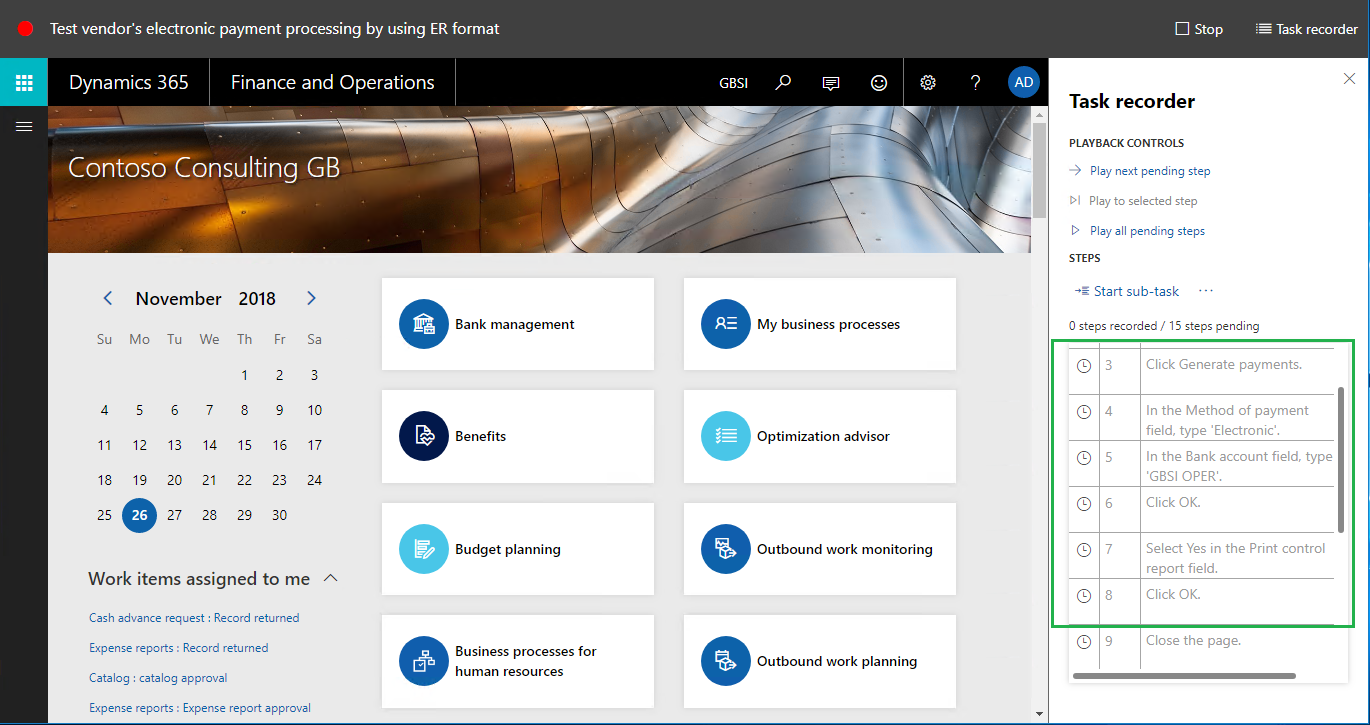
Accedere al registro di debug ER per registrare i risultati del confronto tra gli output generati e le basi corrispondenti.
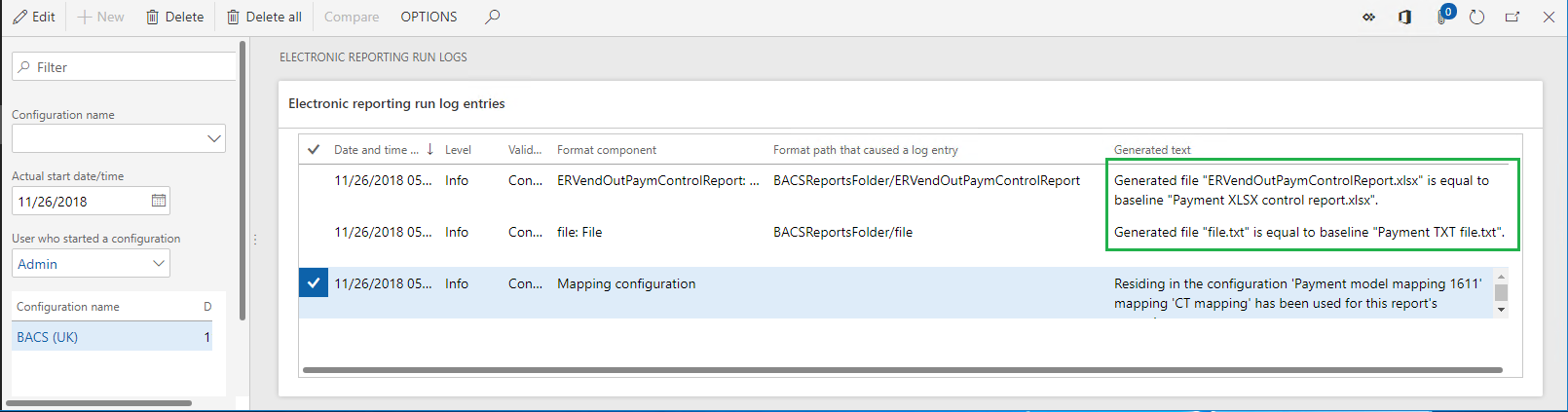
Nel registro di debug ER, i risultati del confronto sono visualizzati nel campo Testo generato. I campi Componente formato e Percorso formato che ha generato la voce di registro fanno riferimento al componente di file per il quale l'output generato è stato confrontato alla base.
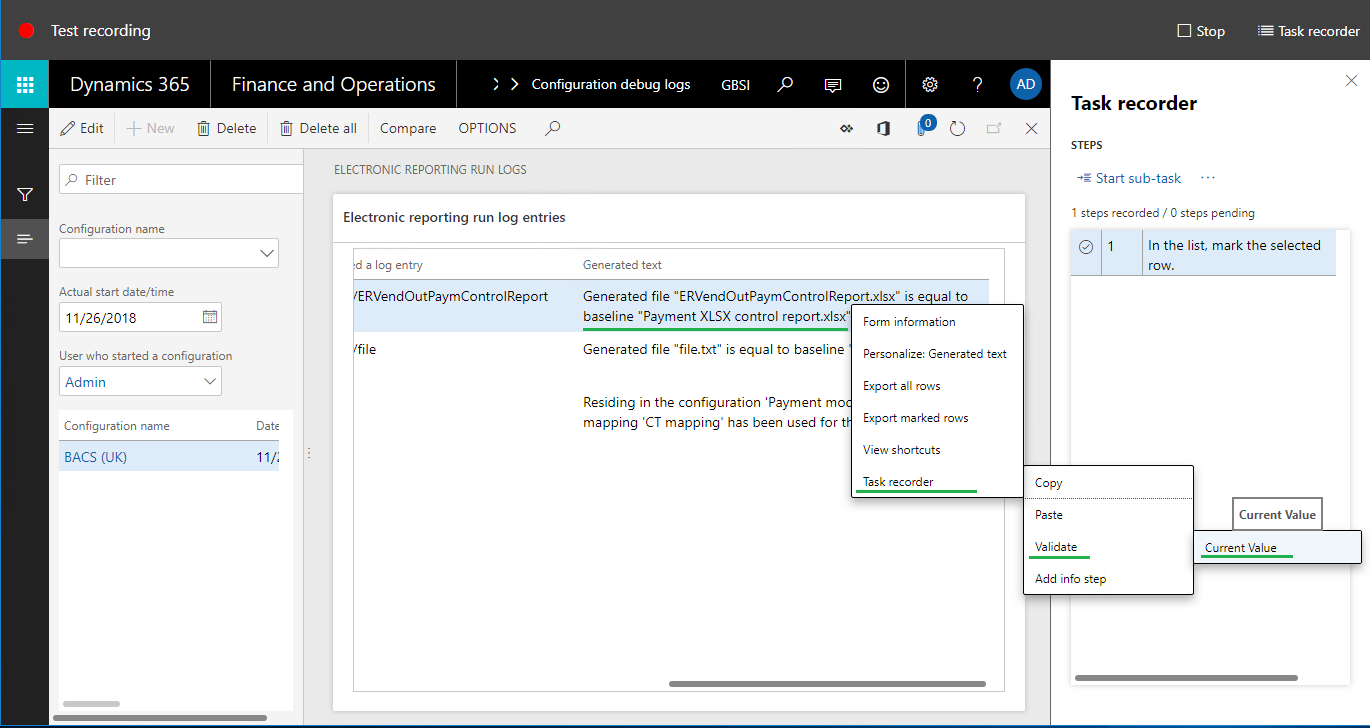
Il confronto tra l'output corrente e la base viene registrato utilizzando l'opzione Registrazione attività Convalida e selezionando Valore corrente.
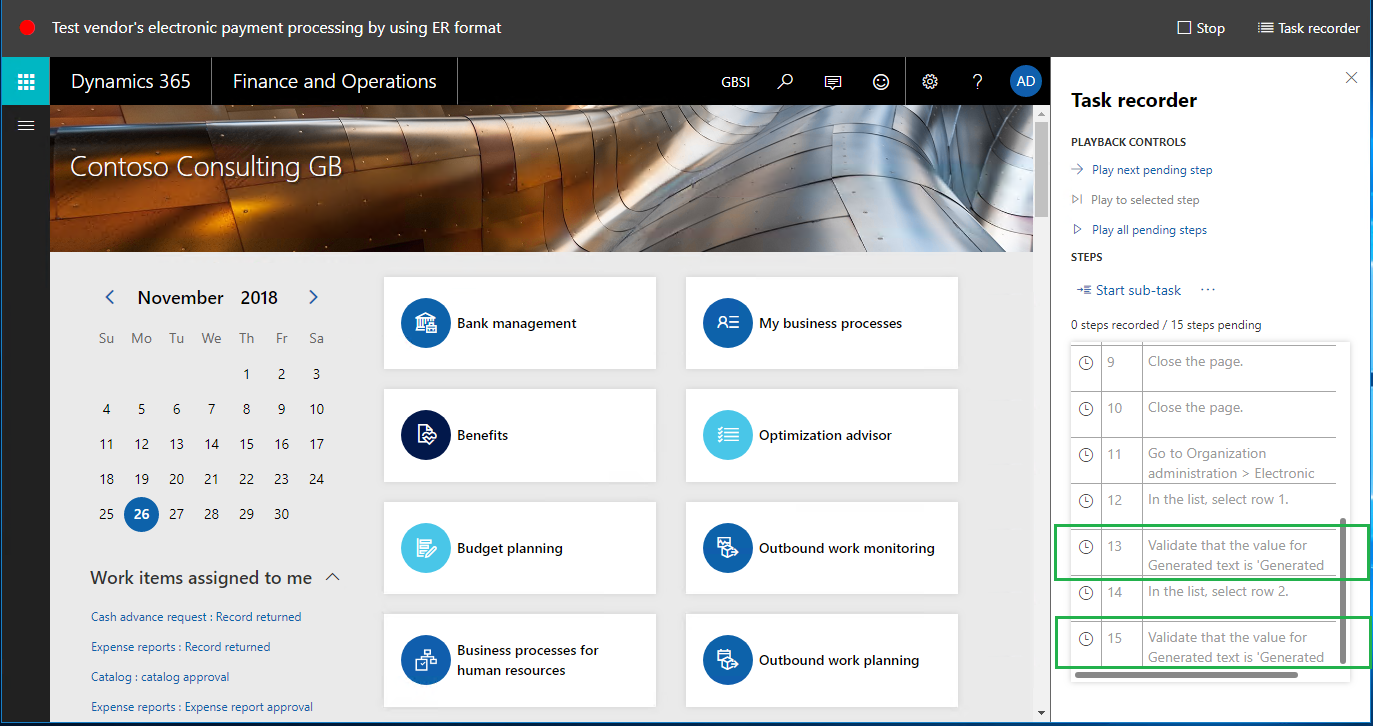
L'illustrazione seguente mostra i passaggi di convalida registrati nella registrazione attività.
Aggiungere i test registrati a Azure DevOps
Aprire l'ambiente Azure DevOps.
Selezionare il progetto definito nei parametri RSAT durante la configurazione dello strumento.
Selezionare il piano di test definito nei parametri RSAT durante la configurazione dello strumento.
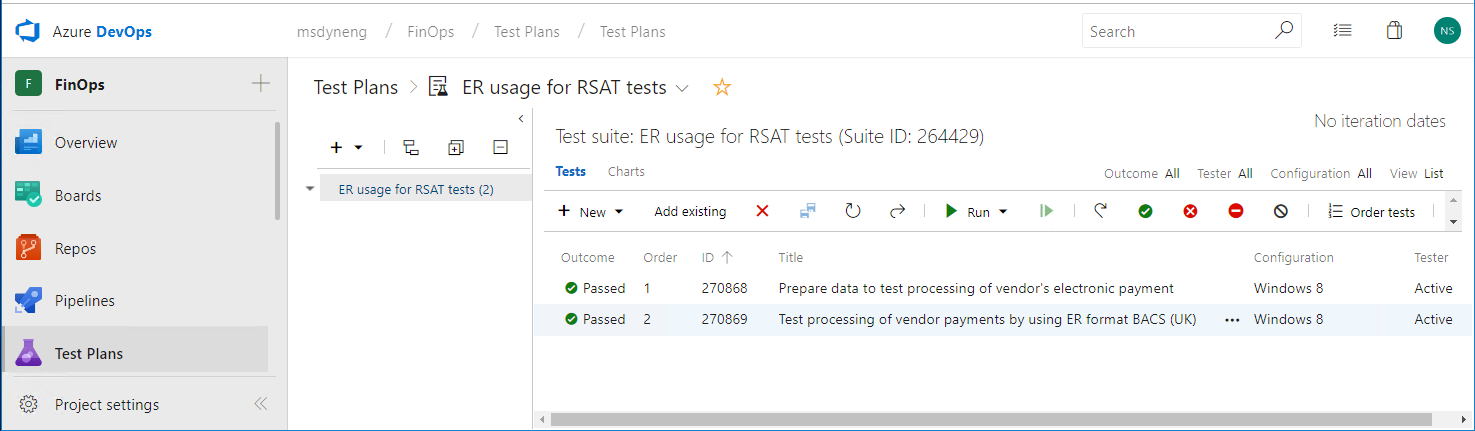
Crea un nuovo test case per il piano di test selezionato:
- Denominare il test case Preparare i dati per testare l'elaborazione del pagamento elettronico del fornitore.
- Allegare il file Recording.xml dalla cartella Prepare scaricata in precedenza.
Crea un nuovo test case per il piano di test selezionato:
- Denominare il test case Testare l'elaborazione dei pagamenti fornitore utilizzando il formato ER BACS (UK)
- Allegare il file Recording.xml dalla cartella Process scaricata in precedenza.
Nota
Prestare attenzione all'ordine di esecuzione corretto dei test che vengono aggiunti.
Preparare RSAT per eseguire i test registrati
Caricare i test da Azure DevOps in RSAT
Avviare l'applicazione RSAT locale nella topologia corrente.
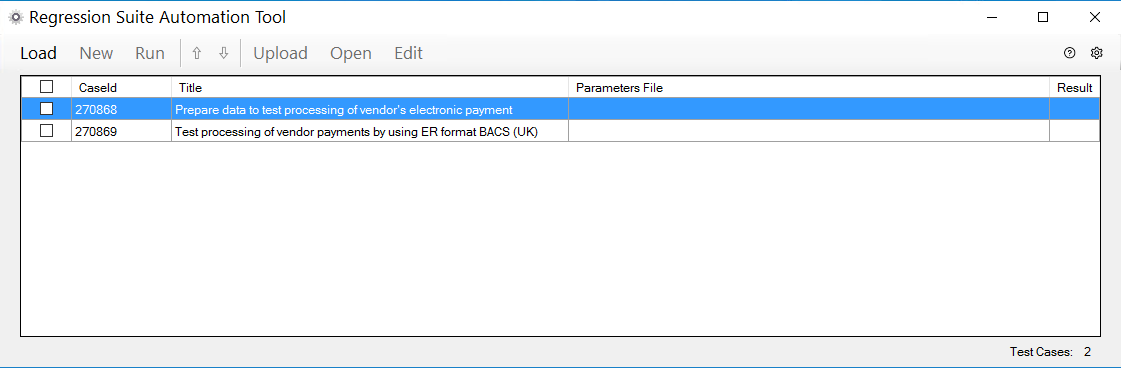
Selezionare Carica per caricare in RSAT i test che si trovano attualmente in Azure DevOps.
Creare file di automazione e di parametri
In RSAT, selezionare i test caricati da Azure DevOps.
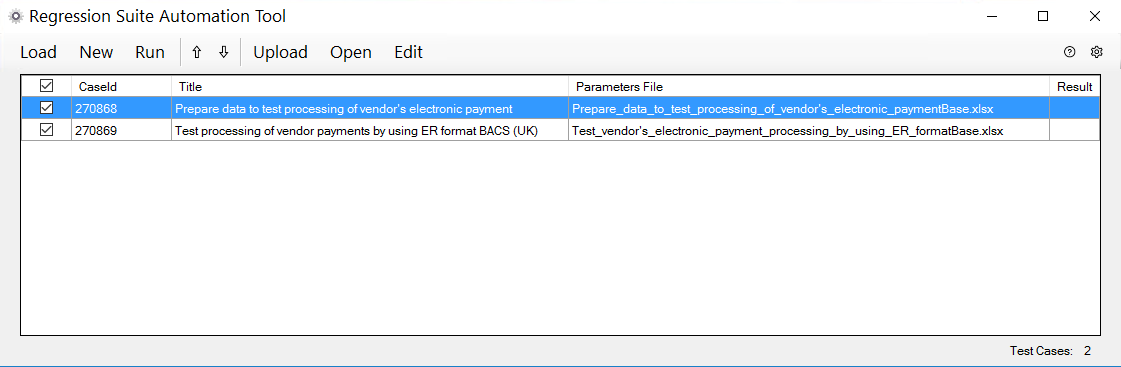
Selezionare Nuovo per creare file di automazione e di parametri RSAT.
Modificare i file di parametri
In RSAT, selezionare il test case Preparare i dati per testare l'elaborazione del pagamento elettronico del fornitore.
Selezionare Modifica.
Nella cartella di lavoro Microsoft Excel che viene aperta, nel foglio di lavoro Generale, impostare il codice della società su GBSI, poiché la società verrà utilizzata per l'esecuzione del test.
In RSAT, selezionare il test case Testare l'elaborazione dei pagamenti fornitore utilizzando il formato ER BACS (UK).
Selezionare Modifica.
Nella cartella di lavoro di Excel che viene aperta, nel foglio di lavoro Generale, impostare il codice della società su GBSI.
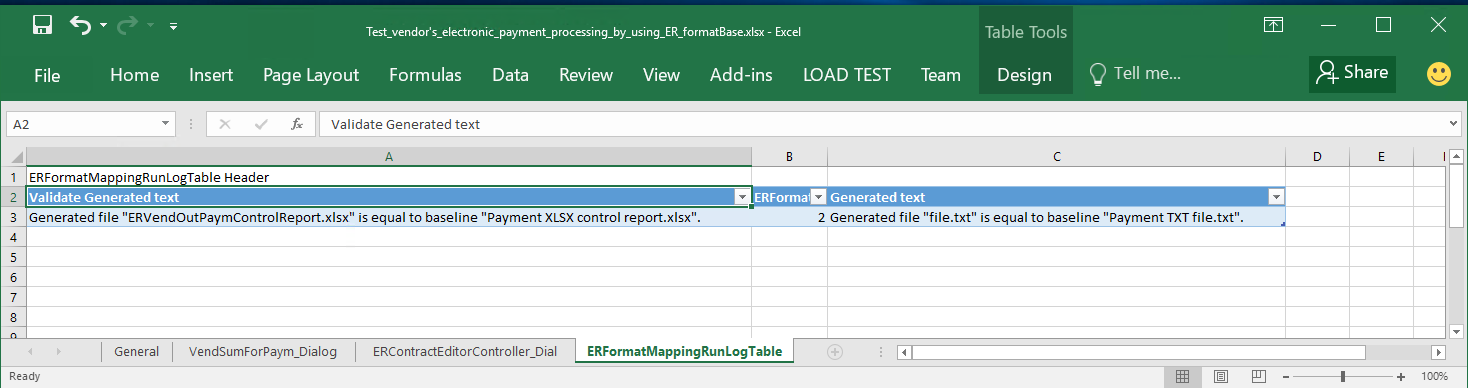
Nel foglio di lavoro ERFormatMappingRunLogTable, notare che le celle A:3 e C:3 contengono il testo dei campi nella tabella del registro di debug ER utilizzati per convalidare i risultati del confronto tra l'output e la base. Questi testi verranno utilizzati per valutare i record del registro di debug ER creati durante l'esecuzione dei test.
Eseguire i test e analizzare i risultati
Eseguire i test in RSAT
- In RSAT, selezionare i test caricati.
- Selezionare Esegui.
Da notare che i test case vengono eseguiti automaticamente nell'applicazione utilizzando un Web browser.
Analizzare i risultati dell'esecuzione dei test
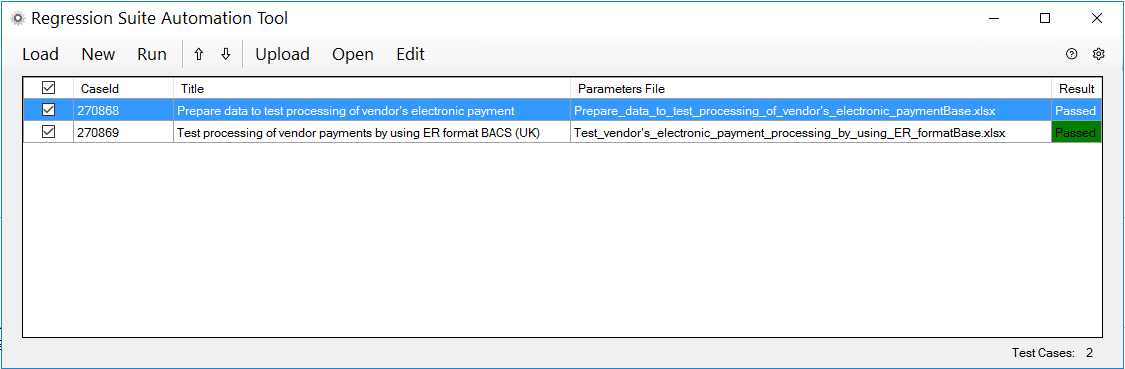
I risultati dell'esecuzione dei test sono archiviati in RSAT. Da notare che entrambi i test sono stati superati.
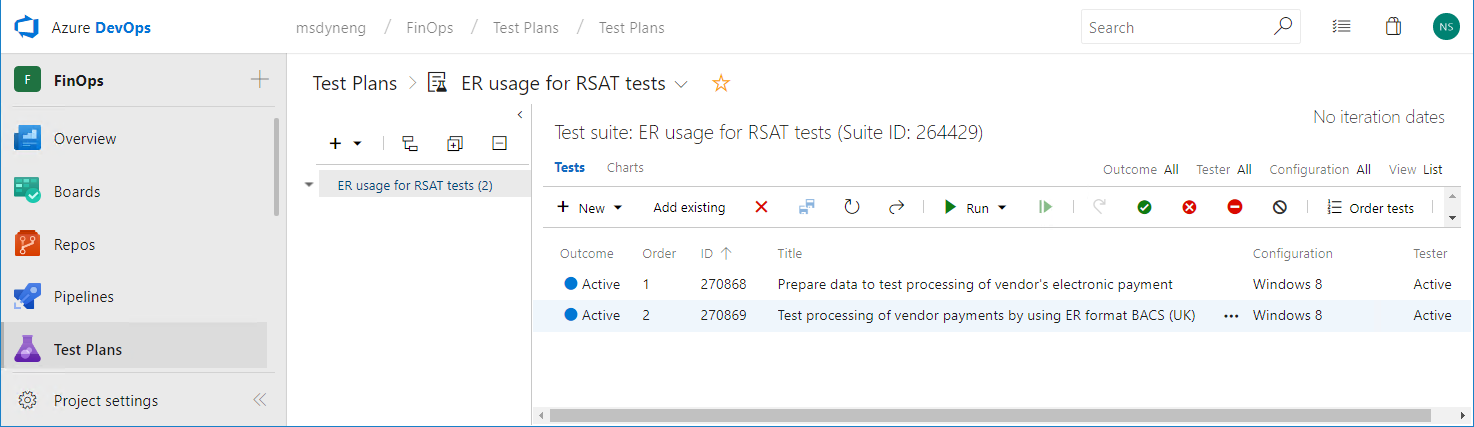
Da notare che i risultati dell'esecuzione dei test vengono inviati a Azure DevOps idi modo che sia possibile analizzarli ulteriormente.
Simulare una situazione in cui i test hanno esito negativo
Questo gruppo di test ha esito negativo quando almeno uno degli output generati non corrisponde alla base corrispondente. Per riprodurre questa situazione, è possibile utilizzare la versione derivata del formato BACS (UK) che genererà un file di pagamento con un contenuto differente da quello della base corrispondente. Per simulare questa situazione, è possibile utilizzare lo stesso formato BACS (UK) ma modificare l'importo del pagamento nella riga di pagamento elaborata.
- Aprire l'applicazione e andare a Contabilità fornitori > Pagamenti > Giornale di registrazione pagamenti.
- Selezionare Righe.
- Selezionare la riga di pagamento e quindi selezionare Stato pagamenti > Nessuno.
- Nel campo Dare, cambiare il valore da 1.000,00 a 2.000,00.
- Selezionare Salva per salvare le modifiche.
Eseguire i test in RSAT
- In RSAT, selezionare i test caricati.
- Selezionare Esegui.
Da notare che i test case vengono eseguiti automaticamente nell'applicazione utilizzando un Web browser.
Analizzare i risultati dell'esecuzione dei test
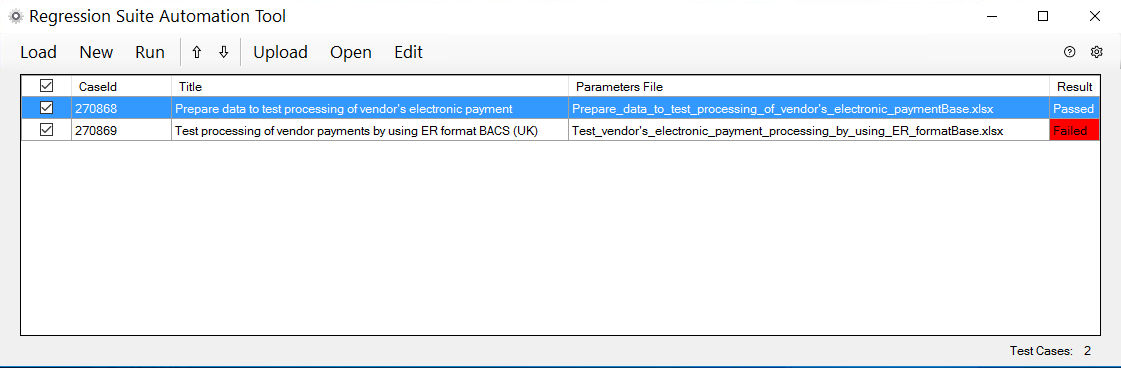
I risultati dell'esecuzione dei test sono archiviati in RSAT. Da notare che il secondo test ha avuto esito negativo durante la seconda esecuzione.
Da notare che i risultati dell'esecuzione dei test vengono inviati a Azure DevOps idi modo che sia possibile analizzarli ulteriormente.
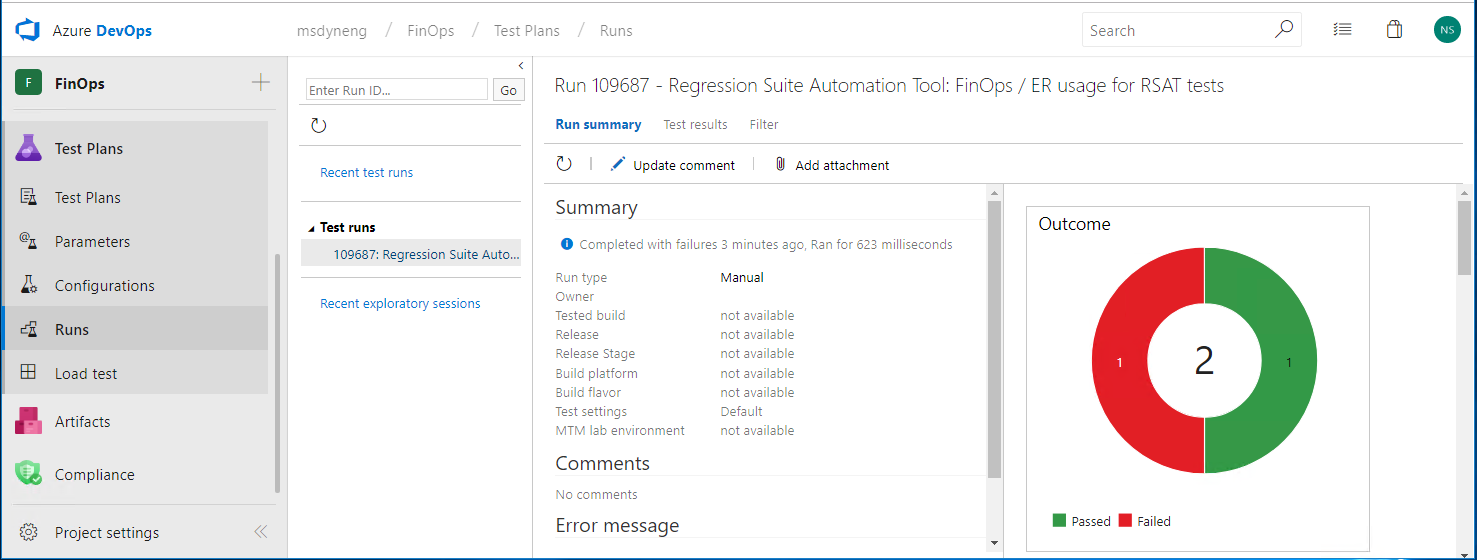
È possibile accedere allo stato di ogni test. È inoltre possibile accedere al registro di esecuzione in modo da analizzare le cause di qualsiasi errore. Nell'illustrazione seguente, il registro di esecuzione mostra che l'errore si è verificato a causa della differenza di contenuto tra il file di pagamento generato e la propria base.
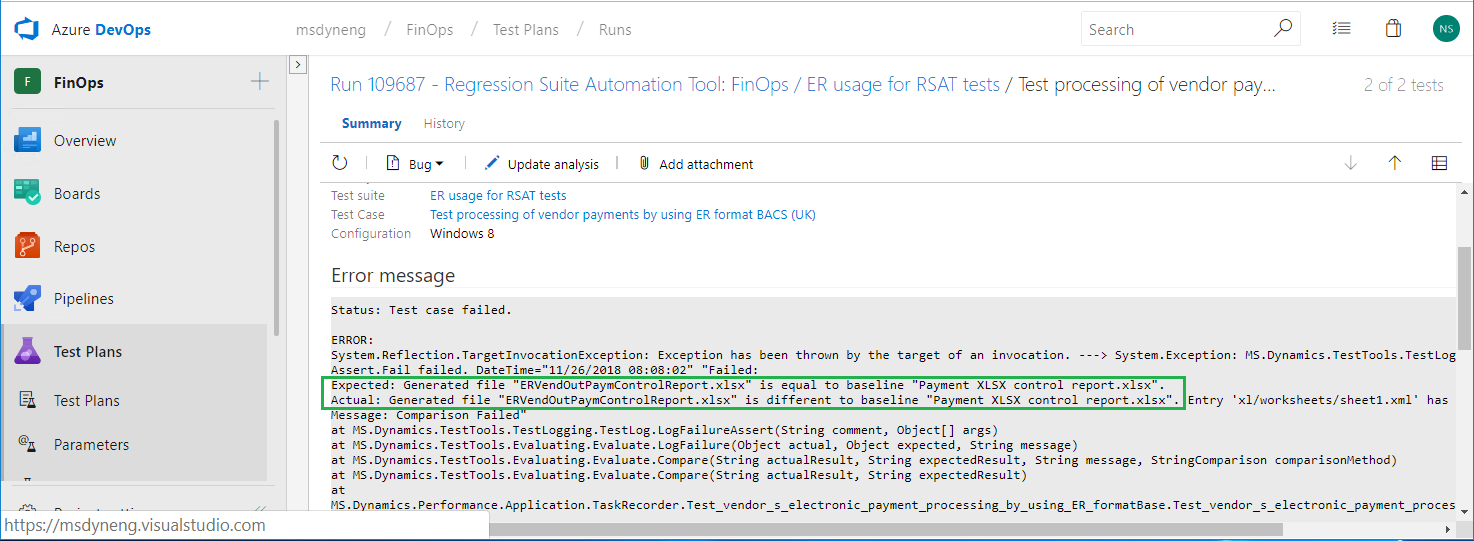
Di conseguenza, come visto, il funzionamento di qualsiasi formato ER può essere valutato automaticamente utilizzando RSAT come piattaforma di test e mediante i test case basati su Registrazione attività che utilizzano la funzionalità di base ER.
Risorse aggiuntive
- Risorse registrazione attività
- Regression Suite Automation Tool
- Creare e automatizzare i test di accettazione utenti
- Distribuire ambienti che supportano la compilazione continua e l'automazione dei test
- Tracciare i risultati del report generato e paragonarli ai valori di base
- ER Aggiornare il formato adottandone una nuova versione di base
- ER importa una configurazione da Lifecycle Services