Nota
L'accesso a questa pagina richiede l'autorizzazione. È possibile provare ad accedere o modificare le directory.
L'accesso a questa pagina richiede l'autorizzazione. È possibile provare a modificare le directory.
Importante
- Questa è una funzionalità di anteprima pronta per la produzione.
- Le anteprime pronte per la produzione sono soggette a condizioni per l'utilizzo supplementari.
Si applica a Dynamics 365 Project Operations integrato con ERP e Dynamics 365 Project Operations per la produzione
Annotazioni
I gruppi di interesse della community sono ora passati da Yammer a Microsoft Viva Engage. Per partecipare alla community di Gestione spese Viva Engage e partecipare alle discussioni più recenti, visitare il
Questo documento offre un'esperienza guidata intuitiva progettata per semplificare la configurazione. Fornisce tutti i prerequisiti, istruzioni dettagliate e collegamenti diretti alle impostazioni pertinenti in un'unica posizione centralizzata.
Annotazioni
Per eseguire la distribuzione guidata dell'agente, passare allo strumento di distribuzione dell'agente Dynamics 365 nell'interfaccia di amministrazione di Power Platform.
Questo strumento è in continua evoluzione, con l'automazione continua di altri passaggi per ridurre il lavoro manuale. Questo documento viene aggiornato con i miglioramenti più recenti, rendendola l'unica origine per tutte le linee guida correlate alla configurazione di Expense Agent.
Gli amministratori possono ora completare l'intero processo senza spostarsi tra le piattaforme. Per motivi di efficienza e semplicità, tutto ciò di cui hai bisogno è consolidato qui.
Esaminare i prerequisiti prima di eseguire la procedura guidata. Altre informazioni sui prerequisiti nello strumento di distribuzione dell'agente.
Configurare Expense Agent
Annotazioni
Tutte le schermate visualizzate sono a scopo indicativo e possono differire dalle schermate effettive a causa di funzionalità o opzioni aggiornate.
Per configurare Expense Agent, seguire questa procedura:
Accedere all'interfaccia di amministrazione di Power Platform usando un utente amministratore (scelta consigliata).
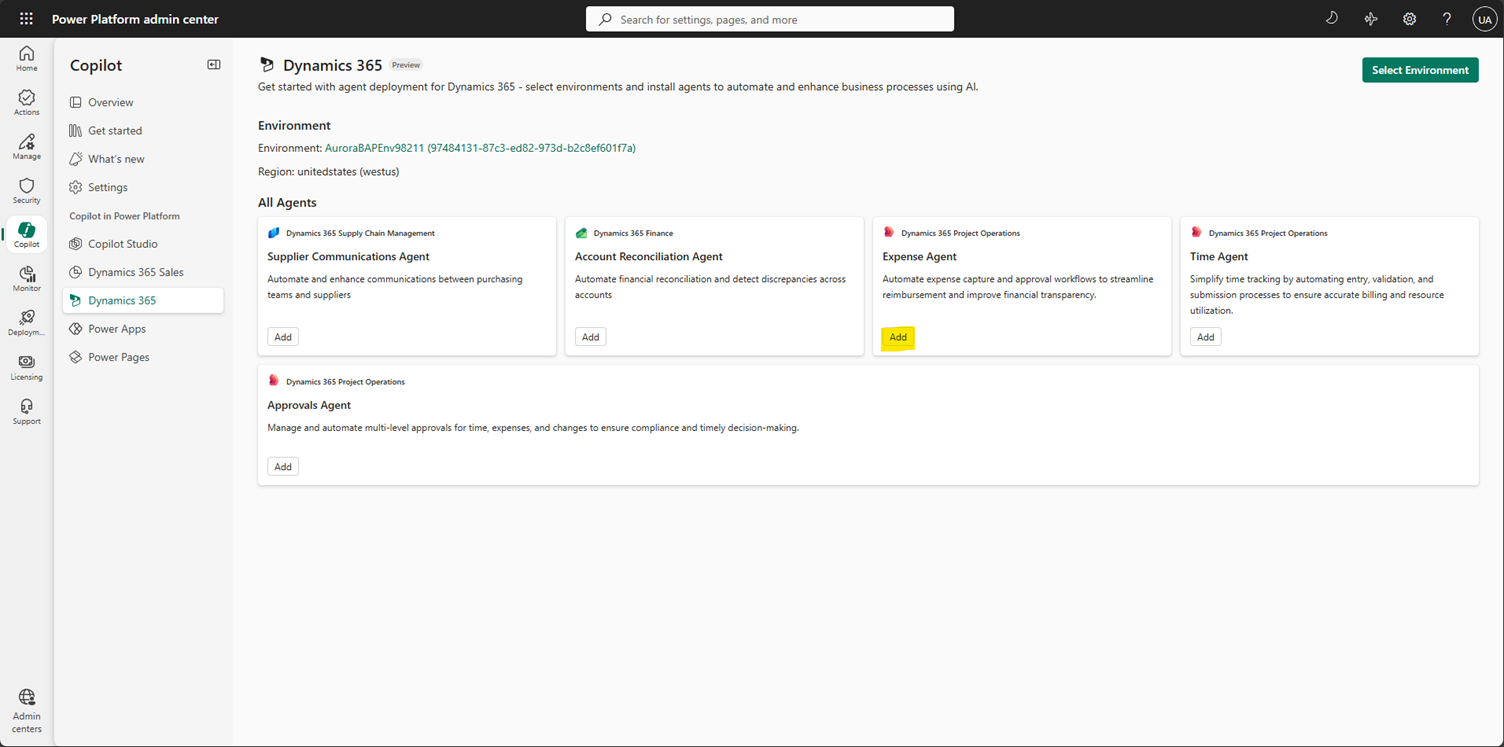
Passare a Copilot>Dynamics 365 per visualizzare tutti gli agenti disponibili. In alternativa, passare a Agent Deployment Tool.
Selezionare "Seleziona ambiente" e scegliere l'ambiente di destinazione per la configurazione di Expense Agent.
Selezionare Aggiungi accanto a Expense Agent per avviare la procedura guidata.
Nella pagina di panoramica, esamina i passaggi generali necessari per configurare l'agente spese (opzionale ma consigliato). Quindi, seleziona Avanti.
Prima di procedere, controllare tutti i prerequisiti. Garantire che i requisiti siano rispettati consente di avere un'esperienza di configurazione senza problemi.
- Ambiente finanziario e operativo: È necessaria almeno la versione 10.0.45 (10.0.2345.170 e successive), 10.0.46 (10.0.0.0. 2428.108 e versioni successive) o 10.0.47 (10.0.2527.38 e versioni successive) dell'ambiente finanziario e operativo per installare l'agente.
- Installare Copilot per l'app Finance and Operations e deve essere 1.0.3231.4 o versione successiva. Altre informazioni in Configurare l'agente spese per saperne di più sui passaggi per installare l'app.
- Abilitare Copilot nell'interfaccia di amministrazione di Power Platform.
- Abilitare l'utilizzo e la fatturazione dei messaggi di Copilot Studio: il collegamento consente di passare all'interfaccia di amministrazione di Power Platform in cui è possibile impostare l'utilizzo e la fatturazione.
- Aggiornare le entità virtuali (facoltativo ma consigliato per Expense Agent). Anche se facoltativo, è consigliabile aggiornare l'entità virtuale prima dei passaggi successivi. Si prevede che questo passaggio possa richiedere circa 10 minuti. Se viene visualizzato un messaggio "completato con errori", riprovare selezionando Aggiorna fino a quando non viene completato l'aggiornamento.
Seleziona Avanti, e poi seleziona l'ID utente di Expense Agent che hai già creato.
Assegna le licenze e i ruoli necessari all'agente spese e seleziona Avanti.
Creare connessioni e attivare i flussi: selezionare il pulsante + accanto a ogni connessione, selezionare Crea, selezionare l'account utente Expense Agent e consentire l'accesso. Ripetere per tutte le connessioni.
Annotazioni
Creare connessioni usando solo l'utente Expense Agent.
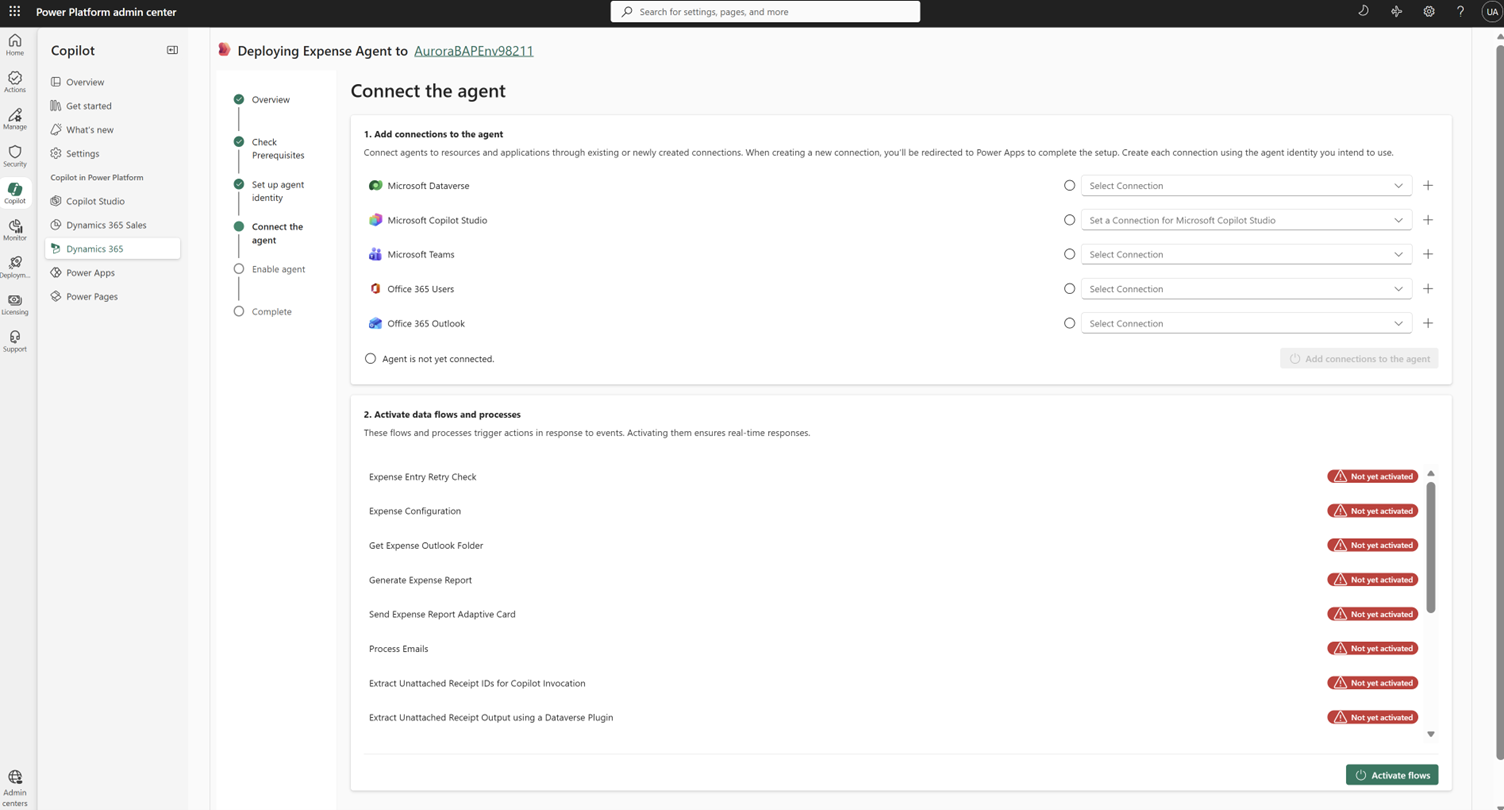
Al termine, selezionare Aggiungi connessioni all'agente.
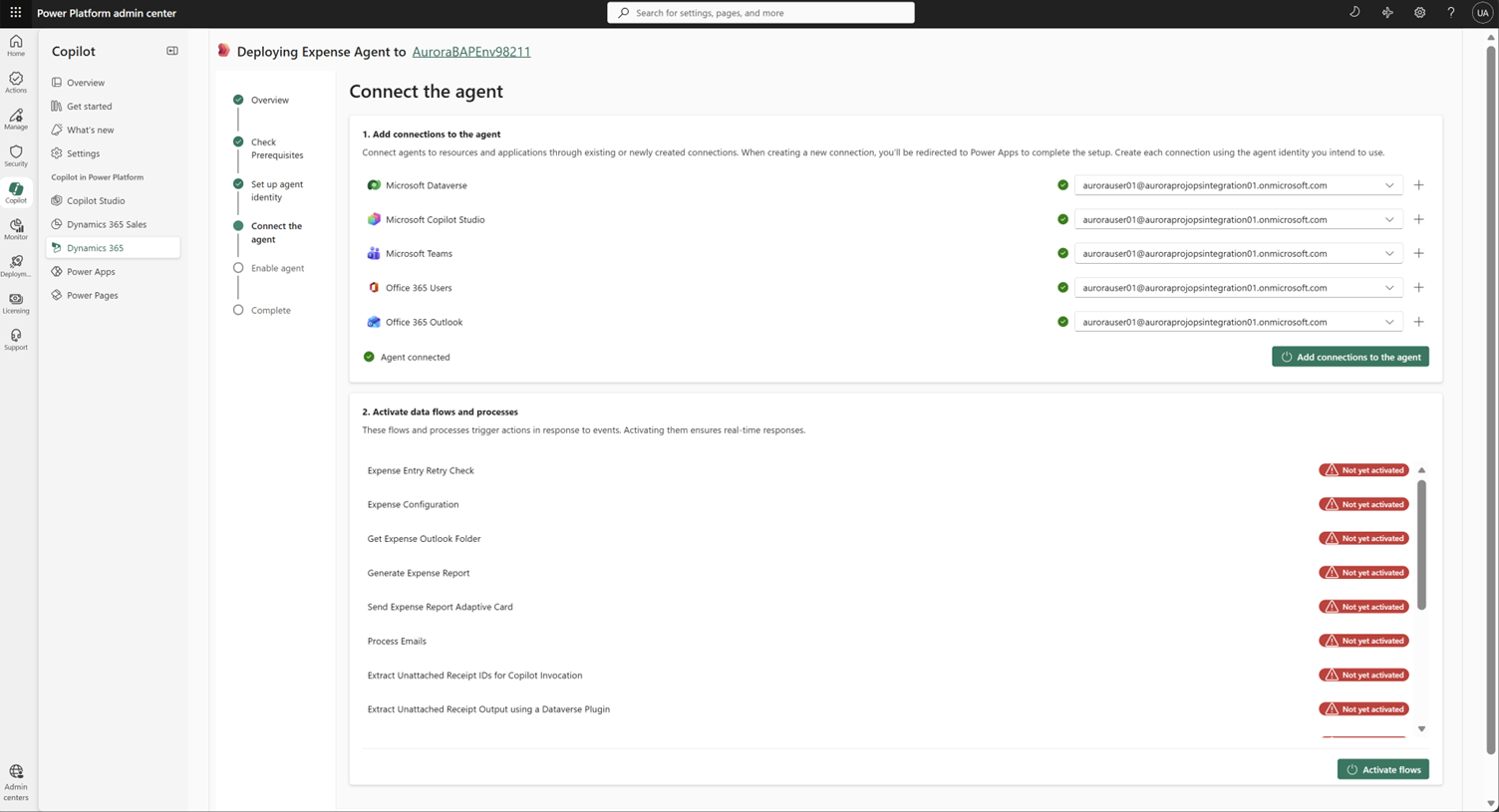
Il passaggio successivo consiste nell'attivare i flussi. Selezionare Attiva flussi. In caso di errori durante l'attivazione dei flussi, riprovare selezionando Attiva flussi.
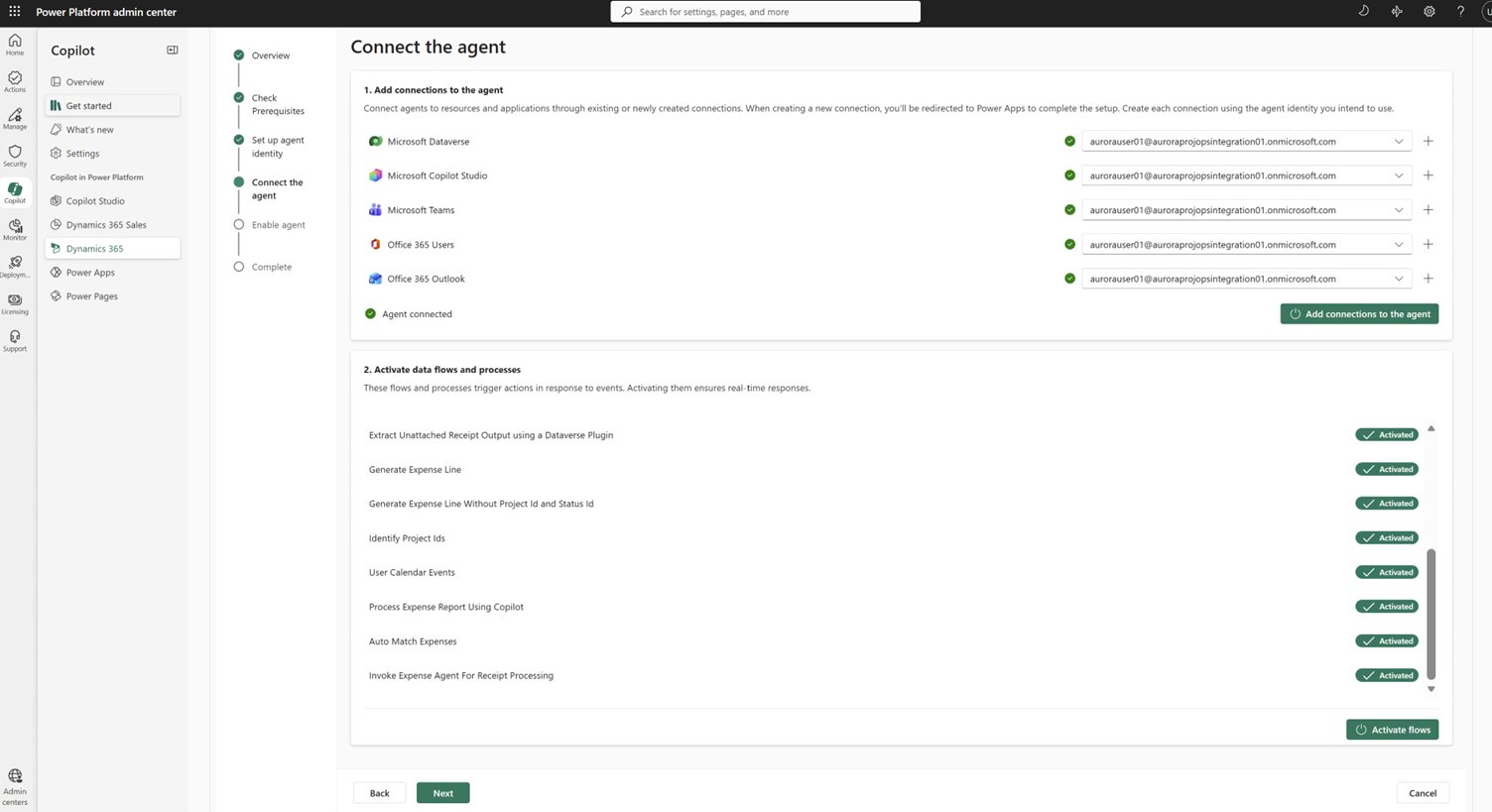
Selezionare Avanti dopo l'attivazione di tutti i flussi.
L'ultimo passaggio consiste nell'aggiornare le variabili di ambiente.
Immettere il percorso della cartella dalla cassetta postale condivisa (immettere Posta in arrivo se non è stata creata nessuna cartella).
Immettere l'indirizzo di posta elettronica della cassetta postale condivisa. Per informazioni dettagliate, vedere la tabella dei parametri .
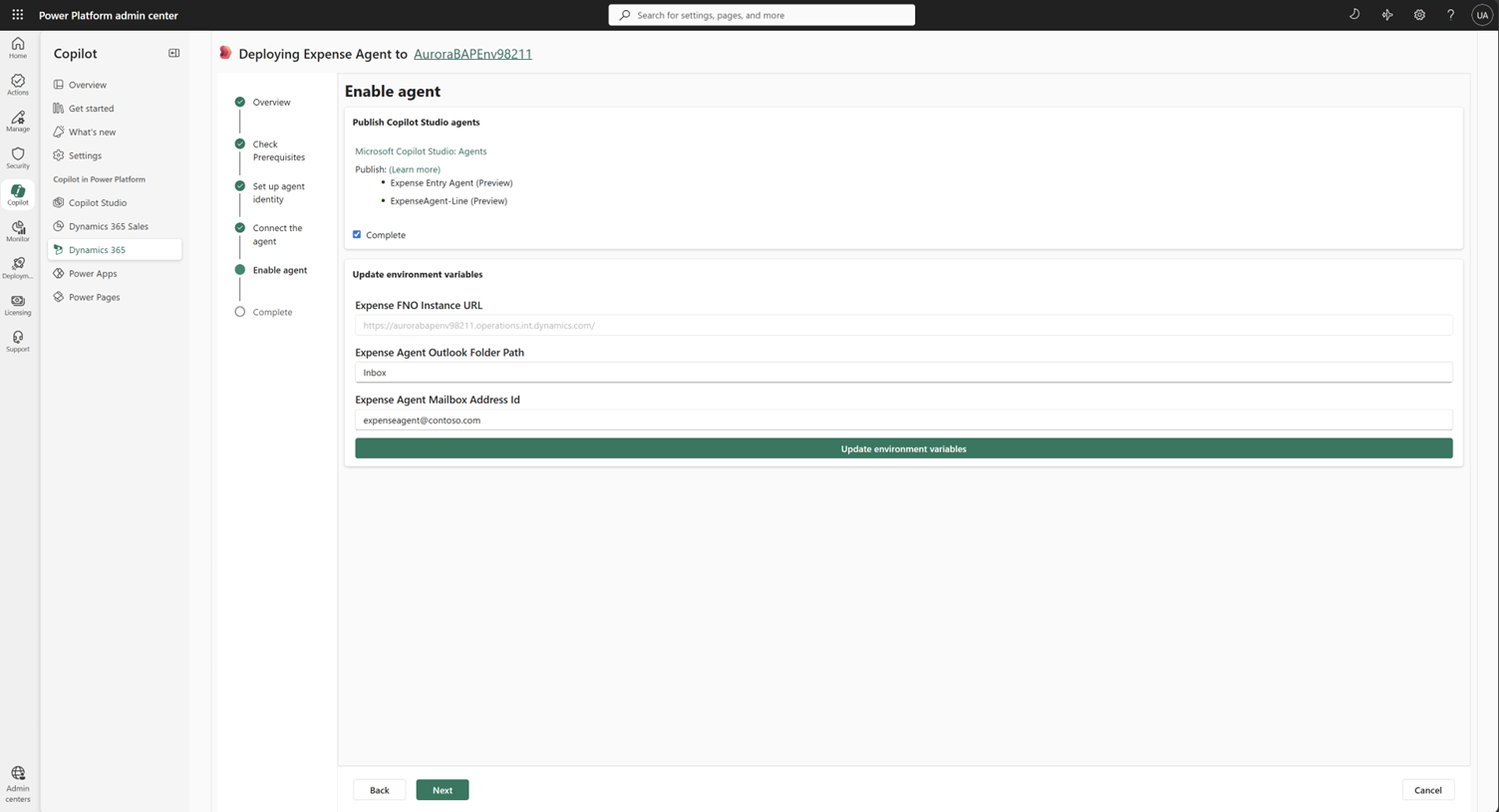
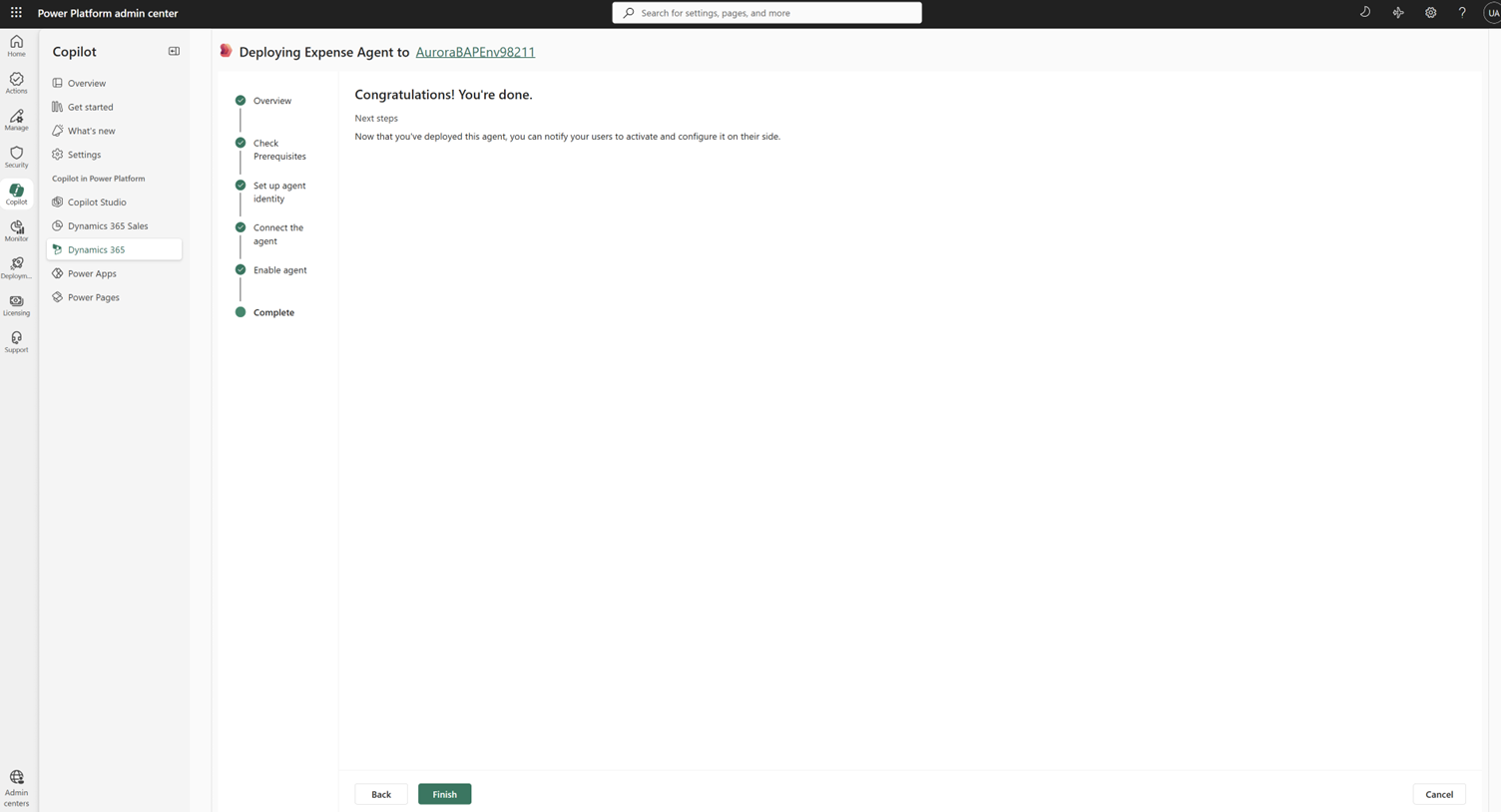
Seleziona Aggiorna i dettagli dell'ambiente per salvare e successivamente Avanti per completare la configurazione dell'agente spese.
Informazioni pertinenti
- Panoramica dell'agente di spesa
- Configurazione dell'agente spesa
- Installazione e configurazione dell'agente delle spese
- Domande frequenti su Expense Agent