Nota
L'accesso a questa pagina richiede l'autorizzazione. È possibile provare ad accedere o modificare le directory.
L'accesso a questa pagina richiede l'autorizzazione. È possibile provare a modificare le directory.
La visualizzazione di grafici consente di visualizzare i dati nella vista come grafico. Questa visualizzazione semplifica la comprensione di tendenze, modelli e relazioni nei dati. La visualizzazione è interattiva, in base alle colonne visibili nella visualizzazione ed è possibile personalizzarla per supportare un'ulteriore esplorazione dei dati.
Prerequisiti
- Tutte le app sul Web supportano la visualizzazione del grafico quando l'aspetto moderno e aggiornato è attivato.
- Per altre impostazioni, vedere Requisiti di licenza e Controllo amministratore .
Visualizzare dati in una vista
Quando passi a una pagina della griglia, puoi vedere l'opzione Visualizza nella parte superiore della pagina.
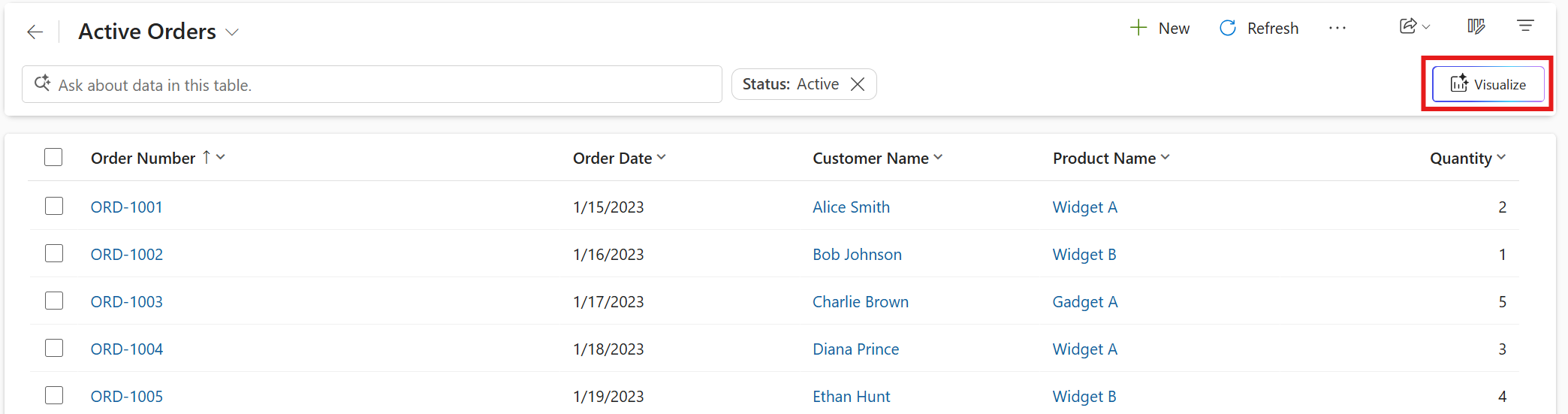
Quando selezioni Visualizza, il riquadro del grafico si apre accanto alla griglia, completando la tabella di righe. Se la tabella contiene grafici di sistema o personali, viene visualizzato il grafico predefinito per la tabella. Se la tabella non include grafici, l'intelligenza artificiale genera una visualizzazione per la visualizzazione in base alle colonne e ai filtri visibili. La visualizzazione è un grafico che aggrega i dati nella vista.
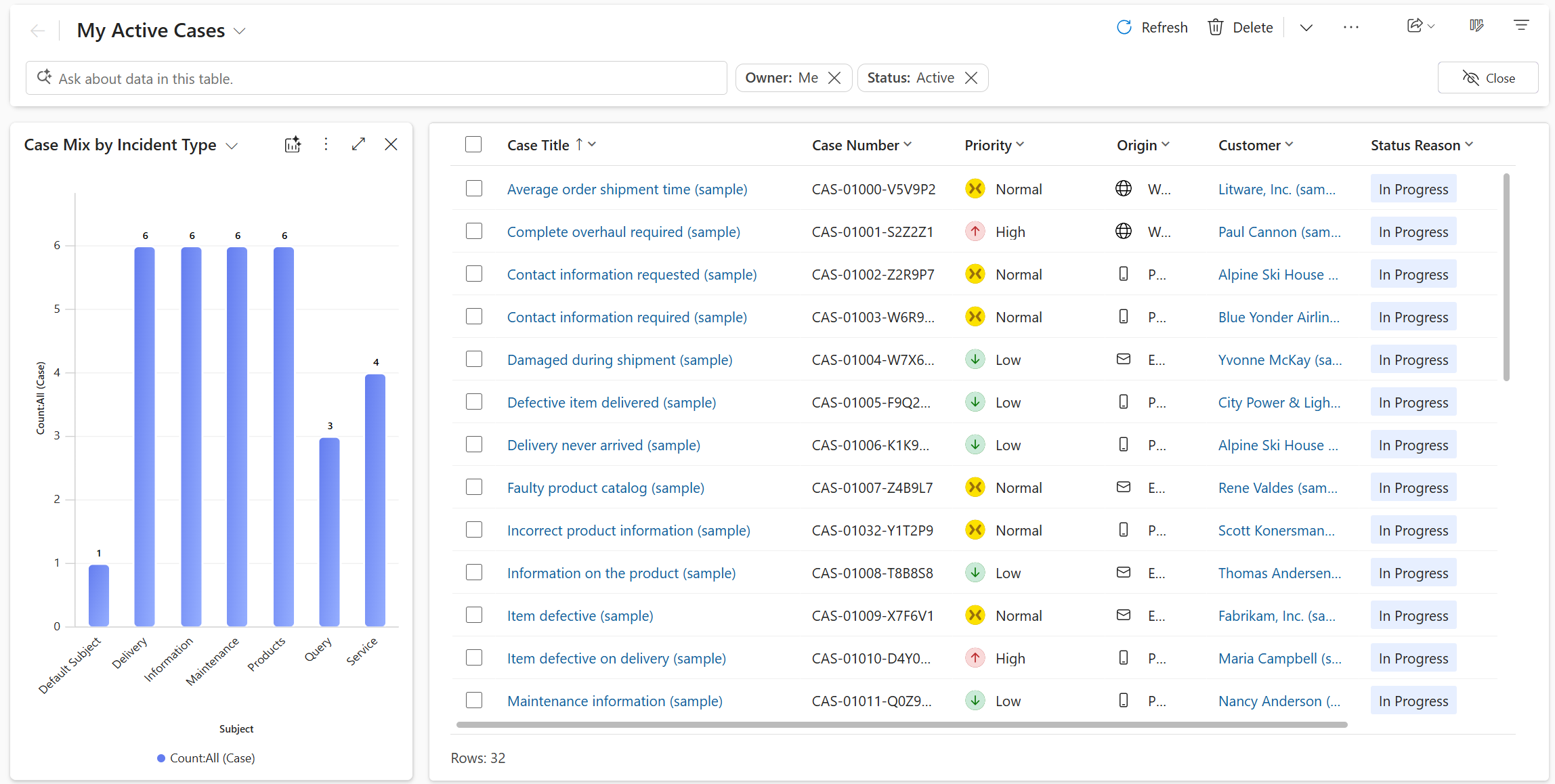
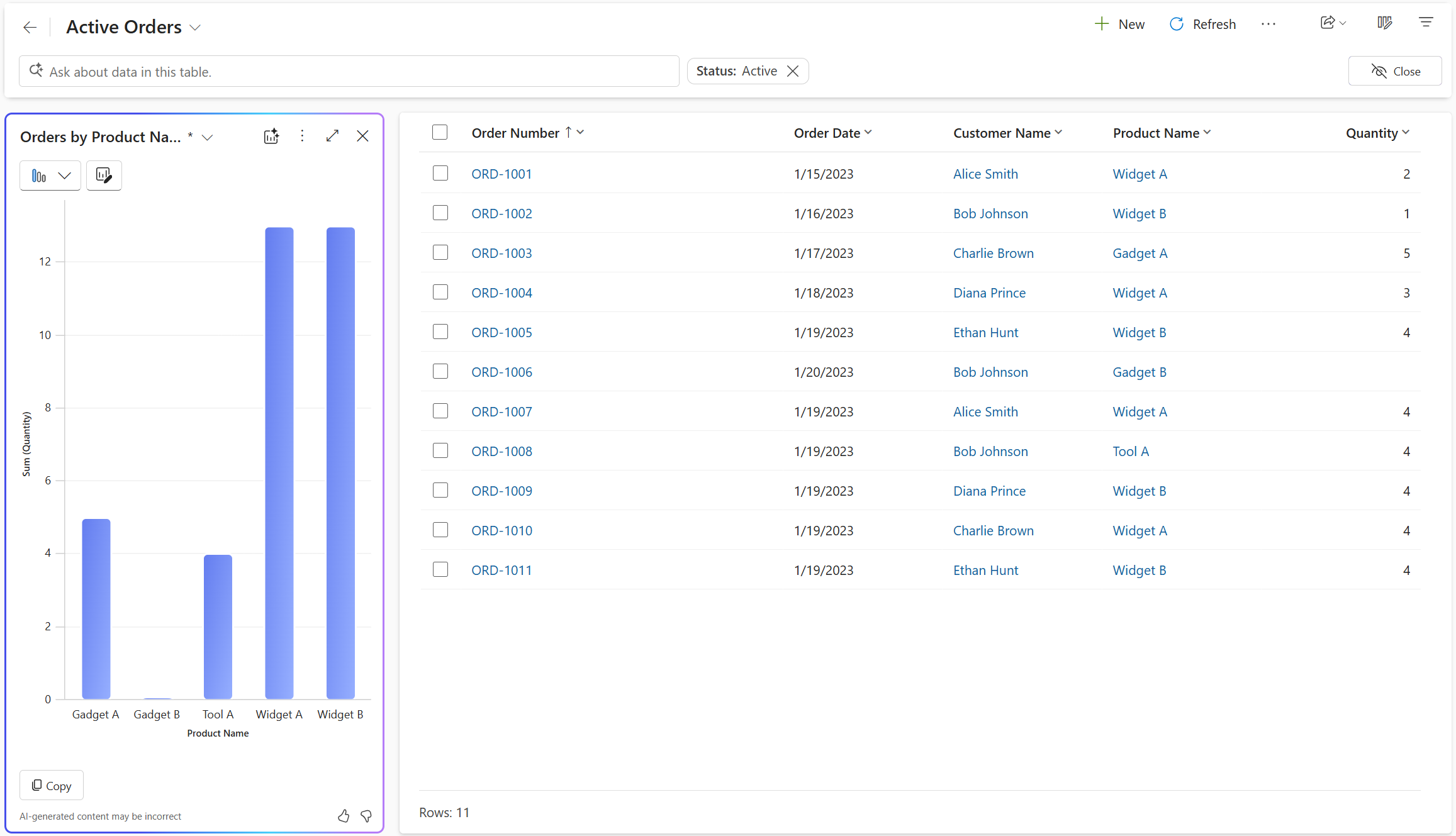
** Se la visualizzazione del grafico genera una visualizzazione per la vista, è possibile modificare il grafico cambiando il tipo, le colonne visualizzate o entrambi. Se si aggiungono o si rimuovono colonne dalla visualizzazione, la visualizzazione del grafico rigenera il grafico in base al set aggiornato di colonne per la visualizzazione. Se si aggiungono o si rimuovono filtri, la visualizzazione del grafico aggiorna il grafico senza modificare la visualizzazione. L'asterisco (*) accanto al nome del grafico indica che il grafico non è ancora stato salvato.
Selezionare i tre puntini nell'angolo superiore destro del riquadro del grafico e quindi selezionare Salva come per salvare il grafico.
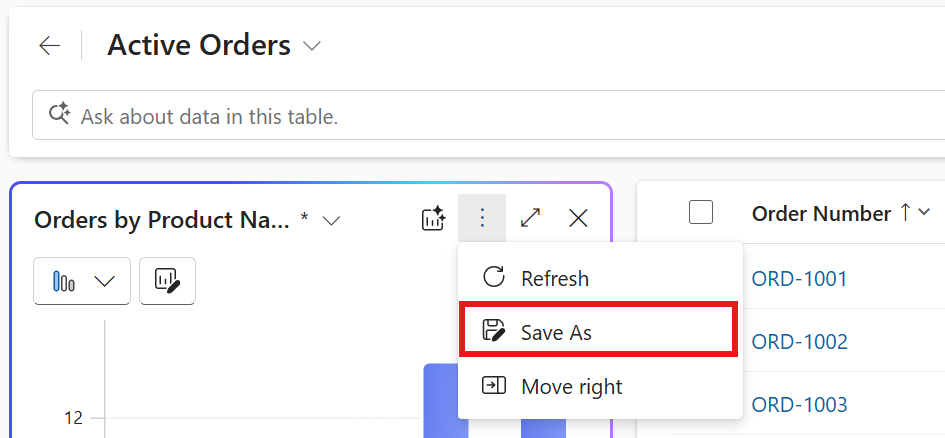
La visualizzazione del grafico popola automaticamente il nome e la descrizione del grafico, ma è possibile modificarli in base alle esigenze. Seleziona Salva per salvare il grafico. È possibile accedere al grafico salvato usando l'interruttore grafico nel riquadro del grafico. L'icona Visualizza accanto al nome del grafico indica che si tratta di un grafico generato dall'intelligenza artificiale, che consente di distinguerlo da altri grafici.
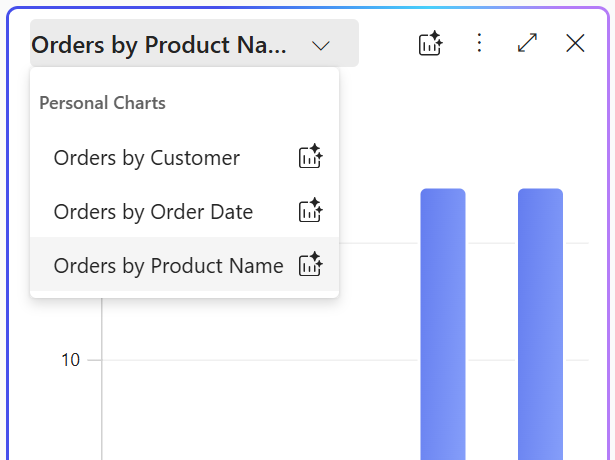
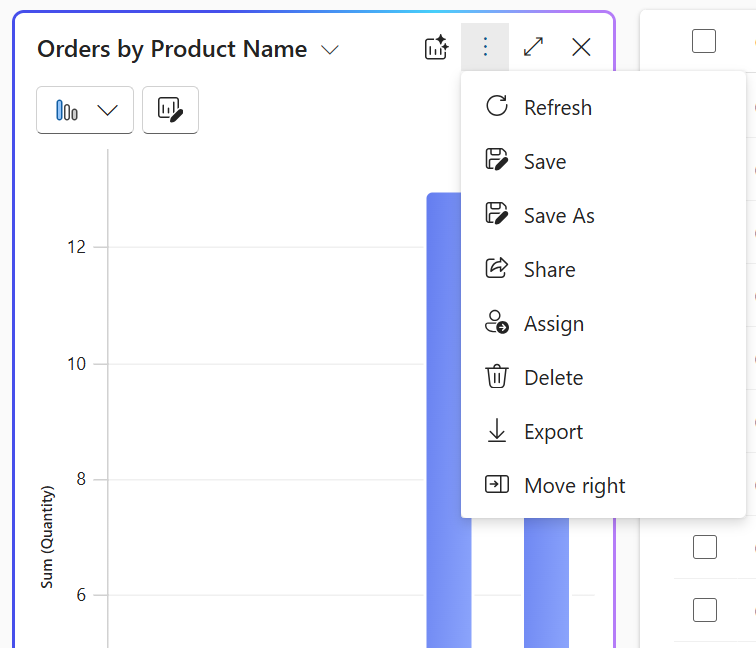
Per gestire un grafico personale, selezionare il grafico nel selettore dei grafici e quindi selezionare l'icona con tre puntini nell'angolo superiore destro del riquadro del grafico. Seleziona un'opzione per eliminare, assegnare o condividere il grafico con altri utenti nella tua organizzazione.
Passa il puntatore del mouse sui grafici per esaminare i punti dati o seleziona gli elementi del grafico per eseguire il drill-down dei dati. La griglia filtra automaticamente le righe in modo che corrispondano all'area selezionata del grafico. Se selezioni nuovamente la stessa area del grafico, la selezione viene invertita e il filtro viene rimosso.
Annotazioni
I grafici creati usando la finestra di progettazione grafico legacy usano lo stesso stile dei grafici generati dall'intelligenza artificiale. Per informazioni su come disattivare l'aggiornamento degli stili per i grafici creati usando la finestra di progettazione grafico legacy, vedere Gestire le impostazioni delle funzionalità.
Visualizzare dati in una visualizzazione con linguaggio naturale
Usare i prompt in linguaggio naturale nella barra di ricerca sulla pagina della griglia per visualizzare i dati nella vista. Di seguito sono riportati prompt di esempio che consentono di comprendere i tipi di richieste supportati.
- Visualizzare i dati come grafico a barre.
- Clienti per posizione. Usa il prompt [nome tabella] di [colonna] in modo generico a seconda della tabella che stai visualizzando.
- Andamento degli ordini creati durante l'anno fiscale in corso.
- Visualizza i ricavi medi mensili sotto forma di istogramma.
- Visualizza i casi ad alta priorità sotto forma di grafico.
- Visualizzare i dati sotto forma di grafico a bolle.

Riquadro grafico
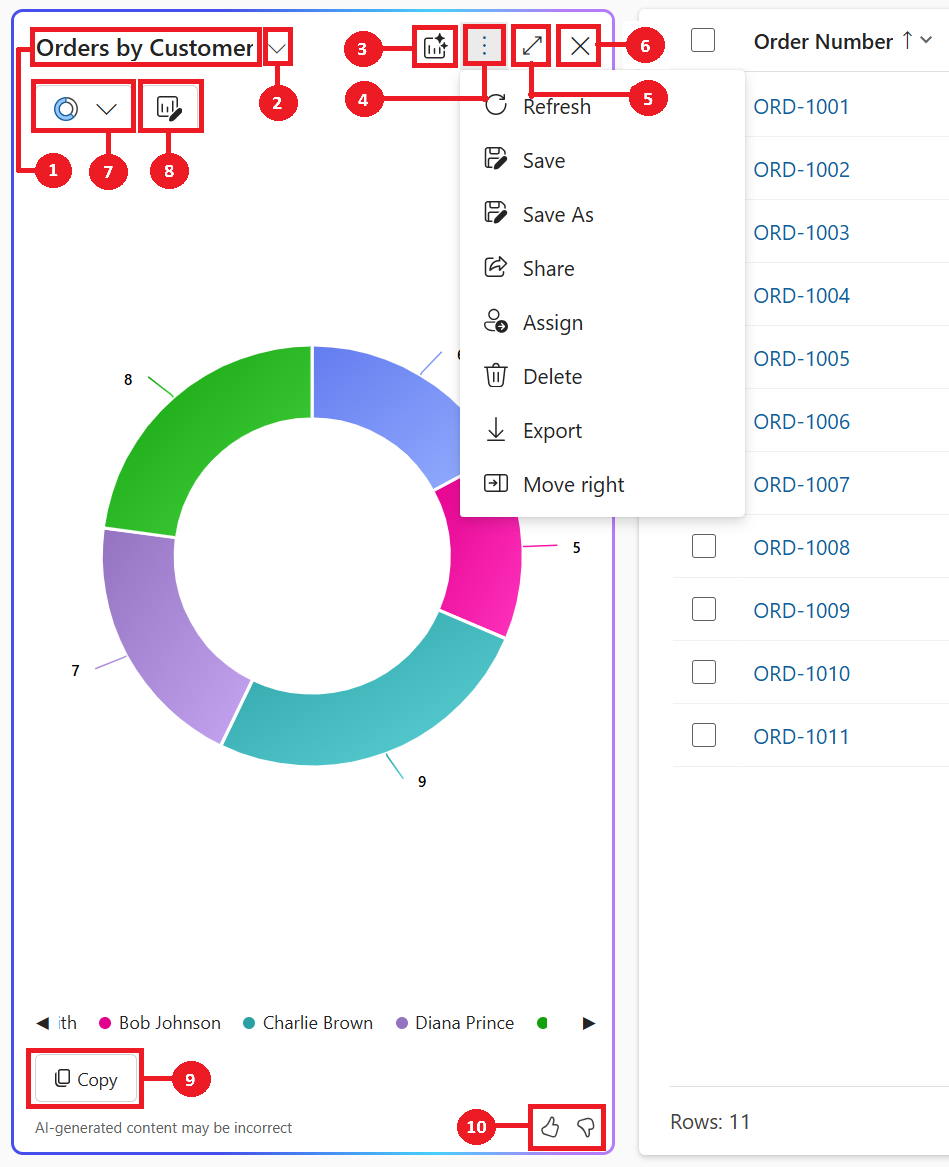
- Titolo del grafico: titolo generato dall'intelligenza artificiale per il grafico in base ai dati e alle colonne visualizzati.
- Interruttore grafico: selezionare e gestire i grafici salvati. Usalo per passare da un grafico all'altro, inclusi quelli generati dall'intelligenza artificiale e quelli personali, per la visualizzazione corrente.
- Creare un nuovo grafico con intelligenza artificiale: grafico generato dall'intelligenza artificiale per la visualizzazione di questa visualizzazione.
- Comandi per gestire il grafico salvato: i comandi per gestire il grafico salvato vengono visualizzati come tre punti nell'angolo in alto a destra del riquadro del grafico. Forniscono opzioni per eseguire azioni sui grafici salvati.
- Espandi: seleziona Espandi per espandere il grafico a schermo intero per una migliore visualizzazione dell'area del grafico.
- Chiudi: seleziona Chiudi per chiudere il riquadro del grafico.
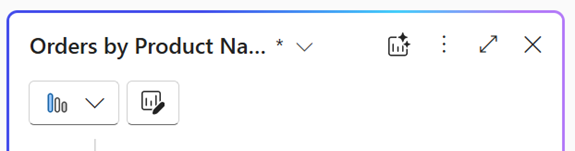
- Selettore grafico: elenco di 11 tipi di grafico supportati – torta, anello, barra, colonna, barra raggruppata, barra impilata, colonna raggruppata, colonna impilata, linea, istogramma e grafico a bolle.
- Modifica colonne del grafico: personalizzare il grafico selezionando le colonne visualizzate dalla vista.
- Copia: seleziona Copia per copiare il grafico come file PNG negli appunti.
- Feedback: seleziona Pollice su o Pollice giù per fornire un feedback sulla funzione.
Per fornire commenti sulla funzionalità, seleziona il pulsante pollice su o giù nel riquadro del grafico e fornisci commenti dettagliati per migliorare la funzionalità.
Requisiti di licenza
I dati visualizzati in una visualizzazione richiedono licenze utente specifiche in base al prodotto. Se l'utente non ha la licenza, la funzionalità è nascosta. Questa applicazione della licenza verrà implementata gradualmente in seguito alla disponibilità generale della funzionalità.
- App basata su modello di Power Apps: l'utente deve avere una licenza Power Apps Premium. Per informazioni dettagliate, vedere la Guida alle licenze di Power Platform.
- App basata su modello di Dynamics 365: l'utente deve avere una licenza Dynamics 365 Enterprise o Premium, come descritto nella Guida alle Licenze di Dynamics 365.
L'utilizzo potrebbe essere soggetto a limiti o restrizioni del servizio. Microsoft si riserva il diritto di aggiornare i limiti.
Controllo amministratore
Il controllo principale dell'amministratore per visualizzare i dati in una vista passa al centro di amministrazione di Power Platform in Copilot>Impostazioni>Power Apps>Esplorazione dei dati>Visualizzazione grafico. Per altre informazioni, vedere Copilot hub. Questa operazione verrà gradualmente implementata nelle prossime settimane.
Consentire all'Intelligenza Artificiale di generare grafici per visualizzare i dati in una vista dell'app (NLChartDataVisualizationSetting) precedentemente disponibile nell'interfaccia di amministrazione di Power PlatformImpostazioni>ambiente>: la pagina dellecaratteristiche del> sta subendo uno spostamento ed è possibile configurare questa impostazione a livello di app usando gestire le impostazioni dell'app nell'ambito del progettista o aggiornando una definizione di impostazione.
Informazioni pertinenti
Agenti, Copilot e funzionalità di intelligenza artificiale nelle app Dynamics 365